Nota
L'accesso a questa pagina richiede l'autorizzazione. Puoi provare ad accedere o a cambiare directory.
L'accesso a questa pagina richiede l'autorizzazione. Puoi provare a cambiare directory.
Importante
I metadati del dispositivo sono deprecati e verranno rimossi in una versione futura di Windows. Per informazioni sulla sostituzione di questa funzionalità, vedere Driver Package Container Metadata.For information about the replacement for this functionality, see Driver Package Container Metadata.
Seguire le indicazioni riportate in questo articolo per configurare e associare un'app di supporto per la stampa a una stampante.
A partire dalla versione di Windows 11 SDK (22000.1), Print Support Apps (PSA) sono il metodo consigliato per lo sviluppo di app UWP per stampanti. Per sviluppare un'app di supporto di stampa per il dispositivo di stampa, scaricare e installare Windows 11 SDK (22000.1).
Questo articolo illustra le attività seguenti:
- Trovare un ID hardware o un ID compatibile per la stampante
- Preparare un file INF di estensione psa.inf
- Installare il file INF dell'estensione psa.inf in un PC Windows 11
- Override dell'associazione PSA per i clienti aziendali e imprese
- Usare PSA con Universal Print
Configurare le stampanti e trovare l'ID hardware o l'ID compatibile
Un'app di supporto di stampa (PSA) è associata a una coda di stampanti, usando un ID hardware o un ID compatibile.
Per trovare l'ID hardware e l'ID compatibile per la stampante, seguire questa procedura:
- Connettere la stampante IPP al PC Windows 11.
- Nell'app Impostazioni di Windows 11 selezionare Bluetooth e dispositivi.
- Nella pagina Bluetooth e dispositivi selezionare Stampanti e scanner.
- Selezionare la stampante IPP.
- Nella pagina Stampante IPP selezionare Proprietà hardware.
- Nella finestra di dialogo proprietà hardware della stampante selezionare la scheda Impostazioni .
- Selezionare la cartella Dispositivi e stampanti.
- Fare clic con il pulsante destro del mouse sulla stampante IPP e scegliere Proprietà dal menu di scelta rapida.
- Nella scheda Hardware selezionare Microsoft IPP Class Driver nell'elenco Funzioni dispositivo e quindi selezionare il pulsante Proprietà.
- Nella finestra di dialogo delle Proprietà del driver di classe Microsoft IPP, selezionare la scheda Dettagli.
- Nell'elenco a discesa Proprietà, selezionare ID hardware (o ID compatibile).
- Copia la stringa ID hardware (inizia con "PSA_") nella lista Valore. Questa operazione è necessaria per l'estensione INF o, in alternativa, l'ID compatibile (che non inizia con "PSA_").
Preparare il file INF dell'estensione PSA
Un PSA è associato a una stampante usando un file INF di estensione.
La procedura seguente consente di creare e testare un file INF di estensione:
- Copiare l'estensione di esempio psa.inf INF illustrata di seguito come punto di partenza per il file INF.
- Aggiornare PrinterHardwareId nel file psa.inf con l'ID hardware o l'ID compatibile.
- Aggiorna PackageFamilyName e AUMID (AppUserModeId) per l'applicazione PSA.
- Creare un file di catalogo.
- Firmare l'estensione di esempio di file psa.cat INF.
File di esempio INF dell'estensione psa.inf
[Version]
Signature = "$WINDOWS NT$"
Class = Extension
ClassGuid = {e2f84ce7-8efa-411c-aa69-97454ca4cb57}
Provider = %ManufacturerName%
ExtensionId = {D4D9196A-105B-4B76-B693-84BD33A7A703}
CatalogFile = psa.cat
DriverVer = 05/19/2020,16.35.13.542
PnpLockdown = 1

[Manufacturer]
%ManufacturerName% = Microsoft, NTamd64.6.3

[Microsoft.NTamd64.6.3]
%Device.ExtensionDesc% = PSA-Install, %PrinterHardwareId%
%Device.ExtensionDesc% = PSA-Install, %PrinterHardwareId2%
%Device.ExtensionDesc% = PSA-Install, %PrinterHardwareId3%

[PSA-Install.NT]
AddProperty = Add-PSA-Property

[PSA-Install.NT.Software]
AddSoftware = %SoftwareName%,, Microsoft-PSA-SoftwareInstall

[Microsoft-PSA-SoftwareInstall]
SoftwareType = %MicrosoftStoreType%
SoftwareID = pfn://%PackageFamilyName%

[Add-PSA-Property]
{A925764B-88E0-426D-AFC5-B39768BE59EB}, 1, 0x12,, %AUMID%

[Strings]
ManufacturerName = "Microsoft"
SoftwareName = "Microsoft Print Support App"
Device.ExtensionDesc = "Print Support App Extension"
MicrosoftStoreType = 2
PackageFamilyName = "dd5de805-d9bb-4785-88e9-399cbff2130e_ph1m9x8skttmg"
AUMID = "dd5de805-d9bb-4785-88e9-399cbff2130e_ph1m9x8skttmg!App"
PrinterHardwareId = "PSA_CanoniP110_seriesD84F"
PrinterHardwareId2 = "PSA_XeroxAltaLink_B8055C036"
PrinterHardwareId3 = "PSA_BrotherMFC-J775DWF678"
Nota
{A925764B-88E0-426D-AFC5-B39768BE59EB}, 1 è una proprietà predefinita utilizzata nel processo di associazione PSA per una stampante che utilizza INF.
Testare l'estensione di installazione INF in Windows 11
Importare il certificato radice nell'archivio attendibile, se è stato usato un certificato autofirmato per firmare il file .cat.
Aprire un prompt dei comandi con privilegi elevati ed eseguire il comando seguente:
pnputil.exe /add-driver psa.inf
Override dell'associazione PSA per i clienti aziendali e imprese
Per gli utenti consumer e privati, PSA viene scaricato da Microsoft Store e installato in base all'ID hardware o all'ID compatibile della stampante. Questa funzionalità è supportata anche per i clienti aziendali, se scelgono di usare il PSA del produttore della loro stampante. L'associazione è controllata dall'estensione INF pubblicata in Windows Update dai produttori di stampanti.
Nota
Windows Server non supporta Microsoft Store. Pertanto, le app di supporto per la stampa non possono essere scaricate o installate automaticamente dallo Store in Windows Server. Gli amministratori devono fornire e installare i PSA tramite sideloading (MSIX/APPX) o tramite strumenti di gestione delle app per le aziende.
I clienti aziendali potrebbero dover eseguire l'override dell'associazione INF dell'estensione, se scelgono di usare un PSA per la logica aziendale (ad esempio, un'applicazione per la gestione aziendale). Devono distribuire e associare un PSA personalizzato con logica aziendale integrata. Esempi della logica di business sono la gestione della quota di stampa e dei costi o dei criteri di stampa (nessun colore o nessuna stampa lato singolo).
Una chiave del Registro di sistema può essere usata per eseguire l'override di un'associazione PSA da un'estensione INF. Questo metodo della chiave di registro può essere usato per i clienti aziendali con Windows Print Server (Point and Print) e Universal Print.
Ecco una classifica dell'associazione con PSA.
- Il driver personalizzato v3/v4 dei produttori di stampanti viene scaricato da Windows Update (non viene usato PSA)
- La chiave di registro viene usata per associare PSA
- L'estensione INF viene utilizzata per associare il PSA
- Stampa IPP senza PSA
È consigliabile che i clienti aziendali usino Microsoft Endpoint Manager per distribuire la chiave del Registro di sistema. Possono usare Endpoint Manager anche per distribuire un PSA personalizzato.
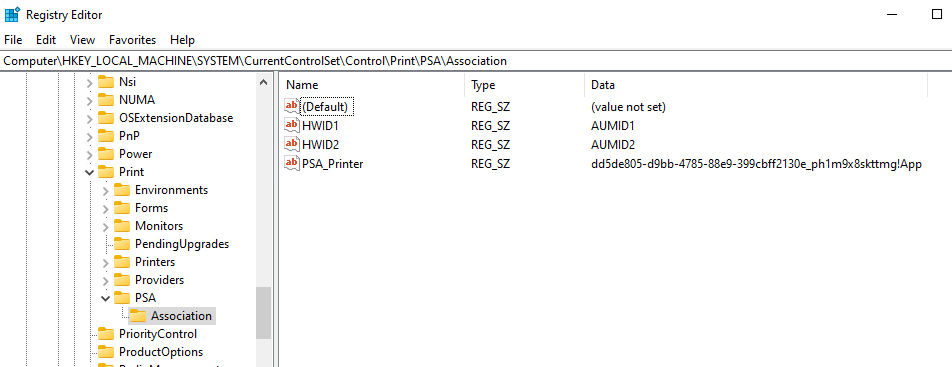
La chiave del Registro di sistema è definita come segue:
| Elemento chiave | Valore |
|---|---|
| Percorso della chiave del Registro di sistema | HKEY_LOCAL_MACHINE\SYSTEM\CurrentControlSet\Control\Print\PSA\Association |
| Nome | ID hardware o ID compatibile |
| Tipo | REG_SZ |
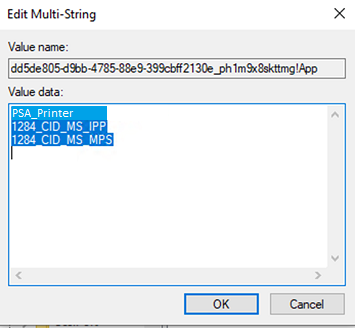
| Valore | PSA AUMID, ad esempio, "dd5de805-d9bb-4785-88e9-399cbff2130e_ph1m9x8skttmg!App" |
Chiave PSA nell'Editor del Registro di Sistema :
I Nome valore e i Dati valore nella finestra di dialogo 'Modifica stringa multipla':
Utilizzo di PSA con la stampa universale
È possibile associare PSA alle stampanti che supportano in modo nativo La stampa universale.
Importante
Le stampanti che usano Universal Print Connector non sono supportate da Microsoft per l'uso con PSA. In alcuni casi, tuttavia, le stampanti che usano Universal Print Connector possono essere supportate dal produttore di apparecchiature originali ("OEM") che fornisce l'hardware di PSA e stampante. Si prega di verificare con il proprio OEM. L'OEM e non Microsoft sarà responsabile dei problemi relativi all'abilitazione e al supporto oem.
Puoi trovare l'ID hardware di una stampante di stampa universale nell'app Impostazioni di Windows 11, simile a una stampante IPP locale:
- Nell'app Impostazioni di Windows 11 selezionare Bluetooth e dispositivi.
- Nella pagina Bluetooth e dispositivi selezionare Stampanti e scanner.
- Selezionare la stampante stampa universale.
- Nella pagina della stampante Universal Print, selezionare Proprietà hardware.
- Nella finestra di dialogo proprietà hardware della stampante selezionare la scheda Impostazioni .
- Selezionare la cartella Dispositivi e stampanti.
- Fare clic con il pulsante destro del mouse sulla stampante e scegliere Proprietà dal menu di scelta rapida.
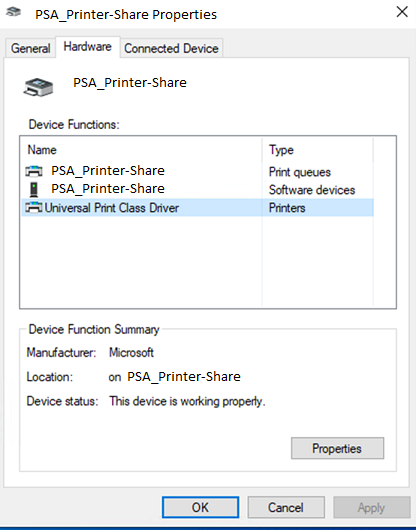
- Nella scheda Hardware selezionare Universal Print Class Driver nell'elenco funzioni dispositivo e quindi selezionare il pulsante Proprietà.
- Nella finestra di dialogo delle proprietà selezionare la scheda Dettagli .
- Nell'elenco a discesa Proprietà, selezionare Identificativi hardware.
L'ID hardware è l'attributo IPP "printer-device-id" della stampante.