Nota
L'accesso a questa pagina richiede l'autorizzazione. È possibile provare ad accedere o modificare le directory.
L'accesso a questa pagina richiede l'autorizzazione. È possibile provare a modificare le directory.
Rappresenta un controllo che può essere usato per visualizzare e modificare i numeri. Ciò supporta la convalida, l'incremento progressivo e il calcolo inline di equazioni di base, ad esempio, moltiplicazione, divisione, addizione e sottrazione.
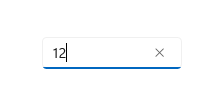
Questo è il controllo giusto?
Puoi usare un controllo NumberBox per acquisire e visualizzare input di tipo matematico. Se ti serve una casella di testo modificabile in grado di accettare altri elementi oltre ai numeri, usa il controllo TextBox. Se ti serve una casella di testo modificabile in grado di accettare password o altro input sensibile, vedi PasswordBox. Se ti serve una casella di testo per immettere termini di ricerca, vedi AutoSuggestBox. Se devi immettere o modificare testo formattato, vedi RichEditBox.
Recommendations
-
TexteValuefacilitano l'acquisizione del valore di un NumberBox come una stringa o un numero double, senza la necessità di convertire il valore tra tipi diversi. Quando si modifica a livello di codice il valore di un controllo NumberBox, è consigliabile farlo attraverso la proprietàValue.ValuesovrascriveTextnella configurazione iniziale. Dopo la configurazione iniziale, le modifiche apportate a una proprietà verranno propagate all'altra. Tuttavia, apportate modifiche a livello di codice tramiteValueconsente di evitare equivoci concettuali in base ai quali NumberBox accetterebbe caratteri non numerici tramiteText. - Usa
HeaderoPlaceholderTextper informare gli utenti che NumberBox può accettare come input solo caratteri numerici. La rappresentazione di numeri in lettere, ad esempio "uno", non viene risolta in un valore accettato.
Creare un NumberBox
- API importanti:classe NumberBox

L'app Raccolta WinUI 3 include esempi interattivi di controlli e funzionalità WinUI. Ottenere l'app dal Microsoft Store o esplorare il codice sorgente in GitHub.
Ecco il codice XAML che mostra un controllo NumberBox di base con aspetto predefinito. Usa x:Bind per assicurare che i dati visualizzati per l'utente rimangano sincronizzati con i dati archiviati nell'app.
<NumberBox Value="{x:Bind Path=ViewModel.NumberBoxValue, Mode=TwoWay}" />
Assegnazione di etichette a NumberBox
Usa Header o PlaceholderText se non è chiaro l'utilizzo di NumberBox.
Header è visibile indipendentemente dal fatto che NumberBox contenga o meno un valore.
<NumberBox Header="Enter a number:"
    Value="{x:Bind Path=ViewModel.NumberBoxValue, Mode=TwoWay}" />
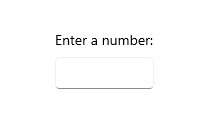
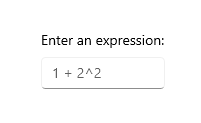
PlaceholderText viene visualizzato all'interno del controllo NumberBox ed è visibile solo quando Value è impostato su NaN o quando l'input viene cancellato dall'utente.
<NumberBox PlaceholderText="1+2^2"
    Value="{x:Bind Path=ViewModel.NumberBoxValue, Mode=TwoWay}" />
Abilitare il supporto per il calcolo
Se si imposta la proprietà AcceptsExpression su true, NumberBox può valutare le espressioni inline di base, ad esempio moltiplicazioni, divisioni, addizioni e sottrazioni, usando l'ordine standard delle operazioni. La valutazione viene attivata al momento della perdita dello stato attivo o quando l'utente preme il tasto Invio. Dopo la valutazione di un'espressione, il formato originale dell'espressione non viene mantenuto.
<NumberBox Value="{x:Bind Path=ViewModel.NumberBoxValue, Mode=TwoWay}"
    AcceptsExpression="True" />
Incremento e decremento graduale
Usa la proprietà SmallChange per configurare quanto viene modificato il valore in un componente NumberBox quando quest'ultimo è in stato attivo e l'utente:
- esegue operazioni di scorrimento
- preme il tasto freccia SU
- preme il tasto freccia GIÙ
Usa la proprietà LargeChange per configurare l'entità delle modifiche apportate al valore all'interno di un NumberBox quando il NumberBox ha il focus e l'utente preme il tasto PGSU o PGGIÙ.
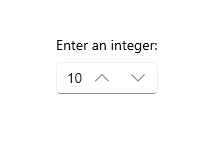
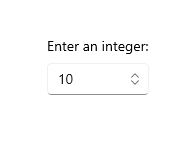
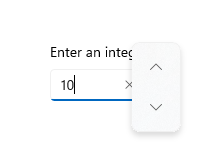
Usa la proprietà SpinButtonPlacementMode per abilitare i pulsanti su cui è possibile fare clic per incrementare o decrementare il valore di NumberBox in base alla quantità specificata nella proprietà SmallChange. Questi pulsanti vengono disabilitati se un valore massimo o minimo viene superato da un altro passaggio.
Imposta SpinButtonPlacementMode su Inline per consentire la visualizzazione dei pulsanti accanto al controllo.
<NumberBox Value="{x:Bind Path=ViewModel.NumberBoxValue, Mode=TwoWay}"
    SmallChange="10"
    LargeChange="100"
    SpinButtonPlacementMode="Inline" />
Imposta SpinButtonPlacementMode su Compact per consentire ai pulsanti di apparire come Flyout solo quando il NumberBox è in stato attivo.
<NumberBox Value="{x:Bind Path=ViewModel.NumberBoxValue, Mode=TwoWay}"
    SmallChange="10"
    LargeChange="100"
    SpinButtonPlacementMode="Compact" />
Abilitazione della convalida dell'input
Se si imposta ValidationMode su InvalidInputOverwritten, NumberBox sarà in grado di sovrascrivere input non validi che non sono né numerici né formulati correttamente con l'ultimo valore valido quando la valutazione si attiva alla perdita del fuoco o alla pressione del tasto "Invio".
<NumberBox Header="Quantity"
    Value="{x:Bind Path=ViewModel.NumberBoxValue, Mode=TwoWay}"
    ValidationMode="InvalidInputOverwritten" />
Se si imposta ValidationMode su Disabled, è possibile configurare la convalida dell'input personalizzata.
Per quanto riguarda le virgole e i punti decimali, la formattazione usata da un utente viene sostituita dalla formattazione configurata per NumberBox. Non viene generato un errore di convalida dell'input.
Formattazione dell'input
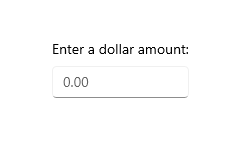
La formattazione dei numeri consente di formattare il valore di un controllo NumberBox configurando un'istanza di una classe di formattazione e assegnandola alla proprietà NumberFormatter. Decimale, valuta, percentuale e cifre significative sono alcune delle classi disponibili per la formattazione dei numeri. Si noti che anche l'arrotondamento è definito dalle proprietà di formattazione dei numeri.
Ecco un esempio dell'uso di DecimalFormatter per formattare il valore di un NumberBox in modo da ottenere una cifra intera, due cifre frazionarie e arrotondare al multiplo di 0,25 più vicino.
<NumberBox  x:Name="FormattedNumberBox"
    Value="{x:Bind Path=ViewModel.NumberBoxValue, Mode=TwoWay}" />
private void SetNumberBoxNumberFormatter()
{
    IncrementNumberRounder rounder = new IncrementNumberRounder();
    rounder.Increment = 0.25;
    rounder.RoundingAlgorithm = RoundingAlgorithm.RoundUp;

    DecimalFormatter formatter = new DecimalFormatter();
    formatter.IntegerDigits = 1;
    formatter.FractionDigits = 2;
    formatter.NumberRounder = rounder;
    FormattedNumberBox.NumberFormatter = formatter;
}
Per quanto riguarda le virgole e i punti decimali, la formattazione usata da un utente viene sostituita dalla formattazione configurata per NumberBox. Non viene generato un errore di convalida dell'input.
Osservazioni:
Ambito di input
Number verrà utilizzato per l'ambito di input. L'ambito di input è destinato a funzionare con cifre comprese tra 0 e 9. Può essere sovrascritto, ma i tipi alternativi di InputScope non saranno esplicitamente supportati.
Non un numero (NaN)
Quando NumberBox non contiene input, Value viene impostato su NaN per indicare che non è presente alcun valore numerico.
Valutazione di espressioni
NumberBox usa la notazione infissa per valutare le espressioni. In ordine di precedenza, gli operatori ammessi sono:
- ^
- */
- +-
Si noti che è possibile usare le parentesi per sostituire le regole di precedenza.
Collabora con noi su GitHub
L'origine di questo contenuto è disponibile in GitHub, in cui è anche possibile creare ed esaminare i problemi e le richieste pull. Per ulteriori informazioni, vedere la guida per i collaboratori.
