Nota
L'accesso a questa pagina richiede l'autorizzazione. È possibile provare ad accedere o modificare le directory.
L'accesso a questa pagina richiede l'autorizzazione. È possibile provare a modificare le directory.
Il comando configure dello strumento winget usa un file di configurazione WinGet Configuration per iniziare a configurare il computer Windows in uno stato di ambiente di sviluppo desiderato. Un configuration file può specificare una raccolta di pacchetti da installare insieme ad altre impostazioni di sistema, rendendolo l'approccio più completo per la configurazione riproducibile dell'ambiente.
Suggerimento
Per scenari più semplici, è possibile installare più pacchetti in un singolo comando (winget install A B C) oppure usare winget l'esportazione e winget l'importazione per salvare e ripristinare un elenco di pacchetti.
Avvertimento
Non eseguire un file di configurazione WinGet senza prima esaminare il contenuto del file e verificare la credibilità delle risorse correlate. Vedere Come controllare l'attendibilità di un file di configurazione WinGet.
Prerequisiti
- Windows 10 versione 1809 (build 17763) o successiva o Windows 11.
- WinGet versione v1.6.2631 o superiore.
Alias
Per questo comando sono disponibili gli alias seguenti:
configurationdsc
Uso
winget configure -f <C:/Users/<username>/winget-configs/config-file-name.dsc.winget>
Dopo aver identificato il file WinGet configuration che si è interessati a usare, aver confermato la sicurezza e l'attendibilità di tale file e aver scaricato il file nel computer locale, è possibile usare il winget configure comando per avviare la configurazione del file configuration.
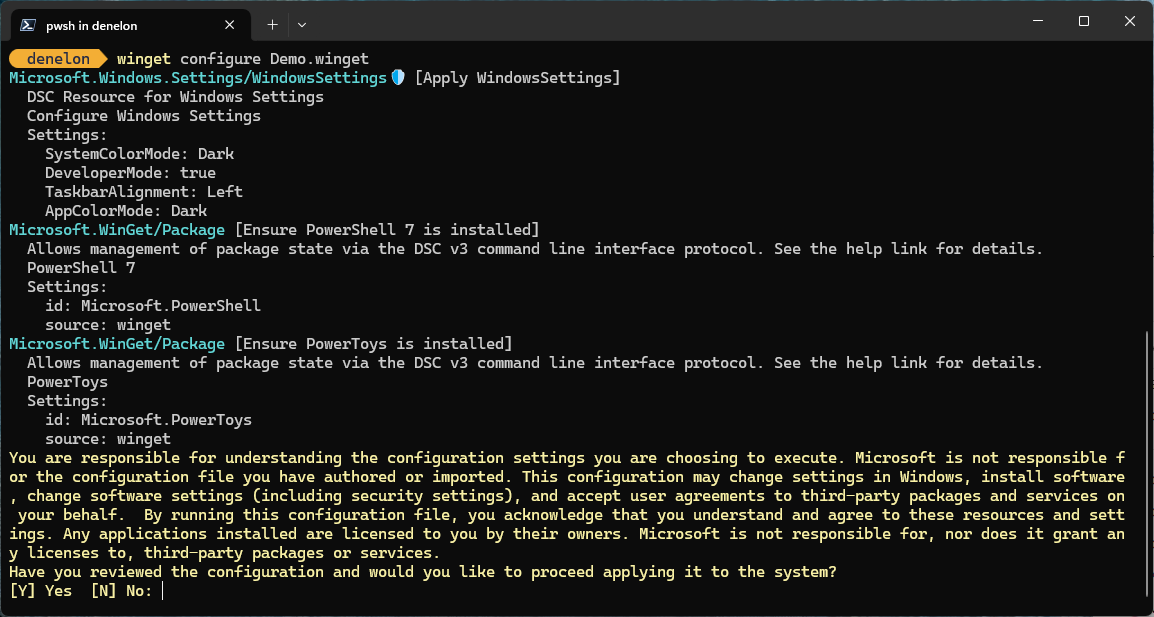
Argomenti e opzioni
Sono disponibili gli argomenti seguenti:
| Argomentazione | Descrizione |
|---|---|
| -f,--file | Percorso del wingetconfiguration file. |
| --module-path | Specifica il percorso nel computer locale in cui archiviare i moduli. Impostazione predefinita %LOCALAPPDATA%\Microsoft\WinGet\Configuration\Modules. |
| --processor-path | Specifica il percorso del configuration processore. |
| -h,--history (--cronologia) | Selezionare gli elementi dalla cronologia. |
| --accept-configuration-agreements | Accetta l'avviso configuration , impedendo un prompt interattivo. |
| --suppress-initial-details | Eliminare la visualizzazione dei dettagli iniziali configuration , quando possibile. |
| --abilitare | Abilitare i componenti configuration. Richiede l'accesso al negozio. |
| --disabilitare | Disabilitare i configuration componenti. Richiede l'accesso al negozio. |
| -?--Guida | Mostra aiuto sul comando selezionato. |
| --aspettare | Chiede all'utente di premere un tasto qualsiasi prima di uscire. |
| --logs,--open-logs | Aprire la posizione predefinita dei registri di sistema. |
| --verbose,--verbose-logs | Abilita la registrazione dettagliata per winget. |
| --nowarn,--ignore-warnings | Sopprime gli output degli avvisi. |
| --disattiva-interattività | Disabilitare le richieste interattive. |
| --proxy | Impostare un proxy da usare per questa esecuzione. |
| --no-proxy | Disabilitare l'uso del proxy per questa esecuzione. |
configure sottocomandi
Il comando winget configure include diversi sottocomandi, tra cui:
-
winget configure show: visualizza i dettagli di un configuration file. Utilizzo:winget configure show -f <file>. Esecuzione del comando:winget configuration show configuration.dsc.yamlvisualizzerà i dettagli di configuration nella directory di lavoro corrente. -
winget configure list: mostra i dettagli generali per le configurazioni applicate al sistema. Questi dati possono quindi essere usati con altriconfigurecomandi per ottenere altri dettagli. Utilizzo:winget configure list [<options>] -
winget configure test: controlla il sistema rispetto allo stato desiderato, visualizzando se lo stato corrente del sistema è conforme allo stato desiderato definito nel file associato configuration . Utilizzo:winget configure test -f <file>. -
winget configure validate: convalida un configuration file. Utilizzo:winget configure validate [-f] <file> [<options>]. -
winget configure export: esporta configuration le risorse in un configuration file. Se usato con--all, esporta tutte le configurazioni dei pacchetti. Se usato con--package-id, esporta una risorsa WinGetPackage dell'identificatore del pacchetto specificato. Se usato con--modulee--resource, esporta le impostazioni della risorsa specificata. Se il file di output configuration esiste già, aggiunge le risorse esportate configuration . Utilizzo:winget configure export -o <output file> [<options>]
Argomenti correlati
Collabora con noi su GitHub
L'origine di questo contenuto è disponibile in GitHub, in cui è anche possibile creare ed esaminare i problemi e le richieste pull. Per ulteriori informazioni, vedere la guida per i collaboratori.
