Nota
L'accesso a questa pagina richiede l'autorizzazione. È possibile provare ad accedere o modificare le directory.
L'accesso a questa pagina richiede l'autorizzazione. È possibile provare a modificare le directory.
Diagnostica delle app di Azure Functions è una risorsa utile nel portale di Azure per monitorare e diagnosticare potenziali problemi nella tua applicazione di Durable Functions. Non solo consente di diagnosticare i problemi, ma fornisce anche potenziali soluzioni e/o documentazione pertinente per facilitare la risoluzione dei problemi più rapidamente.
Come usare la diagnostica delle app di Funzioni di Azure
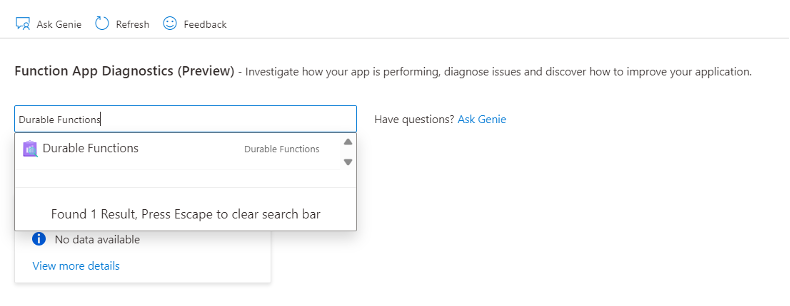
Andare alla risorsa App per le funzioni. Nel menu a sinistra selezionare Diagnostica e risoluzione dei problemi.
Cercare "Durable Functions" e selezionare il risultato.
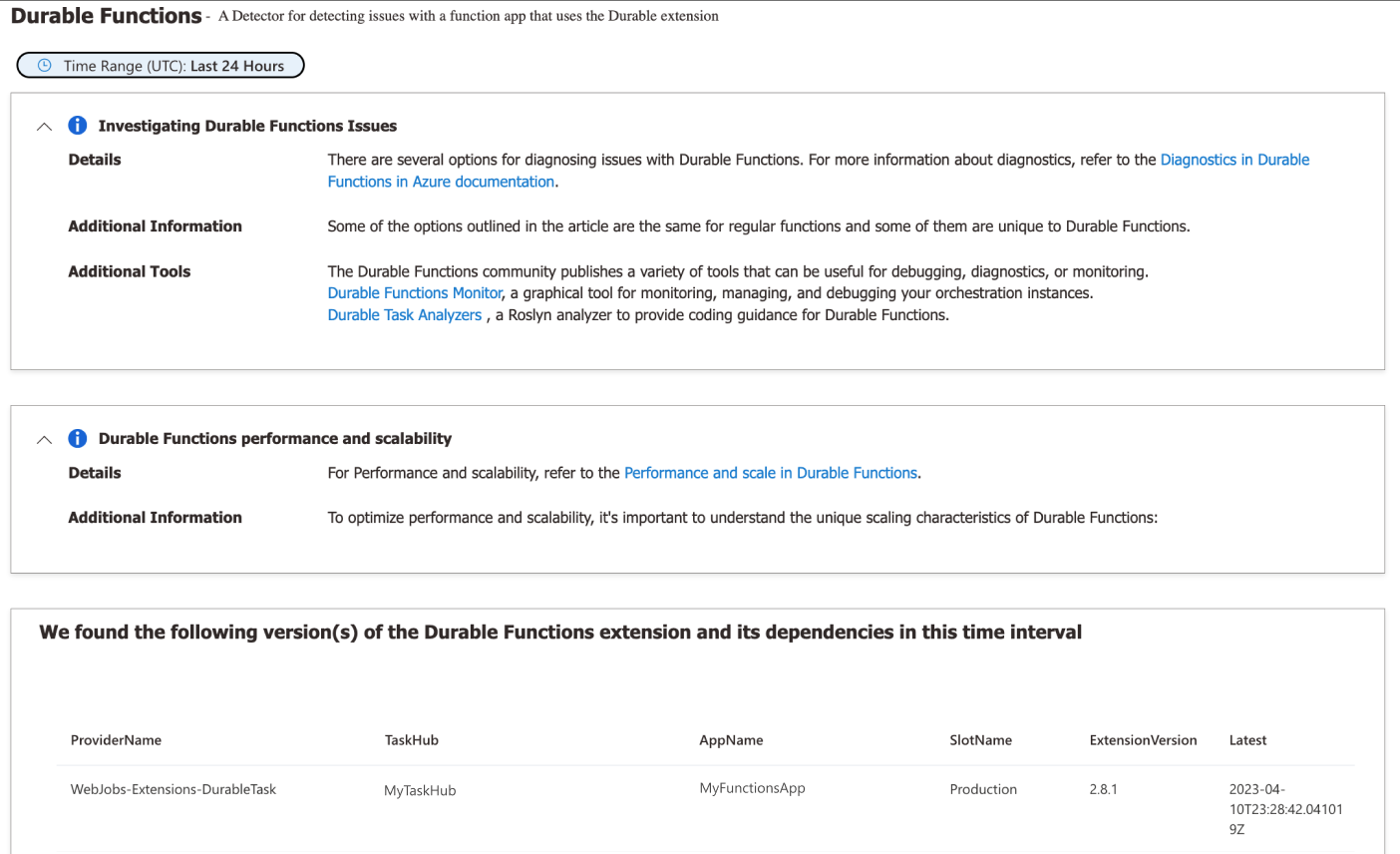
Sei ora all'interno del rilevatore di Durable Functions, che controlla i problemi comuni che tendono a verificarsi nelle app di Durable Functions. Il rilevatore fornisce anche collegamenti a strumenti e documentazione che potrebbero risultare utili. Esaminare le varie informazioni dettagliate nel rilevatore per ottenere informazioni sull'integrità dell'applicazione. Alcuni esempi di ciò che il rilevatore segnala includono la versione dell'estensione Durable Functions utilizzata dall'app, i problemi di prestazioni, e eventuali errori o avvisi. In caso di problemi, verranno visualizzati suggerimenti su come attenuarli e risolverli.
Altri rilevatori utili
Sul lato sinistro della finestra è presente un elenco di rilevatori progettati per verificare la presenza di problemi diversi. Questa sezione evidenzia alcuni elementi.
Il rilevatore Funzioni dell'app inattive o segnalazione errori raccoglie i risultati da diversi rilevatori che controllano le aree chiave della tua applicazione, che potrebbero essere la causa dei malfunzionamenti o degli errori segnalati dall'applicazione. Lo screenshot qui sotto mostra i controlli eseguiti (non sono visibili tutti e 15 nello screenshot) e i due problemi che richiedono attenzione.
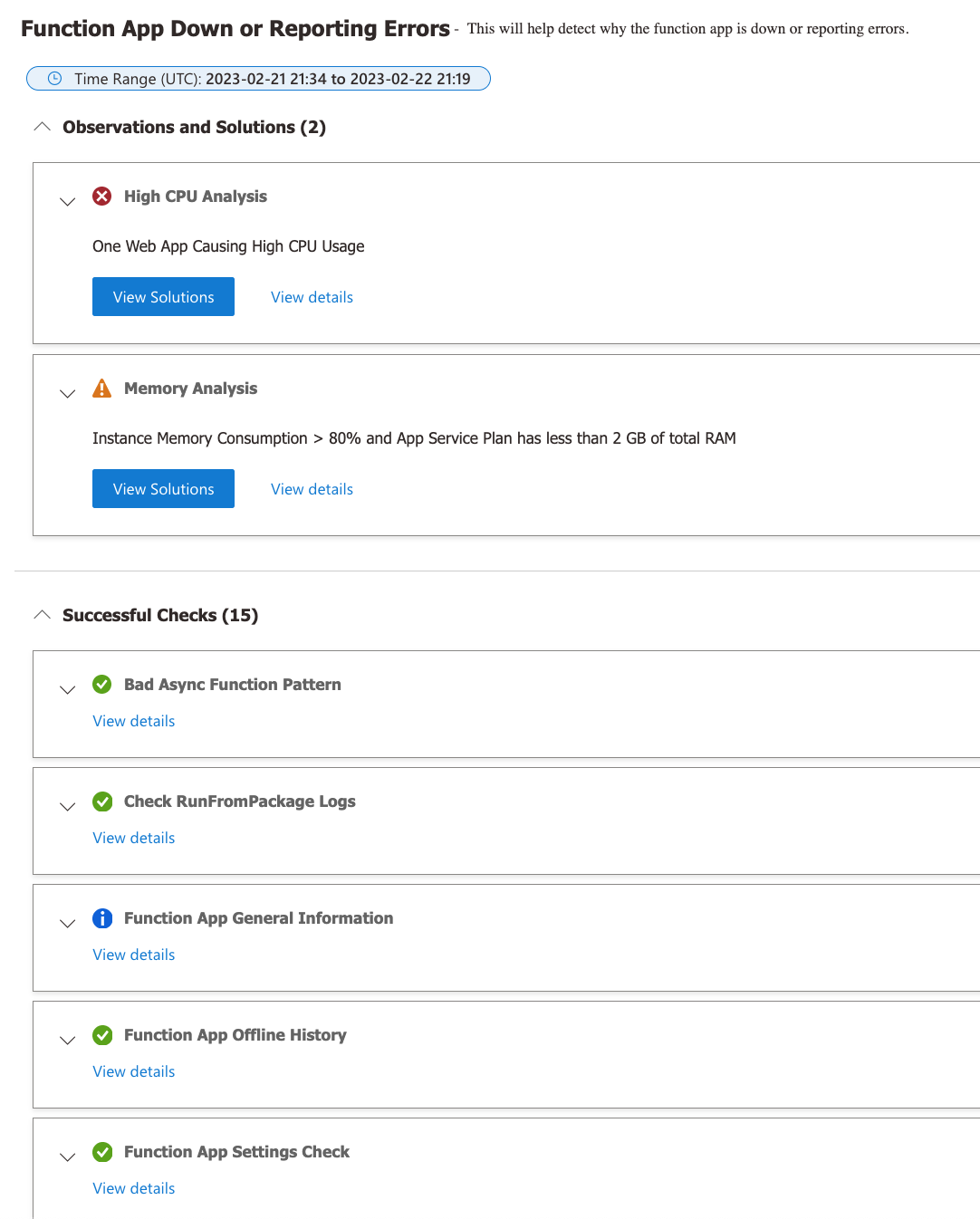
L'ottimizzazione dell'analisi della CPU elevata mostra che un'app causa un utilizzo elevato della CPU.
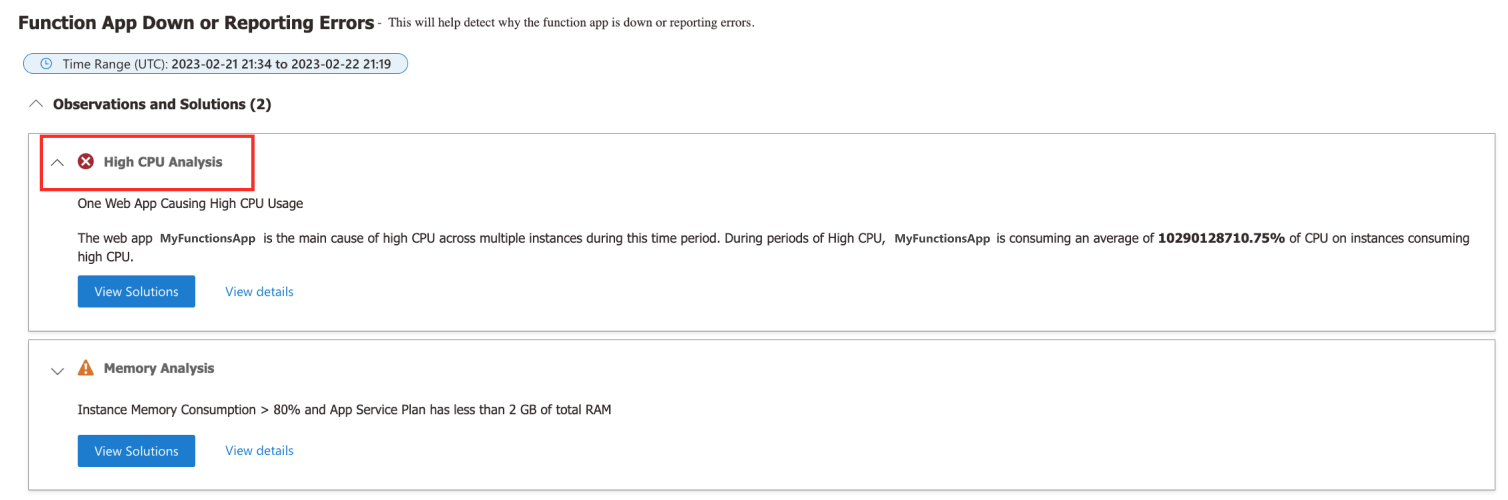
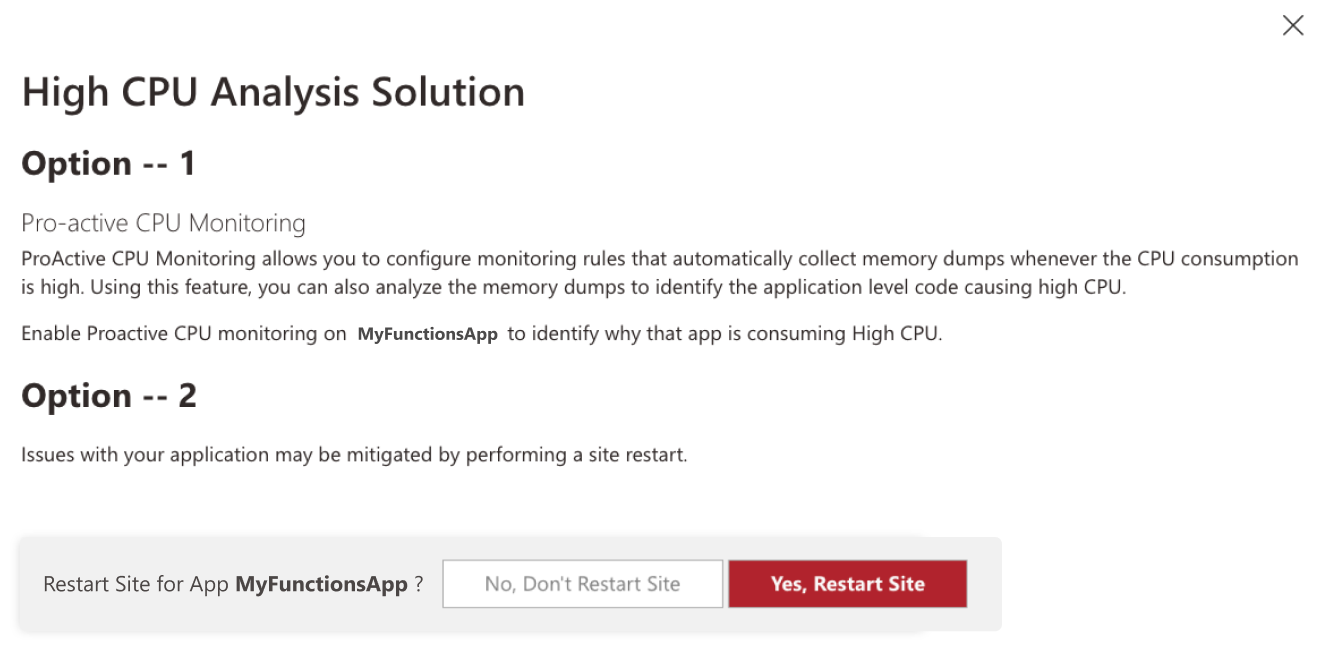
Quando si fa clic su "Visualizza soluzioni", viene suggerito quanto segue. Se si decide di seguire la seconda opzione, è possibile riavviare facilmente il sito facendo clic sul pulsante .
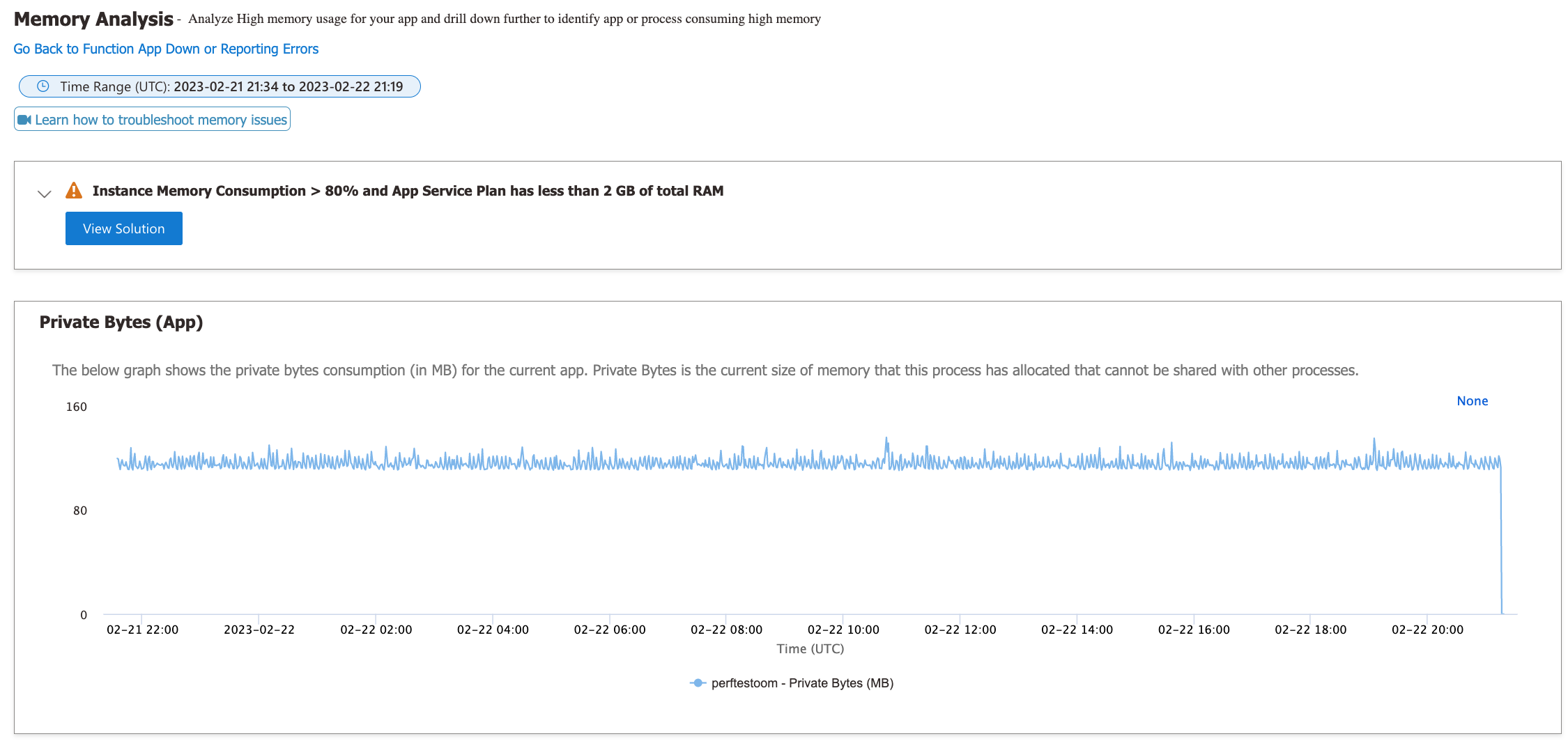
L'ottimizzazione dell'analisi della memoria mostra l'avviso e il grafico seguenti. Si noti che nello screenshot non sono stati acquisiti altri contenuti.
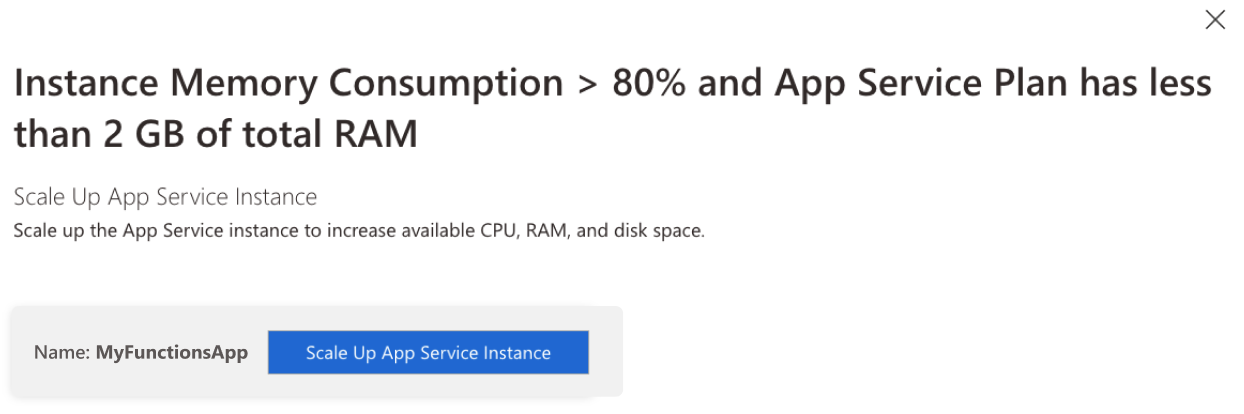
Quando si fa clic su "Visualizza soluzioni", viene suggerito quanto segue. È possibile aumentare facilmente le prestazioni facendo clic su un pulsante.