Nota
L'accesso a questa pagina richiede l'autorizzazione. È possibile provare ad accedere o modificare le directory.
L'accesso a questa pagina richiede l'autorizzazione. È possibile provare a modificare le directory.
Questo articolo descrive come ripristinare un'istanza SQL Server o un singolo database in una macchina virtuale (VM) Azure usando i backup di snapshot (anteprima). Fornisce indicazioni dettagliate per i ripristini a livello di istanza e a livello di database.
Note
- Questa funzionalità in anteprima supporta solo il ripristino in percorso alternativo (ALR).
- L'integrazione con l'esperienza Resiliency non è attualmente supportata per il backup degli snapshot delle istanze di SQL Server (anteprima).
Prerequisiti
Prima di eseguire il ripristino da un punto di ripristino dello snapshot dell'istanza SQL, esaminare i prerequisiti seguenti:
- Viene eseguito il backup dell'istanza SQL tramite backup dello snapshot e il backup è disponibile nell'insieme di credenziali di Servizi di ripristino.
- Sono disponibili le autorizzazioni necessarie per eseguire operazioni di ripristino in Azure.
Ripristinare l'intera istanza SQL
Il ripristino dell'istanza SQL dal backup dello snapshot consente di ripristinare l'intera istanza SQL, inclusi tutti i database, a uno stato precedente. Questa operazione è utile negli scenari in cui è necessario ripristinare l'intera istanza di SQL Server contemporaneamente.
Per ripristinare l'intera istanza di SQL, seguire questa procedura:
Passare al vault dei Servizi di ripristino e selezionare Elementi protetti>Elementi di Backup.
Nel riquadro Elementi di backup selezionare SQL Server nella macchina virtuale Azure (backup snapshot) (anteprima).
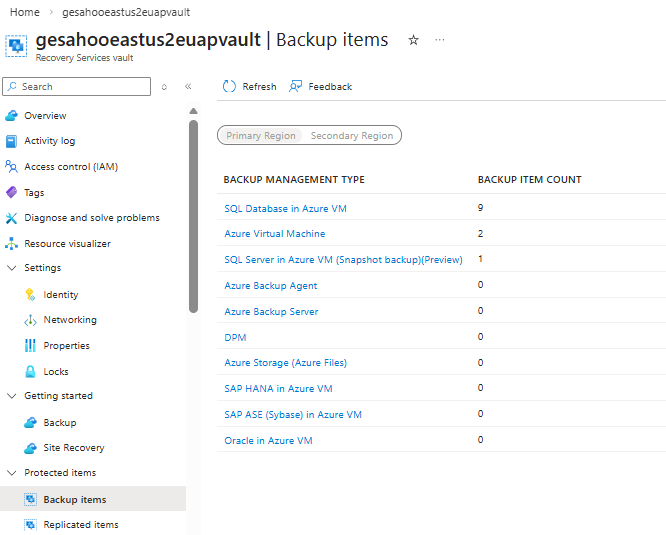
Nel riquadro Elementi di backup selezionare Visualizza dettagli per l'istanza di backup necessaria.
Nel riquadro dell'istanza di backup selezionata selezionare Ripristina.
Nel riquadro Ripristina, nella scheda Informazioni di base, selezionare Punto di ripristino successivo>.
Nella scheda Punto di ripristino scegliere Ripristino alternativo (ALR) o Ripristina come disco per Selezionare il tipo di ripristino.
- Ripristino del percorso alternativo: ripristina l'istanza o il database SQL in un percorso diverso in un'altra macchina virtuale.Alternate location restores the SQL instance or database to a different location on another virtual machine (VM).
- Ripristina come disco: ripristina i singoli dischi e li collega alla macchina virtuale preferita.

In Punto di ripristino selezionato fare clic su Seleziona per selezionare un punto di ripristino disponibile.
Per impostazione predefinita, è selezionato il punto di ripristino più recente.
Nel riquadro Seleziona punto di ripristino selezionare il punto di ripristino dello snapshot richiesto dall'elenco e selezionare OK.
Nel riquadro Ripristina , nella scheda Punto di ripristino , è possibile selezionare Ripristino temporizzato per applicare i log delle transazioni per un ripristino più granulare.
I punti di log disponibili per ogni database mostrano la frequenza di backup del log configurata durante la configurazione del backup.
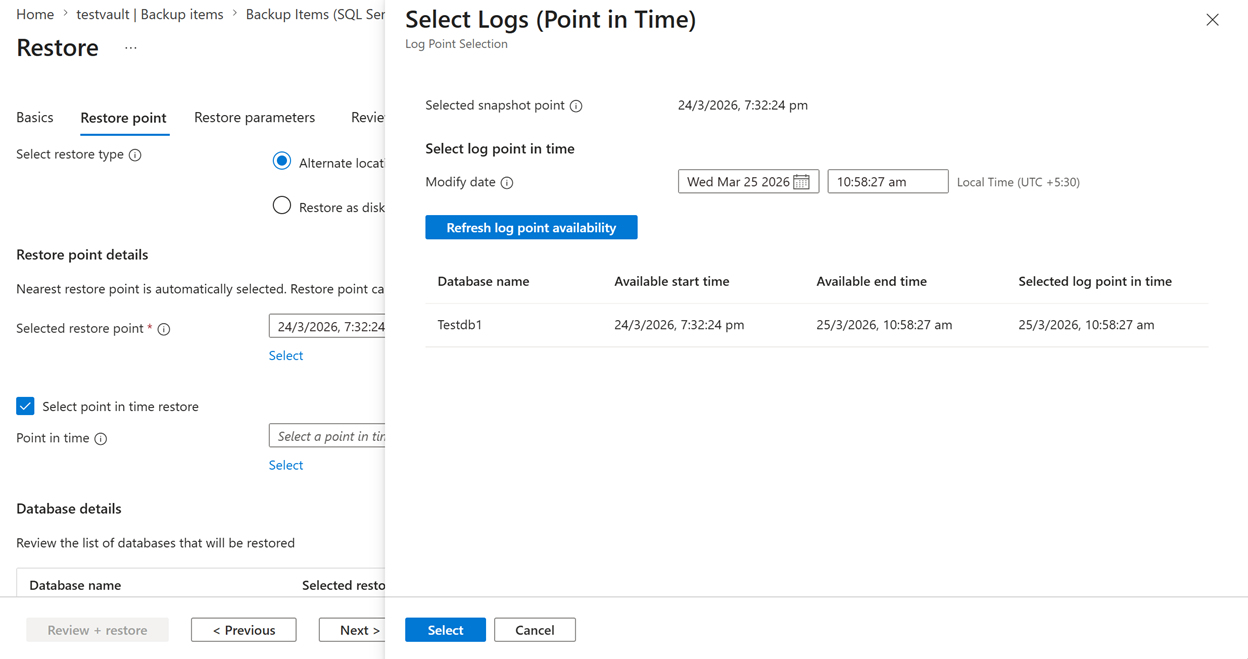
Selezionare Avanti > Ripristina parametri.
Nella scheda Parametri di ripristino selezionare il server di destinazione e l'istanza di destinazione in cui si desidera eseguire il ripristino.
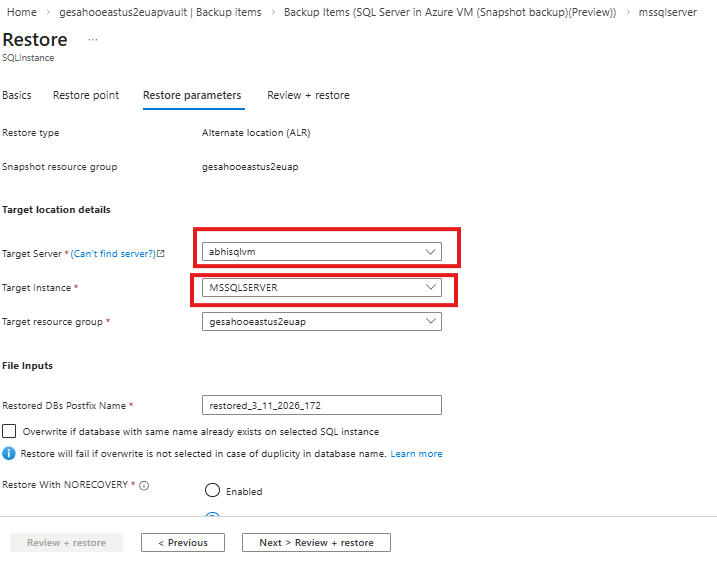
Specificare il volume di destinazione da montare. Questo valore deve essere una nuova lettera di unità che non esiste già nella macchina virtuale. I punti di montaggio gerarchici come (Z:\SQLdata) non sono attualmente supportati. Per Identità gestite selezionare l'identità gestita necessaria per Backup di Azure per eseguire l'operazione di ripristino e selezionare Convalida.
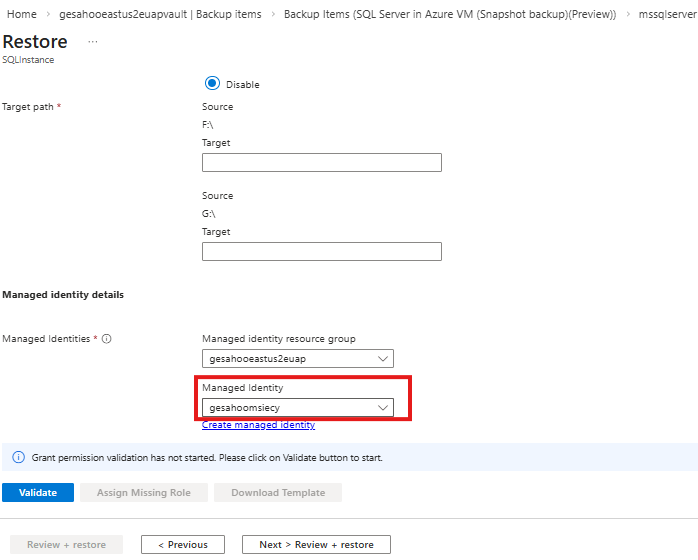
Se mancano ruoli necessari, selezionare Assegna ruoli mancanti. Se non si dispone delle autorizzazioni, scaricare il modello di assegnazione e condividerlo con l'amministratore per completare l'assegnazione di ruolo.
Dopo la convalida, selezionare Avanti > Rivedi e ripristina.
Nella scheda Rivedi e ripristina esaminare le impostazioni di ripristino e selezionare Ripristina.

Ripristinare un singolo database SQL
È possibile ripristinare un singolo database SQL da un backup di snapshot senza influire sull'intera istanza DI SQL. Utilizzare questa operazione quando un problema interessa un singolo database, ad esempio danneggiamento, eliminazione accidentale o altri errori. È possibile ripristinare solo il database interessato a uno stato precedente.
Per ripristinare un singolo database SQL in un'istanza di , seguire questa procedura:
Passare al vault dei Servizi di ripristino e selezionare Elementi protetti>Elementi di Backup.
Nel riquadro Backup items selezionare SQL Database in Azure VM.
Nel riquadro Elementi di backup selezionare Visualizza i dettagli corrispondenti al database elencato nella relativa istanza con il tipo di backup impostato su Backup snapshot.
Nel riquadro elemento di backup del database SQL selezionato selezionare Ripristina.
Nel riquadro Ripristina, nella scheda Informazioni di base, selezionare Punto di ripristino successivo>.
Nella scheda Punto di ripristino fare clic su Seleziona per Punto di ripristino selezionato.
Nella scheda Punto di ripristino , per Dettagli punto di ripristino, selezionare Log o Snapshot per scegliere il punto di ripristino necessario.
- Snapshot: consente di selezionare uno dei punti di ripristino snapshot disponibili nella sottoscrizione (data store snapshot) o nel vault (vault standard); le selezioni nel data store snapshot consentono ripristini più rapidi.
- Log: consente di ripristinare il database applicando i log appropriati al punto di ripristino snapshot più vicino disponibile, abilitando il ripristino temporizzato granulare.
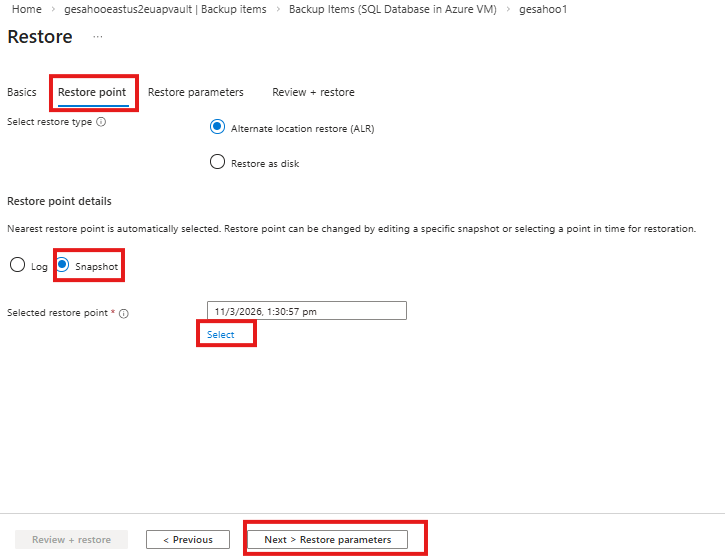
In Punto di ripristino selezionato fare clic su Seleziona.
Nel riquadro Seleziona punto di ripristino, selezionare il punto di ripristino dello snapshot richiesto oppure il punto di ripristino temporizzato dei log, in base all'opzione selezionata, quindi selezionare OK.
Nel riquadro Ripristina, nella scheda Punto di ripristino selezionare Parametri di ripristino successivo>.
Nella scheda Parametri di ripristino selezionare il server di destinazione e l'istanza di destinazione e il gruppo di risorse di destinazione in cui si vuole eseguire il ripristino.
Per Nome database ripristinato immettere il nome del database ripristinato insieme al percorso di destinazione.
Per Identità gestita selezionare l'identità richiesta e selezionare Convalida.
Se mancano ruoli necessari, selezionare Assegna ruoli mancanti. Se non si dispone delle autorizzazioni, scaricare il modello di assegnazione e condividerlo con l'amministratore per completare l'assegnazione di ruolo.
Dopo la convalida, selezionare Avanti > Rivedi e ripristina.
Nella scheda Rivedi e ripristina esaminare le impostazioni di ripristino e selezionare Ripristina.
Passo successivo
Gestisci e monitora i backup dei database e gli snapshot delle istanze di SQL Server (anteprima).