Nota
L'accesso a questa pagina richiede l'autorizzazione. È possibile provare ad accedere o modificare le directory.
L'accesso a questa pagina richiede l'autorizzazione. È possibile provare a modificare le directory.
La fatturazione granulare in Backup di Azure consente di visualizzare i costi di backup a un livello di granularità personalizzato per migliorare il chargeback e la creazione di report tra team, applicazioni e centri di costo.
Importante
- La fatturazione granulare supporta sia gli insiemi di credenziali di Servizi di ripristino sia gli insiemi di credenziali di backup.
- Questa funzionalità è solo una modifica del piano di gestione e non modifica i contatori dei prezzi o i costi di backup totali.
- Le linee di bolletta storiche esistenti rimangono nel formato precedente, mentre solo i nuovi addebiti utilizzano la granularità selezionata.
- Il livello degli insiemi di credenziali è il valore predefinito per gli insiemi di credenziali esistenti e nuovi, che mantiene la compatibilità con le versioni precedenti.
Livelli di granularità della fatturazione disponibili
Backup di Azure offre più livelli di granularità che consentono di visualizzare e analizzare i costi di backup in base ai requisiti di report e chargeback.
È possibile selezionare uno dei livelli di granularità seguenti in base ai requisiti:
Livello degli insiemi di credenziali (predefinito): mostra i costi di backup che compaiono sotto l'insieme di credenziali di Servizi di ripristino associato o l'insieme di credenziali di backup. I costi per le risorse mappate a un contatore designato vengono visualizzati come una voce di riga per ogni vault.
Livello di elemento protetto: mostra i costi di backup per ogni elemento protetto.
Livello di tag: Aggregare i costi di backup tramite un tag per visualizzare e analizzare la spesa a livello di risorsa.
Tag predefinito (consigliato): Quando selezioni il livello di tag, Backup di Azure passa automaticamente il tag integrato
ms-resource-parenta Gestione costi di Azure. I costi di backup per ogni elemento protetto compaiono sotto la risorsa associata in Gestione costi di Azure, così ottieni una vista consolidata dei costi di risorse e backup senza configurazioni aggiuntive.Tag personalizzato: per attribuire i costi di backup a una risorsa diversa, aggiungi il
cm-resource-parenttag e imposta il suo valore all'ID della risorsa di destinazione di Azure Resource Manager (ARM) dove vuoi che compaiano i costi di backup. Backup di Azure poi aggrega i costi di backup sotto quella risorsa in Gestione costi di Azure, così puoi supportare scenari personalizzati di chargeback e report dei costi.
Configura la fatturazione granulare usando Azure portal
I passaggi sono gli stessi per entrambi i tipi di vault, tranne per la navigazione verso il pannello Proprietà . Seleziona il tipo di vault che vuoi configurare:
Nel portale di Azure, andare in Insieme di credenziali di Servizi di ripristino, e selezionare Impostazioni>Proprietà.
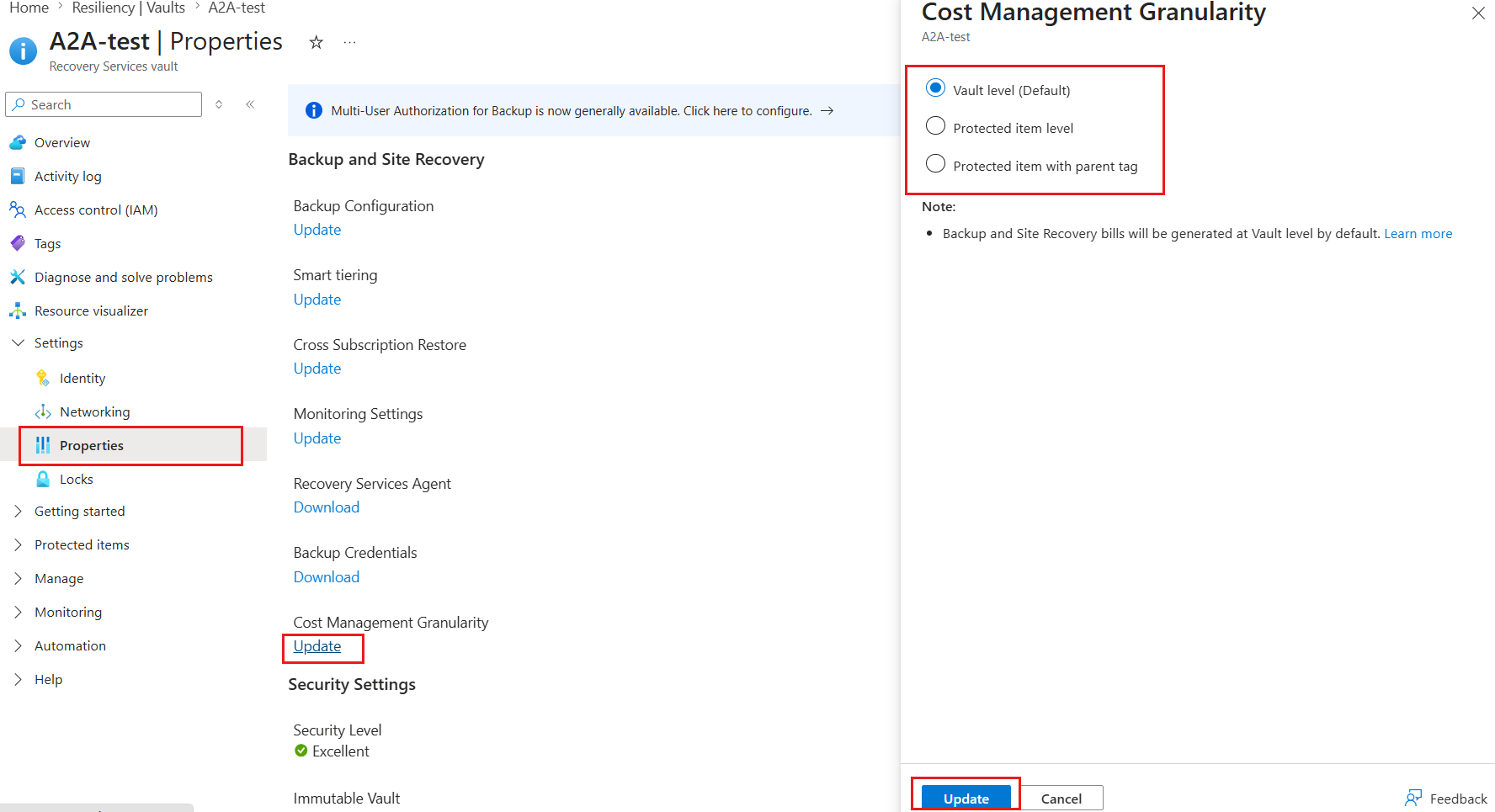
Nel riquadro Proprietà selezionare Aggiorna per Granularità gestione costi.
Nel pannello Granularità di Gestione costi, seleziona un'opzione di granularità.
Se hai selezionato il livello Tag e vuoi raggruppare i costi sotto una risorsa genitore personalizzata invece del tag predefinito
ms-resource-parent, vai nel pannello Tag del vault, aggiungi un tag con chiavecm-resource-parente valore impostati all'ID completo della risorsa ARM della risorsa target e seleziona Salva. Il raggruppamento predefinito dei parent-tag non richiede alcun tag manuale, quindi puoi saltare questo passaggio.Selezionare Aggiorna per salvare l'impostazione.
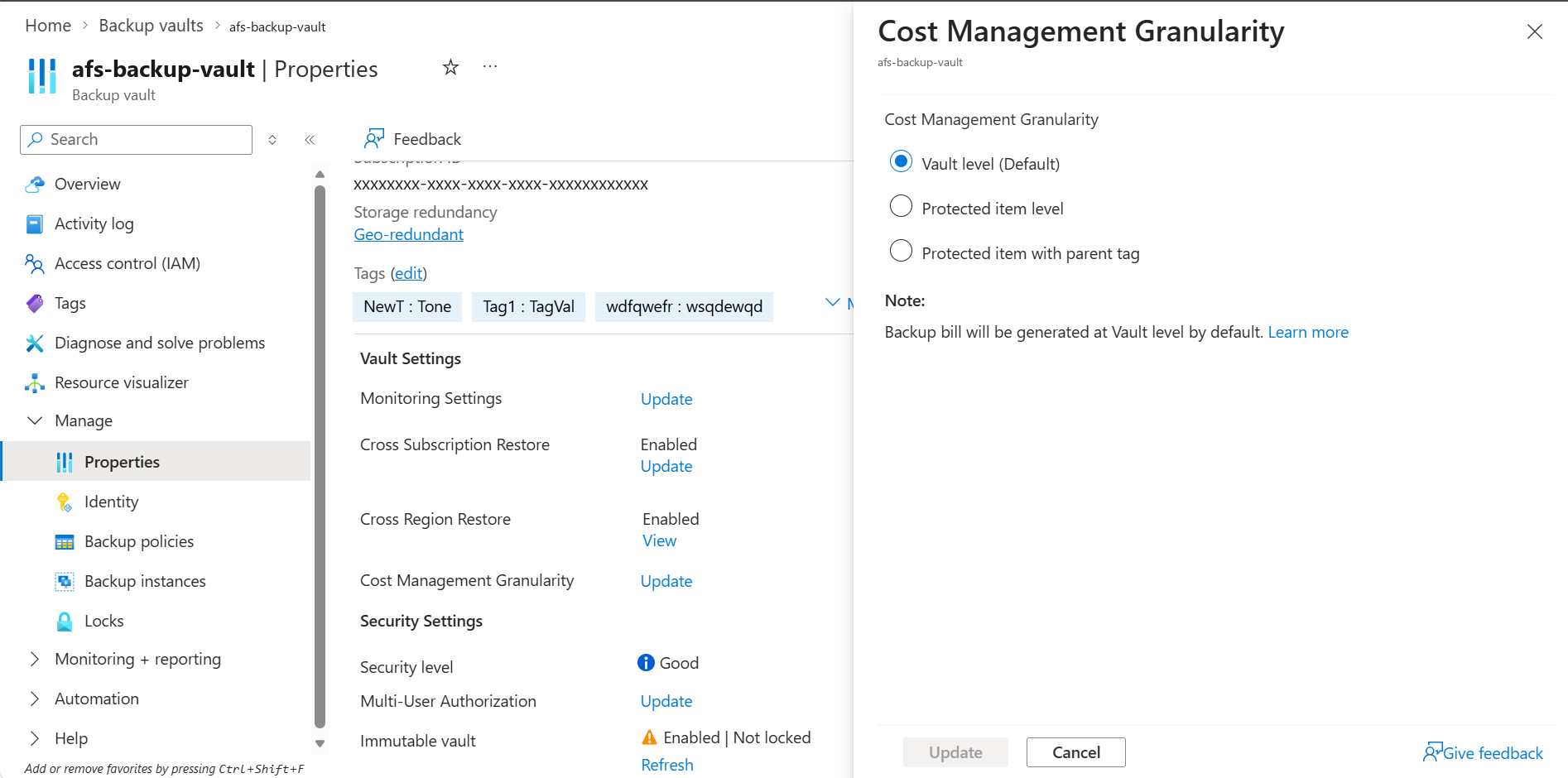
La tabella seguente elenca i livelli di granularità e il valore che si passa al -CostManagementGranularity parametro.
| Livello di granularità (portale) | Value | Behavior |
|---|---|---|
| Livello della cassaforte (predefinito) | VaultLevel | I costi di backup sono aggregati per ogni vault per ciascun meter di fatturazione applicabile. |
| Livello dell'elemento protetto | ProtectedItemLevel | Mostra i costi di backup per ogni oggetto protetto. |
| Livello di tag | OggettoProtettoConTagGenitore | Aggrega i costi di backup tramite un tag genitore, così puoi vedere la spesa a livello di risorsa. |
Prerequisites
Prima di configurare la fatturazione granulare usando Azure PowerShell, assicurati di soddisfare i seguenti prerequisiti:
- Consultare la panoramica dell'insieme di credenziali di Servizi di ripristino o la panoramica dell'insieme di credenziali di backup, a seconda del tipo di insieme di credenziali utilizzato.
- Rivedi i riferimenti ai cmdlet
Az.RecoveryServiceseAz.DataProtectionnella libreria Azure. - Verifica di avere accesso alla scrittura sul vault, come il ruolo di Contributore di Backup o Contributore.
- Per lo scenario dei tag personalizzati, verifica di avere il permesso di aggiungere tag al vault e di disporre dell'accesso in lettura alla risorsa genitore il cui ID risorsa ARM usi.
Configurare Azure PowerShell per la configurazione granulare della fatturazione
Usare il modulo Azure Az PowerShell per interagire con Azure. Prima di configurare Azure PowerShell per una configurazione granulare di fatturazione, installa Azure PowerShell. Per migrare al modulo Az PowerShell, vedi Migrare Azure PowerShell da AzureRM ad Az.
Per configurare Azure PowerShell, esegui i seguenti cmdlet:
Installa o aggiorna i moduli richiesti.
Annotazioni
Il
-CostManagementGranularityparametro richiede Az.RecoveryServices 7.14.1 o successivo per i vault di Recovery Services, e Az.DataProtection 3.1.0 o successiva per i vault di backup.Install-Module -Name Az.RecoveryServices -MinimumVersion 7.14.1 -Force Install-Module -Name Az.DataProtection -MinimumVersion 3.1.0 -ForceConferma le versioni installate dei moduli:
Get-Module -Name Az.RecoveryServices, Az.DataProtection -ListAvailable |
    Select-Object Name, Version
Output di esempio:
Name                Version
----                -------
Az.DataProtection   3.1.0
Az.RecoveryServices 7.14.1
Conferma che il nuovo parametro sia disponibile nei moduli installati:
'New-AzRecoveryServicesVault',
'Update-AzRecoveryServicesVault',
'New-AzDataProtectionBackupVault',
'Update-AzDataProtectionBackupVault' | ForEach-Object {
    $cmd = Get-Command $_ -ErrorAction SilentlyContinue
    [pscustomobject]@{
        Cmdlet       = $_
        Installed    = $null -ne $cmd
        HasParameter = ($null -ne $cmd) -and $cmd.Parameters.ContainsKey('CostManagementGranularity')
    }
} | Format-Table -AutoSize
Output di esempio:
Cmdlet                             Installed HasParameter
------                             --------- ------------
New-AzRecoveryServicesVault             True         True
Update-AzRecoveryServicesVault          True         True
New-AzDataProtectionBackupVault         True         True
Update-AzDataProtectionBackupVault      True         True
Accedi al tuo account Azure utilizzando
Connect-AzAccount. Nella pagina Web visualizzata viene richiesto di immettere le credenziali dell'account.Associare la sottoscrizione che si vuole usare all'account, dato che un account può avere diverse sottoscrizioni.
Select-AzSubscription -SubscriptionName $SubscriptionName
La tabella seguente elenca i cmdlet che questo articolo utilizza per ogni tipo di vault.
| Task | Insieme di credenziali di Servizi di ripristino | Archivio di backup |
|---|---|---|
| Imposta la granularità alla creazione |
New-AzRecoveryServicesVault con -CostManagementGranularity |
New-AzDataProtectionBackupVault con -CostManagementGranularity |
| Cambiare la granularità |
Update-AzRecoveryServicesVault con -CostManagementGranularity |
Update-AzDataProtectionBackupVault con -CostManagementGranularity |
| Granularità di lettura |
Get-AzRecoveryServicesVault - leggere Properties.CostManagementSettings.GranularityLevel |
Get-AzDataProtectionBackupVault - CostManagementSettingGranularityLevel |
| Applica un tag genitore personalizzato | Update-AzTag |
Update-AzTag |
Configura la fatturazione granulare usando Azure PowerShell
Seleziona il tipo di vault che vuoi configurare:
Imposta la granularità quando crei un vault
Il parametro -CostManagementGranularity è facoltativo in New-AzRecoveryServicesVault. Se non specifichi questa opzione quando crei il vault, il valore predefinito è VaultLevel.
Per creare un insieme di credenziali con un livello di granularità, eseguire il seguente cmdlet. Sostituisci ProtectedItemLevel con qualsiasi valore della tabella di granularità.
$vault = New-AzRecoveryServicesVault `
    -Name "afs-vault" `
    -ResourceGroupName "backup-rg" `
    -Location "westus" `
    -CostManagementGranularity ProtectedItemLevel

$vault.Properties.CostManagementSettings.GranularityLevel
Output di esempio:
ProtectedItemLevel
Modifica la granularità su un vault esistente
Da usare Update-AzRecoveryServicesVault per le modifiche day-2. Questo cmdlet rispecchia il flusso del portale Recovery Services vault>Proprietà>Cost Management Granularity>Update.
Passare l'insieme di credenziali al livello di elemento protetto
Per passare un vault al livello di elemento protetto, esegui il seguente cmdlet:
$updatedVault = Update-AzRecoveryServicesVault `
    -ResourceGroupName "backup-rg" `
    -Name "afs-vault" `
    -CostManagementGranularity ProtectedItemLevel

$updatedVault.Properties.CostManagementSettings.GranularityLevel
Output di esempio:
ProtectedItemLevel
Visualizza l'impostazione attuale di granularità
Get-AzRecoveryServicesVault non richiede un nuovo parametro. L'impostazione appare sull'oggetto vault restituito sotto Properties.CostManagementSettings.GranularityLevel, seguendo lo stesso schema di CrossSubscriptionRestoreState.
Per visualizzare l'impostazione di granularità attuale, esegui il seguente cmdlet:
$vault = Get-AzRecoveryServicesVault `
    -ResourceGroupName "backup-rg" `
    -Name "afs-vault"

$vault.Properties.CostManagementSettings.GranularityLevel
Output di esempio:
ProtectedItemLevel
Per auditare l'impostazione di granularità su ogni vault dei Servizi di Recupero nell'abbonamento, esegui il seguente cmdlet:
Get-AzRecoveryServicesVault | ForEach-Object {
    [pscustomobject]@{
        Name              = $_.Name
        ResourceGroupName = $_.ResourceGroupName
        Location          = $_.Location
        Granularity       = $_.Properties.CostManagementSettings.GranularityLevel
    }
} | Format-Table -AutoSize
Output di esempio:
Name       ResourceGroupName Location Granularity
----       ----------------- -------- -----------
afs-vault  backup-rg         westus   ProtectedItemLevel
fin-vault  finance-rg        eastus   VaultLevel
hr-vault   hr-rg             westus2  ProtectedItemWithParentTag
Configurare la granularità a livello di tag
La granularità a livello di tag comporta le seguenti responsabilità indipendenti:
- Applicazione del tag sul vault: Riutilizza i cmdlet standard Az.Resources. Il processo non richiede un nuovo cmdlet di backup per l'assegnazione di tag.
-
Abilitazione del raggruppamento dei costi a livello di tag: imposta il
-CostManagementGranularityparametro suProtectedItemWithParentTagsul vault.
Scenario 1: Usa il tag genitore predefinito
Il servizio di backup applica automaticamente il ms-resource-parent tag, quindi devi solo abilitare la granularità a livello di tag nel vault. Non è necessario il tagging manuale.
Per usare il tag genitore predefinito, segui questi passaggi:
Abilita il raggruppamento dei costi a livello di tag nel vault.
Update-AzRecoveryServicesVault `
    -ResourceGroupName "backup-rg" `
    -Name "afs-vault" `
    -CostManagementGranularity ProtectedItemWithParentTag
Verifica l'impostazione configurata.
$vault = Get-AzRecoveryServicesVault -ResourceGroupName "backup-rg" -Name "afs-vault"
$vault.Properties.CostManagementSettings.GranularityLevel
Output di esempio:
ProtectedItemWithParentTag
Annotazioni
Il tag predefinito ms-resource-parent non si applica come tag visibile sul vault o sulla risorsa protetta. Backup di Azure passa il tag ad Gestione costi di Azure come parte dei dettagli di fatturazione, quindi non lo vedrai nel pannello Tag del vault.
Scenario 2: Usa un tag genitore personalizzato
Per raggruppare il costo per un genitore personalizzato, applica prima il cm-resource-parent tag al vault, con il suo valore impostato all'ID della risorsa ARM della risorsa madre. Poi abilita la granularità a livello di tag nel vault.
Importante
Usa Update-AzTag -Operation Merge per preservare i tag esistenti nel vault.
New-AzTag Sostituisce tutti i tag sulla risorsa, quindi non usarlo qui.
Per utilizzare un tag personalizzato, segui questi passaggi:
Applicare il tag padre personalizzato sull'insieme di credenziali di Servizi di ripristino. La chiave del tag è
cm-resource-parent, e il valore del tag è l'ID della risorsa ARM della risorsa madre.$vault = Get-AzRecoveryServicesVault -ResourceGroupName "backup-rg" -Name "afs-vault" $parent = Get-AzResource -Name "financeparent" -ResourceGroupName "storage-rg" Update-AzTag -ResourceId $vault.ID ` -Tag @{ "cm-resource-parent" = $parent.Id } ` -Operation MergeOutput di esempio:
Id         : /subscriptions/xxxxxxxx-xxxx-xxxx-xxxx-xxxxxxxxxxxx/resourceGroups/backup-rg/providers/Microsoft.RecoveryServices/vaults/afs-vault/providers/Microsoft.Resources/tags/default
Name       : default
Type       : Microsoft.Resources/tags
Properties :
             Name                Value
             ==================  ==========================================================
             cm-resource-parent  /subscriptions/xxxxxxxx-xxxx-xxxx-xxxx-xxxxxxxxxxxx/resour
                                 ceGroups/storage-rg/providers/Microsoft.Storage/storageAcc
                                 ounts/financeparent
Abilita il raggruppamento dei costi a livello di tag nel vault.
Update-AzRecoveryServicesVault `
    -ResourceGroupName "backup-rg" `
    -Name "afs-vault" `
    -CostManagementGranularity ProtectedItemWithParentTag
Verifica l'impostazione configurata.
$vault = Get-AzRecoveryServicesVault -ResourceGroupName "backup-rg" -Name "afs-vault"
$vault.Properties.CostManagementSettings.GranularityLevel
Output di esempio:
ProtectedItemWithParentTag
La tabella seguente elenca i livelli di granularità e il valore che si passa all'opzione --cost-management-granularity .
| Livello di granularità (portale) | Value | Behavior |
|---|---|---|
| Livello della cassaforte (predefinito) | VaultLevel | I costi di backup sono aggregati per ogni vault per ciascun misuratore di fatturazione applicabile. |
| Livello dell'elemento protetto | ProtectedItemLevel | Mostra i costi di backup per ogni oggetto protetto. |
| Livello di tag | OggettoProtettoConTagGenitore | Aggrega i costi di backup tramite un tag genitore, così puoi vedere la spesa a livello di risorsa. |
Prerequisites
Prima di configurare la fatturazione granulare utilizzando la interfaccia della riga di comando di Azure, assicurati di soddisfare i seguenti prerequisiti:
- Consultare la panoramica dell'insieme di credenziali di Servizi di ripristino o la panoramica dell'insieme di credenziali di backup, a seconda del tipo di insieme di credenziali utilizzato.
- Rivedi i riferimenti dei comandi
az backup vaulteaz dataprotection backup-vault. - Verifica di avere accesso alla scrittura sul vault, come il ruolo di Contributore di Backup o Contributore.
- Per lo scenario dei tag personalizzati, verifica di avere il permesso di aggiungere tag al vault e di disporre dell'accesso in lettura alla risorsa genitore il cui ID risorsa ARM usi.
- L'opzione
--cost-management-granularityrichiede interfaccia della riga di comando di Azure versione 2.89.0 o successiva per i vault di Servizi di ripristino e l'estensionedataprotectionversione 1.13.0 o successiva per i vault di Backup.
Configura l'interfaccia della riga di comando di Azure per una configurazione granulare della fatturazione
Prima di configurare la interfaccia della riga di comando di Azure per la configurazione granulare della fatturazione, installa l'interfaccia della riga di comando di Azure. Puoi anche eseguire questi comandi in Azure Cloud Shell, che include sempre una versione recente della CLI.
Per configurare la interfaccia della riga di comando di Azure, esegui i seguenti comandi:
Controlla la versione installata di interfaccia della riga di comando di Azure:
az versionOutput di esempio:
{
  "azure-cli": "2.89.0",
  "azure-cli-core": "2.89.0",
  "azure-cli-telemetry": "1.1.0",
  "extensions": {}
}
Aggiungi l'estensione per la protezione dei dati. Il
az dataprotectiongruppo di comandi è un'estensione, non parte del core della CLI, quindi devi installarlo prima di poter gestire i vault di backup. Saltare questo passaggio se si usano solo gli insiemi di credenziali di Servizi di ripristino.az extension add --name dataprotection --upgradeConferma che l'estensione sia installata:
az extension list --query "[].{Name:name, Version:version}" -o tableOutput di esempio:
Name             Version
---------------  ---------
dataprotection   1.13.0
Conferma che l'opzione di granularità sia disponibile nella versione interfaccia della riga di comando di Azure installata. L'opzione appare nell'output di aiuto del comando:
az backup vault update --helpOutput di esempio:
--cost-management-granularity
    Use this parameter to configure cost management settings for the vault.
    By default, the property is "VaultLevel" for the vault.
    Allowed values: ProtectedItemLevel, ProtectedItemWithParentTag, VaultLevel.
Per confermare che l'opzione è disponibile per i vault di backup, esegui invece il seguente comando:
az dataprotection backup-vault update --helpOutput di esempio:
--cost-management-granularity
    Settings for cost management granularity level for a vault.
    Accepted values: ProtectedItemLevel, ProtectedItemWithParentTag, VaultLevel
Accedere all'account Azure:
az loginImposta l'abbonamento che vuoi usare, perché un account può avere diversi abbonamenti:
az account set --subscription "<subscription-name-or-id>"
La tabella seguente elenca i comandi che questo articolo utilizza per ogni tipo di vault.
| Task | Insieme di credenziali di Servizi di ripristino | Archivio di backup |
|---|---|---|
| Imposta la granularità alla creazione |
az backup vault create con --cost-management-granularity |
az dataprotection backup-vault create con --cost-management-granularity |
| Cambiare la granularità |
az backup vault update con --cost-management-granularity |
az dataprotection backup-vault update con --cost-management-granularity |
| Granularità di lettura | az backup vault show |
az dataprotection backup-vault show |
| Elenco degli insiemi di credenziali e granularità | az backup vault list |
az dataprotection backup-vault list |
| Applica un tag genitore personalizzato | az tag update |
az tag update |
Configura la fatturazione granulare usando interfaccia della riga di comando di Azure
Seleziona il tipo di vault che vuoi configurare:
Creare un insieme di credenziali con un livello di granularità
Per creare una vault con un livello di granularità, esegui il seguente comando:
az backup vault create \
    --name "afs-vault" \
    --resource-group "backup-rg" \
    --location "westus" \
    --cost-management-granularity ProtectedItemLevel \
    --query "{name:name, granularity:properties.costManagementSettings.granularityLevel}"
Output di esempio:
{
  "granularity": "ProtectedItemLevel",
  "name": "afs-vault"
}
Modifica la granularità su un vault esistente
Per modificare la granularità su un vault esistente, esegui il seguente comando:
az backup vault update \
    --name "afs-vault" \
    --resource-group "backup-rg" \
    --cost-management-granularity ProtectedItemWithParentTag \
    --query "properties.costManagementSettings.granularityLevel" -o tsv
Output di esempio:
ProtectedItemWithParentTag
Visualizza l'impostazione attuale di granularità
Il az backup vault show comando non accetta una nuova opzione. Per visualizzare il livello di granularità, si legga properties.costManagementSettings.granularityLevel dall'output JSON.
Per recuperare il livello di granularità della gestione dei costi configurato per il vault, esegui il seguente comando:
az backup vault show \
    --name "afs-vault" \
    --resource-group "backup-rg" \
    --query "properties.costManagementSettings.granularityLevel" -o tsv
Output di esempio:
VaultLevel
Per verificare ogni vault dei Servizi di Recupero nell'abbonamento, esegui il seguente comando:
az backup vault list \
    --query "[].{Name:name, ResourceGroup:resourceGroup, Granularity:properties.costManagementSettings.granularityLevel}" \
    -o table
Output di esempio:
Name       ResourceGroup    Granularity
---------  ---------------  --------------------------
afs-vault  backup-rg        VaultLevel
fin-vault  finance-rg       ProtectedItemLevel
hr-vault   hr-rg            ProtectedItemWithParentTag
Configurare la granularità a livello di tag
La granularità a livello di tag comporta le seguenti responsabilità indipendenti:
-
Applicazione del tag sul vault: Usa il gruppo di comandi standard
az tag. Non è necessario alcun comando specifico per il backup per assegnare tag. -
Abilitazione del raggruppamento dei costi a livello di tag: imposta il
--cost-management-granularityparametro suProtectedItemWithParentTagsul vault.
Scenario 1: Usa il tag genitore predefinito
Il servizio di backup applica automaticamente il ms-resource-parent tag. Devi solo abilitare la granularità a livello di tag nel vault, e non è necessario alcun tagging manuale.
Per usare il tag genitore predefinito, segui questi passaggi:
Abilita il raggruppamento dei costi a livello di tag nel vault.
az backup vault update \
    --name "afs-vault" \
    --resource-group "backup-rg" \
    --cost-management-granularity ProtectedItemWithParentTag
Verifica l'impostazione configurata.
az backup vault show \
    --name "afs-vault" \
    --resource-group "backup-rg" \
    --query "properties.costManagementSettings.granularityLevel" -o tsv
Output di esempio:
ProtectedItemWithParentTag
Annotazioni
Il tag predefinito ms-resource-parent non si applica come tag visibile sul vault o sulla risorsa protetta. Backup di Azure passa il tag ad Gestione costi di Azure come parte dei dettagli di fatturazione, quindi non appare in az backup vault show --query tags.
Scenario 2: Usa un tag genitore personalizzato
Per raggruppare il costo per un genitore personalizzato, applica prima il cm-resource-parent tag al vault, con il suo valore impostato all'ID della risorsa ARM della risorsa madre. Poi abilita la granularità a livello di tag nel vault.
Importante
Usa az tag update --operation Merge per preservare i tag esistenti nel vault. L'operazione Replace sovrascrive tutti i tag sulla risorsa.
Per utilizzare un tag personalizzato, segui questi passaggi:
Applica il tag padre personalizzato sul vault. La chiave del tag è
cm-resource-parent, e il valore del tag è l'ID della risorsa ARM della risorsa madre.vaultId=$(az backup vault show \ --name "afs-vault" \ --resource-group "backup-rg" \ --query id -o tsv) parentId=$(az storage account show \ --name "financeparent" \ --resource-group "storage-rg" \ --query id -o tsv) az tag update \ --resource-id "$vaultId" \ --operation Merge \ --tags "cm-resource-parent=$parentId" \ --query "properties.tags" -o jsonOutput di esempio:
{
  "cm-resource-parent": "/subscriptions/xxxxxxxx-xxxx-xxxx-xxxx-xxxxxxxxxxxx/resourceGroups/storage-rg/providers/Microsoft.Storage/storageAccounts/financeparent"
}
Abilita il raggruppamento dei costi a livello di tag nel vault.
az backup vault update \
    --name "afs-vault" \
    --resource-group "backup-rg" \
    --cost-management-granularity ProtectedItemWithParentTag
Verifica l'impostazione configurata.
az backup vault show \
    --name "afs-vault" \
    --resource-group "backup-rg" \
    --query "properties.costManagementSettings.granularityLevel" -o tsv
Output di esempio:
ProtectedItemWithParentTag
Convalidare gli addebiti per il backup nell'analisi dei costi
Dopo aver configurato la fatturazione granulare per Backup di Azure, verificare che gli addebiti per il backup aggiornati riflettano correttamente in Gestione costi usando la granularità selezionata.
Annotazioni
- I nuovi addebiti vengono visualizzati nel formato selezionato dopo l'aggiornamento della granularità di Gestione costi.
- Gli addebiti precedenti mantengono il formato originale.
- I registri delle attività acquisiscono la modifica all'impostazione dei costi.
- Le modifiche aggiornate potrebbero richiedere fino a 2 ore per essere visualizzate in Analisi dei costi.
Per convalidare gli addebiti per il backup in Analisi dei costi, seguire questa procedura:
Vai su Gestione dei costi + fatturazione in portale di Azure e seleziona Analisi dei costi di gestione>dei costi. Impostare l'ambito sulla sottoscrizione di destinazione.
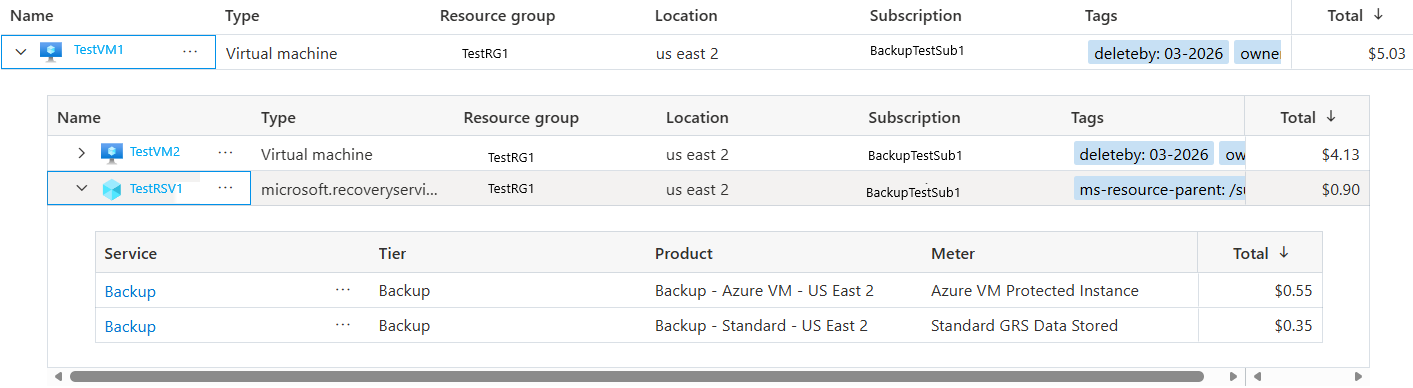
Nel riquadro Analisi costi impostare Visualizza come risorse e verificare se i nuovi addebiti per il backup vengono visualizzati nel formato di granularità selezionato.
I prezzi mostrati nello screenshot seguente sono solo a scopo esemplificativo.
Risolvere i problemi di fatturazione granulari
Questa sezione illustra i passaggi per la risoluzione dei problemi relativi alla fatturazione granulare in Backup di Azure.
Gli addebiti previsti non vengono visualizzati in Analisi dei costi.
Per risolvere il problema:
Conferma che il tipo di vault sia Recovery Services vault o Backup vault.
Verificare di aver salvato l'impostazione di granularità.
Controllare il registro delle attività per verificare che l'operazione di aggiornamento sia stata completata con successo.
Attendere fino a 2 ore e aggiornare Analisi dei costi per visualizzare le modifiche.
Assicurarsi di selezionare la sottoscrizione e l'ambito di intervallo di tempo corretti in Analisi costi.