Nota
L'accesso a questa pagina richiede l'autorizzazione. È possibile provare ad accedere o modificare le directory.
L'accesso a questa pagina richiede l'autorizzazione. È possibile provare a modificare le directory.
Questo articolo descrive come migrare un server flessibile Database di Azure per PostgreSQL che utilizza la soluzione di backup logico v1 all'esperienza di backup fisico v2 utilizzando il portale Azure. Durante la migrazione, sposti l'elemento protetto esistente alla v2 mantenendo la stessa policy di backup e il vault di backup.
Importante
La migrazione dalla v1 alla v2 è unidirezionale. I punti di recupero creati in precedenza sulla pila v1 rimangono disponibili sullo stesso oggetto protetto. Puoi ripristinare questi punti di recupero usando l'opzione Ripristina come File . Per tornare alla v1, devi interrompere la protezione ed eliminare l'istanza di backup per riconfigurare il backup sullo stack v1.
Prerequisites
Prima di migrare l'oggetto protetto all'esperienza v2, assicurati di soddisfare i seguenti prerequisiti:
- Aggiorna la versione principale di PostgreSQL a 15 o successive
- Ridimensiona un server di tipo Burstable ai livelli per utilizzo generico o ottimizzati per la memoria
Configura la migrazione dei backup flessibili di server Azure PostgreSQL all'esperienza v2
Puoi avviare il flusso di configurazione dal vault di backup, dalla resilienza o dal pannello LTR (Vaulted Backups) del server flessibile. Questa sezione descrive come migrare l'oggetto protetto dalla Resilienza alla v2.
Per configurare la migrazione del backup all'esperienza v2 usando Resiliency, segui questi passaggi:
Vai su Resiliency>Backup e ripristino>Elementi protetti.
Nel pannello Oggetti protetti , usa i filtri per trovare l'oggetto protetto. Imposta Tipo di origine dati su Azure PostgreSQL flexible server/elastic cluster e seleziona l'istanza di backup da aprire che si desidera migrare.
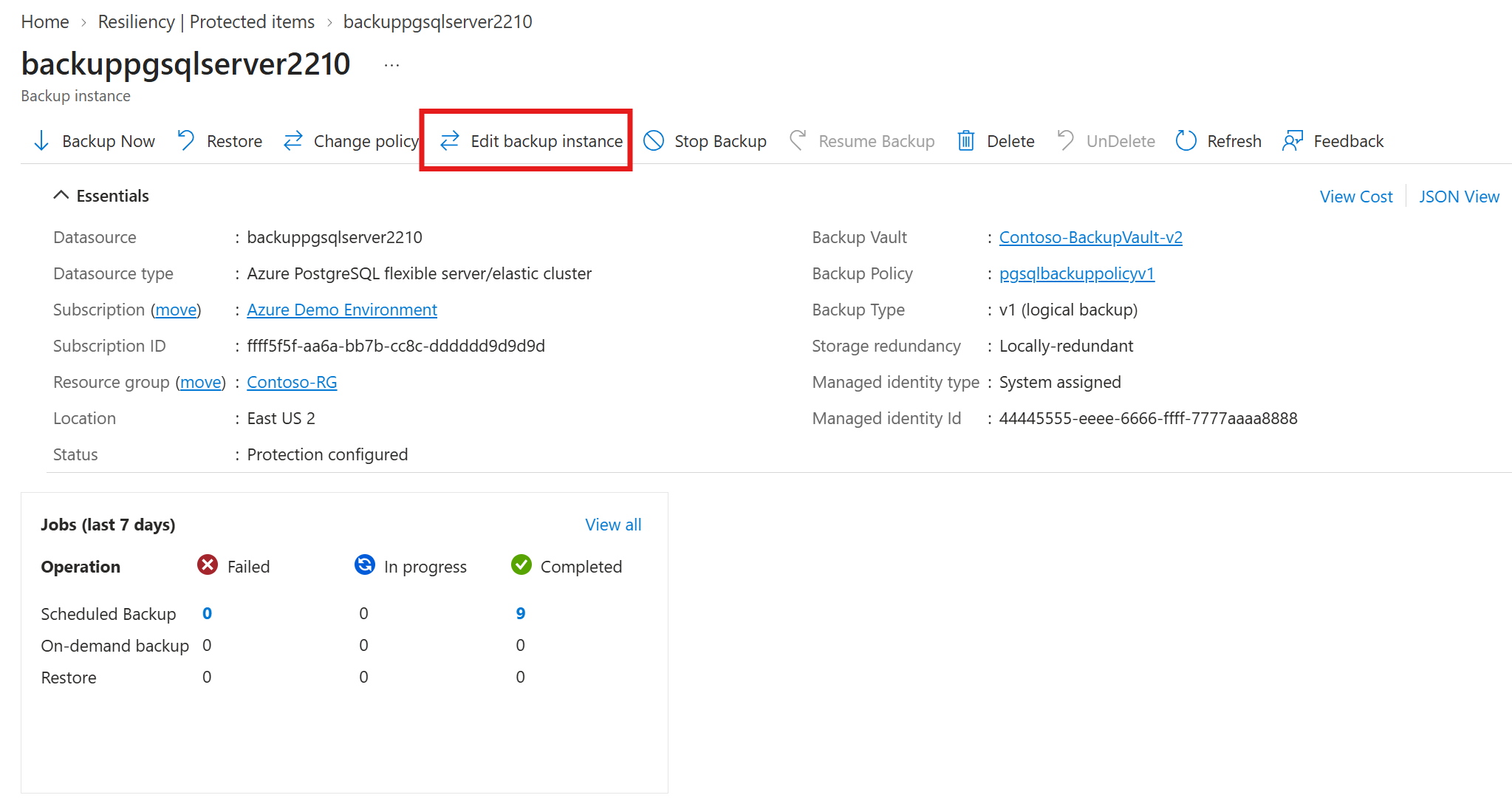
Nel pannello dell'istanza di backup selezionata, seleziona Modifica istanza di backup.
Nel pannello dell'istanza Modifica Backup, sotto Tipo Backup, seleziona v2 (backup fisico) (anteprima).
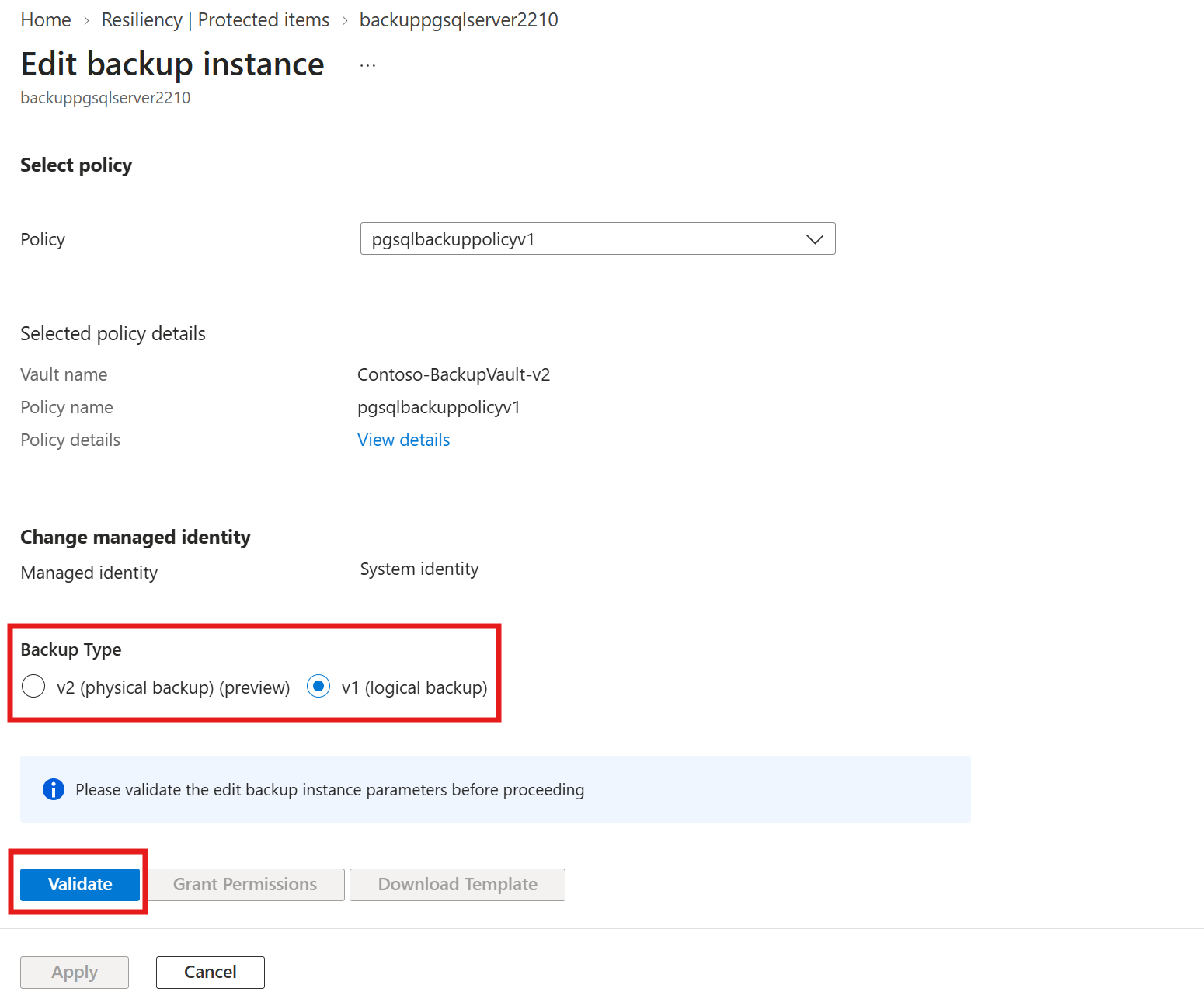
Per validare e salvare i parametri dell'istanza di modifica backup, seleziona Valida.
