Nota
L'accesso a questa pagina richiede l'autorizzazione. È possibile provare ad accedere o modificare le directory.
L'accesso a questa pagina richiede l'autorizzazione. È possibile provare a modificare le directory.
SAP HANA database sono carichi di lavoro critici che richiedono un obiettivo del punto di ripristino (RPO) basso e la conservazione a lungo termine. Questo articolo descrive come puoi fare il backup dei database SAP HANA con topologia scale-out che girano su macchine virtuali Azure (VM) verso un vault Backup di Azure Recovery Services utilizzando Azure Backup tramite il portale Azure.
In una configurazione scale-out, un singolo sistema SAP HANA è distribuito su più nodi. Il nodo primario in un’architettura scale-out ospita il database di sistema, mentre i nodi worker ospitano i database dei tenant e altri servizi. Backup di Azure fornisce una catena di backup unificata su tutti i nodi del sistema scale-out, quindi non è necessario gestire a livello di nodo.
Per informazioni sugli scenari di backup e ripristino del database SAP HANA supportati, sulla disponibilità dell'area e sulle limitazioni, vedere la matrice di supporto. Per domande comuni, vedere le domande frequenti.
Concetti chiave
- Scale-out primary: la VM su cui funziona il database del sistema HANA.
- Nodi di lavoro: Altre VM nel sistema scale-out che ospitano database tenant e servizi ma non eseguono il database attivo del sistema.
- Nome host virtuale: un nome di rete virtuale che si risolve automaticamente nel nodo primario scale-out (usare questo nome invece del nome host fisico).
Prerequisiti
Prima di fare un backup di un database scale-out SAP HANA su VM Azure, assicurati di:
- Identificare o creare un insieme di credenziali di Servizi di ripristino nella stessa area e sottoscrizione di tutte le macchine virtuali del sistema HANA di scale-out.
- Assicurati che tutte le VM (nodi primari e worker nod) abbiano connettività a internet per comunicare con Azure.
- Esegui lo script di preregistrazione per lo scale-out su tutte le VM (sia i nodi primari che i nodi worker) nel sistema scale-out. Scarica l'ultimo script di pre-registrazione da qui.
- Usa un identificatore di scale-out (SUV) unico che sia uguale per tutti i nodi (SAP raccomanda un valore alfanumerico).
- Usa il numero di porta del database di sistema (tipicamente
3<instance-number>13, come30013per l'istanza 00). - Assicurarsi che la lunghezza combinata del nome della macchina virtuale del server SAP HANA e il nome del gruppo di risorse non superi 84 caratteri per le macchine virtuali Azure Resource Manager e 77 caratteri per le macchine virtuali classiche. Questa limitazione esiste perché il servizio riserva alcuni caratteri.
Creare un insieme di credenziali di Servizi di ripristino
Una cassaforte dei Servizi di ripristino è un'entità di gestione che archivia i punti di ripristino creati nel tempo. Fornisce un'interfaccia per eseguire operazioni correlate al backup. Queste operazioni includono l'esecuzione di backup su richiesta, l'esecuzione di ripristini e la creazione di criteri di backup.
Per creare un insieme di credenziali dei servizi di ripristino:
Accedi al portale di Azure.
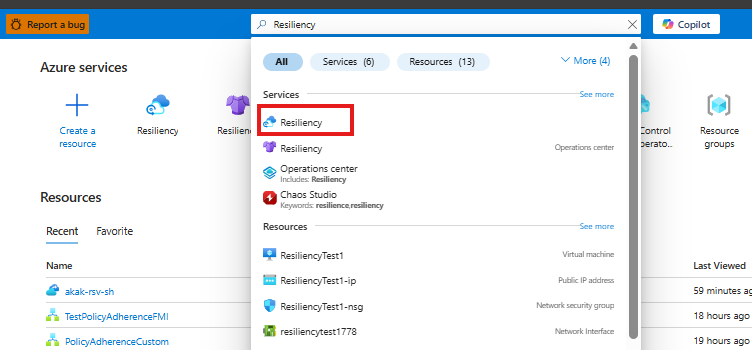
Cercare Resilienza e quindi passare al dashboard resilienza .
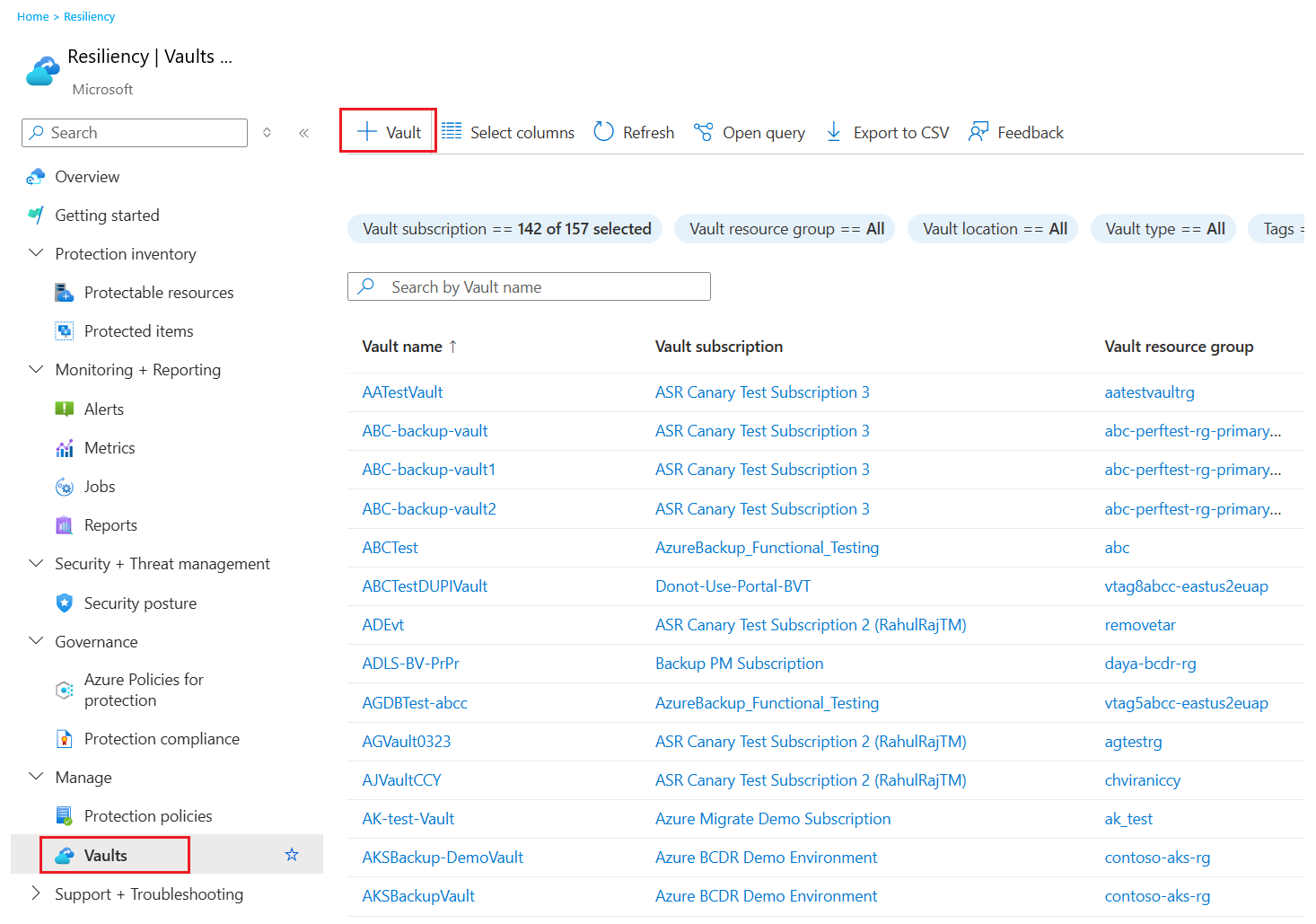
Nel riquadro Vault, selezionare + Vault.
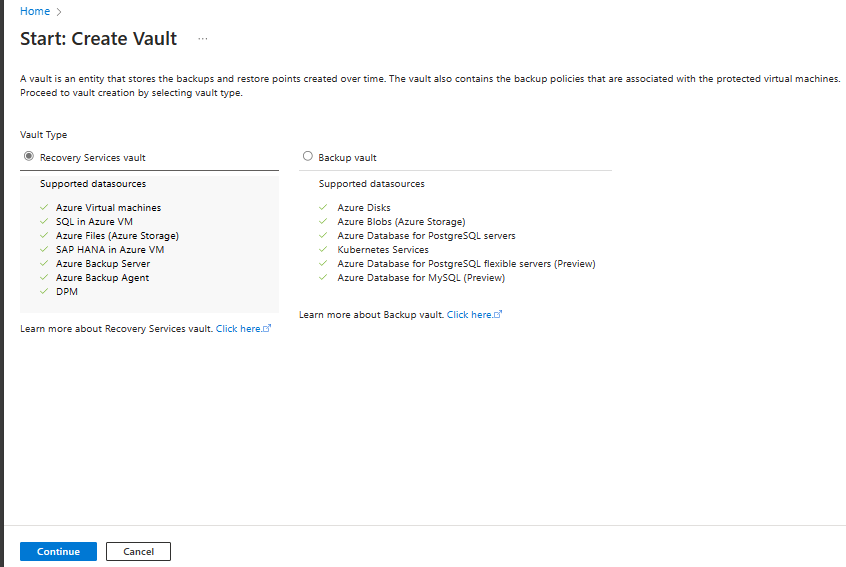
Selezionare Insieme di credenziali di Servizi di ripristino>Continua.
Nel riquadro Crea il caveau di Servizi di ripristino, immettere i valori seguenti:
Sottoscrizione: selezionare la sottoscrizione da usare. Se si è membri di una sola sottoscrizione, viene visualizzato tale nome. Se non si è certi della sottoscrizione da usare, usare la sottoscrizione predefinita. Vengono visualizzate più opzioni solo se l'account aziendale o dell'istituto di istruzione è associato a più sottoscrizioni di Azure.
Gruppo di risorse: usare un gruppo di risorse esistente oppure crearne uno nuovo. Per visualizzare un elenco dei gruppi di risorse disponibili nella sottoscrizione, selezionare Usa esistente. Selezionare quindi una risorsa nell'elenco a discesa. Per creare un nuovo gruppo di risorse, selezionare Crea nuovo e quindi immettere il nome. Per altre informazioni sui gruppi di risorse, vedere Azure Resource Manager overview.
Nome dell'insieme di credenziali: immettere un nome descrittivo per identificare l'insieme di credenziali. Il nome deve essere univoco nella sottoscrizione di Azure. Specificare un nome con un minimo di 2 caratteri e un massimo di 50 caratteri. Il nome deve iniziare con una lettera e deve contenere solo lettere, numeri e trattini.
Area: selezionare l'area geografica per l'insieme di credenziali. Per poter creare un insieme di credenziali per proteggere qualsiasi origine dati, l'insieme di credenziali deve trovarsi nella stessa area dell'origine dati.
Importante
In caso di dubbi sulla posizione dell'origine dati, chiudere la finestra. Passare all'elenco delle risorse nel portale. Se si hanno origini dati in più aree, creare un insieme di credenziali di Servizi di ripristino per ogni area. Creare l'insieme di credenziali nella prima località prima di crearne uno in un'altra. Non è necessario specificare gli account di archiviazione per archiviare i dati di backup. Questo passaggio viene gestito automaticamente dall'insieme di credenziali di Servizi di ripristino e da Backup di Azure.
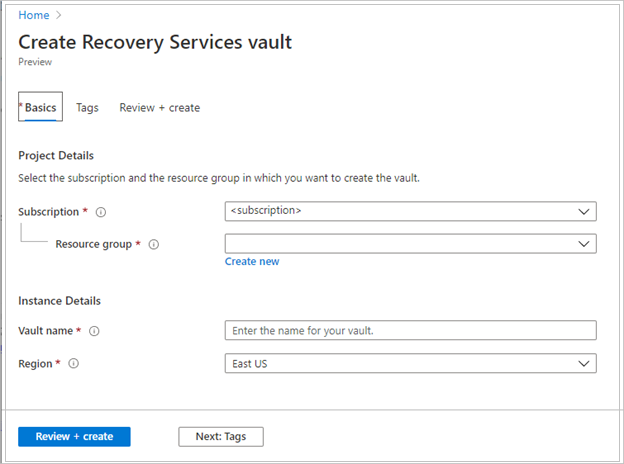
Dopo aver specificato i valori, selezionare Rivedi e crea.
Per completare la creazione dell'insieme di credenziali di Servizi di ripristino, selezionare Crea.
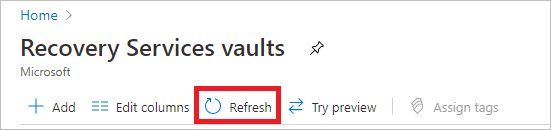
La creazione dell'insieme di credenziali di Servizi di ripristino può richiedere del tempo. Monitorare le notifiche di stato nell'area Notifiche in alto a destra. Al termine della creazione, l'insieme di credenziali verrà visualizzato nell'elenco degli insiemi di credenziali dei servizi di ripristino. Se l'insieme di credenziali non viene visualizzato, selezionare Aggiorna.
Backup di Azure ora supporta depositi immutabili che consentono di assicurarsi che dopo la creazione dei punti di ripristino non possano essere eliminati prima della scadenza secondo i criteri del backup. È possibile rendere irreversibile l'immutabilità per proteggere i dati di backup da varie minacce, tra cui attacchi ransomware e attori malintenzionati. Altre informazioni sui depositi immutabili di Backup di Azure.
Prepara i nodi scalabili HANA per il backup utilizzando lo script di preregistrazione
Lo script di preregistrazione predispone il sistema HANA di scale-out per l’esecuzione del backup creando l’utente del database e le voci dello userstore necessarie. Devi eseguire lo script su tutti i nodi nel sistema scale-out.
Crea un utente di backup personalizzato per l'esecuzione dello script
Solo sul nodo primario, crea un utente di backup personalizzato nel sistema HANA:
Connettiti al database HANA come utente SYSTEM.
hdbsql -t -U SYSTEMKEYEsegui le seguenti query SQL per creare l'utente di backup:
CREATE USER AZUREWLBACKUPHANAUSER PASSWORD "<password>" NO FORCE_FIRST_PASSWORD_CHANGE
ALTER USER AZUREWLBACKUPHANAUSER DISABLE PASSWORD LIFETIME
ALTER USER AZUREWLBACKUPHANAUSER RESET CONNECT ATTEMPTS
ALTER USER AZUREWLBACKUPHANAUSER ACTIVATE USER NOW
Sostituisci
<password>con una password sicura che usi per le operazioni di backup.
Configura le voci dell'archivio utenti su ciascun nodo
Per configurare le voci di archivio utente richieste, esegui i seguenti comandi su ciascun nodo del sistema scale-out utilizzando il nome host virtuale (o il nome host del nodo primario) e la porta del database di sistema del nodo primario.
Note
Se il tuo sistema scale-out utilizza un nome host virtuale per il nodo primario, usa il nome host virtuale nei comandi sottostanti. Altrimenti, usa il nome host fisico del nodo primario.
Crea una voce SYSTEMKEY:
hdbuserstore SET SYSTEMKEY <primary-hostname>:<system-db-port> SYSTEM <password>Esempio:
hdbuserstore SET SYSTEMKEY jgaikjpeso1-m1:30013 SYSTEM MyPassword123Dove:
-
<primary-hostname>: il nome host virtuale o fisico del nodo primario scale-out -
<system-db-port>: La porta del database di sistema (ad esempio,30013per esempio 00) -
<password>: La password del database di sistema
-
Creare una voce di chiave di backup in ogni nodo:
hdbuserstore SET AZUREWLBACKUPHANAUSER <primary-hostname>:<system-db-port>@SYSTEMDB AZUREWLBACKUPHANAUSER "<backup-password>"Esempio:
hdbuserstore SET AZUREWLBACKUPHANAUSER jgaikjpeso1-m1:30013@SYSTEMDB AZUREWLBACKUPHANAUSER "MyBackupPassword123"Usa la stessa password che hai creato per l'utente
AZUREWLBACKUPHANAUSERdel database sul nodo principale.
Esegui lo script di preregistrazione su tutti i nodi
Scarica lo script di preregistrazione scale-out ed eseguilo su ogni nodo del tuo sistema scale-out come utente root.
./msawb-plugin-config-com-sap-hana-scale-out.sh -a --sid <instance-name> -n <instance-number> --system-key SYSTEMKEY -suv <scale-out-unique-id> -p <system-db-port> -bk AZUREWLBACKUPHANAUSER
Esempio:
./msawb-plugin-config-com-sap-hana-scale-out.sh -a --sid HN1 -n 00 --system-key SYSTEMKEY -suv hn1Scaleoutysuid1 -p 30013 -bk AZUREWLBACKUPHANAUSER
Dove:
-
<instance-name>: L'identificatore di sistema SAP HANA (SID), comeHN1 -
<instance-number>: Il numero dell'istanza, ad esempio00 -
<scale-out-unique-id>: Un identificatore alfanumerico unico per il tuo sistema scale-out (stesso per tutti i nodi) -
<system-db-port>: Il numero di porta del database di sistema, come ad esempio30013 -
SYSTEMKEY: il nome della voce della chiave di sistema in hdbuserstore (da usare così com'è) -
AZUREWLBACKUPHANAUSER: il nome della voce della chiave di backup in hdbuserstore (da usare così com'è)
Registra le VM e scopri i database
Per registrare le VM e scoprire database per ogni nodo nel tuo sistema scale-out, segui questi passaggi:
Nel portale Azure, vai su Resiliency e poi seleziona +Configura protezione.
Nel riquadro Configura protezione selezionare Tipo origine dati come SAP HANA in Azure VM e quindi selezionare Continue.
All'inizio: Configura il pannello Backup, seleziona Seleziona vault per scegliere il vault dei Servizi di Recupero, e poi seleziona Continua.
Per ogni VM nel sistema scale-out (sia i nodi primari che quelli di lavoro):
Seleziona Aggiungi per registrare la VM.
Nel pannello Registro VM, seleziona la VM e poi seleziona Registra.
Dopo che la VM è stata registrata, seleziona Discover DBs per scoprire i database HANA su quella VM.
Note
Il processo di discovery distribuisce l'estensione del carico di lavoro Backup di Azure su ogni nodo. Prevedi qualche minuto affinché la scoperta si completi su ogni nodo.
Configura il backup per il sistema scale-out
Dopo aver registrato tutti i nodi e scoperto i database, configura la protezione di backup per il tuo sistema scale-out.
Nel portale Azure, vai su Resiliency e apri lo stesso vault dei Servizi di Recupero dove sono stati scoperti i nodi.
Nel pannello Backup Goal , seleziona Configura Backup.
In Seleziona elementi di cui eseguire il backup, seleziona il sistema SAP HANA scale-out. Il sistema appare come un'unica unità logica che rappresenta tutti i nodi.
Nella Policy di Backup, seleziona una policy di backup esistente o creane una nuova. Per i sistemi scale-out, usa le seguenti impostazioni:
- Backup completo: una volta a settimana
- Backup differenziale: giornaliero
- Backup incrementale: più volte al giorno (secondo necessità)
- Backup dei registri: ogni 15 minuti (minimo)
Note
Per i sistemi scale-out, Backup di Azure coordina automaticamente i backup su tutti i nodi. Non è necessario configurare backup per ogni nodo.
Rivedi le tue scelte e poi seleziona Abilita backup.
Quando abiliti il backup, Backup di Azure gestisce il programma di backup su tutti i nodi del tuo sistema scale-out.
Esegui backup su richiesta
Dopo la conclusione del backup programmato iniziale, puoi eseguire backup completi on-demand dal portale Azure seguendo questi passaggi:
Nel portale Azure, apri il tuo vault dei Servizi di Recupero.
Sotto Oggetti protetti, seleziona Backup elementi, poi seleziona SAP HANA in Azure VM.
Seleziona il tuo sistema HANA scalabile.
Nel pannello Backup Items , seleziona Backup ora.
Scegli il tipo di backup (Full, Differenziale o Incrementale), poi seleziona OK per attivare il backup.
Una volta completato il backup completo iniziale, i backup dei log saranno attivati automaticamente dal motore di backup HANA secondo un programma basato sulla tua politica.
Monitorare e gestire i backup
Per informazioni sul monitoraggio dei lavori di backup, la gestione delle configurazioni di backup e la protezione contro l'arresto per il tuo sistema HANA scale-out, consulta Gestire database SAP HANA con backup da Backup di Azure.
Passaggi successivi
- Ripristinare i database SAP HANA nelle VM di Azure.
- Gestire database SAP HANA supportati da Backup di Azure.
- Risoluzione dei problemi di backup SAP HANA.
- Consulta la matrice di supporto SAP HANA Backup per configurazioni supportate e limitazioni.