Nota
L'accesso a questa pagina richiede l'autorizzazione. È possibile provare ad accedere o modificare le directory.
L'accesso a questa pagina richiede l'autorizzazione. È possibile provare a modificare le directory.
Importante
Il caricamento di file CSV e Excel si trova in Public Preview. Il caricamento di file PDF è in versione beta.
Questa pagina illustra come caricare file CSV, Excel e PDF direttamente in uno spazio Genie per l'analisi usando il linguaggio naturale e in combinazione con altre tabelle nello spazio.
Panoramica
Il caricamento di file in uno spazio Genie consente di esplorare i dati in una conversazione Genie Space. È possibile aggiungere file a spazi che includono anche tabelle di Catalogo Unity, consentendo di analizzare i dati caricati insieme alle origini esistenti. Invece di importare e trasformare manualmente i set di dati, è possibile trascinare e rilasciare un file nella chat e iniziare subito a eseguire query. Ciò è utile per la convalida rapida dei dati, l'analisi leggera e l'uso di set di dati esterni senza alcuna configurazione aggiuntiva.
Requisiti
- Genie Spaces deve essere abilitato nell'area di lavoro. Vedere Configurare e gestire uno spazio Genie.
- Un amministratore dell'area di lavoro deve abilitare l'anteprima dalla pagina delle anteprime . Usare l'interruttore Genie - Upload File (Genie - Carica file ) per gestire l'accesso.
- Per caricare file PDF (Beta), un amministratore dell'area di lavoro deve abilitare l'interruttore Carica pdf locali in Genie Spaces dalla pagina Anteprime. Si applicano i requisiti aggiuntivi seguenti:
- Le funzionalità di intelligenza artificiale alimentate da partner devono essere abilitate. Consulta Funzionalità di AI supportate da partner.
- I caricamenti PDF non sono supportati nelle aree di lavoro dei profili di sicurezza di conformità.
- Almeno LE AUTORIZZAZIONI CAN RUN nello spazio Genie. Consultare Genie Space ACLs.
Requisiti dei file
È possibile caricare fino a 25 file per conversazione, indipendentemente dal tipo di file.
File CSV e Excel
I caricamenti csv e Excel non sono disponibili in modalità agente.
- Ogni file deve essere inferiore a 200 MB.
- Ogni file deve contenere meno di 100 colonne.
- Excel file possono contenere più fogli. Genie visualizza i dati di esempio del primo foglio per impostazione predefinita, ma sono disponibili tutti i fogli che possono essere analizzati. Per eseguire una query su un foglio specifico, riferisciti ad esso per nome quando chiedi a Genie.
File PDF
Importante
Questa funzionalità è in versione beta. Gli amministratori dell'area di lavoro possono controllare l'accesso a questa funzionalità dalla pagina Anteprime . Vedere Gestire le anteprime di Azure Databricks.
I caricamenti PDF richiedono la modalità agente.
- Ogni PDF deve essere inferiore a 20 MB.
- Ogni PDF deve contenere non più di 20 pagine.
- I PDF caricati si applicano solo alla conversazione corrente. I nuovi thread di chat non includono il contesto dei PDF caricati in precedenza.
- I caricamenti PDF sono disponibili solo tramite l'interfaccia utente. I caricamenti di file basati su API non sono supportati.
Caricare un file
Solo l'utente che ha caricato il file può accedervi.
Caricare i file in uno dei modi seguenti:
- Trascinare e rilasciare il file nella finestra di chat.
- Fare clic
 Per selezionare un file dal browser file.

Dopo il caricamento e l'elaborazione del file, Genie visualizza i dati nella risposta. È possibile porre domande sul file caricato e su qualsiasi altro dato nello spazio Genie.
Nota
I file caricati vengono archiviati in un volume gestito del Unity Catalog specifico per utente e spazio. Il volume non è elencabile e non viene visualizzato nel navigatore dello schema. Le autorizzazioni per i file caricati non devono essere gestite manualmente. Agli utenti vengono concessi automaticamente i privilegi USE CATALOG, USE SCHEMA, READ VOLUME e WRITE VOLUME nei file caricati.
Per altre informazioni sui volumi gestiti, vedere Che cosa sono i volumi del catalogo Unity?.
Visualizzare i file disponibili
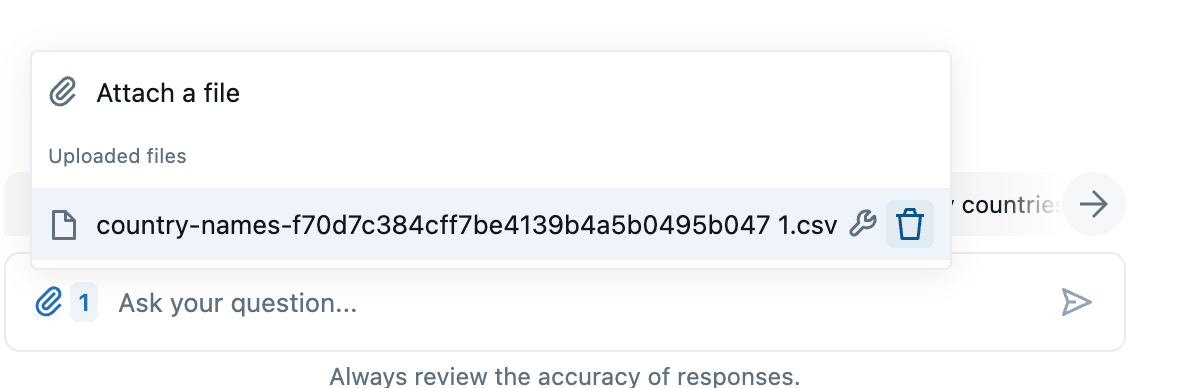
Per visualizzare i file caricati nello spazio, fare clic Per aprire il menu file. Se un file di Excel caricato include più fogli, vengono visualizzati come file separati nel menu.
Modificare le impostazioni del formato di file
Per modificare le impostazioni di formattazione applicate a un file:
- Fare clic Per aprire il menu file.
- Fare clic
 L'icona a forma di chiave a destra del file.
 - Modificare le impostazioni nella finestra di dialogo Impostazioni formato file .
- Fare clic su Applica modifiche per visualizzare in anteprima le modifiche.
- Fare clic su Salva per mantenere le modifiche e chiudere la finestra di dialogo.
Rimuovere un file
Per rimuovere un file e il relativo record di conversazione associato, eliminare la conversazione.
Per rimuovere solo il file, fare clic  L'icona del cestino accanto al file nel menu file allegati.
Nota
Se lo spazio Genie viene eliminato, il file viene rimosso automaticamente dall'archiviazione gestita.
Disabilitare i caricamenti di file
Un amministratore dell'area di lavoro può impedire la possibilità di caricare file in uno spazio Genie. A tale scopo, disattivare Carica dati usando l'interfaccia utente. Vedere Disabilitare l'interfaccia utente dei dati di caricamento.
Domande frequenti
Chi può accedere ai file caricati?
Solo l'utente che ha caricato il file può accedervi.
Quali dati vengono inviati all'LLM?
Un subset dei dati dei file caricati viene inviato al modello esterno e usato per migliorare la qualità della risposta e analizzare correttamente i file.
Perché non è possibile caricare un file?
Se non si dispone almeno delle autorizzazioni CAN RUN per Genie Space, l'opzione di caricamento non è disponibile. L'amministratore dell'area di lavoro potrebbe anche aver disattivato i caricamenti di file per l'area di lavoro.