Questo articolo illustra come aggiungere e configurare un catalogo per il dev center o il progetto di Microsoft Dev Box.
I cataloghi consentono di fornire un set di definizioni di immagini curate per i team di sviluppo per creare caselle di sviluppo pronte per il codice. È possibile collegare il proprio repository di gestione del codice sorgente da GitHub o Azure Repos come un catalogo.
Per proteggere ulteriormente i modelli, il catalogo viene crittografato; Dev Box supporta la crittografia dei dati inattivi con chiavi di crittografia gestite dalla piattaforma, gestite da Microsoft per i servizi di Azure.
- Per informazioni su come ospitare un repository in GitHub, vedere Introduzione a GitHub.
- Per informazioni su come ospitare un repository Git in un progetto Azure Repos, vedere Azure Repos.
Il collegamento di cataloghi a livello di progetto consente ai tecnici della piattaforma di fornire definizioni di immagine specifiche per ogni team di sviluppo. Inoltre, consente ai responsabili del team di sviluppo assegnati come amministratori del progetto di gestire le definizioni di immagine rese disponibili ai team.
I tecnici della piattaforma hanno il controllo completo sull'uso dei cataloghi a livello di progetto. L'uso di cataloghi a livello di progetto deve essere abilitato a livello di dev center prima che un catalogo possa essere aggiunto a un progetto. I tecnici della piattaforma possono anche configurare i tipi di elementi dei cataloghi, ad esempio le definizioni di immagini, che possono essere utilizzati a livello di progetto.
Per impostazione predefinita, l'uso dei cataloghi a livello di progetto è disabilitato e nessuno dei tipi di elementi del catalogo è abilitato. Le definizioni di ambiente di un catalogo a livello di progetto sono sincronizzate e utilizzabili in due condizioni. Prima di tutto, è necessario abilitare cataloghi basati su progetti a livello di dev center corrispondente. In secondo luogo, è necessario abilitare l'uso delle definizioni di immagine per il progetto.
Aggiungere un catalogo a un progetto
Per poter aggiungere un catalogo a un progetto, è necessario prima abilitare i cataloghi a livello di progetto a livello di dev center. È anche consigliabile abilitare l'uso delle definizioni di immagine a livello di progetto.
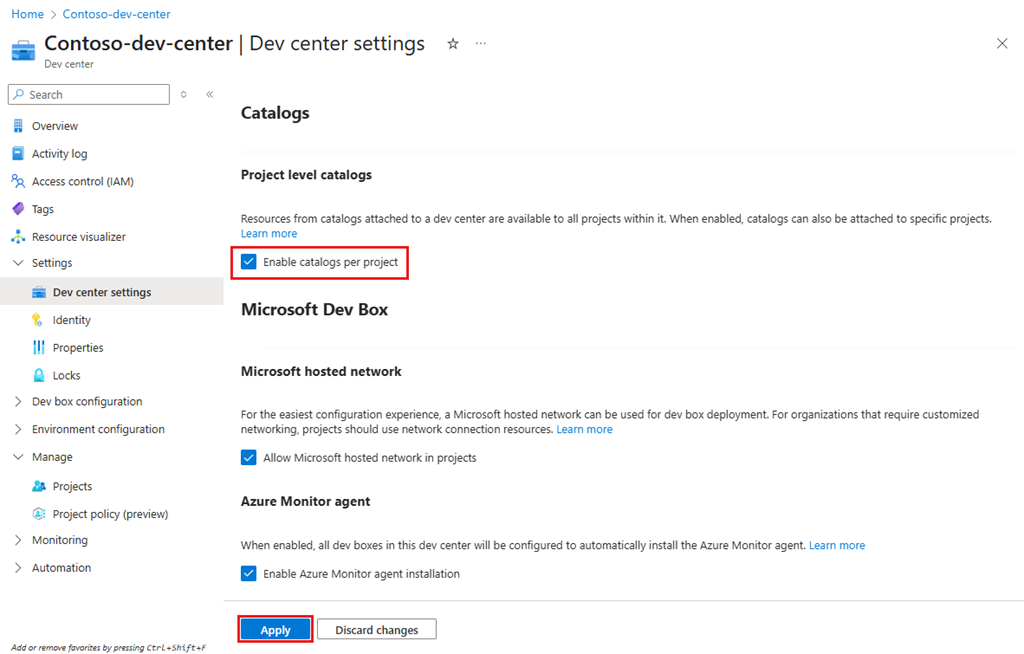
Per abilitare l'uso di cataloghi a livello di progetto a livello di dev center:
Nel portale di Azure passare al dev center.
Nel menu a sinistra, in Impostazioni, selezionare Impostazioni di Dev Center.
In Cataloghi a livello di progetto selezionare Abilita cataloghi per progetto e quindi selezionare Applica.
Per abilitare l'uso delle definizioni di immagine nel progetto:
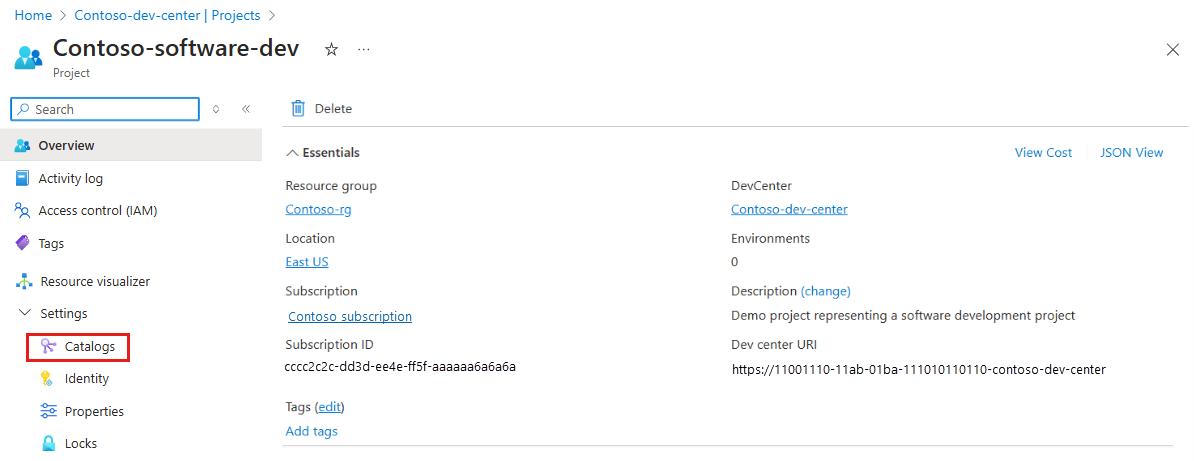
Nel portale di Azure passare al progetto.
Nel menu a sinistra, in Impostazioni selezionare Cataloghi.
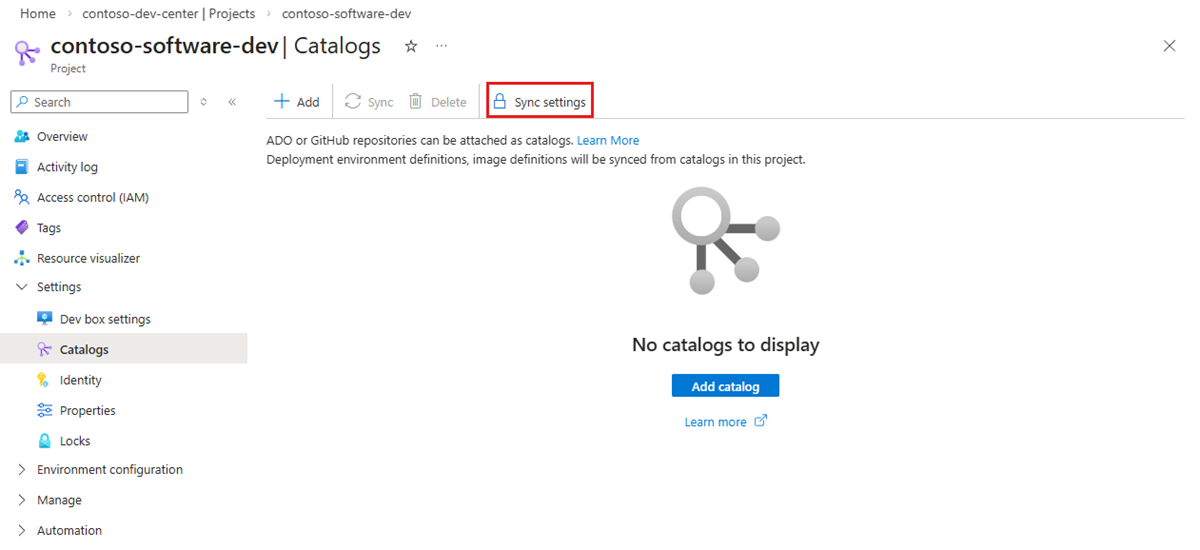
Nella pagina Cataloghi selezionare Sincronizza impostazioni.
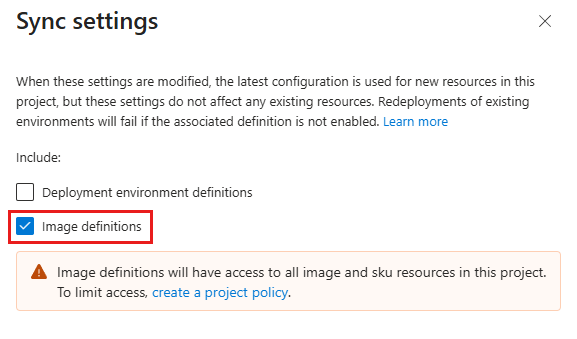
Nel riquadro Impostazioni di sincronizzazione selezionareDefinizioni di immagine per abilitare l'uso delle definizioni di immagine a livello di progetto.
Ora è possibile aggiungere un catalogo al progetto.
Per i cataloghi che usano un'identità gestita o un token di accesso personale (PAT) per l'autenticazione, è necessario assegnare un'identità gestita per il progetto. Per i cataloghi che usano un token di accesso personale, è necessario archiviare il token di accesso personale in un insieme di credenziali delle chiavi e concedere all'identità gestita l'accesso al segreto dell'insieme di credenziali delle chiavi.
Prima di poter collegare un catalogo a un dev center o a un progetto, è necessario configurare un'identità gestita, detta anche identità del servizio gestita. È possibile associare un'identità gestita assegnata dal sistema (identità del servizio gestita assegnata dal sistema) o un'identità gestita assegnata dall'utente (identità del servizio gestita assegnata dall'utente). Si assegnano quindi ruoli all'identità gestita per consentire al dev center o al progetto di creare tipi di ambiente nella sottoscrizione e leggere il progetto Azure Repos che contiene il repository del catalogo.
Se al dev center o al progetto non è associata un'identità del servizio gestita, seguire i passaggi descritti in Configurare un'identità gestita per crearne una e assegnare i ruoli per l'identità gestita.
Per altre informazioni sulle identità gestite, vedere Informazioni sulle identità gestite per le risorse di Azure.
Aggiungere un catalogo
È possibile aggiungere un catalogo da un repository Azure Repos o da un repository GitHub. È possibile scegliere di eseguire l'autenticazione assegnando autorizzazioni a un'identità del servizio gestita o usando un token di accesso personale archiviato in un insieme di credenziali delle chiavi.
Selezionare la scheda per il tipo di repository e l'autenticazione da usare.
Per aggiungere un catalogo, completare le attività seguenti:
- Assegnare le autorizzazioni in Azure Repos per l'identità gestita.
- Aggiungere il repository come catalogo.
Assegnare le autorizzazioni in Azure Repos per l'identità gestita
È necessario concedere all'identità gestita le autorizzazioni per il repository in Azure Repos.
Accedere all'Organizzazione di Azure DevOps.
Annotazioni
L'organizzazione di Azure DevOps deve trovarsi nella stessa directory della sottoscrizione di Azure che contiene il dev center o il progetto.
Seleziona Impostazioni organizzazione.
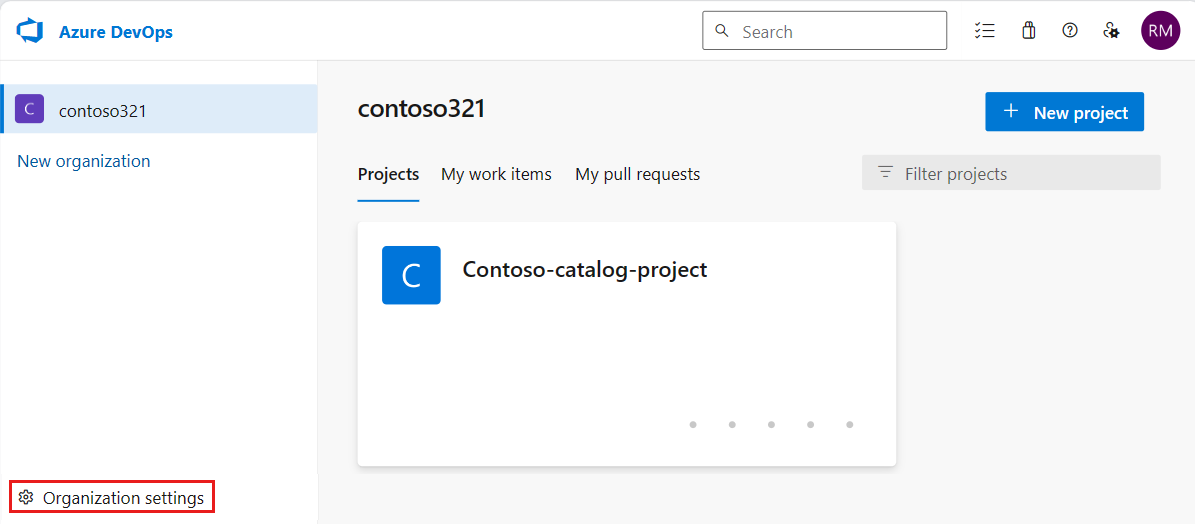
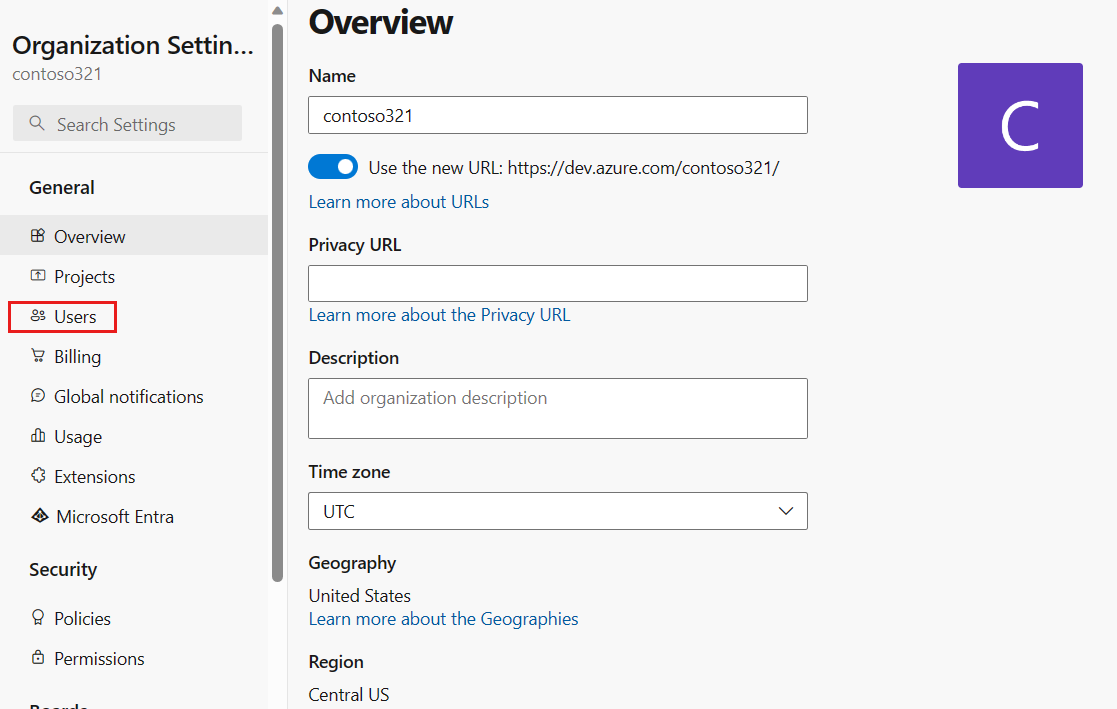
Nella pagina Panoramica selezionare Utenti.
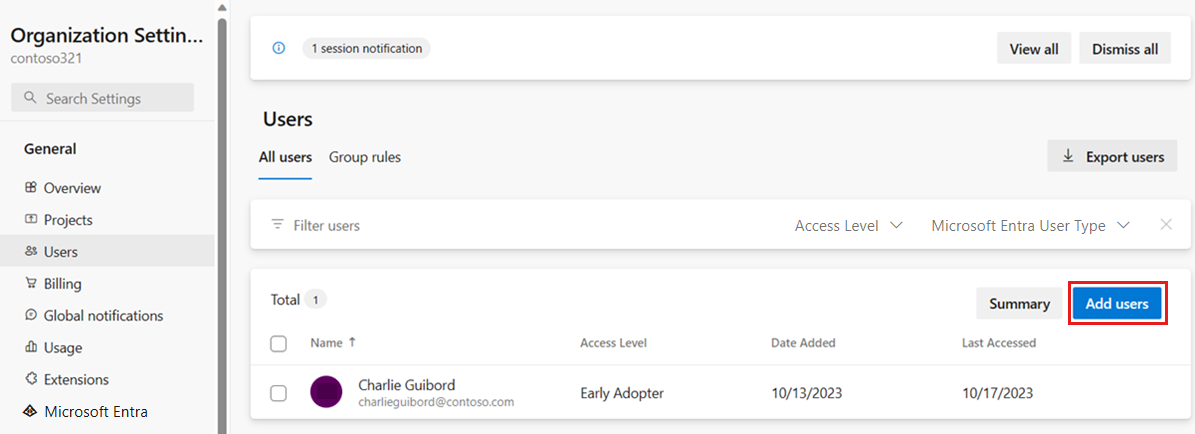
Nella pagina Utenti selezionare Aggiungi utenti.
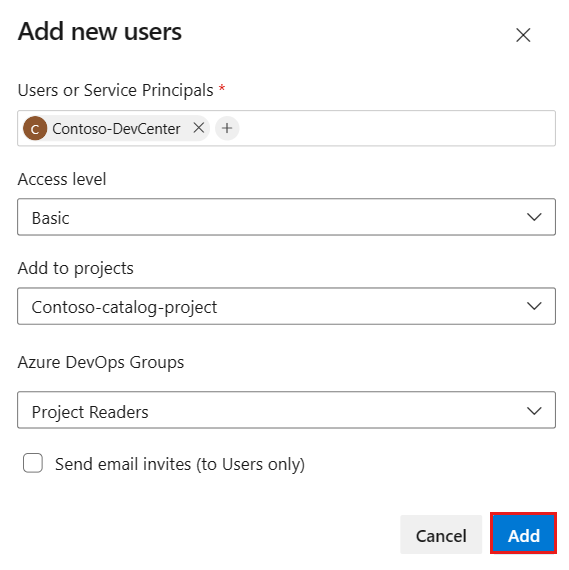
Completare Aggiungi nuovi utenti immettendo o selezionando le informazioni seguenti e quindi selezionare Aggiungi:
| Nome |
Valore |
|
Utenti o Entità servizio |
Immettere il nome del dev center o del progetto. Quando si usa un'identità del servizio gestita assegnata dal sistema, specificare il nome del dev center o del progetto, non l'ID oggetto dell'account gestito. Quando si usa un'identità del servizio gestita assegnata dall'utente, usare il nome dell'account gestito. |
|
livello di accesso |
Selezionare Basic. |
|
Aggiungi a progetti |
Selezionare il progetto che contiene il repository. |
|
Gruppi di Azure DevOps |
Selezionare Lettori di progetto. |
|
Inviare inviti tramite posta elettronica (solo agli utenti) |
Deselezionare la casella di controllo. |
Aggiungere il repository come catalogo
Dev Box supporta il collegamento di repository Repos di Azure e repository GitHub. È possibile archiviare un set di modelli IaC curati in un repository. Il collegamento del repository a un dev center o a un progetto come catalogo consente ai team di sviluppo di accedere ai modelli e consente loro di creare rapidamente box di sviluppo coerenti.
La procedura seguente consente di associare un repository Azure Repos.
Nel portale di Azure passare al dev center o al progetto.
Nel menu a sinistra in Configurazione dell'ambiente selezionare Cataloghi e quindi selezionare Aggiungi.
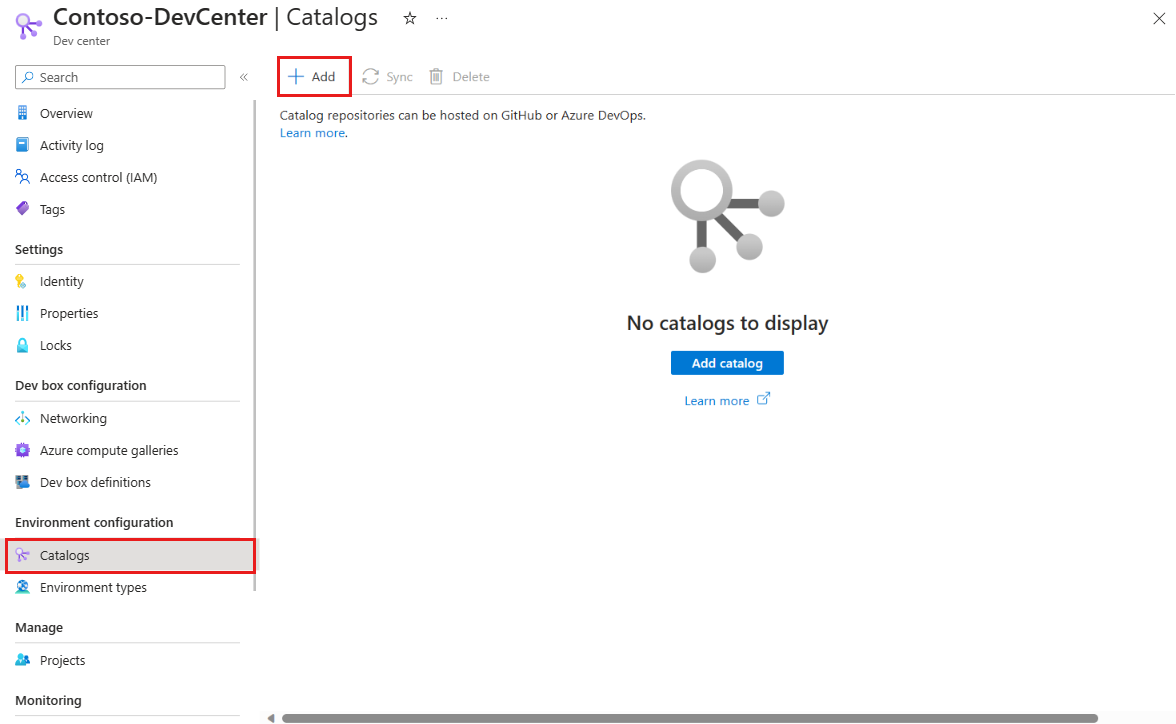
In Aggiungi catalogo immettere le informazioni seguenti e quindi selezionare Aggiungi:
| Campo |
Valore |
|
Nome |
Immettere un nome per il catalogo. |
|
Posizione catalogo |
Selezionare Azure DevOps. |
|
Tipo di autenticazione |
Selezionare Identità gestita. |
|
Organizzazione |
Selezionare l'organizzazione di Azure DevOps. |
|
Progetto |
Nell'elenco dei progetti selezionare il progetto in cui è archiviato il repository. |
|
Repo |
Nell'elenco dei repository selezionare il repository da aggiungere. |
|
Ramo |
Selezionare il ramo. |
|
Percorso cartella |
Dev Box recupera un elenco di cartelle nel ramo. Selezionare la cartella in cui sono archiviati i modelli IaC. |
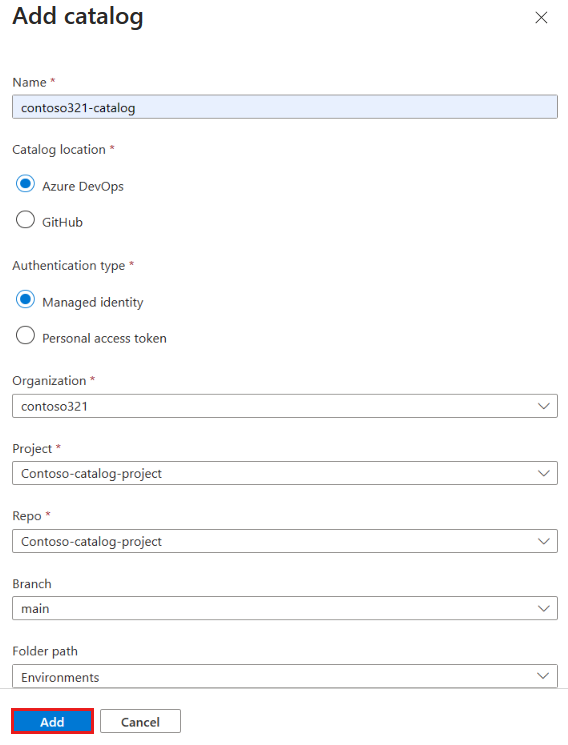
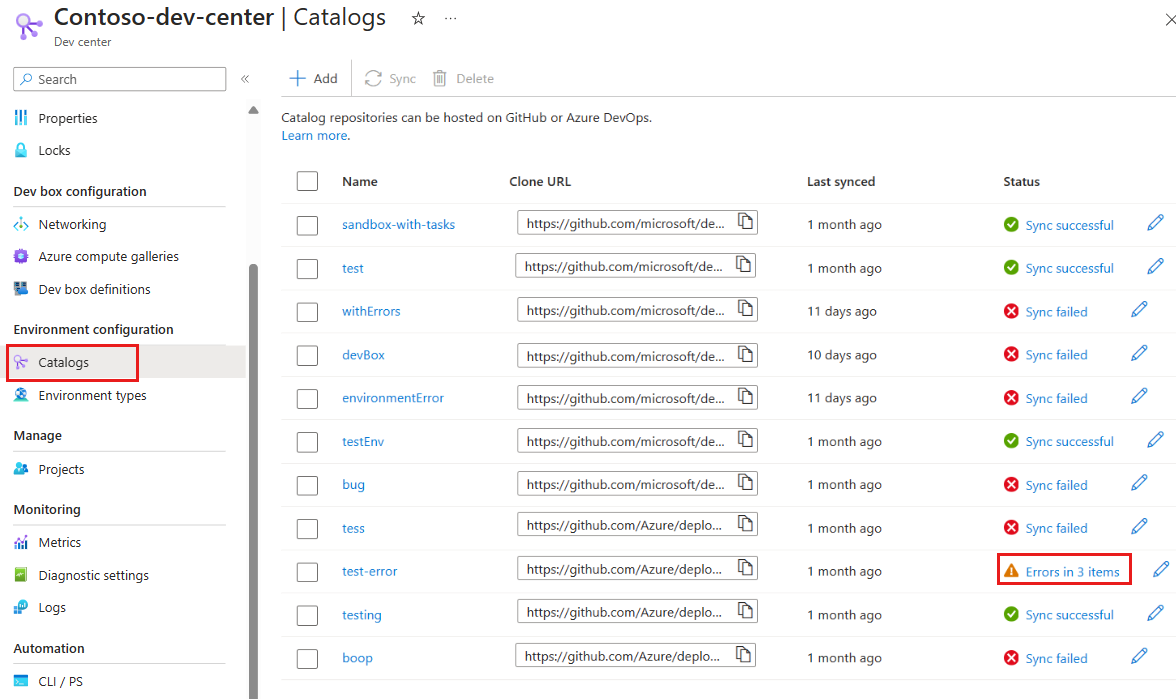
In Cataloghi per il dev center o il progetto verificare che venga visualizzato il catalogo. Quando la connessione ha esito positivo, in Stato viene visualizzato Sincronizzazione riuscita. La prima connessione a un catalogo può richiedere alcuni minuti.
Per aggiungere un catalogo, completare le attività seguenti:
- Ottenere l'URL clone del repository Azure Repos.
- Creare un token di accesso personale.
- Archiviare il token di accesso personale come segreto dell'insieme di credenziali delle chiavi in Azure Key Vault.
- Aggiungere il repository come catalogo.
Ottenere l'URL clone del repository Azure Repos
Aprire la home page della raccolta del team (ad esempio, https://contoso-web-team.visualstudio.com) e quindi selezionare il progetto.
Ottenere l'URL clone del repository Git Azure Repos.
Copiare e salvare l'URL.
Creare un token di accesso personale in Azure Repos
Aprire la home page della raccolta del team (ad esempio, https://contoso-web-team.visualstudio.com) e selezionare il progetto.
Creare un token di accesso personale.
Copiare e salvare il token generato da usare in un secondo momento.
Creazione di un Key Vault
È necessaria un'istanza di Azure Key Vault per archiviare il token di accesso personale usato per concedere l'accesso di Azure al repository. Gli insiemi di credenziali delle chiavi possono controllare l'accesso con i criteri di accesso o con il controllo degli accessi in base al ruolo. Se si dispone di un insieme di credenziali delle chiavi esistente, è possibile usarlo, ma è necessario verificare se usa criteri di accesso o assegnazioni di controllo degli accessi in base al ruolo per controllare l'accesso. Per informazioni sulla configurazione di un criterio di accesso per un insieme di credenziali delle chiavi, vedere Assegnare criteri di accesso all'insieme di credenziali delle chiavi.
Usare la procedura seguente per creare un insieme di credenziali delle chiavi di controllo degli accessi in base al ruolo:
Accedi al portale di Azure.
Nella casella Cerca immettere Key Vault.
Nell'elenco dei risultati scegliere Key Vault.
Nella pagina Insieme di credenziali delle chiavi selezionare Crea.
Nella scheda Crea insieme di credenziali delle chiavi specificare le informazioni seguenti:
| Nome |
Valore |
|
Nome |
Immettere un nome per l'insieme di credenziali delle chiavi. |
|
Abbonamento |
Selezionare la sottoscrizione in cui creare l'insieme di credenziali delle chiavi. |
|
Gruppo di risorse |
Usare un gruppo di risorse esistente oppure selezionare Crea nuovo e immettere un nome per il gruppo di risorse. |
|
Ubicazione |
Selezionare la località o l'area in cui si vuole creare l'insieme di credenziali delle chiavi. |
Lasciare invariati i valori predefiniti delle altre opzioni.
Nella scheda Criteri di accesso selezionare Controllo degli accessi in base al ruolo di Azure e quindi selezionare Rivedi e crea.
Nella scheda Rivedi e crea selezionare Crea.
Se i criteri dell'organizzazione richiedono di mantenere privato l’insieme di credenziali delle chiavi da Internet, è possibile creare una regola del firewall per disabilitare o limitare l’accesso pubblico e impostare l’insieme di credenziali delle chiavi per consentire ai servizi Microsoft attendibili di ignorare la regola. Gli insiemi di credenziali delle chiavi con endpoint privati o con integrazione di collegamenti privati non sono attualmente supportati per questo scenario.
Per informazioni su come consentire ai servizi Microsoft attendibili di ignorare il firewall, vedere Configurare le impostazioni di rete di Azure Key Vault.
Archiviare il token di accesso personale nell'insieme di credenziali delle chiavi
Nel menu a sinistra dell'insieme di credenziali delle chiavi selezionare Segreti.
Nella pagina Segreti selezionare Genera/Importa.
Nella pagina Crea un segreto:
- Nella casella Nome immettere un nome descrittivo per il segreto.
- Nella casella Valore segreto incollare il token di accesso personale copiato in precedenza.
- Fare clic su Crea.
Ottenere l'identificatore del segreto
Ottenere il percorso del segreto creato nell'insieme di credenziali delle chiavi.
Nel portale di Azure passare all'insieme di credenziali delle chiavi.
Nel menu a sinistra della pagina dell'insieme di credenziali delle chiavi selezionare Segreti.
Nella pagina Segreti selezionare il segreto creato in precedenza.
Nella pagina delle versioni selezionare la VERSIONE CORRENTE.
Nella pagina della versione corrente selezionare Copia per l'Identificatore segreto.
Aggiungere il repository come catalogo
Nel portale di Azure passare al dev center o al progetto.
Assicurarsi che l'identità associata al dev center o al progetto abbia accesso al segreto dell'insieme di credenziali delle chiavi in cui è archiviato il token di accesso personale.
Nel menu a sinistra in Configurazione dell'ambiente selezionare Cataloghi e quindi selezionare Aggiungi.
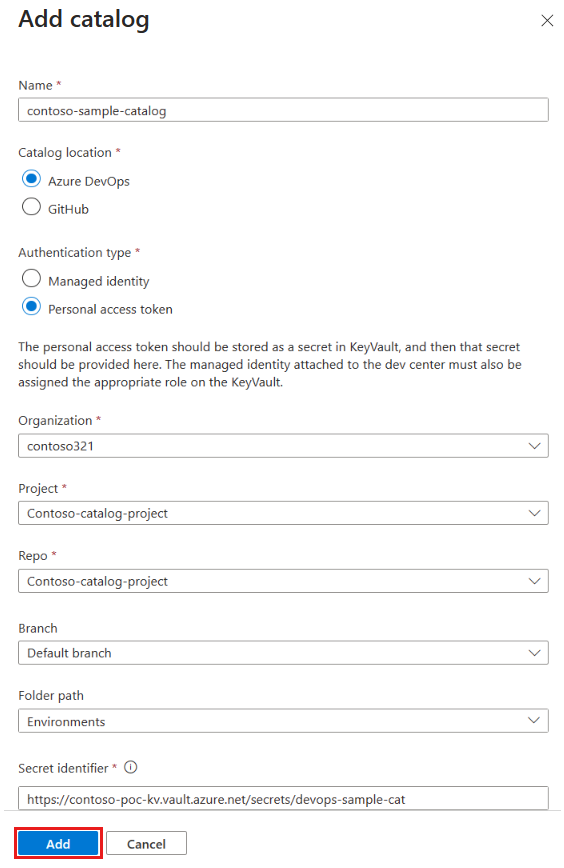
In Aggiungi catalogo immettere le informazioni seguenti e quindi selezionare Aggiungi:
| Campo |
Valore |
|
Nome |
Immettere un nome per il catalogo. |
|
Posizione catalogo |
Selezionare Azure DevOps. |
|
Tipo di autenticazione |
Selezionare Token di accesso personale. |
|
Organizzazione |
Selezionare l'organizzazione che ospita il repository del catalogo. |
|
Progetto |
Selezionare il progetto in cui è archiviato il repository del catalogo. |
|
Rep |
Selezionare il repository in cui è archiviato il catalogo. |
|
Percorso cartella |
Selezionare la cartella che contiene i modelli IaC. |
|
Identificatore segreto |
Immettere l'identificatore del segreto che contiene il token di accesso personale del repository. Quando si copia un identificatore del segreto, la stringa di connessione include un identificatore di versione alla fine, come nell'esempio seguente: https://contoso-kv.vault.azure.net/secrets/GitHub-repo-pat/9376b432b72441a1b9e795695708ea5a. La rimozione dell’identificatore di versione garantisce che Dev Box recuperi la versione più recente del segreto dall’insieme di credenziali delle chiavi. Se il token di accesso personale scade, è necessario aggiornare solo l'insieme di credenziali delle chiavi.
Identificatore del segreto di esempio:https://contoso-kv.vault.azure.net/secrets/GitHub-repo-pat |
In Cataloghi verificare che venga visualizzato il catalogo. Se la connessione ha esito positivo, in Stato viene visualizzato Connesso.
Per aggiungere un catalogo, completare le attività seguenti:
- Installare e configurare l'app Microsoft Dev Center
- Assegnare le autorizzazioni in GitHub per i repository.
- Aggiungere il repository come catalogo.
Installare l'app Microsoft Dev Center
Accedi al portale di Azure.
Passare al dev center o al progetto.
Nel menu a sinistra in Configurazione dell'ambiente selezionare Cataloghi e quindi selezionare Aggiungi.
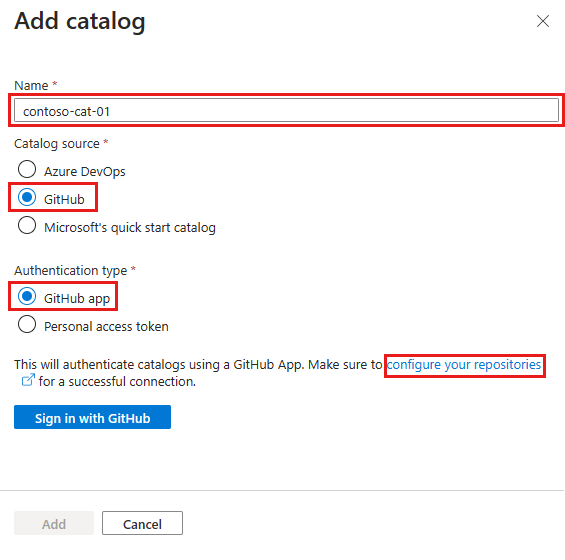
Nel riquadro Aggiungi catalogo immettere o selezionare quanto segue:
| Campo |
Valore |
|
Nome |
Immettere un nome per il catalogo. |
|
Origine catalogo |
Selezionare GitHub. |
|
Tipo di autenticazione |
Selezionare App GitHub. |
Per installare l'app Microsoft Dev Center, selezionare configurare i repository.
Se viene richiesto di eseguire l'autenticazione in GitHub, eseguire tale operazione.
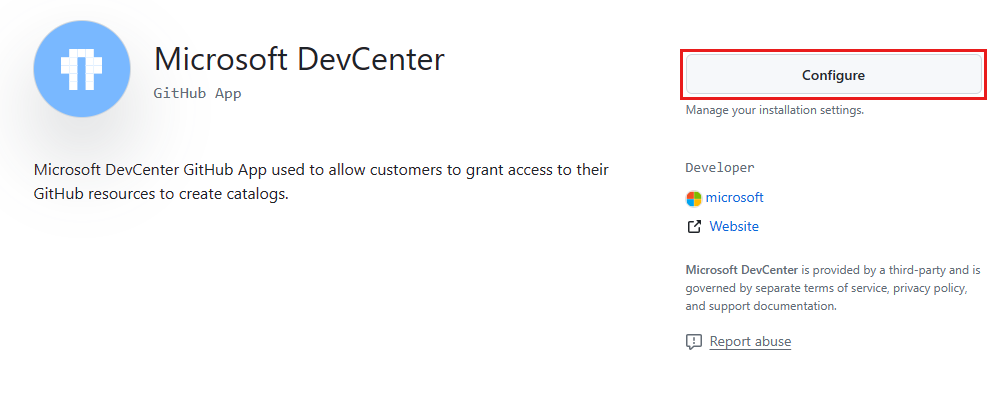
Nella pagina Microsoft DevCenter selezionare Configura.
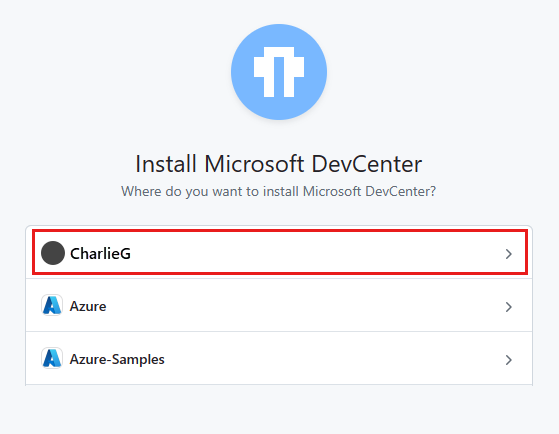
Selezionare l'organizzazione GitHub che contiene il repository da aggiungere come catalogo. Per installare l'app, è necessario essere un proprietario dell'organizzazione.
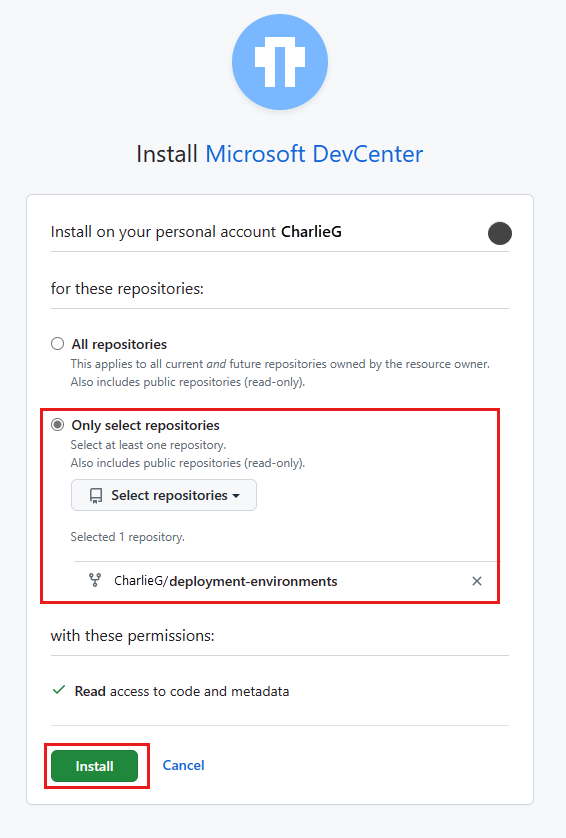
Nella pagina Installa Microsoft DevCenter selezionare Solo repository selezionati selezionare il repository da aggiungere come catalogo e quindi selezionare Installa.
È possibile selezionare più repository da aggiungere come cataloghi. È necessario aggiungere ogni repository come catalogo separato, come descritto in Aggiungere il repository come catalogo.
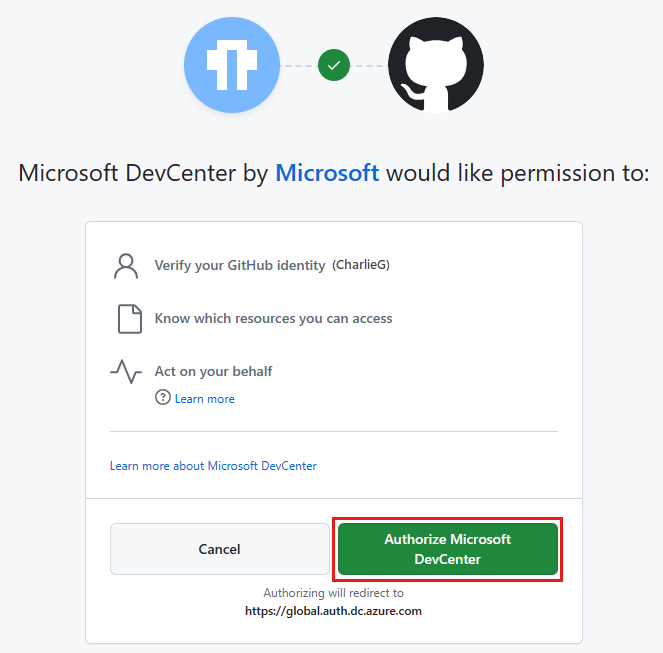
Nella pagina Microsoft DevCenter di Microsoft desidera l'autorizzazione per: esaminare le autorizzazioni necessarie e quindi selezionare Autorizza Microsoft Dev Center.
Aggiungere il repository come catalogo
Tornare al portale di Azure.
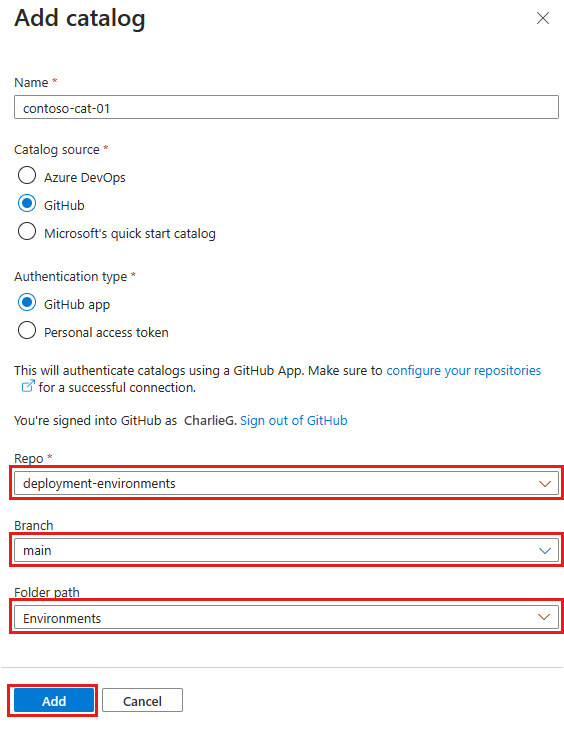
In Aggiungi catalogo immettere le informazioni seguenti e quindi selezionare Aggiungi:
| Campo |
Valore |
|
Repo |
Selezionare il repository da aggiungere come catalogo. |
|
Ramo |
Selezionare il ramo. |
|
Percorso cartella |
Selezionare la cartella contenente le sottocartelle che contengono le definizioni delle immagini. |
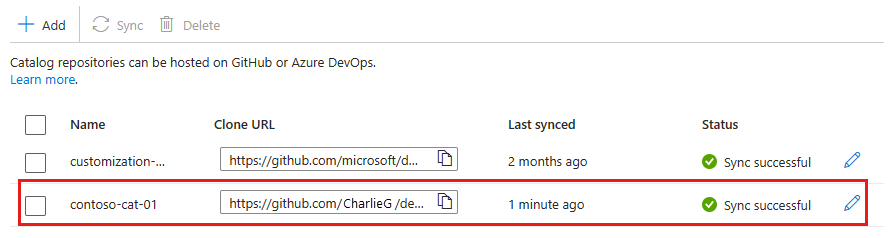
In Cataloghi verificare che venga visualizzato il catalogo. Quando la connessione ha esito positivo, in Stato viene visualizzato Sincronizzazione riuscita.
Per aggiungere un catalogo, completare le attività seguenti:
- Ottenere l'URL clone del repository GitHub.
- Creare un token di accesso personale in GitHub.
- Archiviare il token di accesso personale come segreto dell'insieme di credenziali delle chiavi in Azure Key Vault.
- Aggiungere il repository come catalogo.
Ottenere l'URL clone del repository GitHub
Andare alla home page del repository GitHub che contiene le definizioni dei modelli.
Ottenere l'URL clone del repository GitHub.
Copiare e salvare l'URL.
Creare un token di accesso personale in GitHub
Dev Box supporta l'autenticazione nei repository GitHub usando token classici o token con granularità fine. In questo esempio viene creato un token con granularità fine.
Andare alla home page del repository GitHub che contiene le definizioni dei modelli.
Nell'angolo superiore destro di GitHub selezionare l'immagine del profilo e quindi Settings (Impostazioni).
Nella barra laterale sinistra selezionare Impostazioni modalità sviluppatore>Token di accesso personali>Token con granularità fine.
Selezionare Genera nuovo token.
Nella pagina Nuovo token di accesso personale con granularità fine specificare le informazioni seguenti:
| Nome |
Valore |
|
Nome token |
Immettere un nome descrittivo per il token. |
|
Scadenza |
Selezionare il periodo di scadenza del token in giorni. |
|
Descrizione |
Immettere una descrizione per il token. |
|
Proprietario della risorsa |
Selezionare il proprietario del repository. |
|
Accesso al repository |
Selezionare Solo repository selezionati. |
|
Seleziona repository |
Selezionare il repository che contiene le definizioni di immagine. |
|
Autorizzazioni repository |
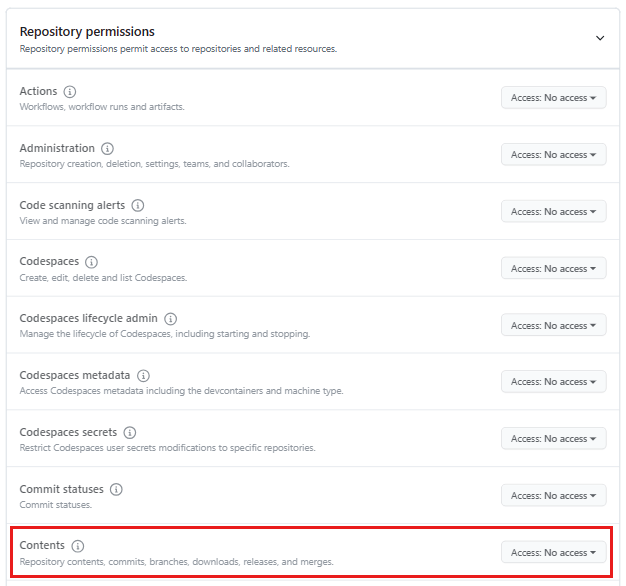
Espandere Autorizzazioni repository e per Contenuto, nell'elenco Accesso, selezionare Lettura codice. |
Selezionare Genera token.
Copiare e salvare il token generato da usare in un secondo momento.
Importante
Quando si usa un repository privato archiviato all'interno di un'organizzazione GitHub, è necessario assicurarsi che il token di accesso personale di GitHub sia configurato per concedere l'accesso all'organizzazione corretta e ai repository al suo interno.
- I token classici all'interno dell'organizzazione devono essere autorizzati con accesso SSO per l'organizzazione specifica dopo la creazione.
- Per essere autorizzati, i token con granularità fine devono avere il proprietario del token impostato come l'organizzazione stessa.
I token di accesso personale configurati in modo non corretto possono generare un errore di Repository non trovato.
Creazione di un Key Vault
È necessaria un'istanza di Azure Key Vault per archiviare il token di accesso personale usato per concedere l'accesso di Azure al repository. Gli insiemi di credenziali delle chiavi possono controllare l'accesso con i criteri di accesso o con il controllo degli accessi in base al ruolo. Se si dispone di un insieme di credenziali delle chiavi esistente, è possibile usarlo, ma è necessario verificare se usa criteri di accesso o assegnazioni di controllo degli accessi in base al ruolo per controllare l'accesso. Per informazioni sulla configurazione di un criterio di accesso per un insieme di credenziali delle chiavi, vedere Assegnare criteri di accesso all'insieme di credenziali delle chiavi.
Usare la procedura seguente per creare un insieme di credenziali delle chiavi di controllo degli accessi in base al ruolo:
Accedi al portale di Azure.
Nella casella di ricerca immettere Insieme di credenziali delle chiavi.
Nell'elenco dei risultati scegliere Key Vault.
Nella pagina Insieme di credenziali delle chiavi selezionare Crea.
Nella scheda Crea insieme di credenziali delle chiavi specificare le informazioni seguenti:
| Nome |
Valore |
|
Nome |
Immettere un nome per l'insieme di credenziali delle chiavi. |
|
Abbonamento |
Selezionare la sottoscrizione in cui creare l'insieme di credenziali delle chiavi. |
|
Gruppo di risorse |
Usare un gruppo di risorse esistente oppure selezionare Crea nuovo e immettere un nome per il gruppo di risorse. |
|
Ubicazione |
Selezionare la località o l'area in cui si vuole creare l'insieme di credenziali delle chiavi. |
Lasciare invariati i valori predefiniti delle altre opzioni.
Nella scheda Criteri di accesso selezionare Controllo degli accessi in base al ruolo di Azure e quindi selezionare Rivedi e crea.
Nella scheda Rivedi e crea selezionare Crea.
Se i criteri dell'organizzazione richiedono di mantenere privato l’insieme di credenziali delle chiavi da Internet, è possibile creare una regola del firewall per disabilitare o limitare l’accesso pubblico e impostare l’insieme di credenziali delle chiavi per consentire ai servizi Microsoft attendibili di ignorare la regola. Gli insiemi di credenziali delle chiavi con endpoint privati o con integrazione di collegamenti privati non sono attualmente supportati per questo scenario.
Per informazioni su come consentire ai servizi Microsoft attendibili di ignorare il firewall, vedere Configurare le impostazioni di rete di Azure Key Vault.
Archiviare il token di accesso personale nell'insieme di credenziali delle chiavi
Nel menu a sinistra dell'insieme di credenziali delle chiavi selezionare Segreti.
Nella pagina Segreti selezionare Genera/Importa.
Nella pagina Crea un segreto:
- Nella casella Nome immettere un nome descrittivo per il segreto.
- Nella casella Valore segreto incollare il token di accesso personale.
- Fare clic su Crea.
Ottenere l'identificatore del segreto
Ottenere il percorso del segreto creato nell'insieme di credenziali delle chiavi.
Nel portale di Azure passare all'insieme di credenziali delle chiavi.
Nel menu a sinistra della pagina dell'insieme di credenziali delle chiavi selezionare Segreti.
Nella pagina Segreti selezionare il segreto creato in precedenza.
Nella pagina delle versioni selezionare la VERSIONE CORRENTE.
Nella pagina della versione corrente selezionare Copia per l'Identificatore segreto.
Aggiungere il repository come catalogo
Nel portale di Azure passare al dev center o al progetto.
Assicurarsi che l'identità gestita associata al dev center o al progetto abbia accesso al segreto dell'insieme di credenziali delle chiavi in cui è archiviato il token di accesso personale.
Nel menu a sinistra in Configurazione dell'ambiente selezionare Cataloghi e quindi selezionare Aggiungi.
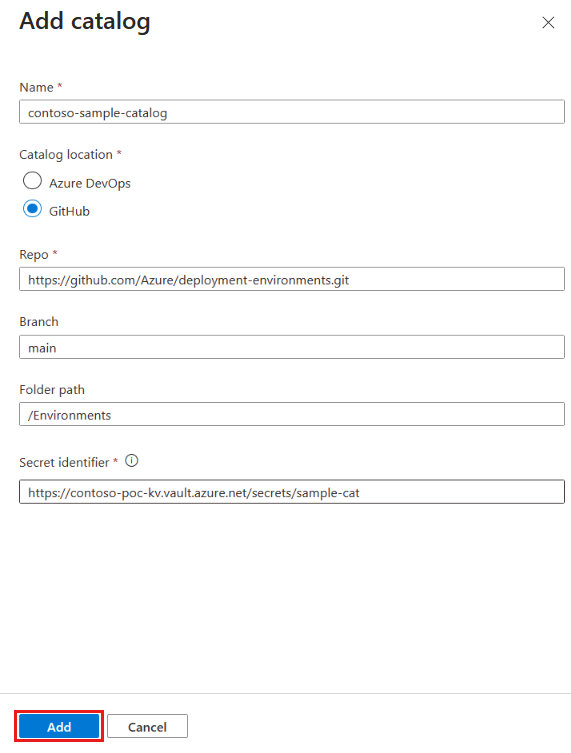
In Aggiungi catalogo immettere le informazioni seguenti e quindi selezionare Aggiungi.
| Campo |
Valore |
|
Nome |
Immettere un nome per il catalogo. |
|
Posizione catalogo |
Selezionare GitHub. |
|
Repo |
Immettere o incollare l'URL clone per il repository GitHub o il repository Azure Repos.
Esempio di catalogo:https://github.com/Azure/deployment-environments.git |
|
Ramo |
Immettere il ramo del repository a cui connettersi.
Esempio di catalogo:main |
|
Percorso cartella |
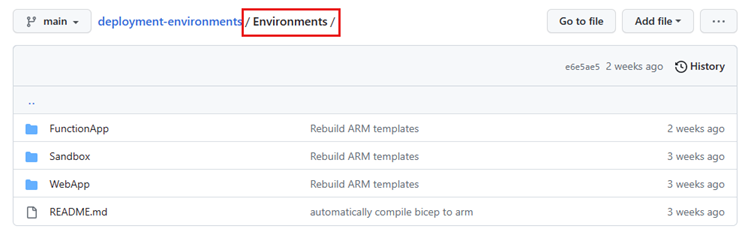
Immettere il percorso della cartella relativo all’URI clone che contiene sottocartelle che contengono le definizioni di immagine. Il percorso della cartella è relativo alla cartella con sottocartelle contenenti file di ambiente delle definizioni di ambiente, non alla cartella con il file di ambiente delle definizioni di ambiente stesso. L'immagine seguente mostra la struttura di cartelle del catalogo di esempio.
Esempio di catalogo:/Environments
Il percorso della cartella può iniziare con o senza una barra (/). |
|
Identificatore segreto |
Immettere l'identificatore del segreto che contiene il token di accesso personale del repository. Quando si copia un identificatore del segreto, la stringa di connessione include un identificatore di versione alla fine, come nell'esempio seguente: https://contoso-kv.vault.azure.net/secrets/GitHub-repo-pat/9376b432b72441a1b9e795695708ea5a. La rimozione dell'identificatore di versione garantisce che Dev Box recuperi la versione più recente del segreto dal key vault. Se il token di accesso personale scade, è necessario aggiornare solo l'insieme di credenziali delle chiavi.
Identificatore del segreto di esempio:https://contoso-kv.vault.azure.net/secrets/GitHub-repo-pat |
In Cataloghi verificare che venga visualizzato il catalogo. Quando la connessione ha esito positivo, in Stato viene visualizzato Sincronizzazione riuscita.
Visualizzare gli elementi del catalogo sincronizzati
Indipendentemente dal tipo di repository usato, è possibile visualizzare gli elementi del catalogo sincronizzati dal catalogo.
Nel menu a sinistra del dev center o del progetto, in Configurazione dell'ambiente selezionare Cataloghi.
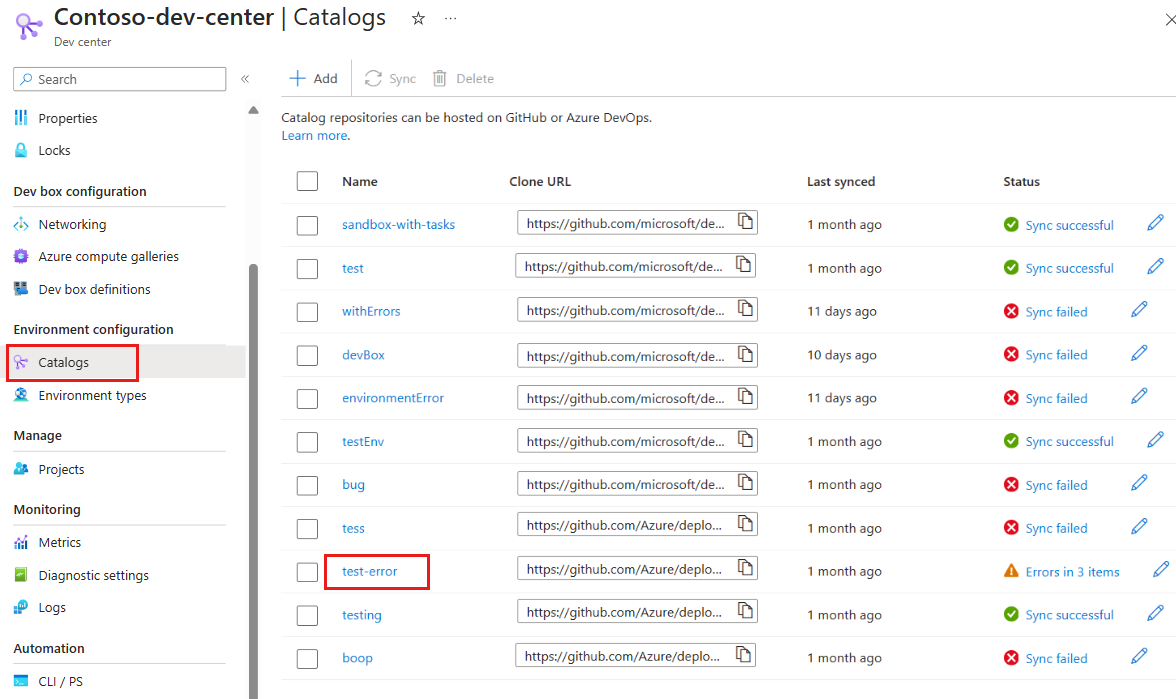
Nel riquadro Cataloghi selezionare il nome del catalogo.
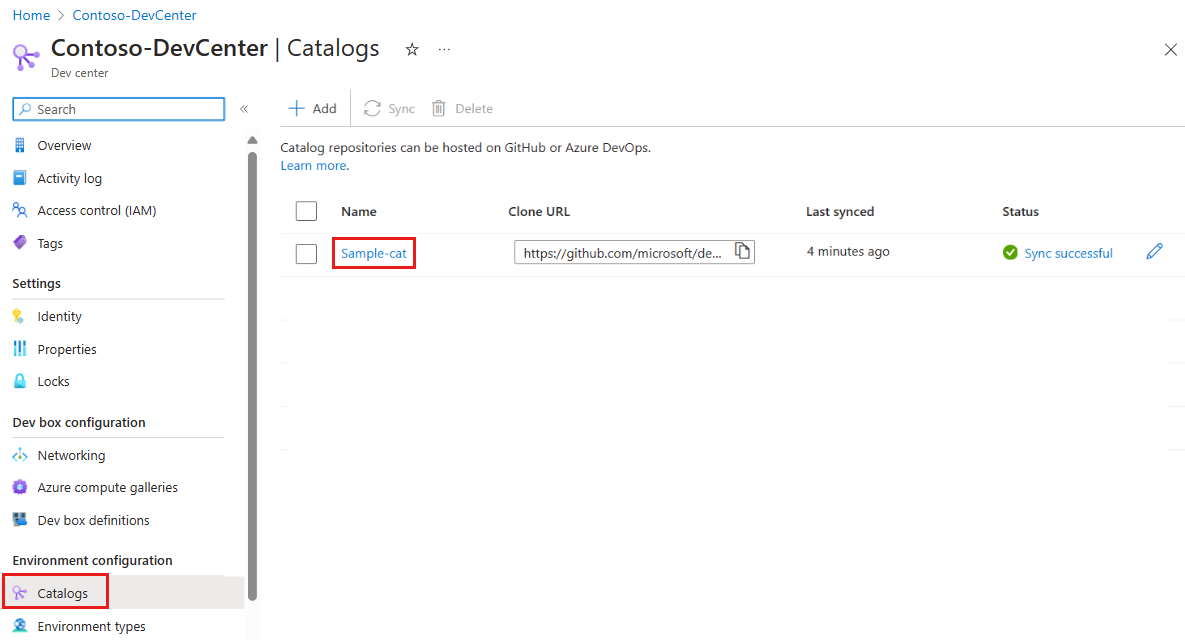
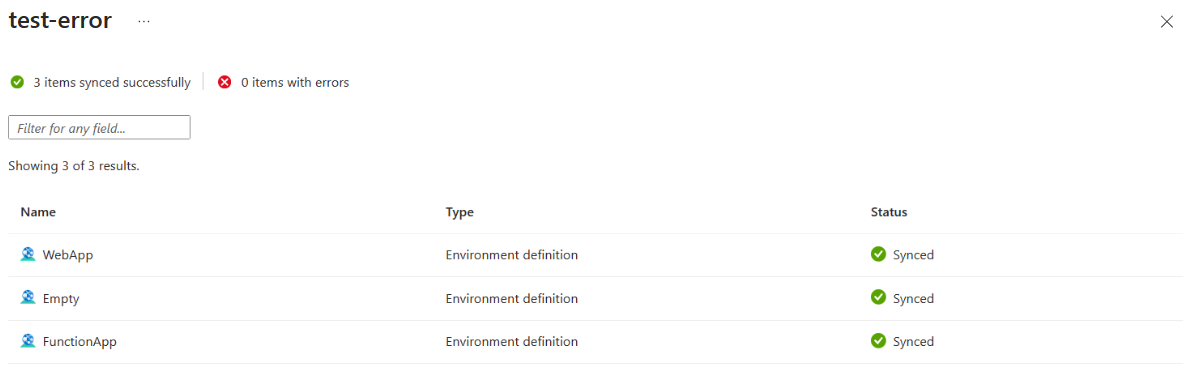
Viene visualizzato un elenco di elementi del catalogo sincronizzati correttamente.
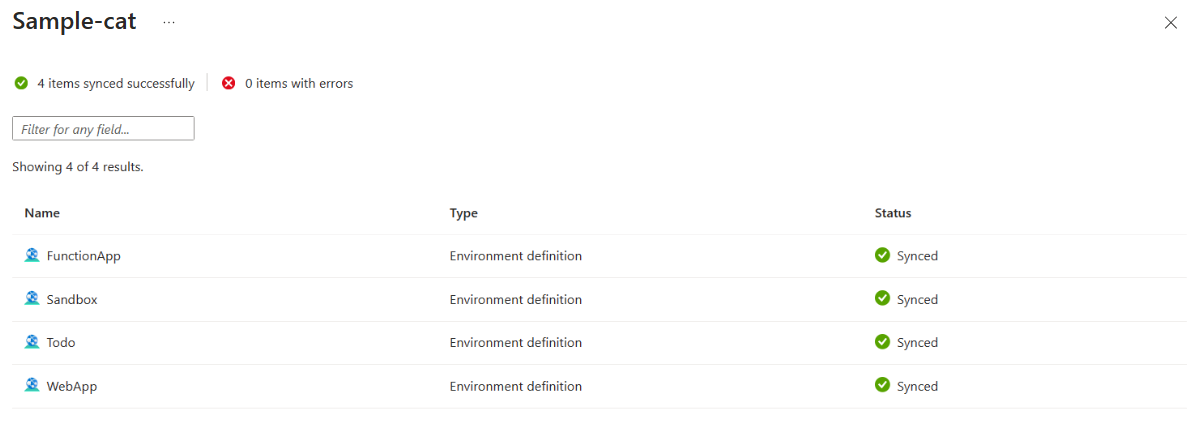
Aggiornare un catalogo
Se si aggiorna il contenuto della definizione o del modello nel repository collegato, è possibile fornire il set più recente di definizioni di immagini ai team di sviluppo sincronizzando il catalogo. È possibile sincronizzare un catalogo manualmente o automaticamente.
Sincronizzare manualmente un catalogo
Quando si sincronizza manualmente un catalogo, Dev Box analizza il repository e rende disponibile l'elenco più recente di definizioni di immagine per tutti i progetti associati nel dev center.
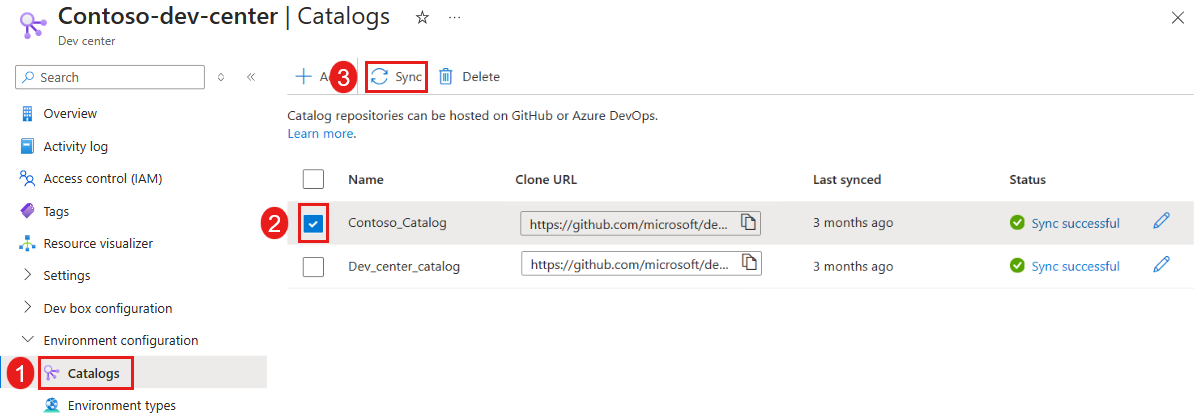
Nel menu a sinistra del dev center, in Configurazione dell'ambiente selezionare Cataloghi.
Selezionare il catalogo specifico e quindi nella barra dei comandi selezionare Sincronizza.
Sincronizzare automaticamente un catalogo
Quando si configura un catalogo per la sincronizzazione automatica, Dev Box analizza il repository ogni 30 minuti e rende disponibile l'elenco più recente di definizioni di immagine per tutti i progetti associati nel dev center.
Nel menu a sinistra del dev center o del progetto, in Configurazione dell'ambiente selezionare Cataloghi.
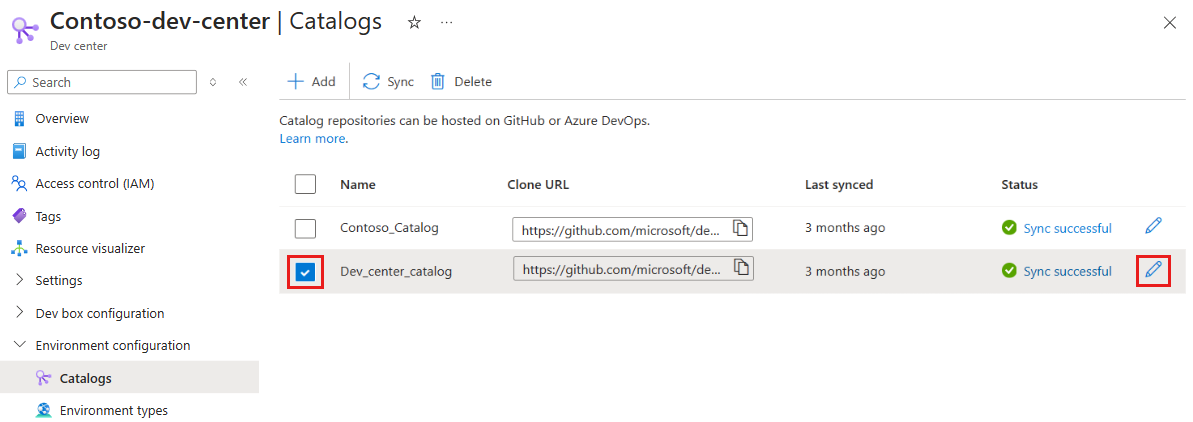
Selezionare il catalogo specifico e quindi selezionare Modifica.
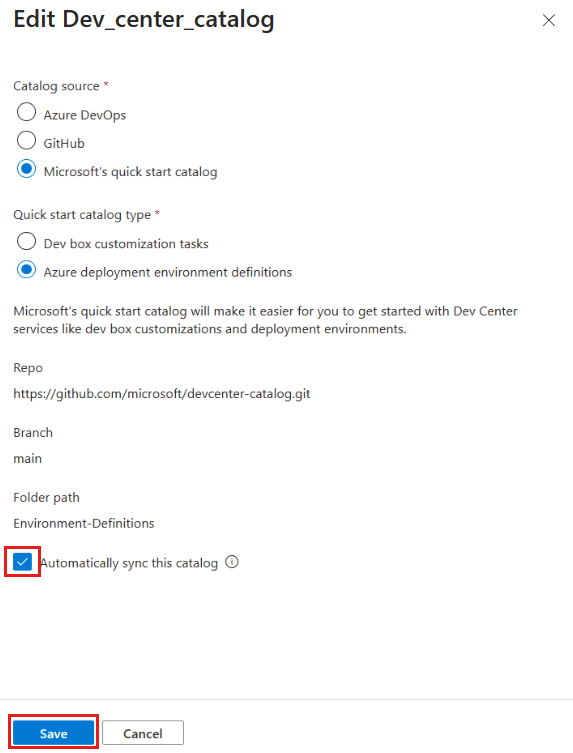
Nel riquadro Modifica catalogo selezionare Sincronizza automaticamente il catalogo e quindi selezionare Salva.
Se una sincronizzazione automatica ha esito negativo, è necessario eseguire una sincronizzazione manuale. Dev Box non esegue ulteriori tentativi di sincronizzazione automatica fino a quando una sincronizzazione manuale non riesce.
Eliminare un catalogo
È possibile eliminare un catalogo per rimuoverlo dal dev center o dal progetto Dev Box. I modelli in un catalogo eliminato non sono disponibili per i team di sviluppo quando distribuiscono nuove finestre di sviluppo. Aggiornare il riferimento alla definizione dell'ambiente per tutte le finestre di sviluppo esistenti create usando le definizioni di immagine nel catalogo eliminato. Se il riferimento non viene aggiornato e l'ambiente viene ridistribuito, la distribuzione non va a buon fine.
Per eliminare un catalogo:
Nel menu a sinistra del dev center o del progetto, in Configurazione dell'ambiente selezionare Cataloghi.
Selezionare il catalogo specifico e quindi selezionare Elimina.
Nella finestra di dialogo Elimina catalogo selezionare Continua per eliminare il catalogo.
Risolvere gli errori di sincronizzazione del catalogo
Quando si aggiunge o si sincronizza un catalogo, è possibile che si verifichi un errore o un avviso di sincronizzazione. Un errore di sincronizzazione indica che la sincronizzazione di un catalogo non è riuscita. Un avviso di sincronizzazione indica che alcuni o tutti gli elementi del catalogo hanno errori. È possibile visualizzare lo stato di sincronizzazione e gli errori nel portale di Azure oppure usare l'interfaccia della riga di comando di Azure e l'API REST per risolvere gli errori.
Visualizzare lo stato di sincronizzazione del catalogo
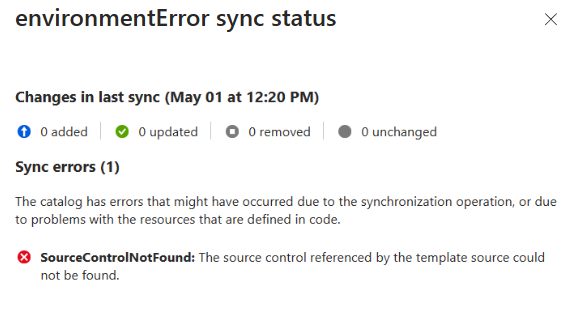
Nel portale di Azure è possibile ottenere altre informazioni sullo stato di sincronizzazione del catalogo e sugli eventuali avvisi o errori selezionando il collegamento dello stato. Il collegamento di stato apre un riquadro che mostra lo stato di sincronizzazione, il numero di definizioni di immagine aggiunte e il numero di definizioni di immagine ignorate o non riuscite.
Visualizzare gli errori di sincronizzazione del catalogo
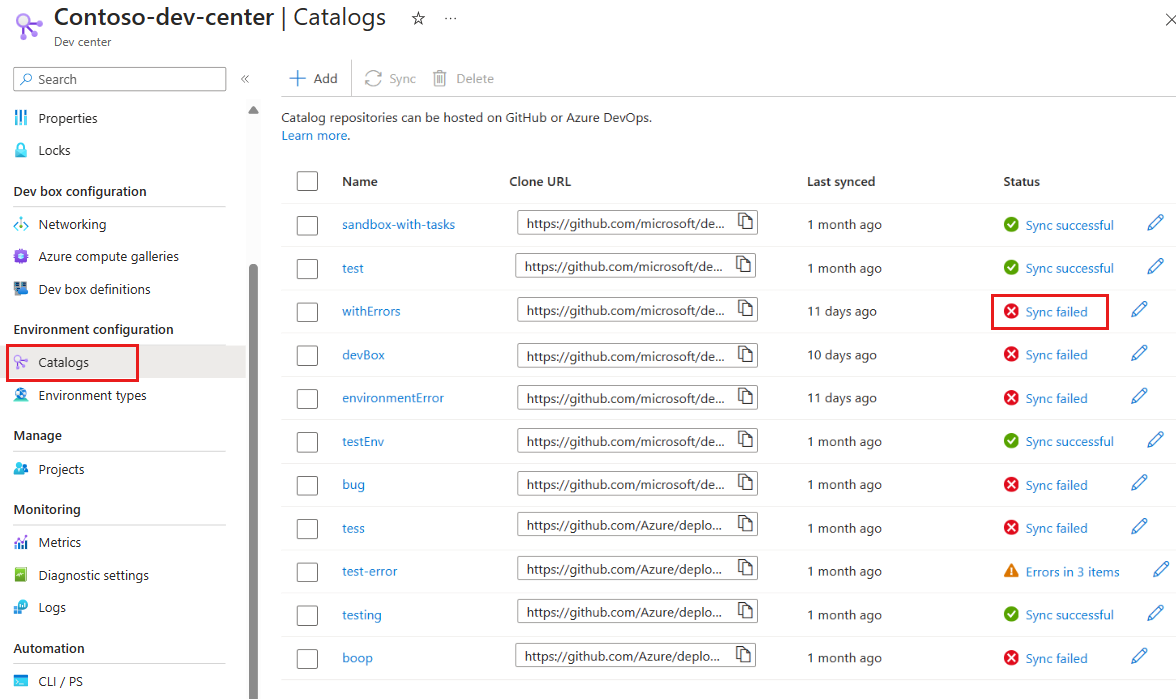
Nel menu a sinistra del dev center o del progetto, in Configurazione dell'ambiente selezionare Cataloghi.
Nella colonna Stato selezionare il collegamento dello stato del catalogo la cui sincronizzazione non è riuscita.
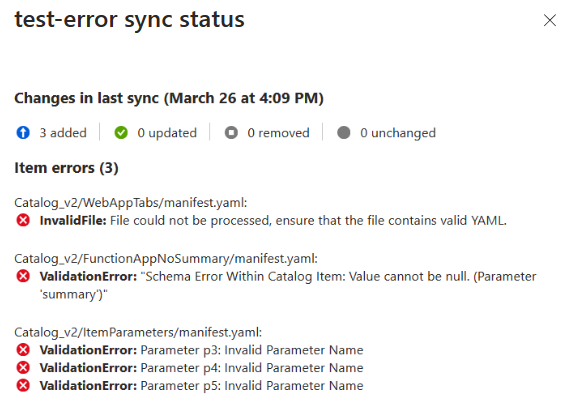
Viene visualizzato un riquadro dei dettagli che mostra le modifiche dell'ultima sincronizzazione, il numero di errori di sincronizzazione e il tipo di errori.
Visualizzare gli avvisi di sincronizzazione del catalogo
Nel menu a sinistra del dev center o del progetto, in Configurazione dell'ambiente selezionare Cataloghi.
Nella colonna Stato selezionare il collegamento dello stato del catalogo sincronizzato ma che segnala un avviso.
Viene visualizzato un riquadro dei dettagli che mostra le modifiche dell'ultima sincronizzazione, il numero di errori degli elementi e il tipo e l'origine di ogni errore.
È possibile visualizzare gli elementi sincronizzati correttamente da un catalogo che riporta anche errori di sincronizzazione. Nel riquadro Cataloghi selezionare il nome del catalogo.
Viene visualizzato un elenco di elementi del catalogo sincronizzati correttamente.
Risolvere gli errori di sincronizzazione del catalogo usando l'interfaccia della riga di comando di Azure
Usare l'interfaccia della riga di comando di Azure o l'API REST per ottenere tramite GET il catalogo. La risposta GET mostra il tipo di errore:
- Definizioni di immagini ignorate che sono state rilevate come duplicati.
- Definizioni di immagini non valide che non sono riuscite a causa di errori di schema, di riferimento o di convalida.
Risolvere gli errori di definizioni di ambiente ignorate
Se si aggiungono due o più definizioni di immagine con lo stesso nome, si verifica un errore di definizione dell'ambiente ignorato. È possibile risolvere questo problema rinominando le definizioni di immagine in modo che ogni definizione di ambiente abbia un nome univoco all'interno del catalogo.
Risolvere gli errori di definizioni di ambiente non valide
Un errore di definizioni di ambiente non valide può verificarsi per diversi motivi:
Errori dello schema del manifesto. Assicurarsi che il file di ambiente delle definizioni di ambiente corrisponda allo schema richiesto.
Errori di convalida. Controllare gli elementi seguenti per risolvere gli errori di convalida:
- Assicurarsi che il tipo di motore del file di ambiente sia configurato correttamente.
- Assicurarsi che il nome della definizione di ambiente contenga un numero di caratteri compreso tra 3 e 63.
- Assicurarsi che il nome della definizione di ambiente includa solo i caratteri validi per un URL, ovvero caratteri alfanumerici e i simboli seguenti:
~!,.';:=-_+()*&$@
Errori di riferimento. Assicurarsi che il percorso del modello a cui fa riferimento il file di ambiente sia un percorso relativo valido di un file nel repository.
Contenuti correlati