Nota
L'accesso a questa pagina richiede l'autorizzazione. È possibile provare ad accedere o modificare le directory.
L'accesso a questa pagina richiede l'autorizzazione. È possibile provare a modificare le directory.
Durable Task Scheduler è un provider back-end completamente gestito a prestazioni elevate per Durable Task con un dashboard di monitoraggio predefinito. Azure offre due framework di orchestrazione orientati agli sviluppatori che funzionano con Durable Task Scheduler per creare app: DURABLE Task SDK e Durable Functions.
In questo articolo si apprenderà come:
- Eseguire l'emulatore di Durable Task Scheduler
- Eseguire operazioni CRUD su un'utilità di pianificazione e un hub attività.
Altre informazioni sulle funzionalità del Pianificatore di Attività Durable, sulle aree supportate e sui piani.
Emulatore del pianificatore di attività durevoli
L'emulatore dell'utilità di pianificazione durable task è attualmente disponibile solo come immagine Docker.
Eseguire il pull dell'immagine Docker contenente l'emulatore.
docker pull mcr.microsoft.com/dts/dts-emulator:latestEseguire l'emulatore.
docker run -itP mcr.microsoft.com/dts/dts-emulator:latestQuesto comando espone un singolo hub delle attività denominato
default. Se sono necessari più hub attività, è possibile impostare la variabileDTS_TASK_HUB_NAMESdi ambiente nel contenitore su un elenco delimitato da virgole di nomi di hub attività come nel comando seguente:docker run -itP -e DTS_TASK_HUB_NAMES=taskhub1,taskhub2,taskhub3 mcr.microsoft.com/dts/dts-emulator:latest
Prerequisiti
Configurare la CLI
Accedere a Azure e assicurarsi di avere la versione più recente dell'interfaccia della riga di comando.
az login
az upgrade
Installare l'estensione dell'interfaccia della riga di comando di Durable Task Scheduler.
az extension add --name durabletaskSe è già stata installata l'estensione dell'interfaccia della riga di comando di Durable Task Scheduler, eseguire l'aggiornamento alla versione più recente.
az extension update --name durabletaskControllare la versione installata:
az extension show --name durabletask
Creare un pianificatore e un hub attività
Crea un gruppo di risorse.
az group create --name YOUR_RESOURCE_GROUP --location LOCATIONUsando l'estensione
durabletaskdell'interfaccia della riga di comando, creare un pianificatore.az durabletask scheduler create --name "YOUR_SCHEDULER" --resource-group "YOUR_RESOURCE_GROUP" --location "LOCATION" --ip-allowlist "[0.0.0.0/0]" --sku-name "dedicated" --sku-capacity "1"Il completamento del processo di creazione può richiedere fino a 15 minuti.
Risultato
{ "id": "/subscriptions/YOUR_SUBSCRIPTION_ID/resourceGroups/YOUR_RESOURCE_GROUP/providers/Microsoft.DurableTask/schedulers/YOUR_SCHEDULER", "location": "northcentralus", "name": "YOUR_SCHEDULER", "properties": { "endpoint": "https://YOUR_SCHEDULER.northcentralus.durabletask.io", "ipAllowlist": [ "0.0.0.0/0" ], "provisioningState": "Succeeded", "sku": { "capacity": 1, "name": "Dedicated", "redundancyState": "None" } }, "resourceGroup": "YOUR_RESOURCE_GROUP", "systemData": { "createdAt": "2025-01-06T21:22:59Z", "createdBy": "YOUR_EMAIL@example.com", "createdByType": "User", "lastModifiedAt": "2025-01-06T21:22:59Z", "lastModifiedBy": "YOUR_EMAIL@example.com", "lastModifiedByType": "User" }, "tags": {} }Creare un hub attività.
az durabletask taskhub create --resource-group YOUR_RESOURCE_GROUP --scheduler-name YOUR_SCHEDULER --name YOUR_TASKHUBRisultato
{
  "id": "/subscriptions/YOUR_SUBSCRIPTION_ID/resourceGroups/YOUR_RESOURCE_GROUP/providers/Microsoft.DurableTask/schedulers/YOUR_SCHEDULERS/taskHubs/YOUR_TASKHUB",
  "name": "YOUR_TASKHUB",
  "properties": {
    "provisioningState": "Succeeded"
  },
  "resourceGroup": "YOUR_RESOURCE_GROUP",
  "systemData": {
    "createdAt": "2024-09-18T22:13:56.5467094Z",
    "createdBy": "OBJECT_ID",
    "createdByType": "User",
    "lastModifiedAt": "2024-09-18T22:13:56.5467094Z",
    "lastModifiedBy": "OBJECT_ID",
    "lastModifiedByType": "User"
  },
  "type": "microsoft.durabletask/scheduler/taskhubs"
}
Nel portale di Azure cercare Durable Task Scheduler e selezionarlo nei risultati.

Scegli Crea per aprire il riquadro Scheduler delle attività durature.
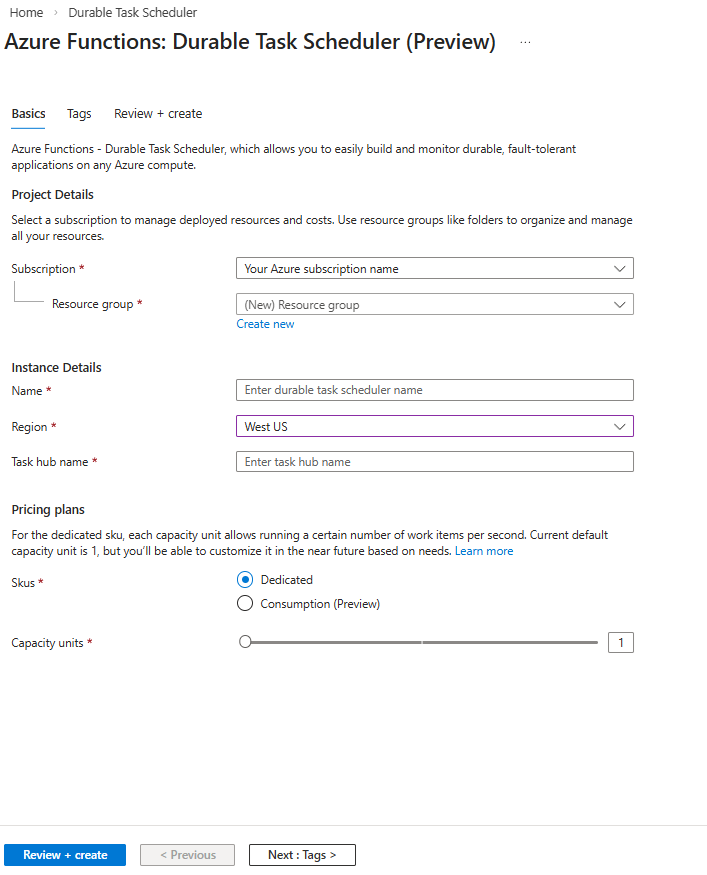
Compilare i campi nella scheda Informazioni di base . Selezionare Rivedi e crea.
Al termine della convalida, selezionare Crea.
La distribuzione può richiedere da 15 a 20 minuti.
Visualizza tutte le risorse del Scheduler di Attività Durabile nella sottoscrizione
Ottenere un elenco di tutti i nomi dei scheduler nella sottoscrizione eseguendo il comando seguente.
az durabletask scheduler list --subscription <SUBSCRIPTION_ID>È possibile limitare i risultati a un gruppo di risorse specifico aggiungendo il
--resource-groupflag .az durabletask scheduler list --subscription <SUBSCRIPTION_ID> --resource-group <RESOURCE_GROUP_NAME>
Nel portale di Azure cercare Durable Task Scheduler e selezionarlo nei risultati.
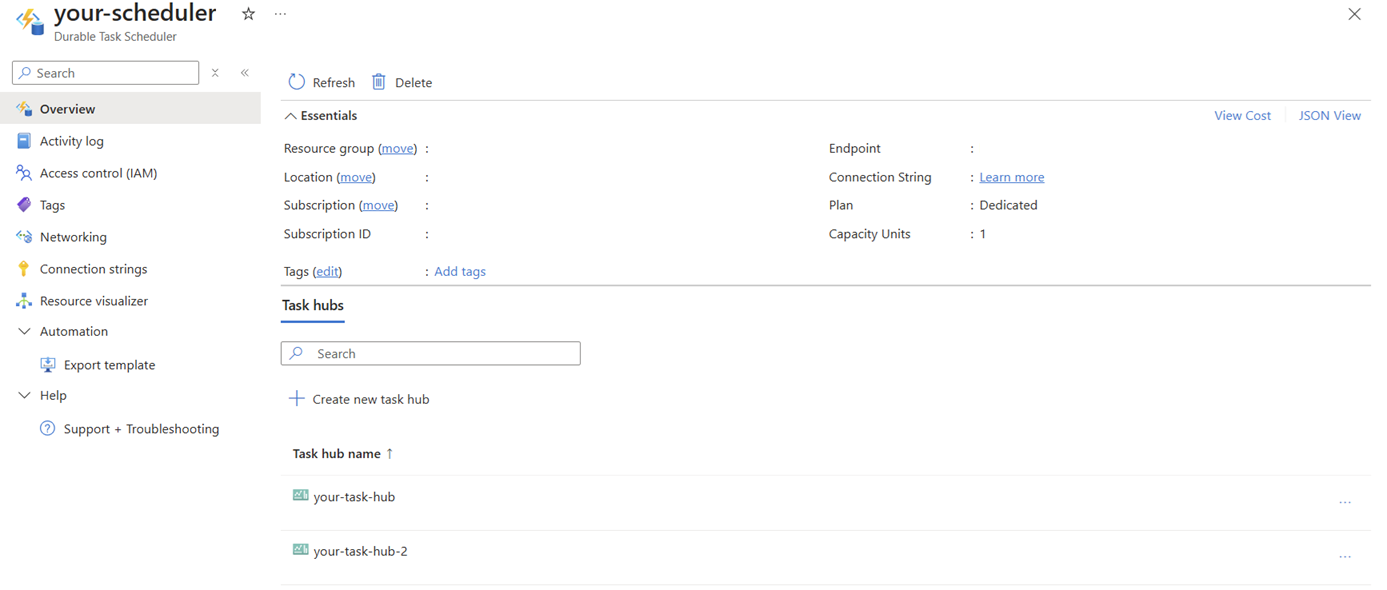
È possibile visualizzare l'elenco delle risorse dell'utilità di pianificazione create in tutte le sottoscrizioni a cui si ha accesso.
Visualizzare tutti gli hub attività in un Pianificatore di attività durevole
Ottenere un elenco di hub di attività in un pianificatore specifico eseguendo:
az durabletask taskhub list --resource-group <RESOURCE_GROUP_NAME> --scheduler-name <SCHEDULER_NAME>
È possibile visualizzare tutti gli hub attività creati in un pianificatore nella sezione Overview della risorsa sul portale di Azure.
Eliminare un pianificatore e un hub delle attività
Eliminare prima l'"hub delle attività":
az durabletask taskhub delete --resource-group YOUR_RESOURCE_GROUP --scheduler-name YOUR_SCHEDULER --name YOUR_TASKHUBEliminare il programmatore
az durabletask scheduler delete --resource-group YOUR_RESOURCE_GROUP --scheduler-name YOUR_SCHEDULER
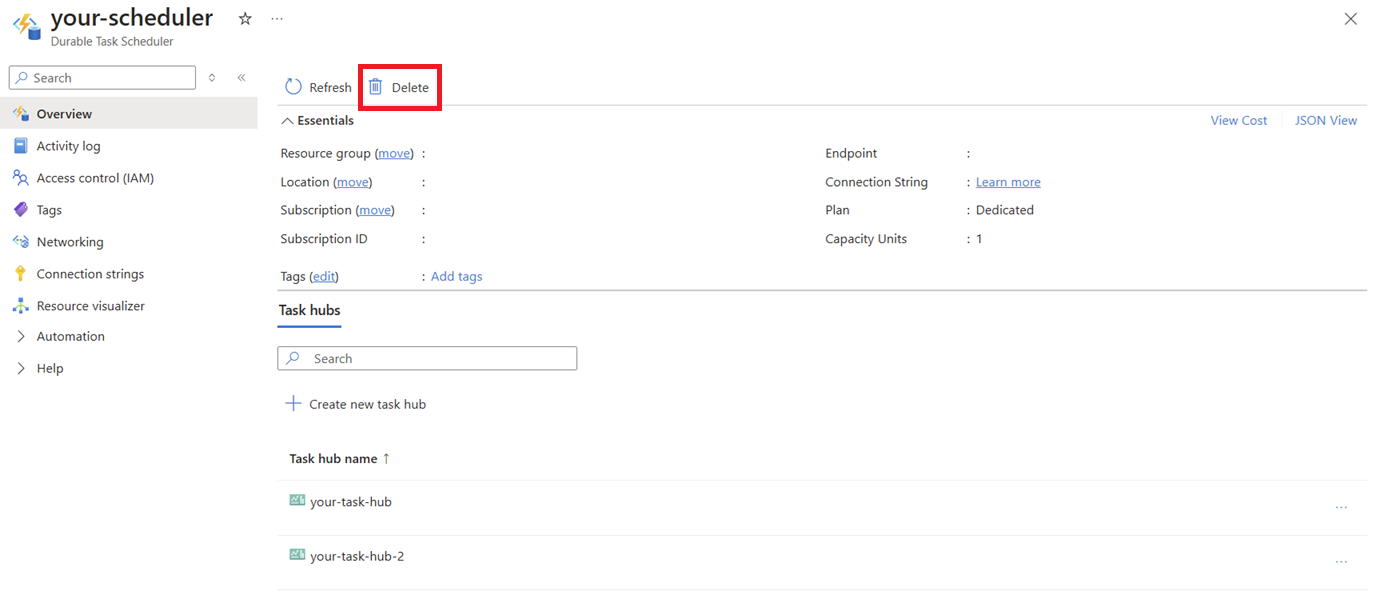
Aprire la risorsa dell'utilità di pianificazione nel portale di Azure e selezionare Delete:
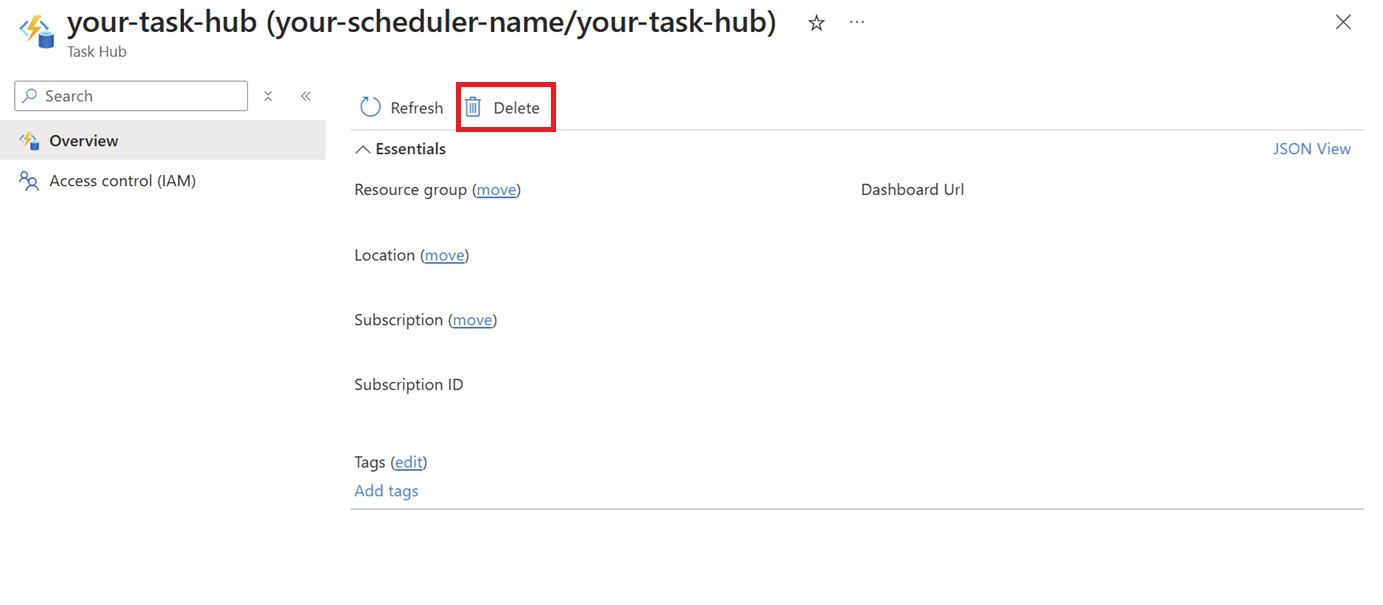
Trova il pianificatore con l'hub attività che desideri eliminare, quindi seleziona quell'hub attività. Selezionare Elimina:
Configurare l'autenticazione basata su identità per l'app per accedere a Durable Task Scheduler
Durable Task Scheduler supporta solo l'autenticazione dell'identità gestita tramite identità gestite assegnate dall'utente o assegnate dal sistema. Le identità assegnate dall'utente sono consigliate perché non sono associate al ciclo di vita dell'app e possono essere riutilizzate dopo il deprovisioning dell'app.
Per concedere l'accesso all'app, assegnare all'identità gestita il ruolo Collaboratore ai dati delle attività durevoli. Per la procedura di configurazione completa, vedere Configure identity-based access in Durable Task Scheduler.
Accedere al dashboard dello schedulatore di Durable Task
Per accedere alla dashboard del pianificatore di attività durevole, assegnare all'identità dello sviluppatore il ruolo Visualizzatore dashboard delle attività durevoli. Per informazioni dettagliate, vedere Dashboard del pianificatore di attività durevoli.
Contenuti correlati
- Quickstart: Configurare un'app Durable Functions per l'uso di Durable Task Scheduler
- Guida introduttiva: Creare un'app con gli SDK di Durable Task e il Durable Task Scheduler
- Avvio rapido: Pubblicare un'app Durable Task SDK su App contenitore di Azure
- Fatturazione di Pianificatore di attività durevole
- Funzionalità e limitazioni del Durable Task Scheduler