Nota
L'accesso a questa pagina richiede l'autorizzazione. È possibile provare ad accedere o modificare le directory.
L'accesso a questa pagina richiede l'autorizzazione. È possibile provare a modificare le directory.
Gestisci i dati e le connessioni applicative dietro la tua esperienza di ricerca. Usa la risorsa Azure per trovare endpoint e aprire Elastic, poi gestisci indici, assorbi contenuti ed esplora i risultati di ricerca in Elasticsearch e Kibana.
Inizia con Gestisci i dati di ricerca. L'inoltro dei log di Azure è una fonte dati opzionale, non un prerequisito per la ricerca applicativa.
Gestisci il tuo flusso di lavoro di recupero vettoriale dalla sezione Inizia con Elastic Vector Database nella panoramica delle risorse. Le sue tre tile ti portano all'acquisizione dei documenti e all'incorporamento automatico, alla chat in linguaggio naturale in Elastic Agent Builder e alle query semantiche in Dev Tools.
Inizia a lavorare con i tuoi dati vettoriali. Il tuo progetto è serverless, quindi il flusso di lavoro principale è gestire i dati e il recupero dei dati piuttosto che configurare versioni o dimensioni del cluster.
Gestisci la copertura di raccolta e monitoraggio della telemetria per le tue applicazioni e infrastrutture. Usa Azure per controllare quali risorse inviano log della piattaforma, e usa Elastic per configurare APM e altre integrazioni, esplorare log, metriche e tracce, e gestire dashboard e avvisi.
Inizia con Monitora applicazioni e infrastruttura.
Gestire le fonti di dati che supportano il rilevamento e l'indagine delle minacce. Usa Azure per controllare la raccolta di log della piattaforma e la copertura degli abbonamenti, e usa Elastic Security per gestire integrazioni di sicurezza, regole di rilevamento, avvisi e indagini.
Inizia con Gestisci la copertura di sicurezza e le indagini.
Panoramica delle risorse
Iniziare accedendo al portale di Azure.
Nella barra di ricerca del portale di Azure immettere Tutte le risorse e selezionare Tutte le risorse nei risultati.
Nell'elenco Risorse selezionare la risorsa.
Il portale di Azure mostra la risorsa con la pagina Panoramica aperta per impostazione predefinita.
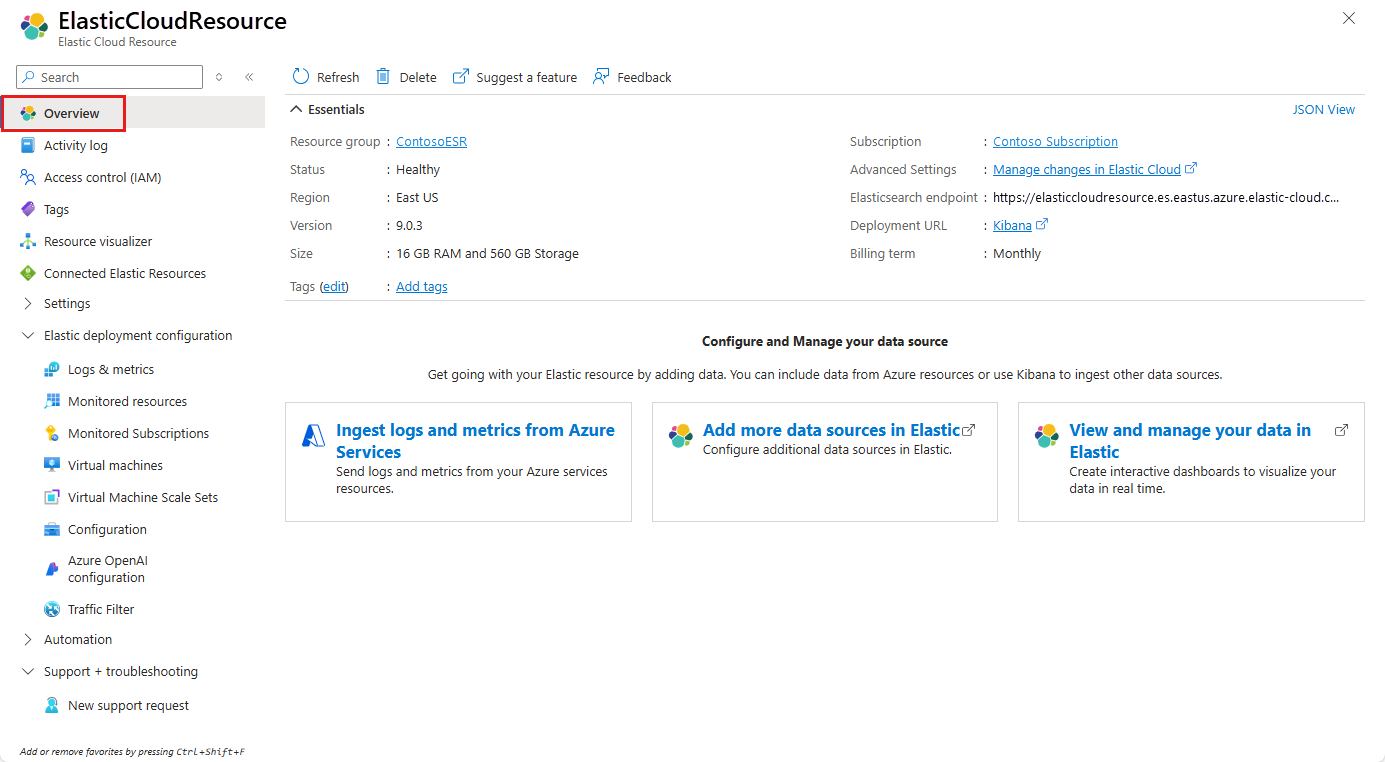
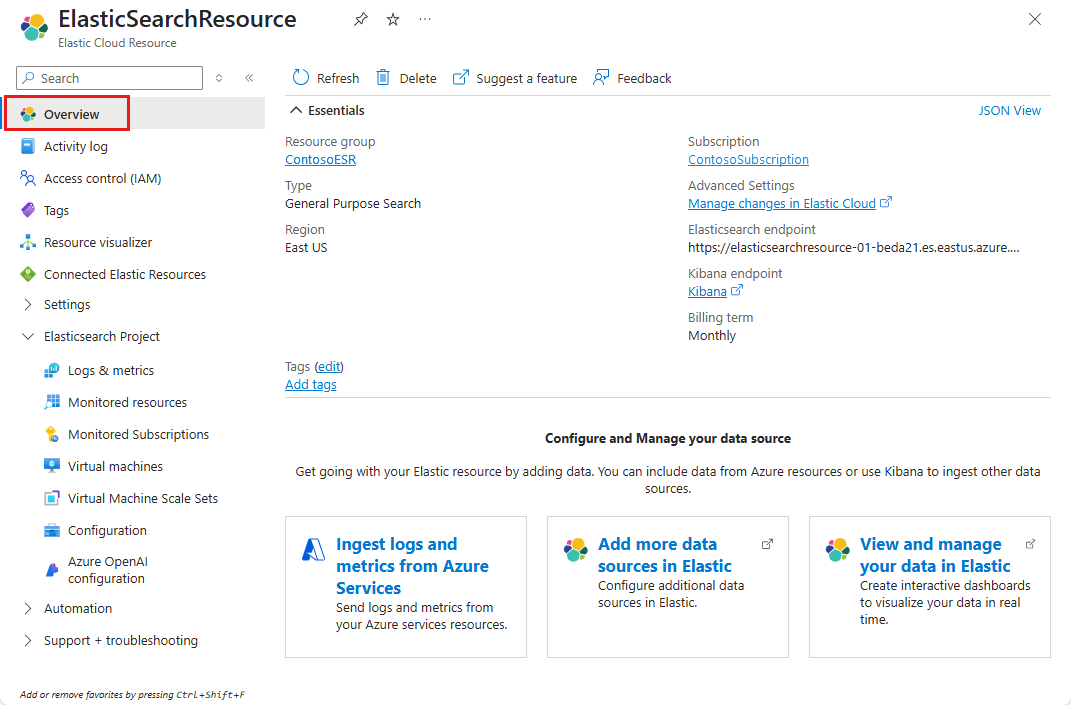
La sezione Essentials identifica il tuo gruppo di risorse, la regione, l'abbonamento e il termine di fatturazione. Usa l'endpoint Elasticsearch per l'accesso all'API. I collegamenti disponibili con Kibana ed Elastic Cloud variano in base al tipo di hosting; Impostazioni avanzate apre la gestione in Elastic Cloud.
Le risorse di Elastic Search, Elastic Observability ed Elastic Security sono disponibili sia come serverless che Cloud Hosted. Elastic Vector Database è solo serverless. Per altre informazioni, vedere Confrontare Elastic Cloud Hosted e Serverless.
Gestisci i dati di ricerca
Usa la panoramica delle risorse per collegare le applicazioni, aggiungere contenuti ricercabili e controllare i tuoi indici. Le risorse Cloud Hosted mostrano anche la versione di Elasticsearch e la dimensione del cluster; le risorse serverless mostrano il tipo di progetto.
Risorsa ospitata nel cloud:
Risorsa serverless:
Aggiungi ed esplora contenuti ricercabili
- Seleziona Aggiungi altre fonti di dati in Elastic per configurare un'integrazione, oppure usa l'endpoint Elasticsearch per acquisire documenti tramite l'API.
- Seleziona Visualizza e gestisci i tuoi dati in Elastic per aprire Kibana e ispezionare indici e documenti.
- Esegui query sui tuoi dati e affina le mappature dell'indice e le query di ricerca in Elastic per soddisfare le esigenze della tua applicazione.
Usa le Impostazioni Avanzate per gestire il deployment in Elastic Cloud, inclusi cambiamenti di versione e capacità per le risorse Cloud Hosted.
Se i log della piattaforma Azure fanno parte del tuo carico di lavoro di ricerca, seleziona Ingest log e metriche da Azure Services per configurare l'inoltro. Questo passaggio non assorbe documenti dalla tua applicazione o dal tuo archivio contenuti.
Lavora con i tuoi dati vettoriali
La panoramica identifica il progetto come Tipo: VectorDB. Sotto Essentials, Inizia con Elastic Vector Database presenta tre tile per lavorare con i tuoi documenti. Questi riquadri sostituiscono i riquadri generali di log-ingestione e origine dati mostrati per le altre offerte.
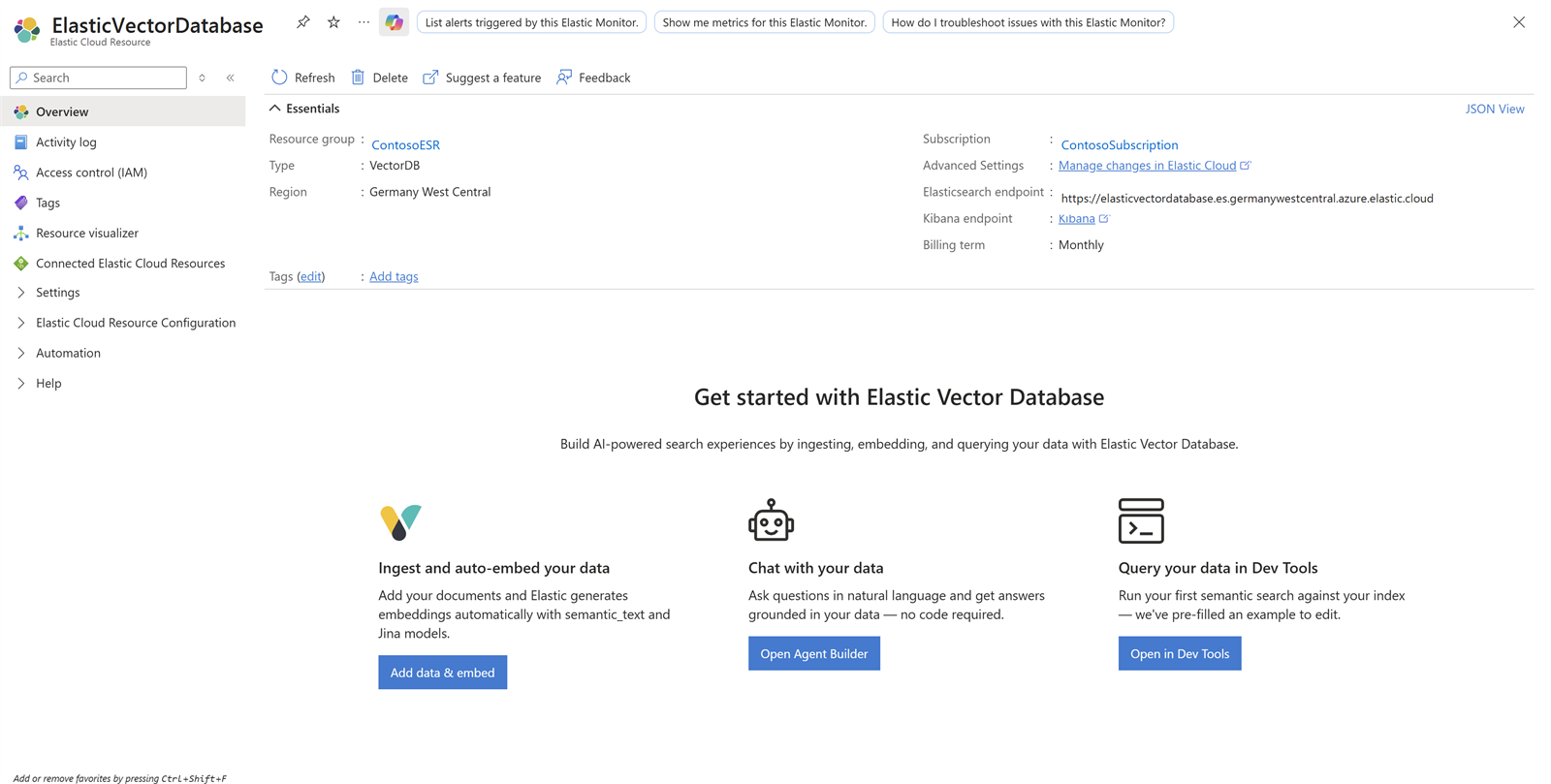
Acquisisci i tuoi dati e genera automaticamente gli embedding
- Sul riquadro Acquisisci e incorpora automaticamente i tuoi dati, seleziona Aggiungi dati e incorpora.
- Nel flusso di onboarding Elastic, aggiungi i tuoi documenti e segui i passaggi per indicizzarli. Elastic genera embedding automaticamente utilizzando
semantic_texte i modelli Jina. - Aspetta che l'ingestione si completi prima di inviare query o chattare con i dati. Annota il nome dell'indice e il campo usato per la ricerca semantica.
Le impostazioni Logs & metrics di Azure controllano l'inoltro dei log della piattaforma. Loro non caricano i tuoi documenti né configurano i loro embedding.
Chatta con i tuoi dati
- Nel riquadro Chat con i tuoi dati, seleziona Apri Costruttore di Agenti.
- Usa Elastic Agent Builder per porre una domanda in linguaggio naturale sui documenti che hai acquisito.
- Rivedi la risposta rispetto al contenuto originale e affina le tue domande o i dati secondo necessità.
Elastic Agent Builder è l'esperienza conversazionale per i tuoi dati. È diverso da Elastic Agent, che raccoglie telemetria dalle macchine virtuali.
Interroga i tuoi dati in Dev Tools
- Nella tessera Consulta i tuoi dati in Dev Tools , seleziona Apri in Dev Tools.
- Rivedi l'esempio di ricerca semantica precompilato. Limitalo al tuo indice, usa il nome del campo semantico dai tuoi documenti e sostituisci la domanda di esempio con una relativa ai tuoi dati.
- Esegui la query e ispeziona i documenti restituiti per valutare la fase di recupero delle informazioni prima di usarla nella tua applicazione.
Annotazioni
Il flusso di lavoro di embedding integrato non richiede il connettore Azure OpenAI. L'integrazione OpenAI di Azure configura un connettore di completamento di testo o chat per l'AI Assistant di Elastic, non un modello di embedding per i tuoi documenti.
Monitoraggio delle applicazioni e dell'infrastruttura
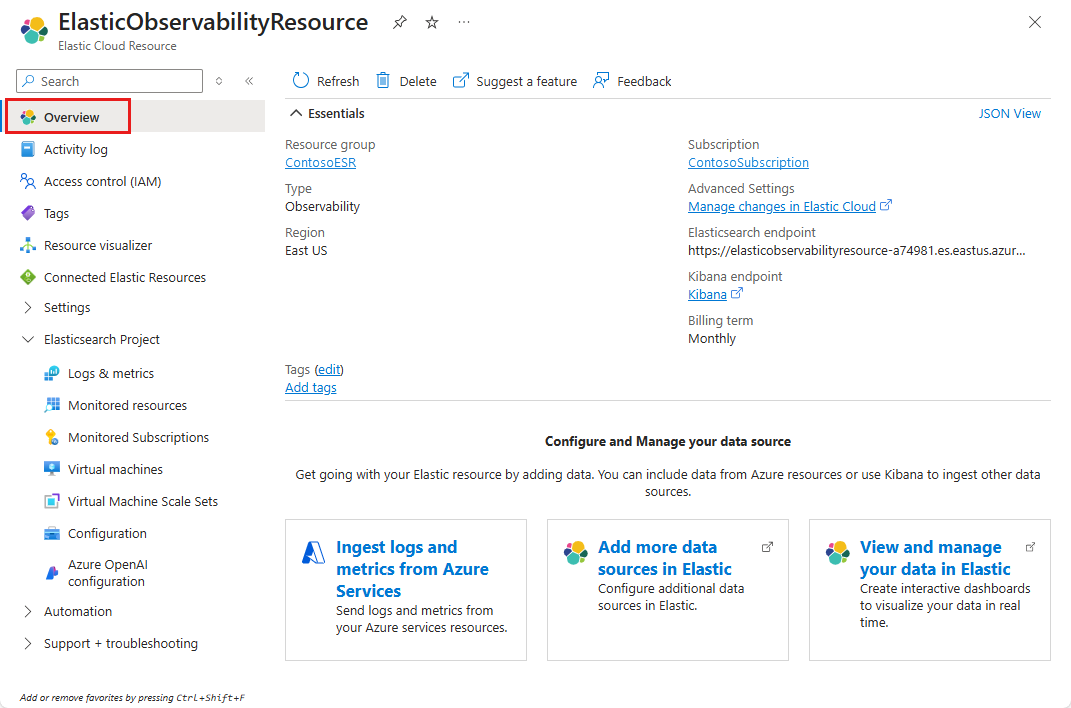
Usa i punti di accesso della panoramica in base alla telemetria di cui hai bisogno:
| Punto di ingresso | Attività di Observability |
|---|---|
| Ingest log e metriche da Azure Services | Seleziona i log della piattaforma Azure per inoltrare e mantenere le regole di raccolta basate su tag |
| Aggiungi altre fonti di dati in Elastic | Configura APM, monitoraggio dell'infrastruttura o altre integrazioni per raccogliere la telemetria applicativa |
| Visualizza e gestisci i tuoi dati in Elastic | Esplora log, metriche e tracce, e crea dashboard e avvisi |
Mantenere la copertura telemetrica
- Rivedi le risorse monitorate per verificare quali risorse Azure stanno inviando log. Se mancano le risorse previste, rivedi i loro tag e le regole di inoltro dei log.
- Usa Monitored Subscriptions per estendere la raccolta di log della piattaforma tra gli abbonamenti che ospitano le tue applicazioni.
- Configura le integrazioni Elastic rilevanti o distribuisci Elastic Agent quando hai bisogno di telemetria oltre i log diagnostici di Azure.
- In Elastic, conferma che la telemetria richiesta sta arrivando e aggiorna dashboard e regole di allarme man mano che le applicazioni cambiano.
Annotazioni
Il forward di log diagnostico di Azure non raccoglie automaticamente tracce di applicazione o metriche Azure. Per Azure Metrics, configura l'integrazione con Azure Metrics.
Gestire la protezione della sicurezza e le indagini
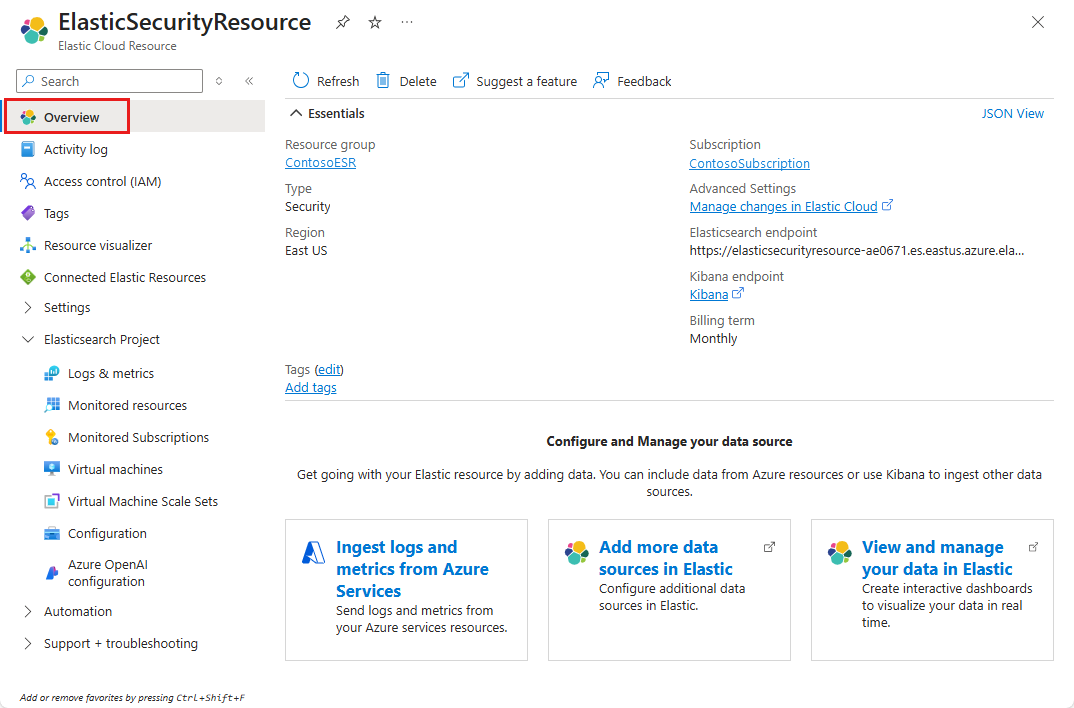
Usa i punti di accesso della panoramica per collegare i dati di sicurezza e analizzarli:
| Punto di ingresso | Attività di sicurezza |
|---|---|
| Acquisire log e metriche dai servizi di Azure | Raccogliere i registri di attività e risorse per audit e indagini sulla sicurezza |
| Aggiungi altre fonti di dati in Elastic | Configurare integrazioni di endpoint, sicurezza cloud e threat intelligence |
| Visualizza e gestisci i tuoi dati in Elastic | Apri Elastic Security per esaminare rilevazioni, indagare sugli avvisi ed esplorare eventi di sicurezza |
Mantenere la copertura dei dati di sicurezza
- Esamina le risorse monitorate e le sottoscrizioni monitorate sugli ambienti Azure nel tuo ambito di sicurezza.
- Controlla le regole di inoltro dei log quando aggiungi o modifichi i tag delle risorse. Le regole di inclusione ed esclusione controllano la raccolta, non la rilevazione delle minacce.
- Configura integrazioni aggiuntive e policy endpoint in Elastic per le fonti richieste dai tuoi rilevamenti. Installare un agente da solo non è la stessa cosa che configurare la protezione degli endpoint.
- Rivedi le regole di rilevamento e indaga sugli avvisi in Elastic Security. Conferma che ogni regola abbia le fonti di dati richieste prima di affidarti ai suoi risultati.
Impostazioni di integrazione Azure
Le seguenti impostazioni gestiscono l'integrazione con Azure e non i tuoi indici, embedding, dashboard o regole di rilevamento. Per i carichi di lavoro di Search e Vector Database, la raccolta di log della piattaforma e gli agenti delle macchine virtuali sono opzionali e separati dall'ingestione dei documenti.
Riconfigurare le regole per log e metriche
Per modificare le risorse Azure inviare i log a Elastic:
- Selezionare configurazione della distribuzione Elastic>Log e metriche nel menu del servizio.
- Aggiornare le regole di inclusione/esclusione basate su tag o attivare o disattivare le singole impostazioni. Vedere regole di tag per l'invio di metriche e regole di tag per l'invio di log per esempi di lavoro.
- Le modifiche diventano effettive entro pochi minuti perché le impostazioni di diagnostica vengono aggiornate sulle risorse corrispondenti.
Per un riferimento completo su quali dati vengono inoltrati e su come si comportano le regole dei tag, consulta Monitorare e osservare le risorse di Azure con le integrazioni native di Azure.
Visualizzare le risorse monitorate
Per visualizzare l'elenco delle risorse che generano log in Elastic, selezionare Configurazione della distribuzione>elastica Risorse monitorate nel menu del servizio.
Suggerimento
È possibile filtrare l'elenco delle risorse in base al tipo, alla sottoscrizione, al gruppo di risorse, all'area e al fatto che la risorsa invii i log a Elastic.
Se una risorsa che si prevede non invia dati, controllare:
- Il tipo di risorsa supporta i log di diagnostica di Monitoraggio di Azure. Vedere le categorie supportate.
- Le regole dei tag includono (non escludere) la risorsa.
- La risorsa non ha raggiunto il limite di cinque impostazioni di diagnostica.
Monitorare più sottoscrizioni
Una singola risorsa Elastic può monitorare le risorse Azure in più sottoscrizioni. Ciò è utile quando si hanno sottoscrizioni separate per sviluppo, gestione temporanea e produzione, ma si vuole un monitoraggio unificato in Elastic.
Prerequisiti
È necessario disporre di entrambe le autorizzazioni di Azure seguenti:
Microsoft.Authorization/roleAssignments/writeMicrosoft.Authorization/roleAssignments/delete
Il provider di risorse per Elastic (
Microsoft.Elastic) deve essere registrato nella sottoscrizione di destinazione.
Aggiungi sottoscrizione
Importante
Quando si collega una sottoscrizione a una risorsa elastica, assicurarsi che la sottoscrizione non sia bloccata a livello di ambito (blocchi di sola lettura o di eliminazione). I blocchi di ambito possono impedire l'aggiunta e la rimozione delle impostazioni di diagnostica. Per altre informazioni, vedere Bloccare le risorse di Azure.
Per monitorare più sottoscrizioni:
Selezionare Configurazione della distribuzione elastica>Sottoscrizioni monitorate.
Selezionare Aggiungi sottoscrizioni dalla barra dei comandi.
L'esperienza Aggiungi sottoscrizioni mostra le sottoscrizioni a cui è stato assegnato il ruolo Proprietario e qualsiasi risorsa elastica creata in tali sottoscrizioni già collegate alla stessa organizzazione elastica della risorsa corrente.
Selezionare le sottoscrizioni da monitorare e selezionare Aggiungi.
Importante
L'impostazione di regole di tag separate per sottoscrizioni diverse non è supportata. Le regole di tag della risorsa primaria si applicano a tutte le sottoscrizioni monitorate.
Le impostazioni di diagnostica vengono aggiunte automaticamente alle risorse della sottoscrizione che corrispondono alle regole dei tag definite.
Selezionare Aggiorna per visualizzare le sottoscrizioni e il relativo stato di monitoraggio.
Dopo aver aggiunto la sottoscrizione, lo stato diventa Attivo.
Rimuovere le sottoscrizioni
Importante
Quando si annulla il collegamento di una sottoscrizione da una risorsa Elastic, assicurarsi che non sia bloccata per ambito (blocchi di sola lettura o di eliminazione). I blocchi di ambito possono impedire l'aggiunta e la rimozione delle impostazioni di diagnostica. Per altre informazioni, vedere Bloccare le risorse di Azure.
Per scollegare le sottoscrizioni da una risorsa elastica:
Selezionare Configurazione distribuzione elastica>Sottoscrizioni monitorate dal menu del servizio.
Selezionare la sottoscrizione da rimuovere.
Scegliere Rimuovi sottoscrizioni.
Per visualizzare l'elenco aggiornato delle sottoscrizioni monitorate, selezionare Aggiorna dalla barra dei comandi.
Distribuzione di Elastic Agent
È possibile installare agenti elastici in Azure macchine virtuali per raccogliere metriche, log ed eventi di sicurezza a livello di host che non sono disponibili solo tramite i log di diagnostica Azure.
- Selezionare Configurazione distribuzione> elasticaMacchine virtuali nel menu del servizio.
Installare un agente
Per installare un agente:
Scegliere la risorsa da monitorare.
Selezionare Installa estensione.
Seleziona OK.
Dopo l'installazione dell'agente, lo stato diventa Installato. Il servizio viene riavviato al termine dell'installazione.
Disinstallazione di un agente
Per disinstallare un agente:
Scegliere una risorsa.
Selezionare Disinstalla estensione.
Seleziona OK.
Suggerimento
Gli agenti elastici raccolgono metriche dettagliate a livello di processo, dati di monitoraggio dell'integrità dei file e log applicazioni personalizzati. Questi dati integrano i log della piattaforma Azure configurati nella sezione Log e metriche.
Integrazione di Azure OpenAI
Collega una distribuzione del modello di completamento testuale o chat di Azure OpenAI per l'uso da parte dell'AI Assistant di Elastic. Questo connettore è separato dall'ingestione dei documenti e dalla generazione di embedding; crearlo non configura un indice di ricerca semantica.
Per configurare Azure OpenAI:
Selezionare Configurazione della distribuzione elastica di>Azure OpenAI.
Nella barra dei comandi del riquadro di lavoro selezionare Aggiungi.
Nel pannello Aggiungi configurazione OpenAI selezionare la risorsa OpenAI di Azure preferita e la distribuzione OpenAI di Azure.
Selezionare il pulsante Crea.
Dopo aver creato il connettore, passare a Kibana per usarlo.
Annotazioni
Kibana è un'interfaccia utente che consente di visualizzare i dati di Elasticsearch e di esplorare Elastic Stack. Il connettore può essere utilizzato nell'Assistente IA di Elastic, che fornisce risposte contestuali ai prompt in linguaggio naturale richiamando la distribuzione di Azure OpenAI.
I dettagli della distribuzione (URL e chiavi API) vengono passati a Elastic per preparare il connettore per l'uso con Elastic's AI Assistant.
Attualmente, le risorse Elastic supportano solo implementazioni di modelli di completamento testo/chat, come GPT-4. Per altre informazioni, vedere Connettore e azione OpenAI.
Filtri del traffico
Limita l'accesso di rete al tuo deployment Elastic tramite il filtraggio degli indirizzi IP o collegamento privato di Azure. I filtri del traffico vengono definiti come set di regole creati una volta e quindi associati a una o più distribuzioni. Ogni set di regole è con ambito di area e deve trovarsi nella stessa area delle distribuzioni protette; Una distribuzione può avere più set di regole collegati e, una volta associato qualsiasi set di regole, tutto il traffico non corrispondente viene negato.
- Il filtro IP usa un elenco consentito di singoli indirizzi IPv4 o blocchi CIDR. È l'opzione più semplice per limitare l'accesso degli endpoint pubblici dalle reti note (uscita aziendale, gateway NAT, jumpbox). Le regole vengono valutate rispetto all'indirizzo IP di origine delle richieste in ingresso agli endpoint Elasticsearch e Kibana.
- collegamento privato di Azure instrada il traffico alla distribuzione attraverso il backbone Microsoft senza attraversare la rete Internet pubblica. Crei un endpoint privato di Azure nella rete virtuale che punta all'alias regionale del servizio Elastic Cloud collegamento privato, quindi registra il GUID della risorsa e il nome dell'endpoint come set di regole di collegamento privato e lo associ alla distribuzione. La distribuzione diventa raggiungibile solo tramite tale endpoint.
Per creare un set di regole dall'esperienza elastica integrata Azure: nel menu a sinistra selezionare Configurazione della distribuzioneelastica>Filtro traffico immettere un nome, selezionare Ip Address and CIDR Blocks o collegamento privato, compilare le regole o i dettagli dell'endpoint e selezionare Crea. Se un filtro di traffico non è più necessario, scollegarlo prima dalla distribuzione, quindi eliminare il set di regole.
Importante
Il filtro del traffico deve trovarsi nella stessa area della distribuzione.
Ulteriori informazioni
- Configurare i filtri del traffico IP (Elastic Cloud)
- Connettività privata a Elastic Cloud su Azure
- Che è collegamento privato di Azure?
Risorse Elastic connesse
Per visualizzare tutte le risorse e le distribuzioni elastiche create (sia da Azure che dai portali elastici), passare alla scheda Risorse elastiche connesse in una delle risorse elastiche Azure.
È possibile gestire le distribuzioni elastiche o le risorse Azure corrispondenti usando i collegamenti, purché si disponga dei diritti di proprietario o collaboratore per tali distribuzioni e risorse.
Eliminare una risorsa di Elastic
Per eliminare una risorsa:
Seleziona Elimina nella barra dei comandi.
Nel riquadro Elimina risorsa selezionare facoltativamente un motivo per l'eliminazione della risorsa.
Nella casella Immettere il nome della risorsa per confermare l'eliminazione immettere il nome della risorsa.
Selezionare Elimina.
Selezionare di nuovo Elimina per confermare l'eliminazione.
Dopo l'eliminazione della risorsa, viene arrestata tutta la fatturazione per tale risorsa tramite Azure Marketplace.
Importante
- Una singola sottoscrizione SaaS Azure Marketplace unifica la fatturazione per più distribuzioni elastiche.
- Se desideri interrompere completamente la fatturazione per il Marketplace SaaS, elimina tutte le distribuzioni Elastic associate create dal portale di Azure o dal portale Elastic.
Ottenere supporto
Contattare Elastic per il supporto clienti. Se la risorsa Elastic Cloud non è completamente configurata e non è possibile accedere alla pagina Supporto, inviare un messaggio di posta elettronica a support@elastic.co.
È anche possibile richiedere supporto nel portale di Azure dalla panoramica delle risorse. Selezionare Supporto e risoluzione dei problemi>Nuova richiesta di supporto dal menu del servizio.