Nota
L'accesso a questa pagina richiede l'autorizzazione. È possibile provare ad accedere o modificare le directory.
L'accesso a questa pagina richiede l'autorizzazione. È possibile provare a modificare le directory.
Annotazioni
Windows Server 2008 e Windows Server 2008 R2 hanno raggiunto la fine del supporto (EOS). Per ulteriori informazioni, vedere Fine del supporto per Windows Server 2008 e Windows Server 2008 R2 e Eseguire l'aggiornamento sul posto a Windows Server 2016, 2019, 2022 o 2025. Esaminare di conseguenza l'utilizzo e pianificare gli aggiornamenti e le migrazioni del sistema operativo.
Questa esercitazione illustra come eseguire la migrazione di server locali che eseguono Windows Server 2008 o 2008 R2 a Azure, usando Azure Site Recovery.
In questa esercitazione apprenderai a:
- Eseguire la migrazione di computer Windows Server 2008 locali a Azure.
- Eseguire una migrazione di test per verificare che tutti gli elementi funzionino come previsto.
- Eseguire il failover in Azure e completare la migrazione.
Eseguire la migrazione con Azure Migrate
È consigliabile eseguire la migrazione dei computer a Azure usando il servizio Azure Migrate.
- Azure Migrate è progettato per la migrazione del server.
- Azure Migrate fornisce un hub centralizzato per l'individuazione, la valutazione e la migrazione di computer locali a Azure. Azure Site Recovery deve essere usato solo per il ripristino di emergenza e non per la migrazione.
- Azure Migrate supporta la migrazione di server che eseguono Windows Server 2008.
Eseguire la migrazione con Site Recovery
Sistemi operativi supportati
| Sistema operativo | Ambiente |
|---|---|
| Windows Server 2008 SP2 - 32 bit e 64 bit (IA-32 e x86-64) - Standard - Enterprise - Datacenter |
Macchine virtuali VMware, macchine virtuali Hyper-V e server fisici |
| Windows Server 2008 R2 SP1 - 64 bit - Standard - Enterprise - Datacenter |
Macchine virtuali VMware, macchine virtuali Hyper-V e server fisici |
Avviso
- La migrazione dei server che eseguono Server Core non è supportata.
- Assicurarsi di usare il Service Pack più recente e che gli aggiornamenti di Windows siano installati prima di eseguire la migrazione.
Prerequisiti
Prima di iniziare, è utile esaminare l'architettura di Azure Site Recovery per la migrazione di VMware e server fisici o Hyper-V migrazione delle macchine virtuali.
Per eseguire la migrazione delle macchine virtuali Hyper-V che eseguono Windows Server 2008 o Windows Server 2008 R2, seguire la procedura descritta nell'esercitazione migrare macchine locali in Azure.
La parte restante di questa esercitazione illustra come eseguire la migrazione di server VMware locali virtual machines e fisici che eseguono Windows Server 2008 o 2008 R2.
Suggerimento
Cercare un modo senza agente per eseguire la migrazione di macchine virtuali VMware a Azure? fare clic qui.
Limitazioni e problemi noti
Il server di configurazione, i server di elaborazione aggiuntivi e mobility service usati per eseguire la migrazione dei server Windows Server 2008 SP2 devono eseguire la versione 9.19.0.0 o successiva del software Azure Site Recovery.
I punti di recupero coerenti con l'applicazione e la funzionalità di coerenza per più macchine virtuali non sono supportati per la replica dei server che eseguono Windows Server 2008 SP2. La migrazione dei server Windows Server 2008 SP2 deve essere eseguita verso un punto di ripristino coerente al crash. I punti di recupero coerenti con l'arresto anomalo vengono generati ogni 5 minuti per impostazione predefinita. L'utilizzo di una policy di replica con una frequenza di snapshot coerente con l'applicazione configurata farà sì che lo stato di salute della replica diventi critico a causa della mancanza di punti di recupero coerenti con l'applicazione. Per evitare falsi positivi, impostare la frequenza degli snapshot coerenti con l'applicazione su "Off" nei criteri di replica.
I server di cui viene eseguita la migrazione devono avere .NET Framework 3.5 Service Pack 1 affinché l'mobility service funzioni.
Se il server usa dischi dinamici, in alcune configurazioni si può notare che questi dischi nel server di cui è stato effettuato failover sono contrassegnati come offline o indicati come dischi esterni. È anche possibile notare che la ridondanza risulta non riuscita nel set con mirroring per i volumi con mirroring tra i dischi dinamici. È possibile risolvere questo problema da diskmgmt.msc importando manualmente questi dischi e riattivandoli.
I server in fase di migrazione devono avere il driver vmstorfl.sys. Il failover può non riuscire se il driver non è presente nel server in fase di migrazione.
Suggerimento
Verificare se il driver è presente in "C:\Windows\system32\drivers\vmstorfl.sys". Se il driver non viene trovato, è possibile risolvere il problema creando al suo posto un file fittizio.
Aprire il prompt dei comandi (esegui > cmd) ed eseguire il comando seguente: "copy nul c:\Windows\system32\drivers\vmstorfl.sys"
Può non essere possibile connettersi con RDP ai server Windows Server 2008 SP2 che eseguono il sistema operativo a 32 bit immediatamente dopo essere stati sottoposti al failover o al failover di test in Azure. Riavviare la macchina virtuale di cui è stato eseguito il failover dal Azure portal e riprovare a connettersi. Se non è ancora possibile connettersi, verificare se il server è configurato per consentire le connessioni remote desktop e assicurarsi che non siano presenti regole del firewall o gruppi di sicurezza di rete che bloccano la connessione.
Suggerimento
Si consiglia di eseguire un failover di test prima della migrazione dei server. Assicurarsi di aver eseguito almeno un failover di test riuscito in ogni server di cui si esegue la migrazione. Come parte del failover di test, connettersi al computer sottoposto a failover e verificare che tutto funzioni come previsto.
L'operazione di failover di test non causa interruzioni e consente di testare le migrazioni creando virtual machines in una rete isolata di propria scelta. A differenza dell'operazione di failover, durante il failover di test la replica dei dati continua. È possibile eseguire qualsiasi numero di failover di test prima di essere pronti a eseguire la migrazione.
Inizia
Eseguire le attività seguenti per preparare la sottoscrizione Azure e l'ambiente VMware/Fisico locale:
- Preparare Azure
- Preparare istanze di VMware locali
Creare un insieme di credenziali di Servizi di ripristino
Accedere al Azure portal>Recovery Services.
Fare clic su Crea una risorsa>Management Tools>Backup e Site Recovery.
In Nome specificare il nome descrittivo W2K8-migration. Se è disponibile più di una sottoscrizione, selezionare quella appropriata.
Creare un gruppo di risorse w2k8migrate.
Specificare un'area Azure. Per controllare le aree supportate, vedere disponibilità geografica in Azure Site Recovery Dettagli prezzi.
Per accedere rapidamente all'insieme di credenziali dal dashboard, fare clic su Aggiungi al dashboard e quindi su Crea.
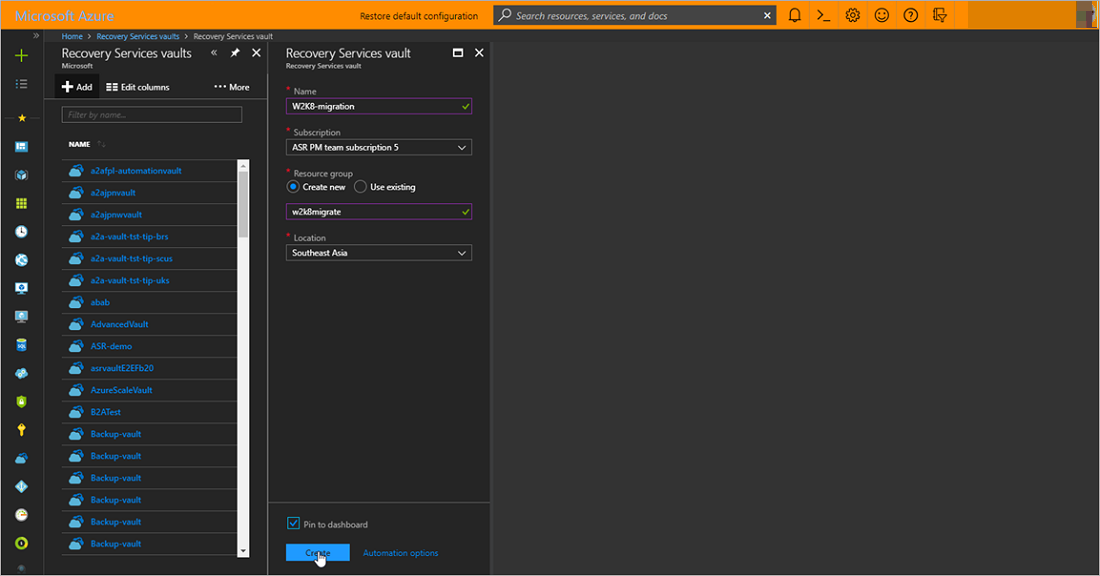
Il nuovo insieme di credenziali viene aggiunto al Dashboard, nella sezione Tutte le risorse, e nella pagina Insiemi di credenziali di Servizi di ripristino principale.
Preparare l'ambiente locale per la migrazione
- Per eseguire la migrazione di Windows Server 2008 virtual machines in esecuzione in VMware, impostare il server di configurazione locale in VMware.
- Se il server di configurazione non può essere configurato come macchina virtuale VMware, impostare il server di configurazione in un server fisico locale o in una macchina virtuale.
Configurare l'ambiente di destinazione
Selezionare e verificare le risorse di destinazione.
- Fare clic su Prepare infrastructure>Target e selezionare la sottoscrizione Azure da usare.
- Specificare il modello di distribuzione Resource Manager.
- Site Recovery verifica di avere uno o più account e reti compatibili Azure storage.
Configurare criteri di replica
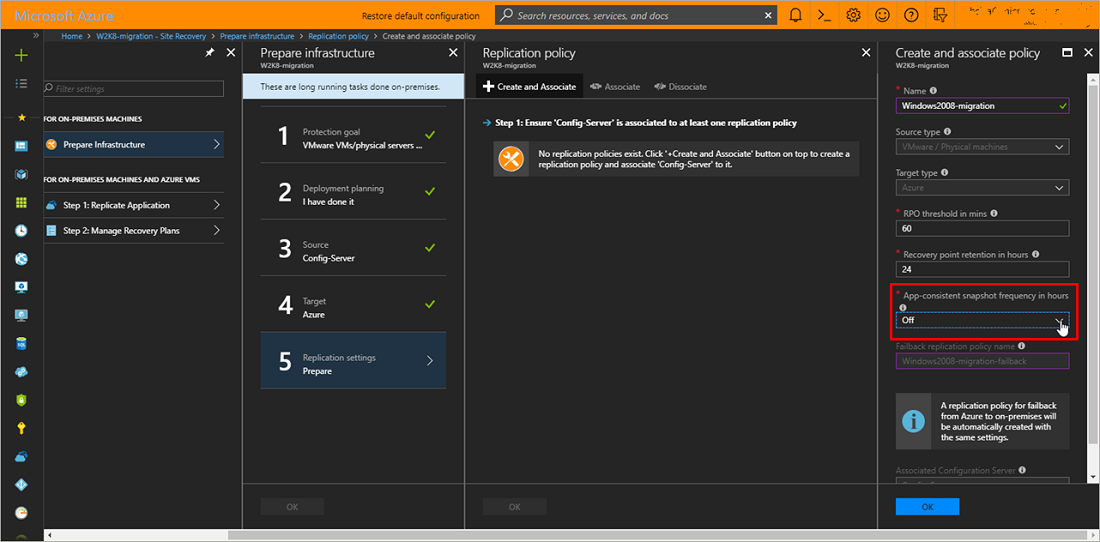
- Per creare un nuovo criterio di replica, fare clic su Infrastruttura di Site Recovery>Criteri di replica>+ Criteri di replica.
- In Creare i criteri di replica specificare un nome per i criteri.
- In Soglia RPO, specificare il limite dell'obiettivo del punto di ripristino (RPO). Se il valore RPO della replica supera questo limite, viene generato un avviso.
- In Conservazione del punto di recupero, specificare la durata in ore dell'intervallo di conservazione per ogni punto di recupero. I server replicati possono essere recuperati in qualsiasi punto di questo intervallo. La conservazione fino a 24 ore è supportata per i computer replicati in premium storage e 72 ore per i storage standard.
- In Frequenza snapshot coerenti con l'app specificare Disattivata. Fare clic su OK per creare i criteri.
La politica viene automaticamente associata al server di configurazione.
Avviso
Assicurarsi di specificare Disattivata nell'impostazione della frequenza snapshot coerenti con l'app dei criteri di replica. Sono supportati solo i punti di recupero coerenti al crash mentre si replicano i server che eseguono Windows Server 2008. Se si specificano altri valori per la frequenza degli snapshot coerenti con le app, verranno generati falsi avvisi poiché l'integrità della replica del server diventa critica a causa della mancanza di punti di recupero coerenti con le app.
Abilitare la replica
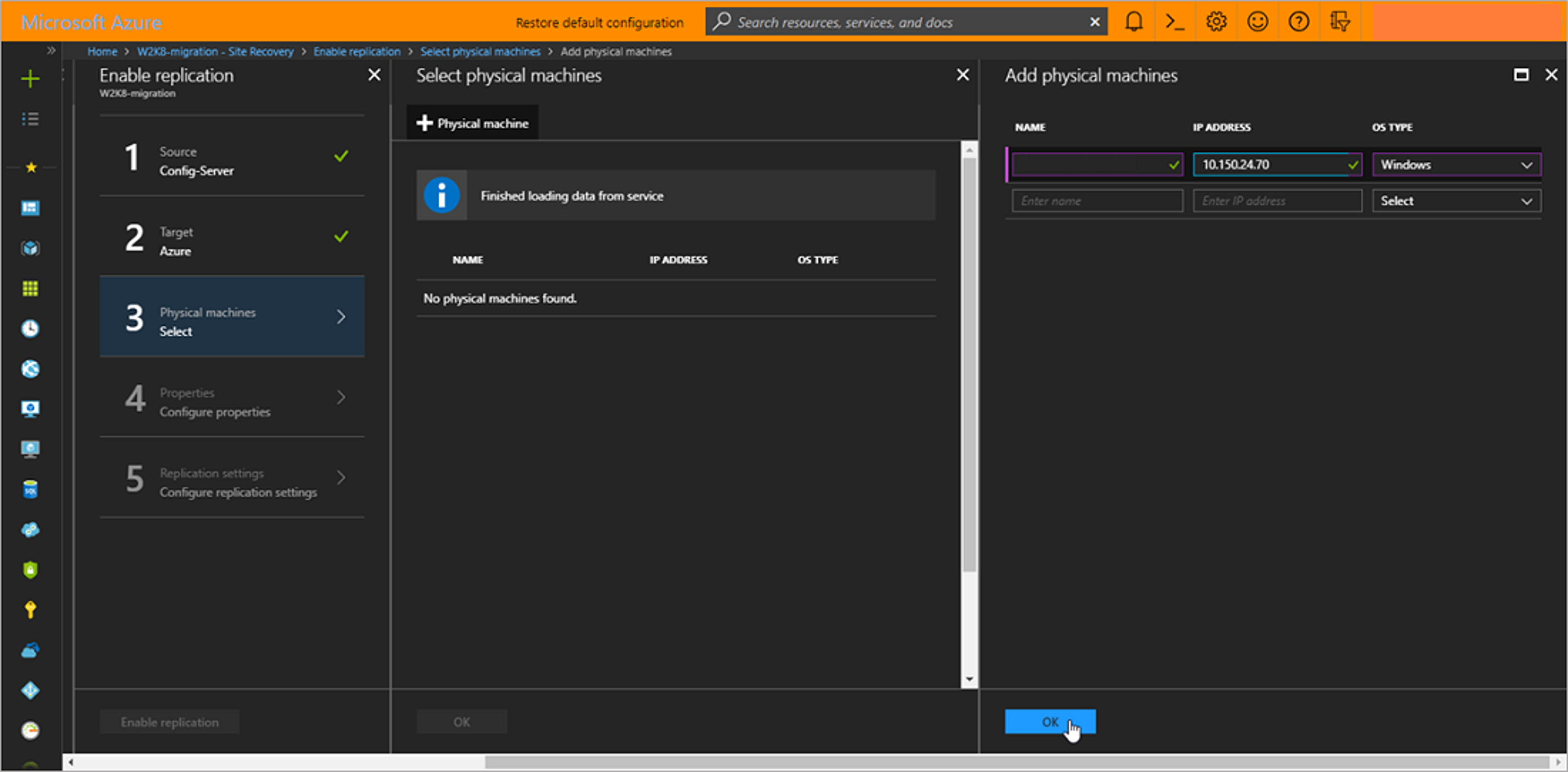
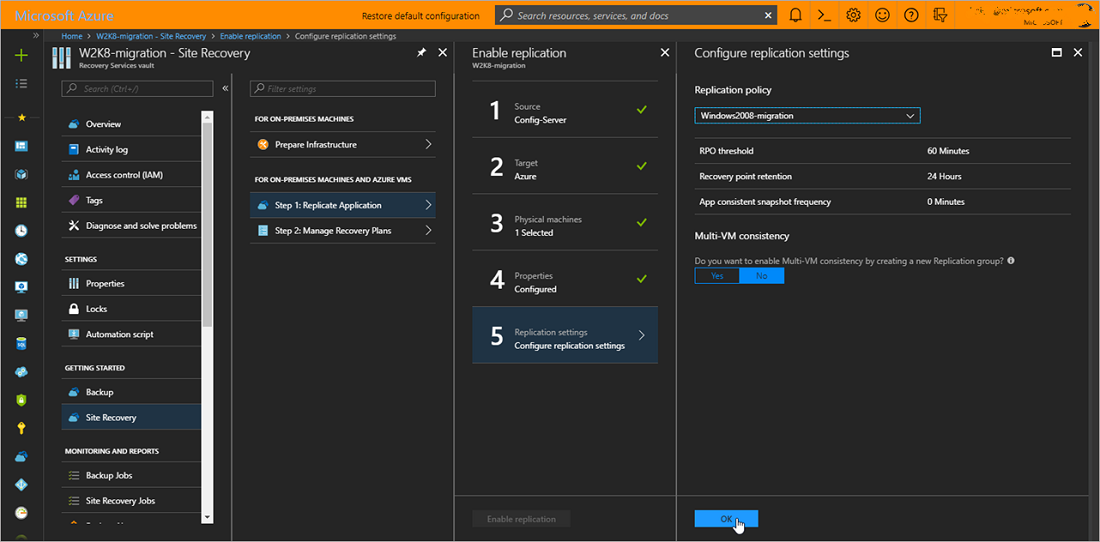
Abilitare la replica per il server Windows Server 2008 SP2 o Windows Server 2008 R2 SP1 di cui eseguire la migrazione.
Eseguire una migrazione di test
È possibile eseguire un failover di test dei server sottoposti a replica al termine della replica iniziale e lo stato del server diventa Protetto.
Eseguire un failover test per Azure, per assicurarsi che tutto funzioni come previsto.
Eseguire la migrazione a Azure
Eseguire un failover per i computer di cui si vuole eseguire la migrazione.
In Impostazioni>Elementi replicati cliccare su la macchina >Failover.
In Failover selezionare un Punto di ripristino in cui eseguire il failover. Selezionare l'ultimo punto di ripristino.
Selezionare Spegni macchina prima di iniziare il failover. Site Recovery tenterà di arrestare il server prima di attivare il failover. Il failover continua anche se l'arresto ha esito negativo. Nella pagina Processi è possibile seguire lo stato del failover.
Verificare che la macchina virtuale Azure venga visualizzata in Azure come previsto.
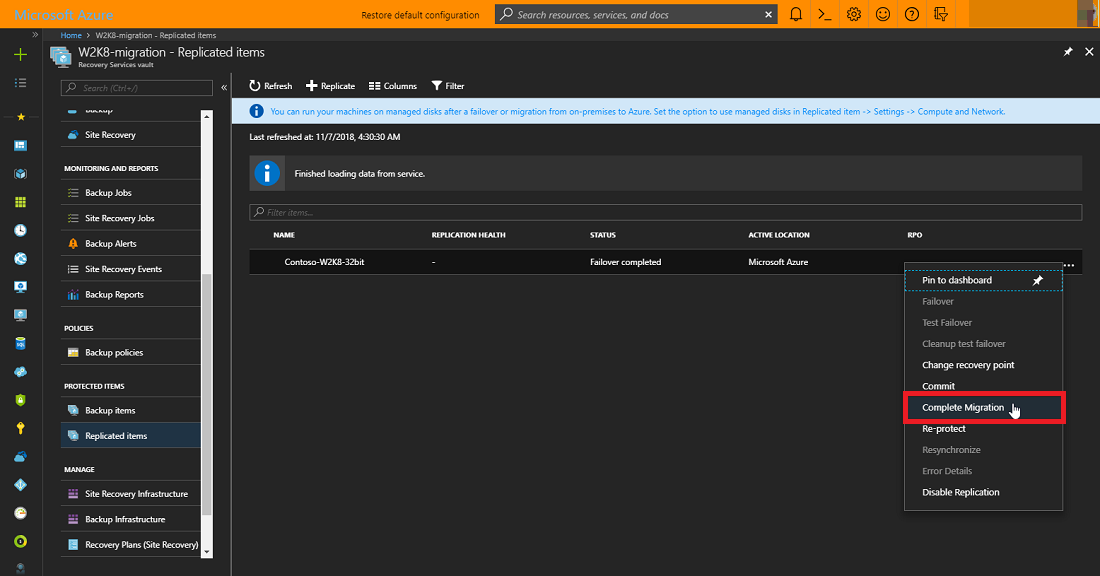
In Elementi replicati fare clic con il pulsante destro del mouse sul server >Completa la migrazione. Vengono eseguite le operazioni seguenti:
- Il processo di migrazione viene completato, la replica del server viene arrestata e la fatturazione di Site Recovery per il server viene interrotta.
- In questo passaggio vengono eliminati i dati di replica, non elimina le macchine virtuali migrate.
Avviso
Non annullare un failover in corso: prima dell'avvio del failover, la replica del server viene arrestata. Se si annulla un failover in corso, il failover viene arrestato ma la replica del server non continuerà.
Passaggi successivi
- Esamina le domande comuni su Azure Migrate.