Nota
L'accesso a questa pagina richiede l'autorizzazione. È possibile provare ad accedere o modificare le directory.
L'accesso a questa pagina richiede l'autorizzazione. È possibile provare a modificare le directory.
Questo articolo descrive come abilitare la replica per i server fisici locali per il ripristino di emergenza in Azure usando il servizio Azure Site Recovery - Modernizzato.
Per informazioni su come configurare il ripristino di emergenza nelle versioni classiche di Azure Site Recovery, vedere l'esercitazione.
Questa esercitazione è la seconda di una serie che illustra come configurare il ripristino di emergenza in Azure per i server fisici locali. Nell'esercitazione precedente è stata preparata l'appliance di replica di Azure Site Recovery per il ripristino di emergenza in Azure.
Questa esercitazione illustra come abilitare la replica per un server fisico.
Operazioni preliminari
La replica da server fisico ad Azure include le procedure seguenti:
- Accedere al portale di Azure
- Preparare l'account di Azure
- Creare un insieme di credenziali di Servizi di ripristino
- Preparare l'infrastruttura
- Abilitare la replica
Preparare l'infrastruttura: configurare l'appliance di replica di Azure Site Recovery
Aggiungere i dettagli del server fisico a un'appliance
È possibile aggiungere i dettagli dei server fisici che si prevede di proteggere quando si registra l'appliance o dopo la registrazione. Per aggiungere i dettagli del server fisico all'appliance, seguire questa procedura:
Dopo aver aggiunto i dettagli di vCenter, espandere Specificare i dettagli del server fisico per aggiungere i dettagli dei server fisici che si prevede di proteggere.
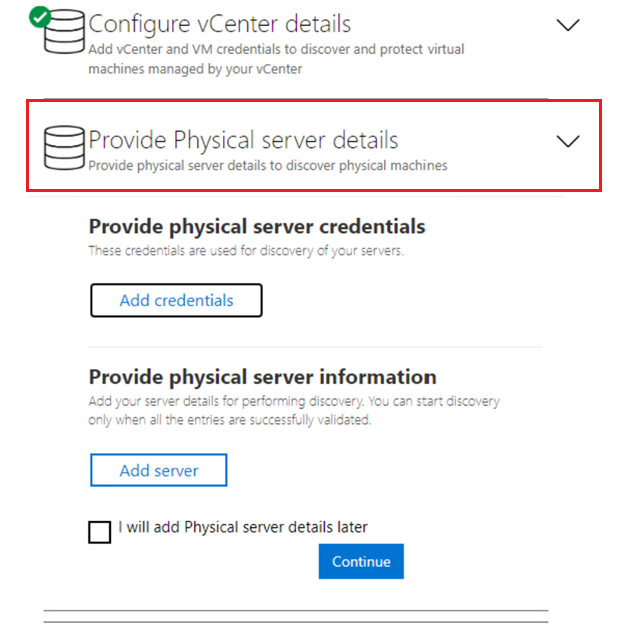
Selezionare Aggiungi credenziali per aggiungere le credenziali per i computer da proteggere. Aggiungere tutti i dettagli, ad esempio il sistema operativo, il nome descrittivo per le credenziali, il nome utente e la password. I dettagli dell'account utente vengono crittografati e archiviati localmente nel computer.
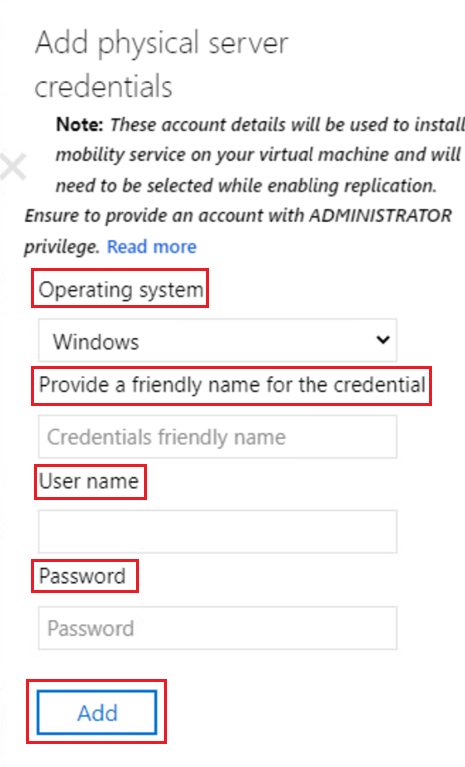
Selezionare Aggiungi.
Selezionare Aggiungi server per aggiungere i dettagli del server fisico. Specificare l'indirizzo IP del computer, selezionare le credenziali del computer e quindi selezionare Aggiungi.
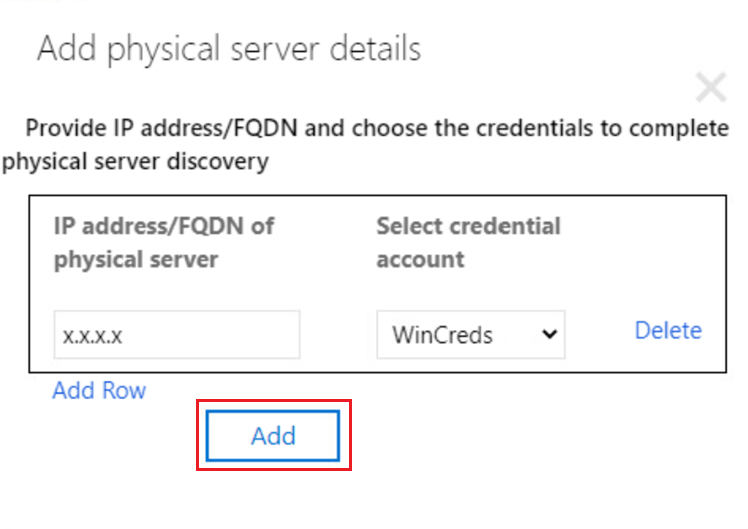
Questo processo aggiunge i dettagli del server fisico all'appliance. È possibile abilitare la replica su queste macchine tramite un qualsiasi dispositivo con stato integro o di avviso.
Per proteggere i server fisici senza credenziali, è necessario installare manualmente il servizio Mobility e abilitare la replica. Altre informazioni.
Abilitare la replica per i server fisici
Proteggere le macchine dopo l'aggiunta di un'appliance di replica di Azure Site Recovery a un archivio.
Assicurarsi di soddisfare i prerequisiti nell'archiviazione e nella rete.
Per abilitare la scalabilità automatica, attenersi alla procedura seguente:
In Attività iniziali selezionare Site Recovery.
In VMware selezionare Abilita replica e selezionare il tipo di computer come Computer fisici per proteggere computer fisici. Il portale elenca tutte le macchine individuate da vari dispositivi registrati in tale archivio.
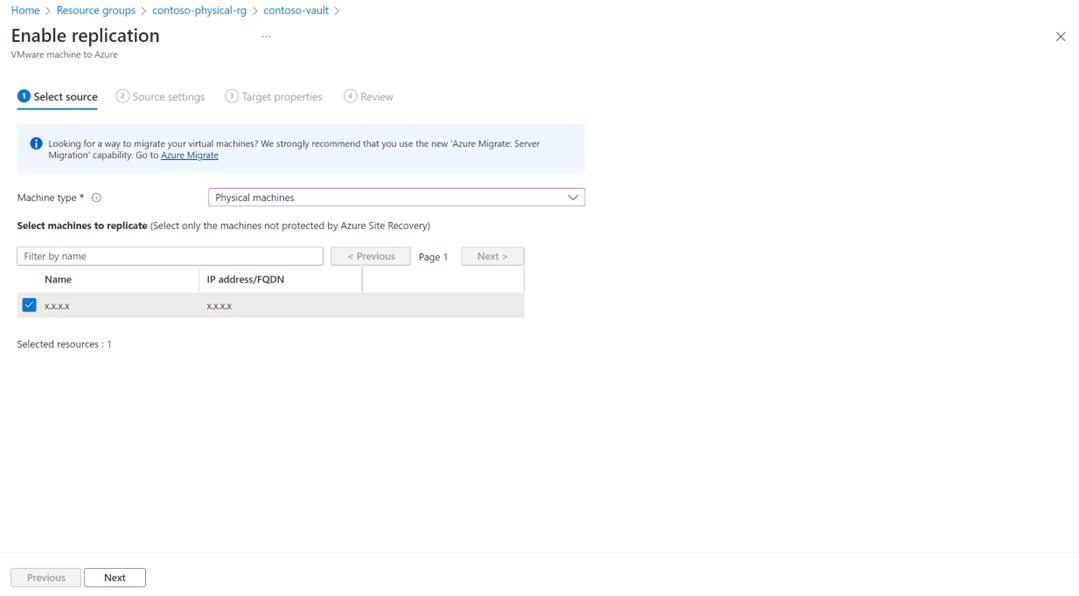
Cercare il nome del computer di origine per proteggerlo ed esaminare i computer selezionati. Per rivedere il tutto, selezionare Risorse selezionate.
Selezionare il computer desiderato e selezionare Avanti. Il portale apre la pagina Impostazioni sorgente.
Selezionare l'appliance di replica e le credenziali del computer. L'appliance usa queste credenziali per eseguire il push dell'agente di mobilità nel computer e completare l'abilitazione di Azure Site Recovery. Assicurarsi di scegliere credenziali accurate.
Nota
- Per il sistema operativo Linux specificare le credenziali radice.
- Per il sistema operativo Windows, aggiungere un account utente con privilegi di amministratore.
- Usare queste credenziali per eseguire il push e installare il servizio Mobility nel computer di origine durante l'operazione di abilitazione della replica.
- Potrebbe essere richiesto di specificare un nome per la macchina virtuale creata.
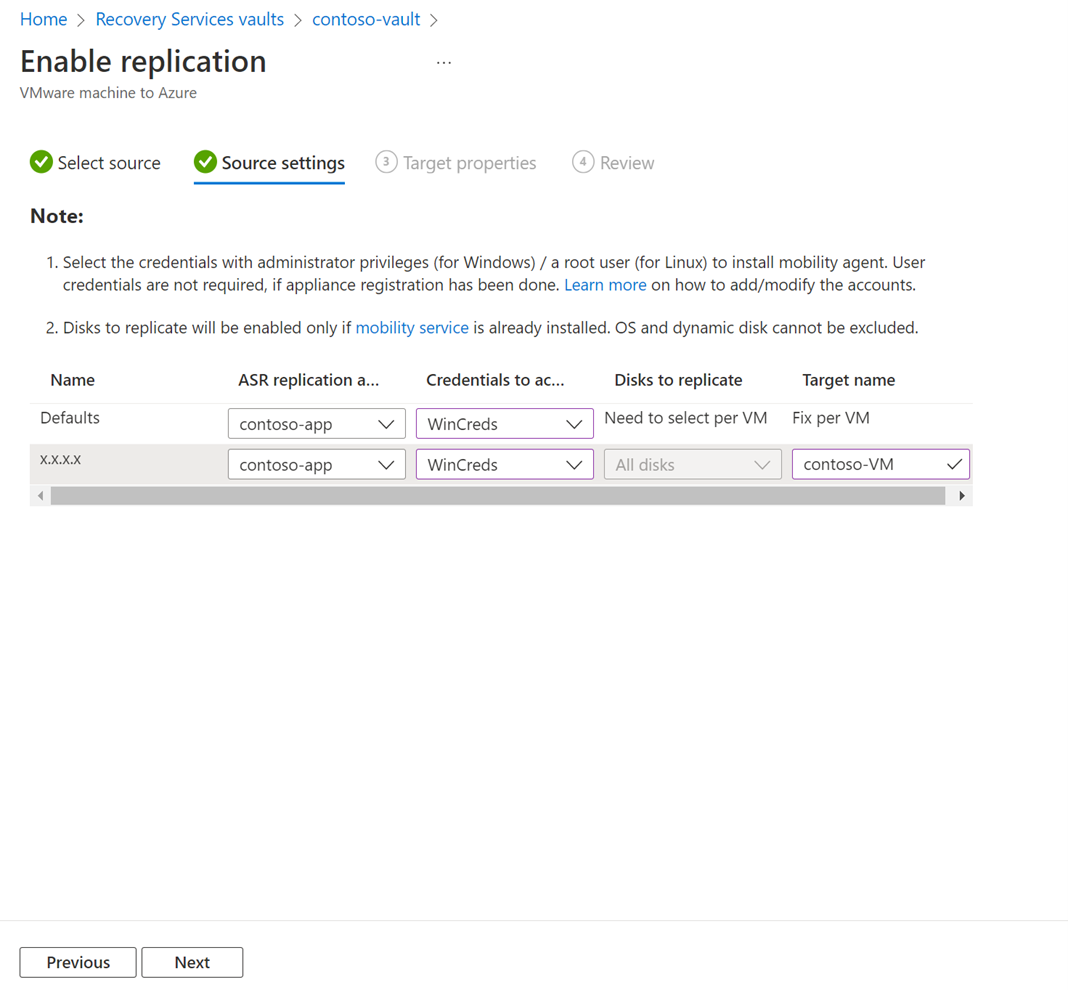
Selezionare Avanti e fornire le proprietà dell'area di destinazione.
Per impostazione predefinita, il portale seleziona la sottoscrizione del Vault e il gruppo di risorse del Vault. È possibile scegliere una sottoscrizione e un gruppo di risorse personalizzati. I computer di origine vengono distribuiti in questa sottoscrizione e in questo gruppo di risorse quando si esegue il failover in futuro.
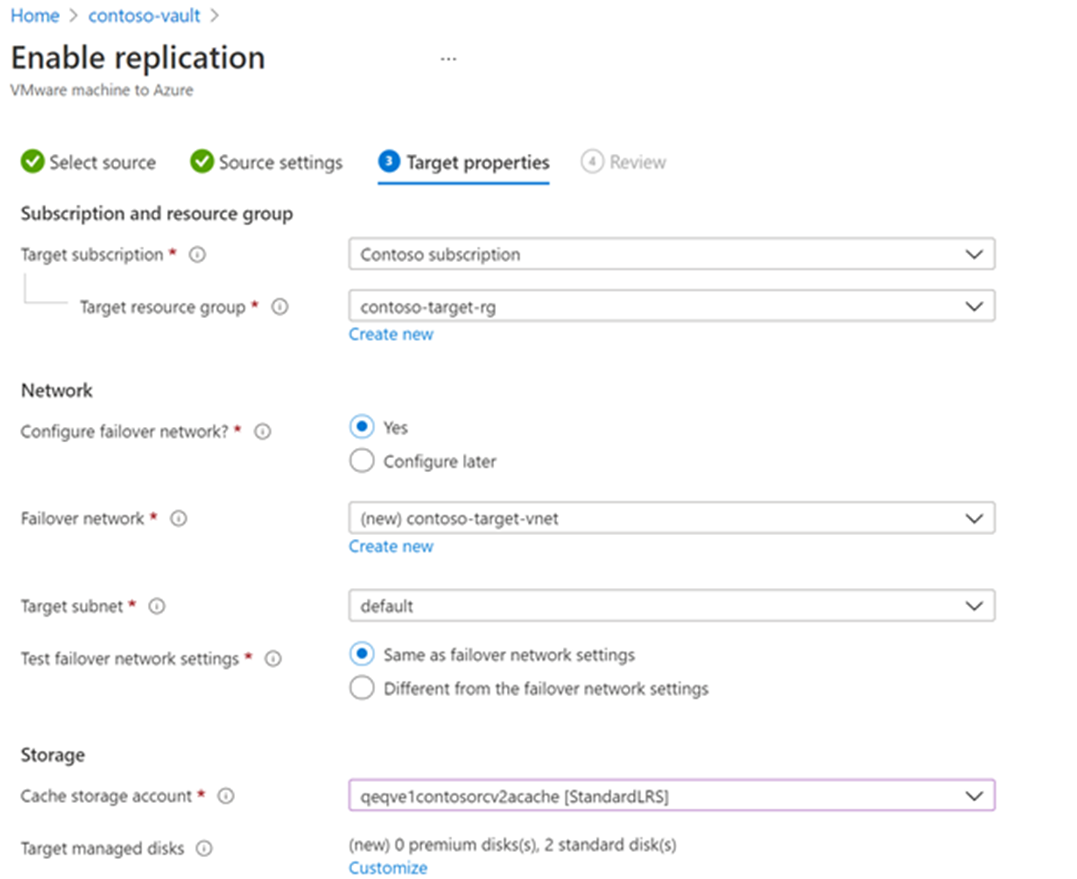
È possibile selezionare una rete di Azure esistente o creare una nuova rete di destinazione da usare durante il failover.
Se si seleziona Crea nuovo, il portale reindirizza l'utente a Crea rete virtuale. Specificare lo spazio degli indirizzi e i dettagli della subnet. Questa rete viene creata nella sottoscrizione di destinazione e nel gruppo di risorse di destinazione selezionato nel passaggio precedente.
Specificare i dettagli della rete di failover di test.
Nota
Assicurarsi che la rete di failover per il test sia diversa dalla rete di failover. Questa differenza garantisce che la rete di failover sia prontamente disponibile in caso di emergenza effettiva.
Selezionare l'archiviazione.
Account di archiviazione della cache: scegliere l'account di archiviazione della cache usato da Azure Site Recovery per scopi di staging, ovvero caching e memorizzazione dei log prima di scrivere le modifiche nei dischi gestiti.
Per impostazione predefinita, Azure Site Recovery crea un nuovo account di archiviazione di tipo LRS v1 per la prima operazione di abilitazione della replica in un vault. Per le operazioni successive, il portale riutilizza lo stesso account di archiviazione della cache.
Dischi gestiti
Per impostazione predefinita, il portale crea dischi HDD Standard gestiti in Azure. Selezionare Personalizza per personalizzare il tipo di dischi gestiti. Scegliere il tipo di disco in base alle esigenze aziendali. Assicurarsi di scegliere il tipo di disco appropriato in base alle operazioni di I/O al secondo dei dischi del computer di origine. Per informazioni sui prezzi, vedere Prezzi dei dischi gestiti.
Nota
Se si installa manualmente il servizio Mobility prima di abilitare la replica, è possibile modificare il tipo di disco gestito a livello di disco. In caso contrario, è possibile scegliere un tipo di disco gestito a livello di computer per impostazione predefinita.
Creare nuovi criteri di replica, se necessario.
Un criterio di replica predefinito viene creato nell'archivio entro tre giorni. La conservazione dei punti di ripristino e i punti di ripristino coerenti con l'app sono disabilitati per impostazione predefinita. È possibile creare un nuovo criterio di replica o modificare quello esistente in base ai requisiti RPO.
- Selezionare Crea nuovo e immettere il Nome.
- Immettere un valore compreso tra 0 e 15 per il Periodo di conservazione (in giorni).
- Abilitare la frequenza di coerenza dell'app se si desidera e immettere un valore per la frequenza di snapshot coerente con l'app (in ore) in base ai requisiti aziendali.
- Selezionare OK per salvare i criteri.
Usare i criteri per proteggere i computer di origine scelti.
Scegliere il criterio di replica e selezionare Avanti. Esaminare le proprietà Origine e Destinazione e selezionare Abilita replica per avviare l'operazione.
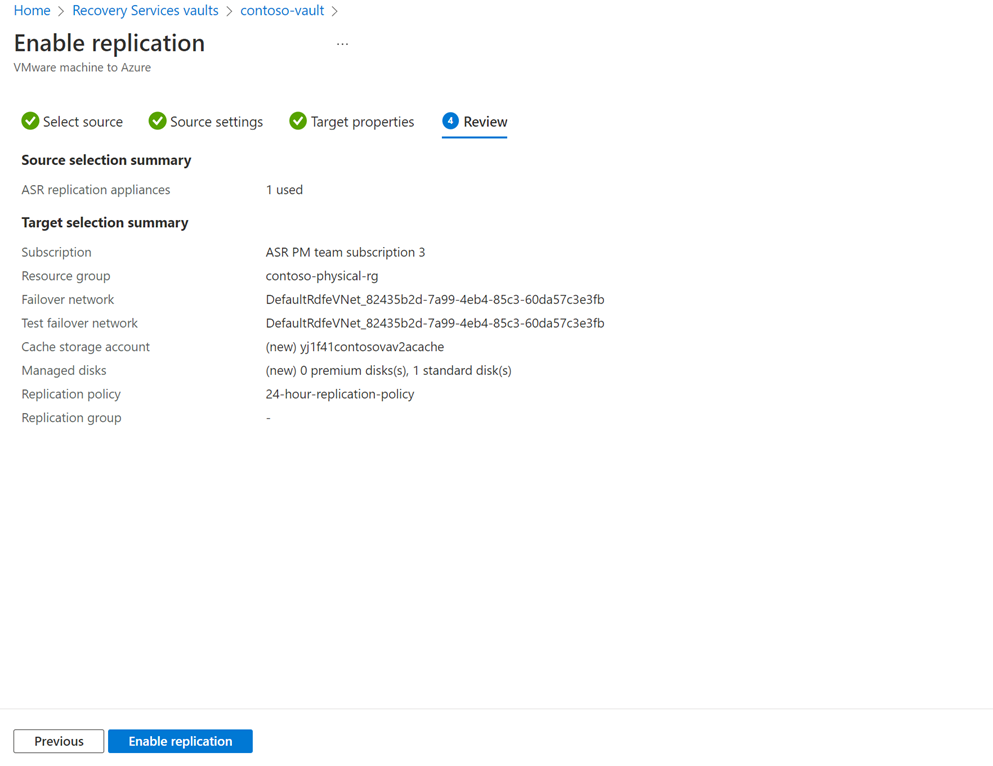
Viene creata un'attività per attivare la replica delle macchine selezionate. Per monitorare l'avanzamento, accedi a Processi di Site Recovery nell'insieme di credenziali dei Servizi di ripristino.
Passaggi successivi
Per abilitare la replica da computer fisico e VMware ad Azure, seguire questa esercitazione.