Nota
L'accesso a questa pagina richiede l'autorizzazione. È possibile provare ad accedere o modificare le directory.
L'accesso a questa pagina richiede l'autorizzazione. È possibile provare a modificare le directory.
Note
I piani Basic, Standard ed Enterprise sono entrati in un periodo di ritiro il 17 marzo 2025. Per altre informazioni, vedere l'annuncio di ritiro di Azure Spring Apps.
Questo articolo si applica a:✅ Java ✅ C#
Questo articolo si applica a:✅ Standard ✅ Enterprise
DNS (Domain Name Service) è una tecnica per l'archiviazione dei nomi dei nodi di un'intera rete. In questo articolo viene eseguito il mapping di un dominio, ad esempio www.contoso.com, usando un record CNAME. Il dominio personalizzato viene protetto con un certificato e viene applicato il certificato TLS (Transport Layer Security), anche noto come SSL (Secure Sockets Layer).
I certificati crittografano il traffico Web. Questi certificati TLS/SSL possono essere archiviati in Azure Key Vault.
Prerequisiti
- Una sottoscrizione di Azure. Se non si ha già una sottoscrizione, creare un account gratuito prima di iniziare.
- (Facoltativo) Interfaccia della riga di comando di Azure versione 2.45.0 o successiva. Usare il comando seguente per installare l'estensione Azure Spring Apps:
az extension add --name spring - Un'applicazione distribuita in Azure Spring Apps (vedere Avvio rapido: avviare un'applicazione esistente in Azure Spring Apps usando il portale di Azure o usare un'app esistente). Se l'applicazione viene distribuita usando il piano Basic, assicurarsi di eseguire l'aggiornamento al piano Standard.
- Un nome di dominio con accesso al registro DNS per un provider di domini, come GoDaddy.
- Un certificato privato (ossia il certificato autofirmato) da un provider di terze parti. Il certificato deve corrispondere al dominio.
- Un'istanza distribuita di Azure Key Vault. Per altre informazioni, vedere Informazioni su Azure Key Vault.
Considerazioni sul collegamento privato Key Vault
Gli indirizzi IP per la gestione di Azure Spring Apps non fanno ancora parte dei servizi di Microsoft attendibile di Azure. Pertanto, per consentire ad Azure Spring Apps di caricare i certificati da un Key Vault protetto tramite connessioni di endpoint privato, è necessario aggiungere gli indirizzi IP del piano di controllo di Azure Spring Apps E il tag di servizio al firewall di Azure Key Vault.
| Cloud | Indirizzi IP | Tag del servizio |
|---|---|---|
| Public | - 20.99.204.111- 20.201.9.97- 20.74.97.5- 52.235.25.35- 20.194.10.0- 20.59.204.46- 104.214.186.86- 52.153.221.222- 52.160.137.39- 20.39.142.56- 20.199.190.222- 20.79.64.6- 20.211.128.96- 52.149.104.144- 20.197.121.209- 40.119.175.77- 20.108.108.22- 102.133.143.38- 52.226.244.150- 20.84.171.169- 20.93.48.108- 20.75.4.46- 20.78.29.213- 20.106.86.34- 20.193.151.132 |
SystemServiceAzureSpringAppsResourceProvider |
| Torta lunare | - 52.131.254.89- 52.131.41.48- 159.27.26.25 |
N/A |
Note
Per la conformità alla sicurezza, Azure Spring Apps sostituirà questi indirizzi IP nel cloud pubblico con i nuovi indirizzi IP contrassegnati con SystemServiceAzureSpringAppsResourceProvider. Per evitare interruzioni del servizio, aggiungere il tag del servizio nel firewall il prima possibile.
Importare il certificato
Preparare il file del certificato in formato PFX (facoltativo)
Azure Key Vault supporta l'importazione di un certificato privato in formato PEM e PFX. Se il file PEM ottenuto dal provider di certificati non funziona nella sezione Salva certificato in Key Vault, seguire questa procedura per generare un file PFX per Azure Key Vault.
Unire i certificati intermedi
Se l'autorità di certificazione offre più certificati nella catena di certificati, è necessario unire i certificati nell'ordine.
Per eseguire questa operazione, aprire ogni certificato ricevuto in un editor di testo.
Creare un file per il certificato unito denominato mergedcertificate.crt. In un editor di testo copiare il contenuto di ogni certificato nel file. L'ordine dei certificati deve corrispondere all'ordine nella catena di certificati, che inizia con il certificato dell'utente e termina con il certificato radice. Sarà simile a quanto indicato nell'esempio seguente:
-----BEGIN CERTIFICATE-----
<your entire Base64 encoded SSL certificate>
-----END CERTIFICATE-----

-----BEGIN CERTIFICATE-----
<The entire Base64 encoded intermediate certificate 1>
-----END CERTIFICATE-----

-----BEGIN CERTIFICATE-----
<The entire Base64 encoded intermediate certificate 2>
-----END CERTIFICATE-----

-----BEGIN CERTIFICATE-----
<The entire Base64 encoded root certificate>
-----END CERTIFICATE-----
Esportare il certificato in un file PFX
Esportare il certificato TLS/SSL unito con la chiave privata con cui è stata generata la richiesta del certificato.
Se è stato usato OpenSSL per generare la richiesta del certificato, è stato creato un file di chiave privata. Per esportare il certificato in un file PFX, eseguire il comando seguente. Sostituire i segnaposto <private-key-file> e <merged-certificate-file> con i percorsi della chiave privata e del file per il certificato unito.
openssl pkcs12 -export -out myserver.pfx -inkey <private-key-file> -in <merged-certificate-file>
Quando richiesto, definire una password di esportazione. Usare questa password durante il caricamento del certificato TLS/SSL in Azure Key Vault più avanti.
se è stato usato IIS o Certreq.exe per generare la richiesta di certificato, installare il certificato nel computer locale e quindi esportarlo in un file PFX.
Salvare il certificato in Key Vault
Per importare un certificato, è necessario che il file con codifica PEM o PFX sia presente nel disco ed è necessario avere la chiave privata.
Seguire la procedura seguente per caricare il certificato nell'insieme di credenziali delle chiavi:
Passare all'istanza di Key Vault.
Nel riquadro di spostamento selezionare Certificati.
Nel menu superiore selezionare Genera/Importa.
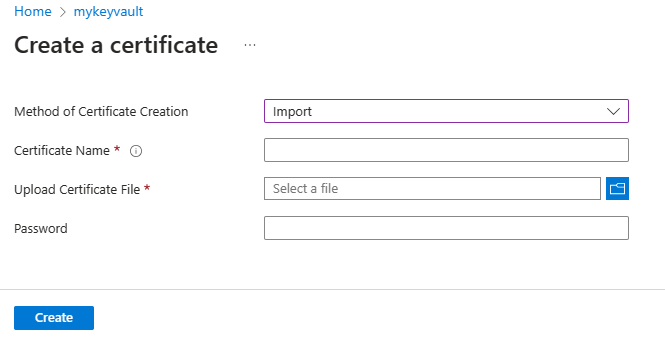
Nella pagina Crea un certificato selezionare Importa in Metodo di creazione del certificato, quindi specificare un valore per Nome certificato.
In Carica il file di certificato passare alla posizione del certificato e selezionarlo.
In Password, se si sta caricando un file di certificato protetto da password, inserire la password qui. In caso contrario, lasciare il campo vuoto. Una volta importato correttamente il file del certificato, Key Vault rimuove tale password.
Selezionare Crea.
Concedere ad Azure Spring Apps l'accesso all'insieme di credenziali delle chiavi
Prima di importare il certificato, è necessario concedere ad Azure Spring Apps l'accesso all'insieme di credenziali delle chiavi.
Usare la procedura seguente per concedere l'accesso tramite il portale di Azure:
Passare all'istanza di Key Vault.
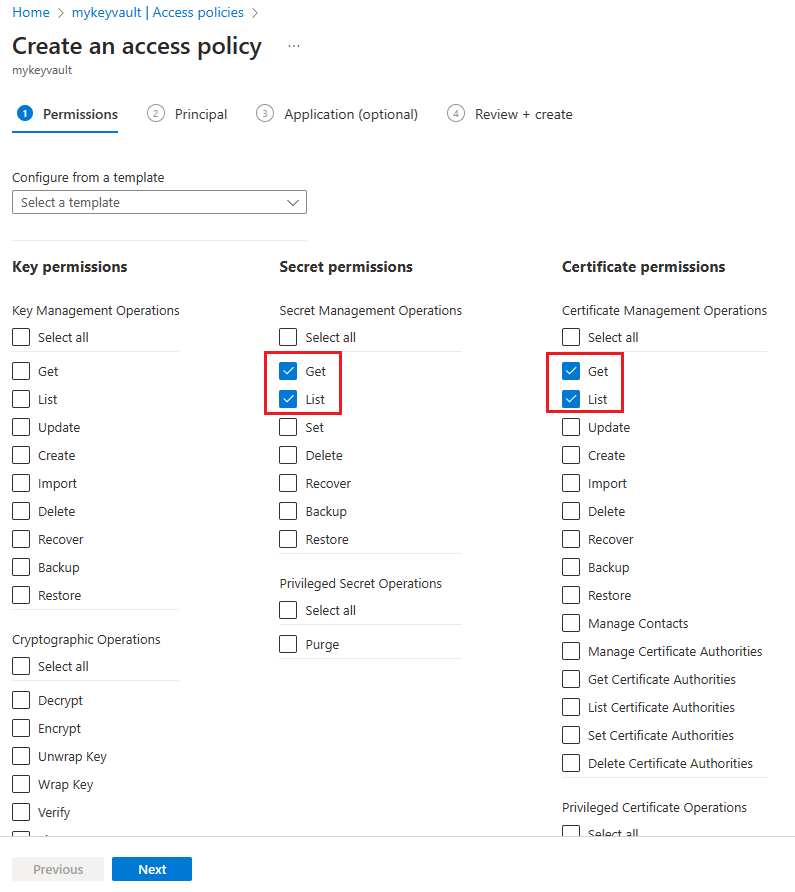
Nel riquadro di spostamento selezionare Criteri di accesso.
Nel menu superiore selezionare Crea.
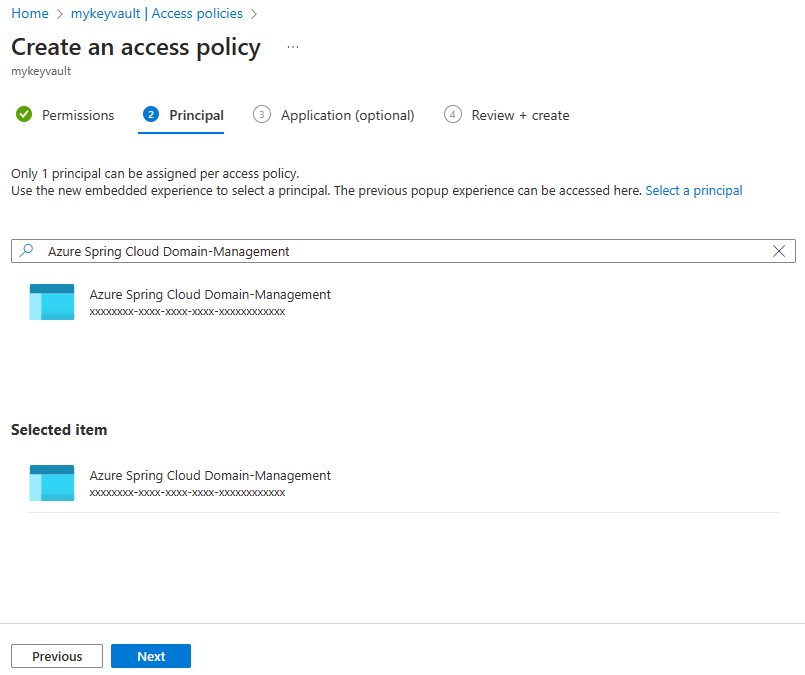
Compilare le informazioni e selezionare il pulsante Aggiungi, quindi Crea criterio di accesso.
Autorizzazione per il segreto Autorizzazione del certificato Selezionare un'entità Ottieni, Elenca Ottieni, Elenca Azure Spring Apps Domain-Management Note
Se non si trova "Azure Spring Apps Domain-Management", cercare "Azure Spring Cloud Domain-Management".
Importare il certificato in Azure Spring Apps
Per importare un certificato, seguire questa procedura:
Passare all'istanza di Azure Spring Apps.
Nel riquadro di spostamento selezionare le impostazioni TLS/SSL.
Selezionare Importa certificato del Key Vault.
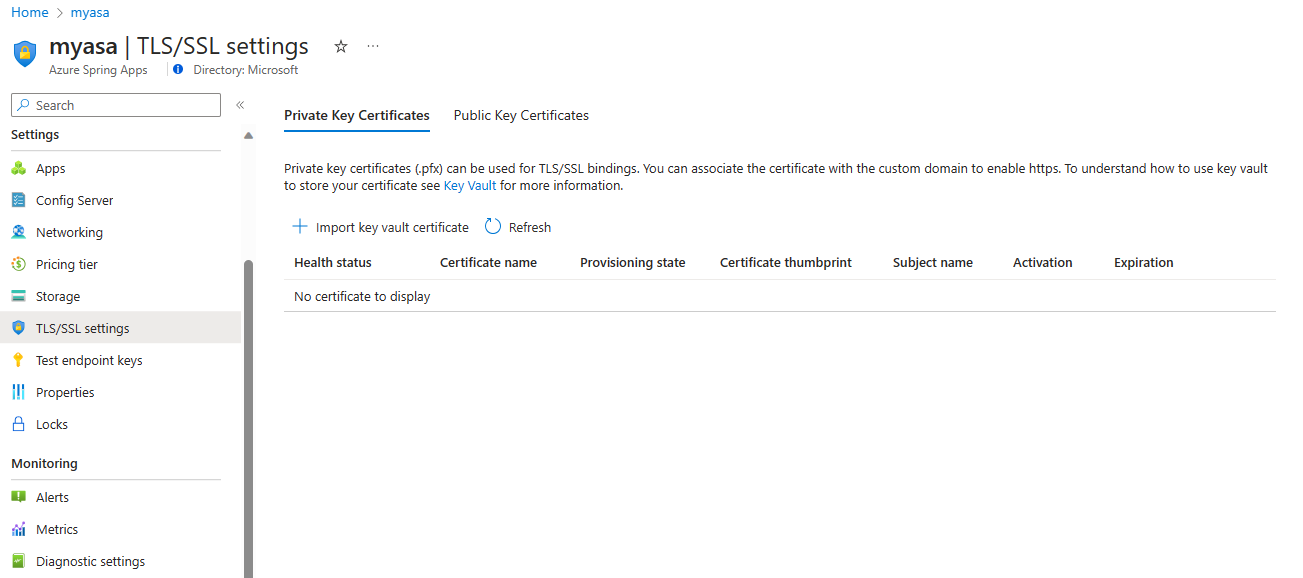
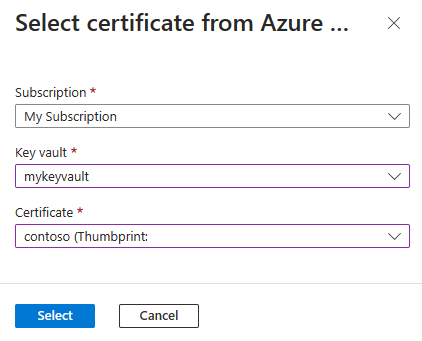
Nella pagina Seleziona certificato da Azure selezionare Sottoscrizione, Key Vaulte Certificato nelle opzioni a discesa, quindi scegliere Seleziona.
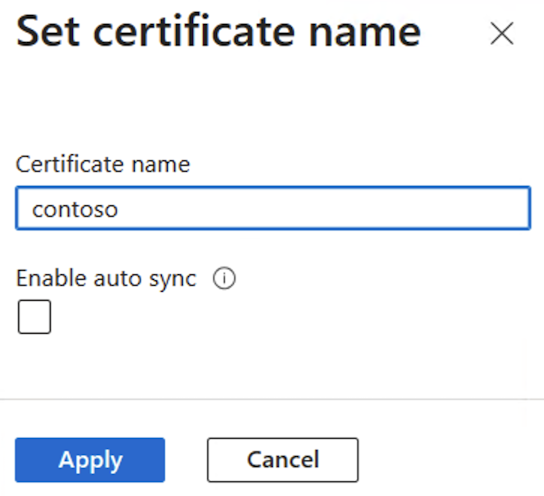
Nella pagina Imposta nome certificato aperta, immettere il nome del certificato, selezionare Abilita sincronizzazione automatica, se necessario, quindi selezionare Applica. Per altre informazioni, vedere la sezione Sincronizzazione automatica certificato.
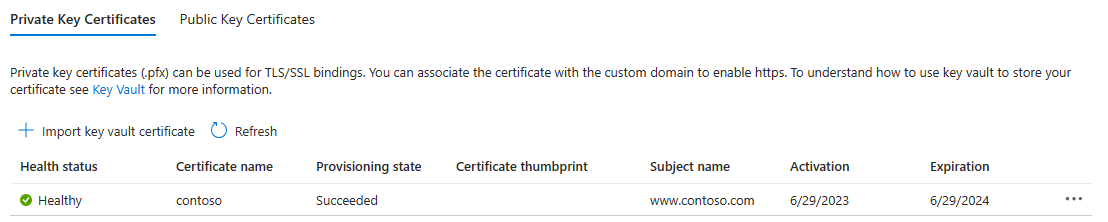
Una volta importato correttamente, il certificato verrà visualizzato nell'elenco Certificati a chiave privata.
Importante
Per proteggere un dominio personalizzato con questo certificato, assicurarsi di associare il certificato al dominio specifico. Per altre informazioni, vedere la sezione Aggiungi binding SSL.
Sincronizzazione automatica certificato
Un certificato archiviato in Azure Key Vault talvolta viene rinnovato prima della scadenza. Analogamente, i criteri di sicurezza dell'organizzazione per la gestione dei certificati potrebbero richiedere al team DevOps di sostituire regolarmente i certificati con quelli nuovi. Dopo aver abilitato la sincronizzazione automatica per un certificato, Azure Spring Apps inizia a sincronizzare regolarmente l'insieme di credenziali delle chiavi per una nuova versione, in genere ogni 24 ore. Se è disponibile una nuova versione, Azure Spring Apps la importa e quindi la ricarica per vari componenti usando il certificato senza causare tempi di inattività. L'elenco seguente illustra i componenti interessati e gli scenari pertinenti:
- App
- Dominio personalizzato
-
VMware Spring Cloud Gateway
- Dominio personalizzato
-
Portale API per VMware Tanzu
- Dominio personalizzato
-
Acceleratore di applicazioni VMware Tanzu
- Connessione a un repository Git con un certificato autofirmato.
-
Servizio di configurazione dell'applicazione per Tanzu
- Connessione a un repository Git con un certificato autofirmato.
Quando Azure Spring Apps importa o ricarica un certificato, viene generato un log attività. Per visualizzare i log attività, andare all'istanza di Azure Spring Apps nel portale di Azure e selezionare Log attività nel riquadro di spostamento.
Note
La funzionalità di sincronizzazione automatica del certificato funziona con certificati privati e pubblici importati da Azure Key Vault. Questa funzionalità non è disponibile per i certificati di contenuto caricati dal cliente.
È possibile abilitare o disabilitare la funzionalità di sincronizzazione automatica del certificato quando si importa un certificato dall'insieme di credenziali delle chiavi in Azure Spring Apps. Per altre informazioni, vedere la sezione Importare un certificato in Azure Spring Apps.
È inoltre possibile abilitare o disabilitare questa funzionalità per un certificato che è già stato importato in Azure Spring Apps.
Seguire la procedura seguente per abilitare o disabilitare la sincronizzazione automatica di un certificato importato:
Passare all'elenco dei certificati a chiave privata o dei certificati a chiave pubblica.
Selezionare il pulsante con i puntini di sospensione (...) dopo la colonna Sincronizzazione automatica, quindi selezionare Abilita sincronizzazione automatica o Disabilita sincronizzazione automatica.

Aggiungere il dominio personalizzato
È possibile usare un record CNAME per eseguire il mapping di un nome DNS personalizzato ad Azure Spring Apps.
Note
Il record A non è supportato.
Creazione di un record CNAME
Passare al provider DNS e aggiungere un record CNAME per eseguire il mapping del dominio a <service-name>.azuremicroservices.io. Qui, <service-name> è il nome dell'istanza di Azure Spring Apps. Sono supportati il dominio e il sottodominio con caratteri jolly.
Dopo aver aggiunto il CNAME, la pagina dei record DNS sarà simile all'esempio seguente:

Eseguire il mapping del dominio personalizzato all'app di Azure Spring Cloud
Se non si ha un'applicazione in Azure Spring Apps, seguire le istruzioni indicate in Avvio rapido: distribuire la prima applicazione in Azure Spring Apps.
Seguire la procedura seguente per associare un dominio personalizzato all'app:
Passare alla pagina dell'applicazione.
Selezionare Dominio personalizzato.
Selezionare Aggiungi dominio personalizzato.
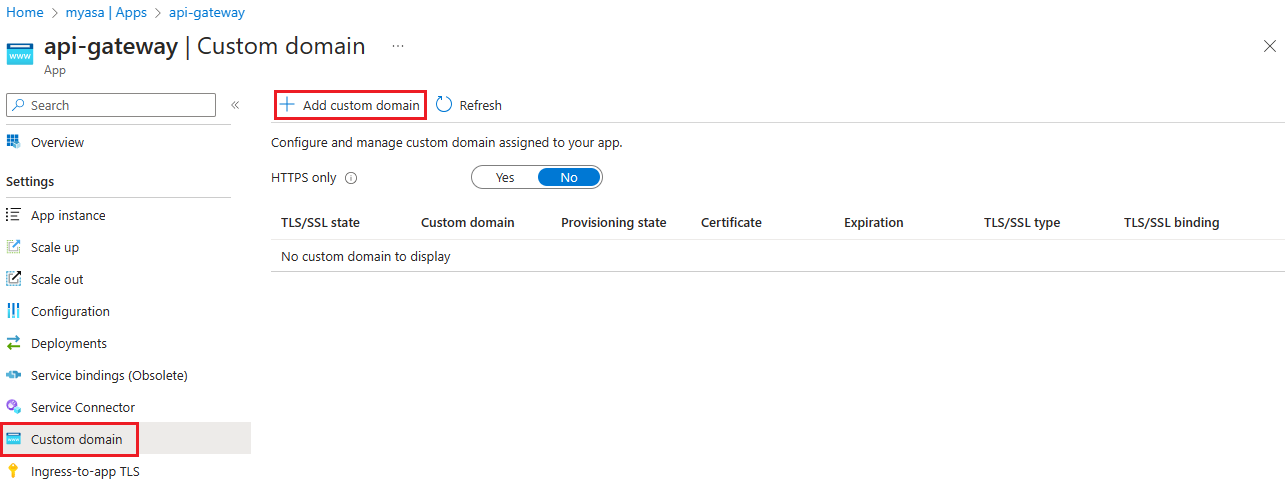
Digitare il nome di dominio completo per cui è stato aggiunto un record CNAME, ad esempio
www.contoso.com. Assicurarsi che il tipo di record Nome host sia impostato su CNAME -<service-name>.azuremicroservices.io.Selezionare Convalida per abilitare il pulsante Aggiungi.
Selezionare Aggiungi.
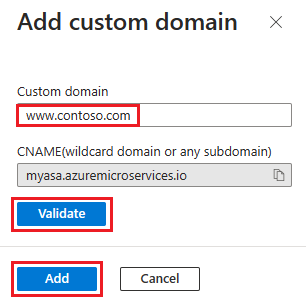
Un'app può avere più domini, mentre un dominio può essere mappato solo a un'app. Una volta eseguito il mapping all'app, il dominio personalizzato verrà visualizzato nella tabella corrispondente.

Note
Se è presente un'etichetta Non sicuro, significa che il dominio personalizzato non è ancora associato a un certificato SSL. Qualsiasi richiesta HTTPS inviata da un browser al dominio personalizzato riceve un errore o un avviso.
Aggiungere il binding SSL
Seguire la procedura seguente per aggiornare un dominio personalizzato dell'app:
Nella tabella del dominio personalizzato selezionare Aggiungi l'associazione SSL, come illustrato nella figura precedente.
Selezionare il certificato o importarlo.
Selezionare Salva.
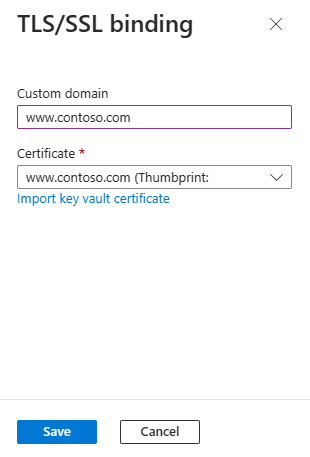
Dopo aver aggiunto correttamente il binding SSL, lo stato del dominio è sicuro: integro.

Applicare HTTPS
Per impostazione predefinita, chiunque può comunque accedere all'app tramite HTTP, ma è possibile reindirizzare tutte le richieste HTTP alla porta HTTPS.
Nel riquadro di spostamento della pagina dell'app selezionare Dominio personalizzato. Quindi, impostare HTTPS SOLO su Sì.

Al termine dell'operazione, passare a uno degli URL HTTPS che puntano all'app. Si noti che gli URL HTTP non funzionano.