Nota
L'accesso a questa pagina richiede l'autorizzazione. È possibile provare ad accedere o modificare le directory.
L'accesso a questa pagina richiede l'autorizzazione. È possibile provare a modificare le directory.
Note
I piani Basic, Standard ed Enterprise sono entrati in un periodo di ritiro il 17 marzo 2025. Per altre informazioni, vedere l'annuncio di ritiro di Azure Spring Apps.
Questo articolo riguarda:✅ Java ❎ C#
Questo articolo riguarda:✅ Basic/Standard ✅ Enterprise
Questo articolo illustra come usare il plug-in Maven di Azure Spring Apps per configurare e distribuire applicazioni in Azure Spring Apps.
Prerequisiti
- Un account Azure con una sottoscrizione attiva. Creare un account gratuitamente.
- Istanza di Azure Spring Apps già sottoposta a provisioning.
- JDK 8 o JDK 11
- Apache Maven
-
Interfaccia della riga di comando di Azure versione 2.45.0 o successiva con l'estensione Azure Spring Apps. È possibile installare l'estensione usando il comando seguente:
az extension add --name spring
Generare un progetto Spring
Per creare un progetto Spring da usare in questo articolo, seguire questa procedura:
Passare a Spring Initializr per generare un progetto di esempio con le dipendenze consigliate per Azure Spring Apps. Questo collegamento usa l'URL seguente per fornire automaticamente le impostazioni predefinite.
https://start.spring.io/#!type=maven-project&language=java&platformVersion=2.5.7&packaging=jar&jvmVersion=1.8&groupId=com.example&artifactId=hellospring&name=hellospring&description=Demo%20project%20for%20Spring%20Boot&packageName=com.example.hellospring&dependencies=web,cloud-eureka,actuator,cloud-config-clientL'immagine seguente mostra la configurazione di Spring Initializr consigliata per questo progetto di esempio.
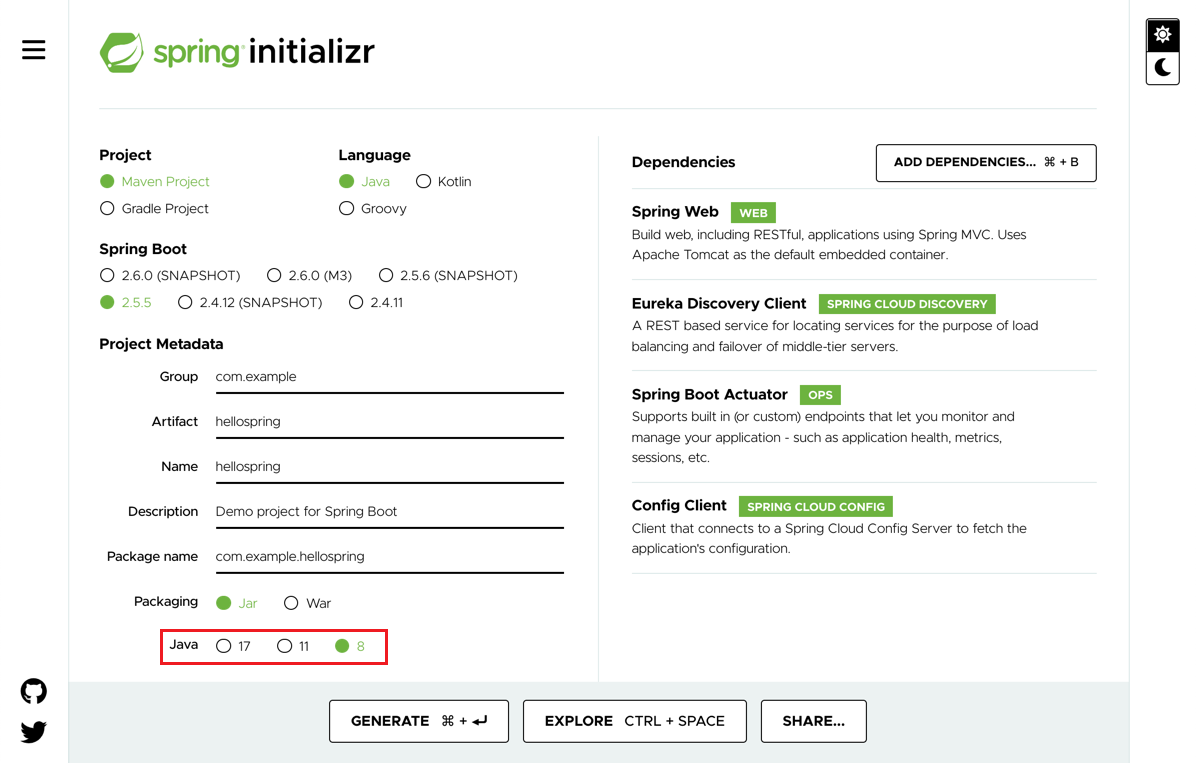
Questo esempio usa Java versione 8. Se si vuole usare Java versione 11, modificare l'opzione in Metadati progetto.
Selezionare Genera quando vengono impostate tutte le dipendenze.
Scaricare e decomprimere il pacchetto, quindi creare un controller Web per un'applicazione Web. Aggiungere il file src/main/java/com/example/hellospring/HelloController.java con il contenuto seguente:
package com.example.hellospring;

import org.springframework.web.bind.annotation.RestController;
import org.springframework.web.bind.annotation.RequestMapping;

@RestController
public class HelloController {

    @RequestMapping("/")
    public String index() {
        return "Greetings from Azure Spring Apps!";
    }

}
Compilare le applicazioni Spring in locale
Per compilare il progetto usando Maven, eseguire i comandi seguenti:
cd hellospring
mvn clean package -DskipTests -Denv=cloud
La compilazione del progetto richiede alcuni minuti. Al termine, è necessario disporre di singoli file JAR per ogni servizio nelle rispettive cartelle.
Effettuare il provisioning di un'istanza di Azure Spring Apps
La procedura seguente crea un'istanza di Azure Spring Apps usando il portale di Azure.
In una nuova scheda accedere al portale di Azure.
Nella casella di ricerca superiore cercare Azure Spring Apps.
Selezionare Azure Spring Apps dai risultati.
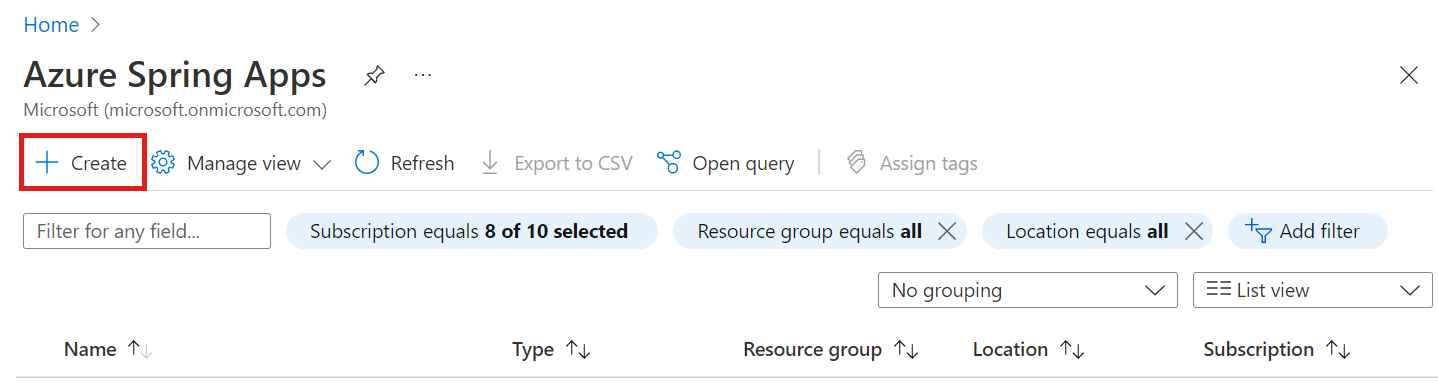
Nella pagina Azure Spring Apps selezionare Crea.
Compilare il modulo nella pagina di creazione di Azure Spring Apps. Considerare le linee guida seguenti:
- Sottoscrizione: selezionare la sottoscrizione da fatturare per questa risorsa.
- Gruppo di risorse: la creazione di nuovi gruppi di risorse per le nuove risorse è una procedura consigliata. Questo gruppo di risorse verrà usato nei passaggi successivi come <nome del gruppo di risorse>.
- Dettagli servizio/Nome: specificare il <nome dell'istanza del servizio>. Il nome deve essere composto da 4-32 caratteri e può contenere solo lettere in minuscolo, numeri e trattini. Il primo carattere del nome del servizio deve essere una lettera e l'ultimo deve essere una lettera o un numero.
- Località: selezionare l'area per l'istanza del servizio.
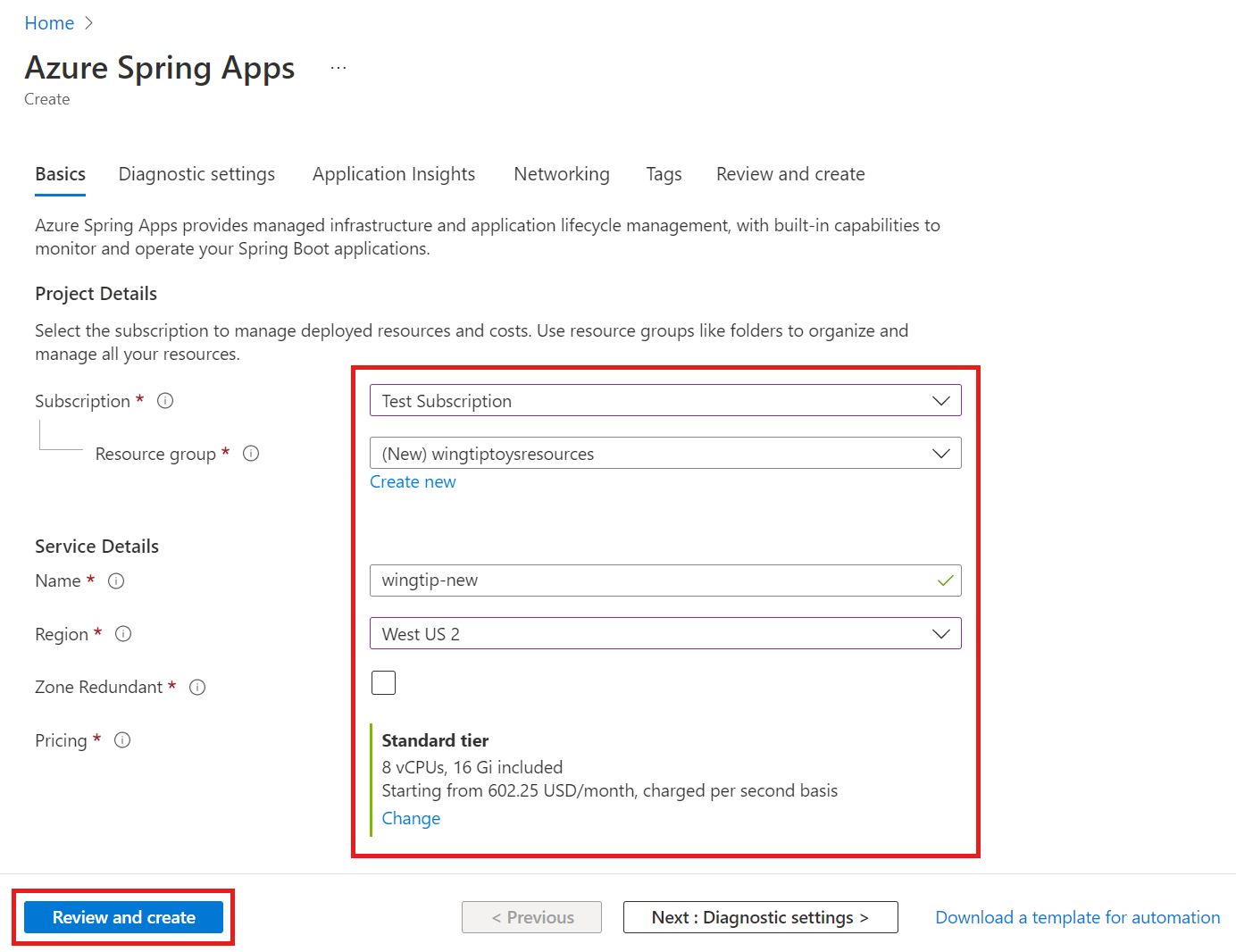
Selezionare Rivedi e crea.
Generare configurazioni e distribuire in Azure Spring Apps
Per generare configurazioni e distribuire l'app, seguire questa procedura:
Eseguire il comando seguente dalla cartella radice hellospring, che contiene il file POM. Se è già stato eseguito l'accesso con l'interfaccia della riga di comando di Azure, il comando rileverà automaticamente le credenziali. In caso contrario, il comando richiederà le istruzioni di accesso. Per altre informazioni, vedere Autenticazione nel repository azure-maven-plugins in GitHub.
mvn com.microsoft.azure:azure-spring-apps-maven-plugin:1.10.0:configVerrà chiesto di selezionare:
- ID sottoscrizione: la sottoscrizione usata per creare un'istanza di Azure Spring Apps.
- Istanza del servizio: nome dell'istanza di Azure Spring Apps.
- Nome app: nome dell'app preferito oppure usare il valore predefinito artifactId.
- Endpoint pubblico - true per esporre l'app all'accesso pubblico; in caso contrario, false.
Verificare che l'elemento
appNamenel file POM abbia il valore corretto. La parte pertinente del file POM dovrebbe essere simile all'esempio seguente.<build> <plugins> <plugin> <groupId>com.microsoft.azure</groupId> <artifactId>azure-spring-apps-maven-plugin</artifactId> <version>1.10.0</version> <configuration> <subscriptionId>xxxxxxxxx-xxxx-xxxx-xxxxxxxxxxxx</subscriptionId> <clusterName>v-spr-cld</clusterName> <appName>hellospring</appName>Il file POM contiene ora le dipendenze e le configurazioni del plug-in.
Distribuire l'app usando il comando seguente.
mvn azure-spring-apps:deploy
Verificare i servizi
Al termine della distribuzione, è possibile accedere all'app in https://<service instance name>-hellospring.azuremicroservices.io/.

Pulire le risorse
Se si prevede di continuare a usare l'applicazione di esempio, è possibile lasciare le risorse sul posto. Quando non è più necessario, eliminare il gruppo di risorse contenente l'istanza di Azure Spring Apps. Per eliminare il gruppo di risorse usando l'interfaccia della riga di comando di Azure, usare i comandi seguenti:
echo "Enter the Resource Group name:" &&
read resourceGroupName &&
az group delete --name $resourceGroupName &&
echo "Press [ENTER] to continue ..."