Nota
L'accesso a questa pagina richiede l'autorizzazione. È possibile provare ad accedere o modificare le directory.
L'accesso a questa pagina richiede l'autorizzazione. È possibile provare a modificare le directory.
Note
I piani Basic, Standard ed Enterprise sono entrati in un periodo di ritiro il 17 marzo 2025. Per altre informazioni, vedere l'annuncio di ritiro di Azure Spring Apps.
Questo articolo riguarda:✅ Java ✅ C#
Questo articolo riguarda:✅ Basic/Standard ✅ Enterprise
Questo articolo descrive come configurare le impostazioni di scalabilità automatica per le applicazioni usando il portale di Azure o l'interfaccia della riga di comando di Azure.
La scalabilità automatica è una funzionalità predefinita di Azure Spring Apps che ottimizza le prestazioni delle applicazioni quando la domanda cambia. Azure Spring Apps supporta lo scale-out e lo scale-in, che include la modifica del numero di istanze dell'app e del bilanciamento del carico.
Prerequisiti
- Una sottoscrizione di Azure. Se non si ha una sottoscrizione di Azure, creare un account gratuito prima di iniziare.
- Istanza del servizio Azure Spring Apps distribuita. Per altre informazioni, vedere Avvio rapido: Distribuire la prima applicazione in Azure Spring Apps.
- Almeno un'applicazione già creata nell'istanza del servizio.
Passare alla pagina Scalabilità automatica nel portale di Azure
Per accedere alle impostazioni di scalabilità automatica, seguire questa procedura:
- Accedere al portale di Azure.
- Andare alla pagina Panoramica di Azure Spring Apps.
- Nel riquadro di spostamento, in Impostazioni, selezionare App.
- Selezionare l'applicazione per cui configurare la scalabilità automatica. Se si configura l'istanza di Azure Spring Apps seguendo le istruzioni riportate in Avvio rapido: Distribuire la prima applicazione in Azure Spring Apps, selezionare l'applicazione denominata demo. Verrà visualizzata la pagina Panoramica dell'applicazione.
- Nel riquadro di spostamento, in Impostazioni, selezionare Scale Out.
Configurare le impostazioni di scalabilità automatica per l'applicazione nel portale di Azure
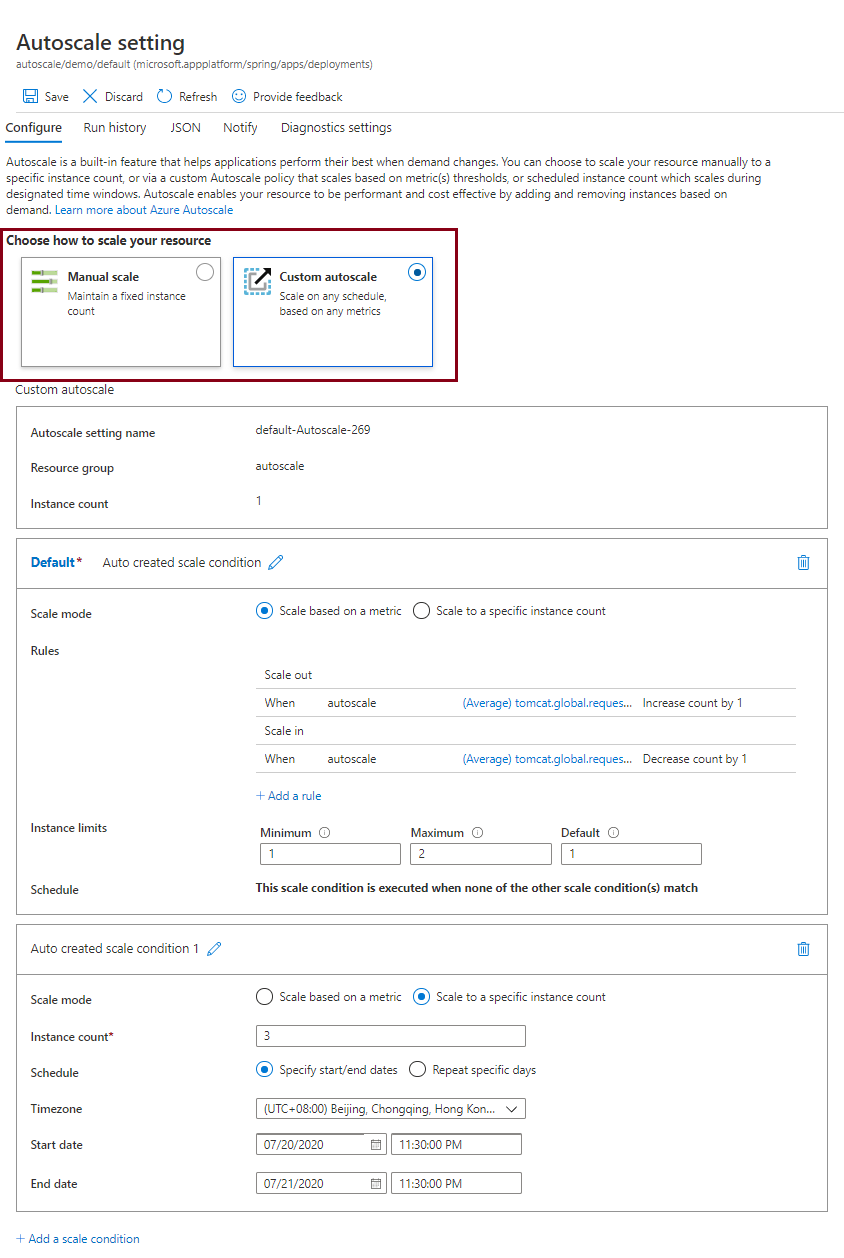
La gestione delle richieste di scalabilità automatica offre le opzioni seguenti:
- Scala manuale: mantiene un numero fisso di istanze. Nel piano Standard è possibile aumentare il numero di istanze fino a un massimo di 500. Questo valore modifica il numero di istanze in esecuzione separate dell'applicazione.
- Scalabilità automatica personalizzata: viene ridimensiona in base a qualsiasi pianificazione, in base a qualsiasi metrica.
Nel portale di Azure scegliere come applicare la scalabilità. La figura seguente illustra l'opzione Scalabilità automatica personalizzata e le impostazioni della modalità.
Configurare le impostazioni di scalabilità automatica per l'applicazione nell'interfaccia della riga di comando di Azure
È anche possibile impostare le modalità di scalabilità automatica usando l'interfaccia della riga di comando di Azure. I comandi seguenti creano un'impostazione e una regola di scalabilità automatica. Assicurati di sostituire i <...> segnaposto con i tuoi valori.
Usare il comando seguente per creare un'impostazione di scalabilità automatica:
az monitor autoscale create \
     --resource-group <resource-group-name> \
     --name <autoscale-setting-name> \
     --resource /subscriptions/<subscription-id>/resourcegroups/<resource-group-name>/providers/Microsoft.AppPlatform/Spring/<service-instance-name>/apps/<app-name>/deployments/<deployment-name> \
     --min-count 1 \
     --max-count 5 \
     --count 1
Usare il comando seguente per creare una regola di scalabilità automatica:
az monitor autoscale rule create \
     --resource-group <resource-group-name> \
     --autoscale-name <autoscale-setting-name> \
     --scale out 1 \
     --cooldown 1 \
     --condition "tomcat.global.request.total.count > 100 avg 1m where AppName == <app-name> and Deployment == <deployment-name>"
Per informazioni sulle metriche disponibili, vedere la sezione Opzioni metriche utente di Metriche per Azure Spring Apps.
Configurare le impostazioni di scalabilità automatica per le distribuzioni blu-verde
Usare la procedura seguente per configurare le impostazioni di scalabilità automatica basate sulle metriche per le distribuzioni blu-verde:
Importante
Creare regole di scalabilità automatica separate per ogni distribuzione. Configurare una regola per la distribuzione blu e una regola separata per la distribuzione verde.
- Nel portale di Azure passare alla pagina delle impostazioni di scalabilità automatica, come descritto in precedenza.
- Selezionare Scalabilità automatica personalizzata.
- All'interno di una condizione di scalabilità, selezionare Aggiungi una regola.
- Scegliere i valori per la dimensione App.
- Per la dimensione Distribuzione, impostare il valore sul nome della distribuzione blu o verde e non su Tutti i valori.
- Per la dimensione Instance, impostare il valore su Tutti i valori. In questo modo si garantisce che la regola si applichi a tutte le istanze all'interno della distribuzione selezionata.
Questa configurazione consente di ridimensionare ogni distribuzione in base alle proprie metriche, evitando conflitti o comportamenti imprevisti durante le implementazioni.
Eseguire l'aggiornamento al piano Standard
Se il piano corrente è il livello Basic ed è vincolato da uno o più di questi limiti, è possibile eseguire l'aggiornamento al livello Standard. Per eseguire l'aggiornamento, andare al menu Piano tariffario selezionando prima la colonna Livello Standard quindi il pulsante Aggiorna.