Nota
L'accesso a questa pagina richiede l'autorizzazione. È possibile provare ad accedere o modificare le directory.
L'accesso a questa pagina richiede l'autorizzazione. È possibile provare a modificare le directory.
Note
I piani Basic, Standard ed Enterprise sono entrati in un periodo di ritiro il 17 marzo 2025. Per altre informazioni, vedere l'annuncio di ritiro di Azure Spring Apps.
Questo articolo riguarda:✅ Basic/Standard ❎ Enterprise
Questo articolo illustra come effettuare il provisioning di un'istanza del servizio Azure Spring Apps con piano Basic o Standard.
Azure Spring Apps supporta più piani. Per altre informazioni, vedere Quote e piani di servizio per Azure Spring Apps. Per informazioni su come creare istanze del servizio per il piano Enterprise, vedere Eseguire la migrazione di un'istanza del piano Basic o Standard di Azure Spring Apps al piano Enterprise.
Prerequisiti
- Una sottoscrizione di Azure. Se non si ha già una sottoscrizione, creare un account gratuito prima di iniziare.
- (Facoltativo) Interfaccia della riga di comando di Azure versione 2.45.0 o successiva.
Effettuare il provisioning di un'istanza di Azure Spring Apps
Usare la procedura seguente per creare un'istanza di Azure Spring Apps:
In una nuova scheda del browser aprire il portale di Azure.
Usando la casella di ricerca, cercare Azure Spring Apps.
Selezionare Azure Spring Apps dai risultati della ricerca.
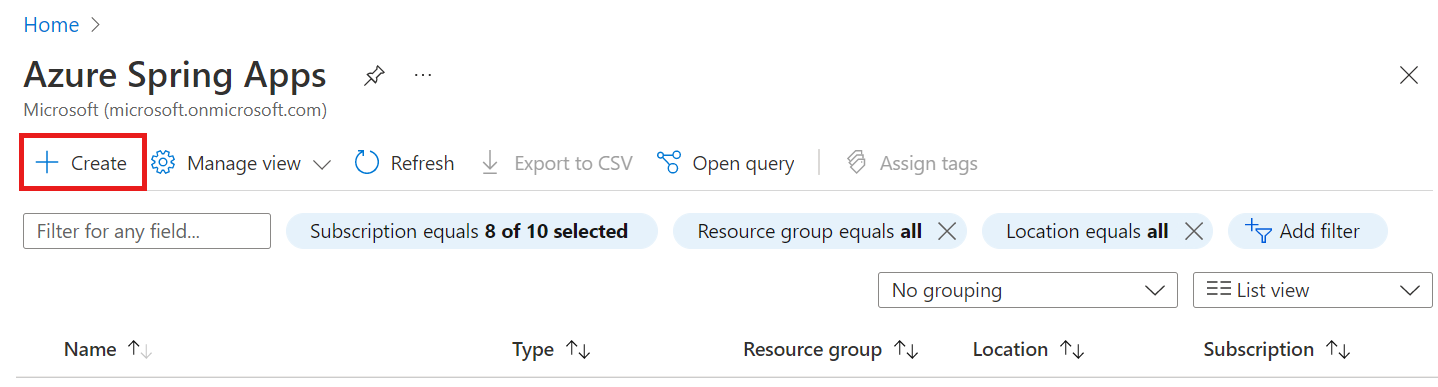
Nella pagina Azure Spring Apps selezionare Crea.
Compilare il modulo nella pagina di creazione di Azure Spring Apps. Considerare le linee guida seguenti:
- Sottoscrizione: selezionare la sottoscrizione da fatturare per questa risorsa.
-
Gruppo di risorse: la creazione di nuovi gruppi di risorse per le nuove risorse è una procedura consigliata. Questo valore verrà usato nei passaggi successivi come
<resource-group-name>. -
Nome/dettagli servizio: specificare l'oggetto
<service-instance-name>. Il nome deve essere composto da 4-32 caratteri e può contenere solo lettere in minuscolo, numeri e trattini. Il primo carattere del nome del servizio deve essere una lettera e l'ultimo deve essere una lettera o un numero. - Località: selezionare la località per l'istanza del servizio.
- Ridondanza della zona: selezionare questa opzione per creare l'istanza del servizio con una zona di disponibilità.
- Selezionare Standard per l'opzione Piano tariffario.
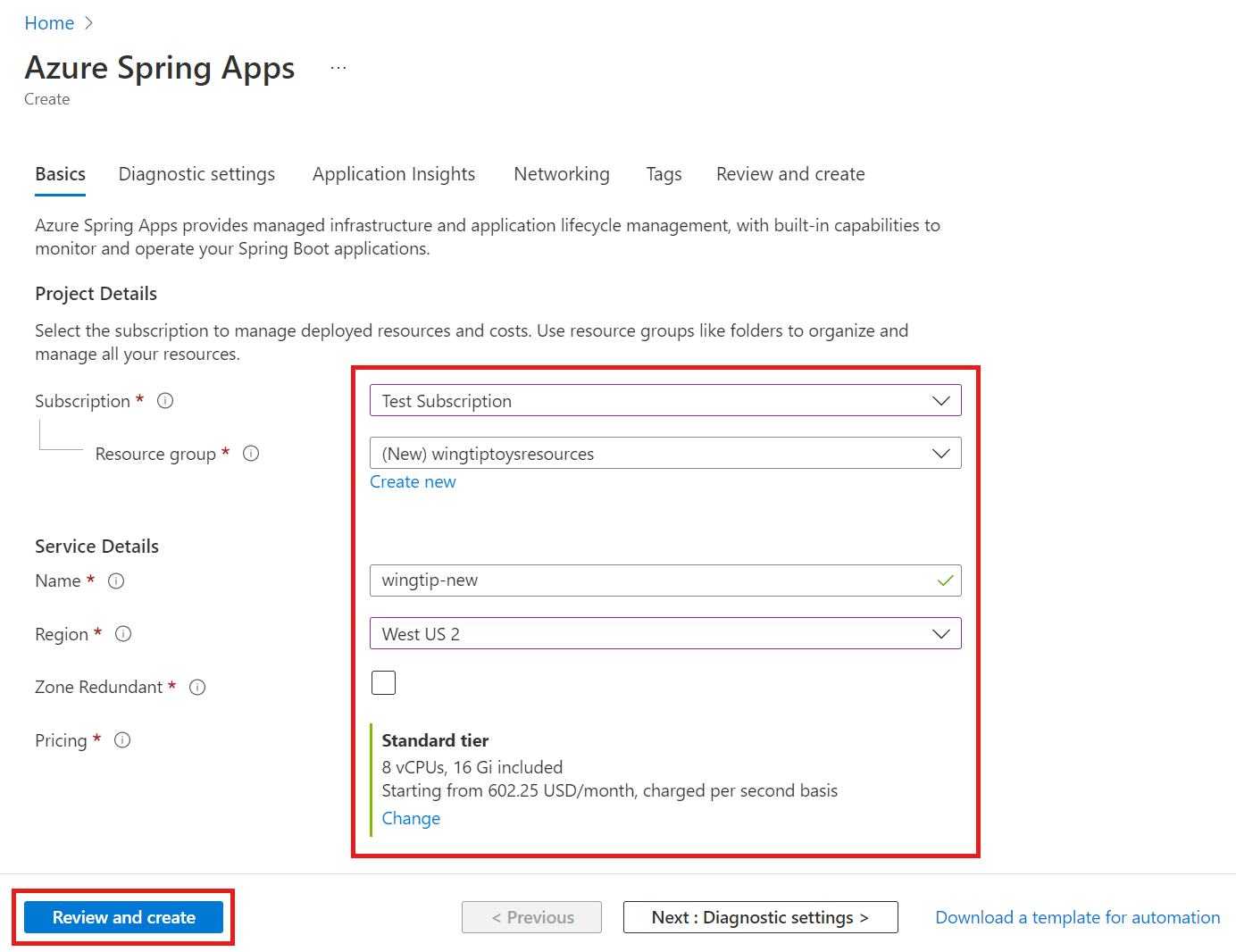
Selezionare Rivedi e crea.
Pulire le risorse
Se si prevede di continuare a usare le esercitazioni successive, è consigliabile non cancellare le risorse create. Quando non è più necessario, eliminare il gruppo di risorse per eliminare tutte le risorse contenute al suo interno. Per eliminare il gruppo di risorse usando l'interfaccia della riga di comando di Azure, usare i comandi seguenti:
az group delete --name <resource-group-name>