Nota
L'accesso a questa pagina richiede l'autorizzazione. È possibile provare ad accedere o modificare le directory.
L'accesso a questa pagina richiede l'autorizzazione. È possibile provare a modificare le directory.
Questo articolo spiega come distribuire e configurare l'anteprima SAN di Elastic in Azure Next Generation. Una SAN elastica include tre componenti principali: la san stessa, i gruppi di volumi e i volumi. La capacità SAN include una baseline delle prestazioni. I carichi di lavoro per uso generico possono utilizzare il livello base incluso nella capacità senza alcun costo aggiuntivo per le prestazioni. Puoi effettuare il provisioning di SAN IOPS e throughput aggiuntivi indipendentemente dalla capacità. Le prestazioni provisionate sono condivise tra i volumi della SAN.
Utilizza il portale Azure, Azure PowerShell o le procedure interfaccia della riga di comando di Azure descritte in questo articolo per distribuire Elastic SAN Next Generation. Per Elastic SAN (Classic), vedi Distribuire Elastic SAN.
Importante
SAN di Elastic in Azure Next Generation è attualmente in anteprima. Vedi le Condizioni supplementari d'uso per le anteprime di Microsoft Azure per conoscere le condizioni legali applicabili alle funzionalità di Azure che sono in beta, in anteprima o non ancora rilasciate nella disponibilità generale.
Prerequisites
- Una sottoscrizione di Azure e un gruppo di risorse per la distribuzione.
- Accesso all'anteprima di Elastic SAN Next Generation. Completa l'iscrizione in anteprima e la registrazione dell'abbonamento prima della distribuzione.
- Regione supportata per l'anteprima di Elastic SAN Next Generation.
- Se usi PowerShell, installa Azure PowerShell. Dopo l'approvazione dell'anteprima, installa o aggiorna il modulo compatibile
Az.ElasticSancon l'anteprima prima di eseguire i comandi di creazione in questo articolo. - Se usi interfaccia della riga di comando di Azure, installa la versione più recente di interfaccia della riga di comando di Azure. Dopo l'approvazione dell'anteprima, installa o aggiorna l'estensione
elastic-sanprima di eseguire i comandi di creazione in questo articolo.
Registrarsi per l'anteprima
Iscriviti all'anteprima.
Per l'esempio di Direct Attach in questo articolo, registra il tuo abbonamento per ElasticSanPlusAccess in Microsoft.ElasticSan e ESANDataDiskAttach in Microsoft.Compute. Inviare una richiesta di registrazione non è la stessa cosa che ricevere l'approvazione. Completare il processo di approvazione dell'anteprima e verificare che entrambe le funzionalità siano registrate prima della distribuzione.
- Portale
- PowerShell
- interfaccia della riga di comando di Azure
Utilizza Azure PowerShell o interfaccia della riga di comando di Azure per registrare la tua sottoscrizione all'anteprima.
Limitations
- Durante l'anteprima è supportato solo lo storage localmente ridondante (LRS).
- Il limite di aumento dell'autoscaling non può superare la capacità SAN massima supportata nell'area geografica selezionata. Vedi obiettivi di scala Elastic SAN Next Generation.
- Un gruppo di volumi Business critical supporta solo connessioni direct-attach.
- In tutti i gruppi di volumi Business critical in una SAN, il totale degli IOPS riservati e il throughput riservato totale possono essere ciascuno pari fino all'80% dei corrispondenti valori allocati a livello SAN. La performance riservata di ciascun gruppo è disponibile solo per i volumi all'interno di quel gruppo; non è condivisa con altri gruppi di volumi critici per il business.
- I gruppi di volumi a collegamento diretto supportano solo chiavi di crittografia gestite dalla piattaforma.
- Non puoi cambiare il tipo di connessione o il livello QoS di un gruppo di volumi dopo averlo creato.
Creare l'istanza SAN
Scegli la scheda per il tuo strumento di distribuzione. Utilizza lo stesso abbonamento, gruppo di risorse, posizione e nomi delle risorse in tutti i passaggi di quello strumento.
- Portale
- PowerShell
- interfaccia della riga di comando di Azure
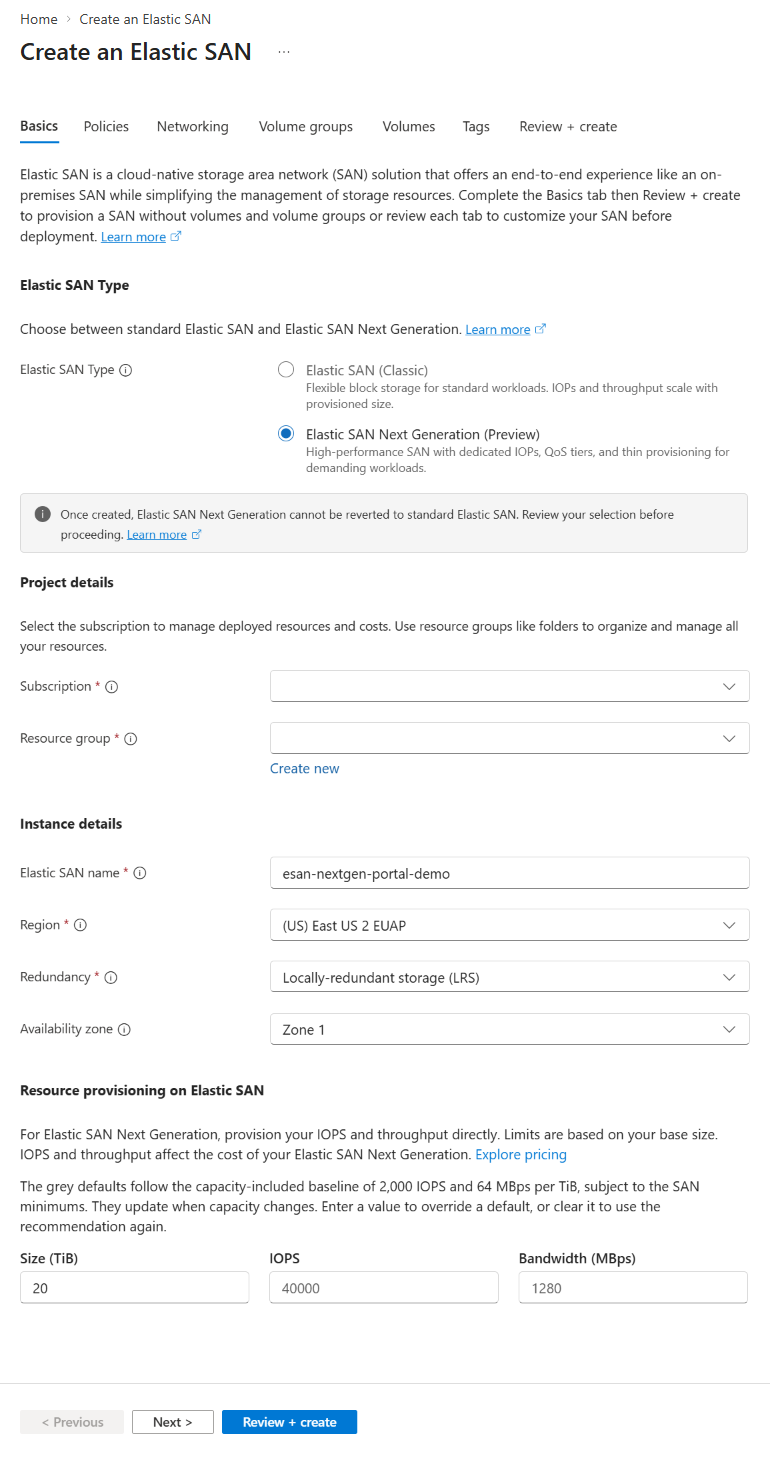
I passaggi del portale creano una SAN di nuova generazione, un gruppo di volumi e un volume in un'unica operazione. Gli screenshot mostrano impostazioni di esempio; non definiscono i valori predefiniti obbligatori. Selezionare la sottoscrizione, il gruppo di risorse e l'area di anteprima supportata per la distribuzione.
Nel portale Azure, cerca Elastic SANs. In Centro Archiviazione, aprire SAN di Elastic, selezionare Risorse e selezionare Crea.
Nella scheda Base , sotto Elastic SAN Type, seleziona Elastic SAN Next Generation (Preview), non Elastic SAN (Classic).
Importante
Dopo la creazione, non puoi riportare una SAN Elastic Next Generation a una SAN classica.
In Dettagli progetto, selezionare la Sottoscrizione e il Gruppo di risorse.
Sotto Dettagli istanza, inserisci un nome SAN elastico, seleziona una Regione supportata e seleziona Storage localmente ridondante (LRS) per ridondanza. Consulta la zona di disponibilità per la tua implementazione.
Il nome SAN deve essere lungo tra 3 e 24 caratteri. Può contenere solo lettere minuscole, numeri, trattini e sottolineamenti, e deve iniziare e terminare con una lettera o un numero. Ogni trattino e underscore devono essere preceduti e seguiti da una lettera o da un numero.
In Provisioning delle risorse in SAN di Elastic, impostare Dimensione (TiB), IOPS e Larghezza di banda (MBps). Ogni TiB provisionato include una base di 2.000 IOPS e 64 MB/s. Puoi configurare IOPS e throughput aggiuntivi indipendentemente dalla capacità.
Per utilizzare le prestazioni raccomandate dal portale, lascia i campi IOPS e larghezza di banda ai loro valori grigi. Queste raccomandazioni vengono aggiornate quando si cambia capacità. L'esempio seguente utilizza 20 TiB, 40.000 IOPS, 1.280 MBps e la Zona 1. Queste impostazioni sono esempi, non requisiti per ogni implementazione.
Elastic SAN Next Generation utilizza thin provisioning. La dimensione combinata di provisioning di tutti i volumi non può superare né cinque volte la capacità provisioned della SAN né il massimo di autoscala configurato, a seconda di quale sia inferiore. La capacità viene consumata mentre i dati vengono scritti nei volumi.
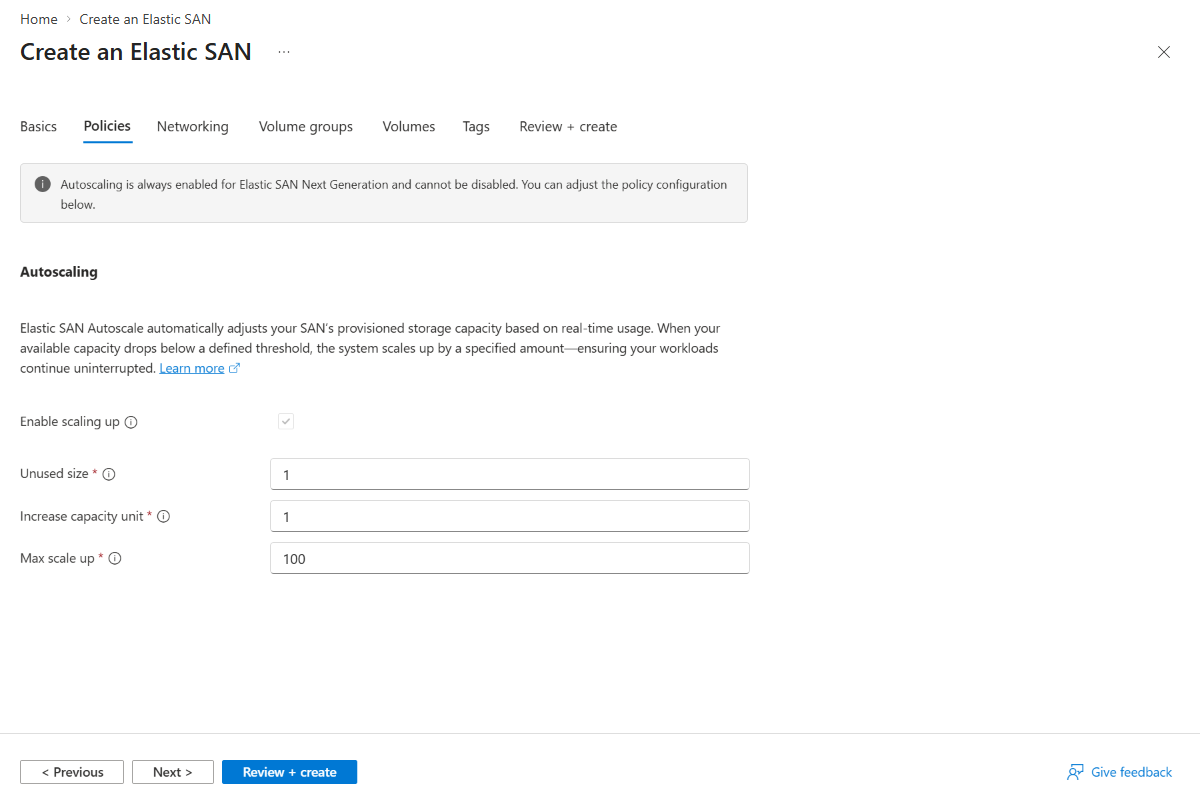
Seleziona Avanti per aprire Policy. L'autoscaling è sempre abilitato per le SAN di nuova generazione e non può essere disabilitato. Esaminare i seguenti campi:
- Dimensione non utilizzata: La quantità di capacità inutilizzata che attiva un aumento automatico della capacità quando la capacità disponibile scende sotto la soglia.
- Unità di incremento della capacità: La quantità di capacità che il SAN aggiunge quando viene attivato il ridimensionamento automatico.
- Crescita massima: La capacità massima di cui l'autoscaling può effettuare il provisioning. Inserisci un valore entro l'intervallo accettato dal portale.
L'esempio seguente utilizza una soglia di capacità inutilizzata di 1 TiB, un aumento di capacità di 1 TiB e un limite di scala di 100 TiB. Scegli i valori supportati per la tua implementazione.
Quando ci si avvicina alla soglia di capacità inutilizzata, la SAN esegue automaticamente il provisioning dell'aumento della capacità specificato. Questo processo si ripete secondo necessità finché la SAN non raggiunge il limite di aumento. Puoi modificare tutti e tre i valori di autoscaling dopo la distribuzione.
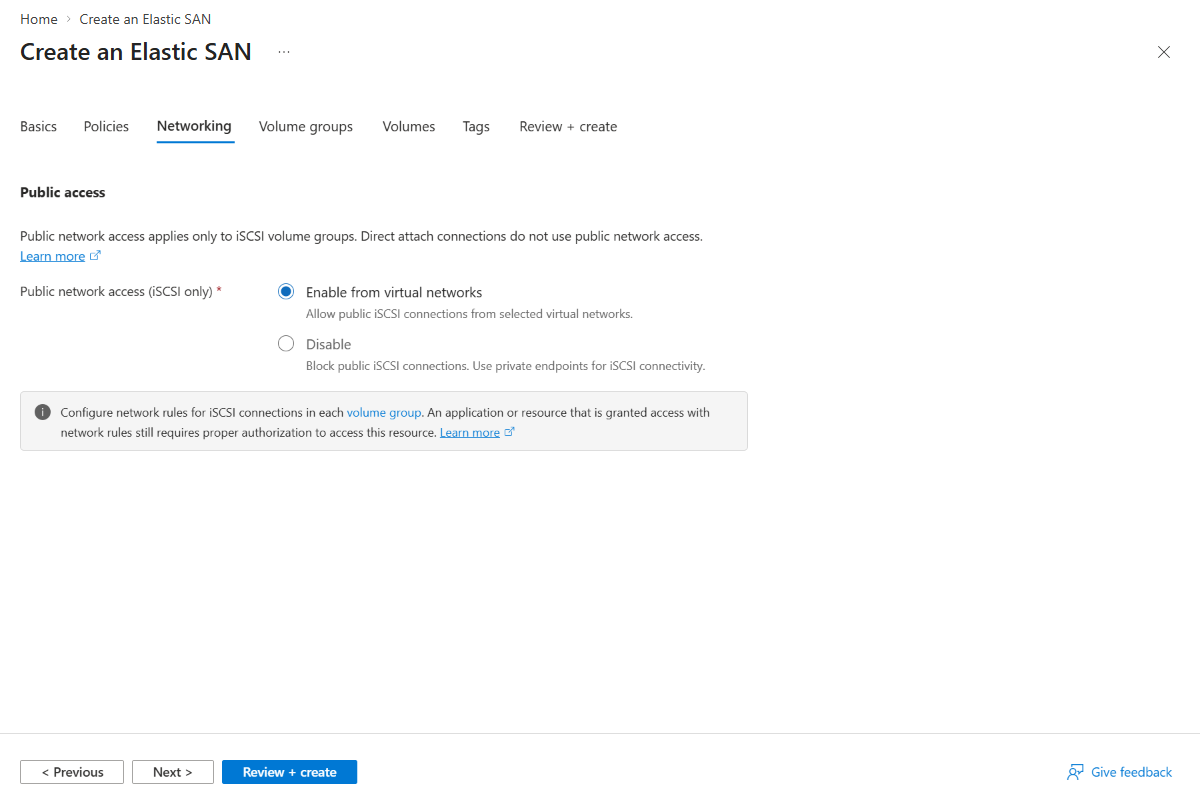
Selezionare Avanti per aprire Rete. Verifica l'accesso alla rete pubblica (solo iSCSI). Questa impostazione si applica solo ai gruppi di volumi iSCSI, non alle connessioni a collegamento diretto.
Per iSCSI, configura le regole di rete in ciascun gruppo di volumi. Se disabiliti l'accesso alla rete pubblica, utilizza endpoint privati per la connettività iSCSI. L'esempio seguente seleziona Abilita dalle reti virtuali e utilizza un gruppo di volumi a collegamento diretto, che non richiede la configurazione della rete virtuale.
Seleziona Avanti per aprire i gruppi di volumi e continua con la sezione successiva. Per distribuire solo la SAN, saltare i gruppi di volumi e i volumi e procedere a Esaminare e distribuire.
Crea un gruppo di volumi
PowerShell e interfaccia della riga di comando di Azure utilizzano il valore del parametro PerformanceCritical per selezionare il livello Business Critical. Questo valore eseguibile differisce dal nome del livello rivolto al cliente.
- Portale
- PowerShell
- interfaccia della riga di comando di Azure
Nella scheda Gruppi volume , seleziona Crea gruppo volume.
Nella scheda Informazioni di base del gruppo di volumi, inserisci un nome del gruppo di volumi, come
volume-group-01.Il nome del gruppo di volumi deve essere lungo tra 3 e 63 caratteri. Può contenere solo lettere minuscole, numeri e trattini, e deve iniziare e terminare con una lettera o un numero. Ogni trattino deve essere preceduto e seguito da una lettera o un numero. Non è possibile modificare il nome del gruppo di volumi dopo averlo creato.
Seleziona un livello QoS:
- Utilizzo generico (predefinito): offre prestazioni condivise e supporta connessioni dirette e iSCSI.
- Business critical: supporta le connessioni di collegamento diretto. Specifica l'IOPS e il throughput da riservare per il gruppo di volumi. La performance riservata del gruppo è disponibile solo per volumi all'interno di quel gruppo. In tutti i gruppi di volumi Business Critical nella SAN, il totale degli IOPS riservati e il throughput totale riservato possono essere ciascuno fino a 80% rispetto ai corrispondenti valori provisionati a livello SAN.
Seleziona un tipo di connessione. L'esempio mantiene Direct Attach, il valore predefinito. L'attacco diretto non richiede la configurazione di rete, quindi la scheda Rete del gruppo di volumi è disabilitata.
Se selezioni Uso Generale con iSCSI, configura liste di controllo accessi virtuali alla rete (ACL) o endpoint privati. Abilita la protezione CRC a meno che tu non preveda di collegare il gruppo di volumi ad soluzione Azure VMware o di utilizzare client che eseguono Fedora o una distribuzione Linux downstream come Red Hat Enterprise Linux o CentOS.
Note
La protezione CRC si applica solo alle connessioni iSCSI.
Per la configurazione della rete iSCSI, vedi Configura endpoint di servizio o Configura endpoint privati.
Esamina il tipo di crittografia. Per il collegamento diretto, lascia la chiave gestita dalla piattaforma; la chiave gestita dal cliente non è disponibile. Per iSCSI, puoi utilizzare chiavi gestite dalla piattaforma o gestite dal cliente. Prima di scegliere una chiave gestita dal cliente per un gruppo di volumi iSCSI, completa i prerequisiti e la configurazione della chiave gestita dal cliente, inclusi i requisiti del vault delle chiavi, delle chiavi e delle autorizzazioni di identità gestita.
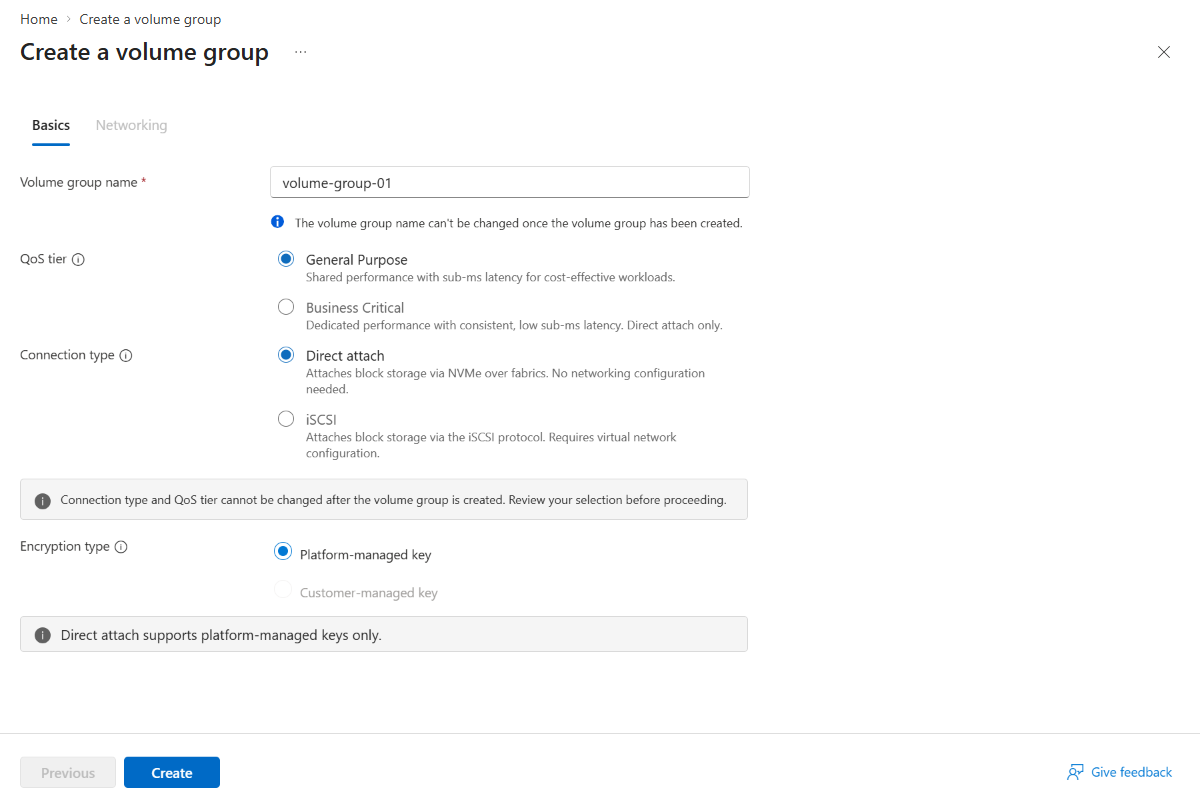
Seleziona Crea per aggiungere il gruppo di volumi alla configurazione SAN in attesa. Nella scheda Gruppi di volumi della SAN, verifica che il tuo gruppo compaia, quindi seleziona Avanti per aprire i volumi.
Creare un volume
- Portale
- PowerShell
- interfaccia della riga di comando di Azure
Nella scheda Volumi , inserisci un nome di volume nella colonna Volumi , come
volume-01.Seleziona il gruppo Volume in cui desideri creare il volume. L'esempio utilizza
volume-group-01.Inserisci Dimensione del volume (GiB). Questo campo non ha un valore predefinito. La capacità del volume è allocata in incrementi di 1-GiB e puoi creare un volume di appena 1 GiB. L'esempio utilizza 1 GiB.
Il volume eredita le impostazioni di crittografia e di connessione del suo gruppo di volumi. Il portale visualizza il massimo di IOPS e la larghezza di banda massima (MBps) in base alla dimensione del volume.
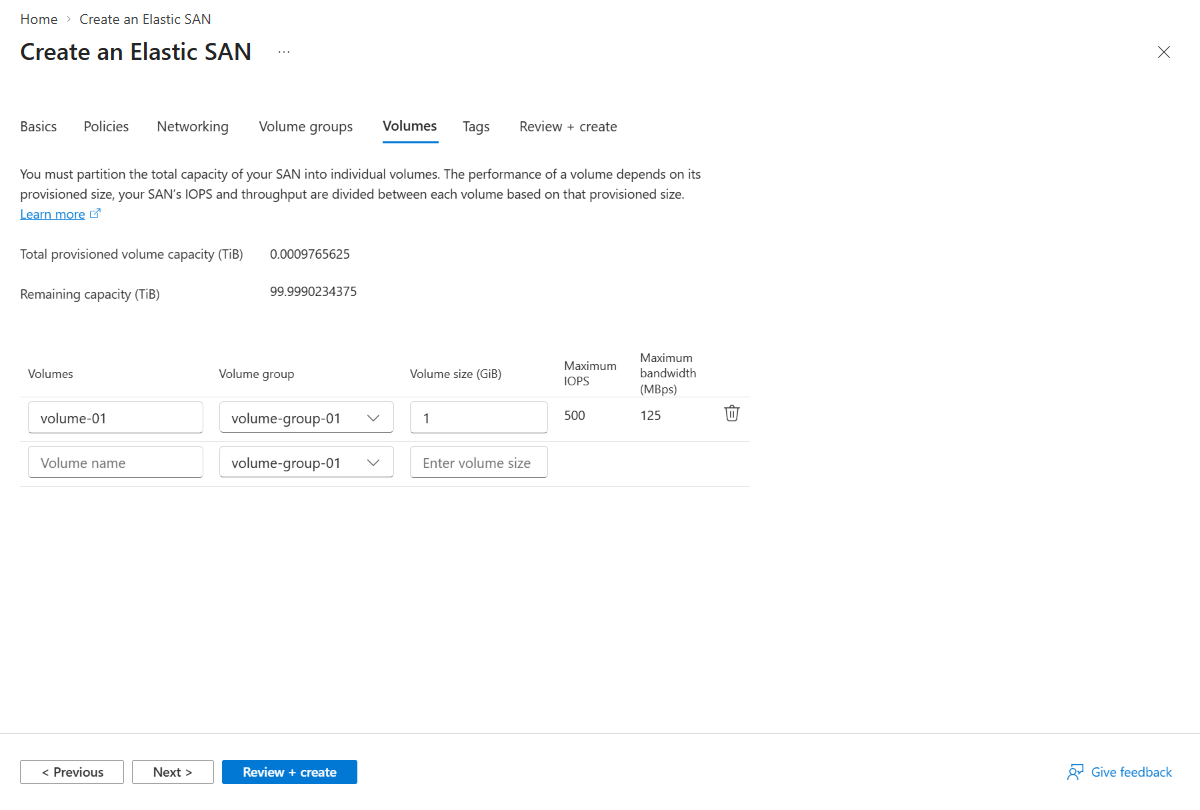
Lascia la riga extra vuota vuota a meno che tu non voglia aggiungere un altro volume. Selezionare Avanti per aprire Tag.
Esaminare e distribuire
Per una distribuzione del portale Azure, esamina e invia la configurazione in attesa. Per PowerShell o interfaccia della riga di comando di Azure, verifica le risorse create nelle sezioni precedenti.
- Portale
- PowerShell
- interfaccia della riga di comando di Azure
Su Tag, aggiungi opzionalmente coppie nome/valore. Per mantenere i valori predefiniti, lascia i campi vuoti.
Selezionare Avanti per aprire Rivedi e crea. Attendi che la validazione sia passata, quindi verifica il tipo di SAN, la posizione, la ridondanza, la capacità, le prestazioni, la policy di autoscaling, il gruppo di volumi e il volume.
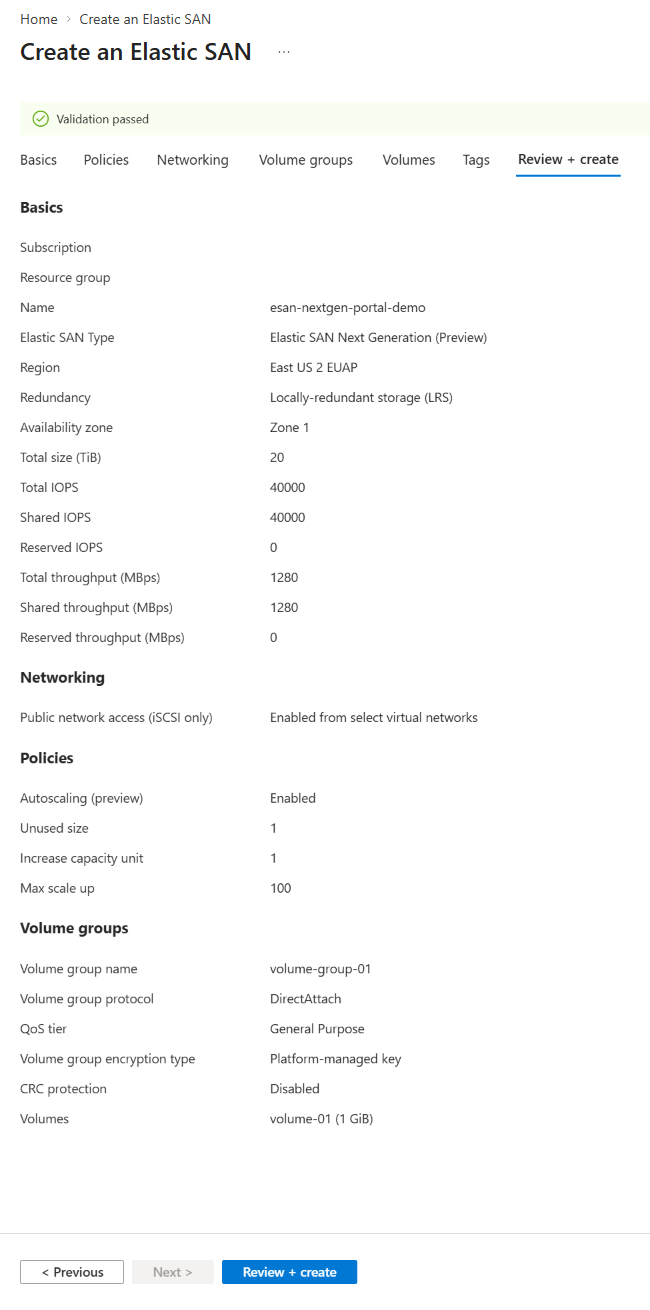
Selezionare Rivedi e crea nella parte inferiore della pagina per inviare la distribuzione.
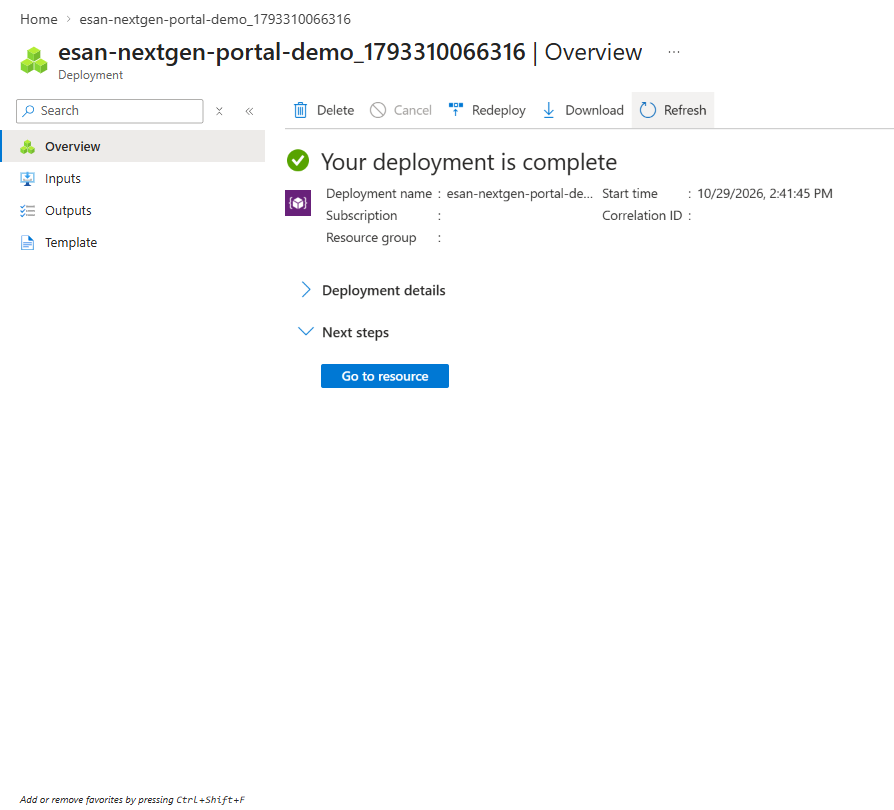
Attendere che nella pagina della distribuzione venga visualizzato il messaggio Distribuzione completata. Seleziona Vai alla risorsa per aprire la SAN.
Passaggi successivi
La creazione delle risorse non associa un volume a una VM né configura un sistema operativo ospite. Continua con la guida per il tipo di connessione:
- Collegamento diretto:Collega e stacca volumi Elastic SAN Next Generation.
- iSCSI su Windows:collegarsi a volumi SAN di Elastic da Windows.
- iSCSI su Linux:Collegati a volumi SAN elastici da Linux.
- iSCSI con soluzione Azure VMware:Usa soluzione Azure VMware con SAN di Elastic in Azure.