Nota
L'accesso a questa pagina richiede l'autorizzazione. È possibile provare ad accedere o modificare le directory.
L'accesso a questa pagina richiede l'autorizzazione. È possibile provare a modificare le directory.
✔️ Si applica a: condivisioni file SMB e NFS classiche create con il provider di risorse Microsoft.Storage
✖️ Non si applica a: Condivisioni file create con il provider di risorse Microsoft.FileShares (anteprima)
Comprendere come monitorare le prestazioni delle condivisioni file è fondamentale per garantire che l'applicazione venga eseguita nel modo più efficiente possibile. Questo articolo illustra come usare Monitoraggio di Azure per analizzare metriche di File di Azure, ad esempio disponibilità, latenza e utilizzo.
Vedere Monitorare File di Azure per informazioni dettagliate sui dati di monitoraggio che è possibile raccogliere per File di Azure e sul modo in cui usarli.
Metriche supportate
Le metriche per File di Azure si trovano in questi spazi dei nomi:
- Microsoft.Storage/storageAccounts
- Microsoft.Storage/storageAccounts/fileServices
Per un elenco delle metriche disponibili per File di Azure, vedere Riferimento ai dati di monitoraggio di File di Azure.
Per un elenco di tutte le metriche supportate da Monitoraggio di Azure, incluso File di Azure, vedere Metriche supportate da Monitoraggio di Azure.
Visualizzare i dati delle metriche di File di Azure
È possibile visualizzare le metriche di File di Azure usando il portale di Azure, PowerShell, l'interfaccia della riga di comando di Azure o .NET.
È possibile analizzare le metriche di Archiviazione di Azure con metriche di altri servizi di Azure usando Esplora metriche di Monitoraggio di Azure. Aprire Esplora metriche selezionando Metriche nel menu di Monitoraggio di Azure. Per informazioni dettagliate sull'uso di questo strumento, vedere Analizzare le metriche con Esplora metriche di Monitoraggio di Azure.
Per le metriche che supportano le dimensioni, è possibile applicare un filtro specificando il valore di dimensione desiderato. Per un elenco completo delle dimensioni supportate da Archiviazione di Azure, vedere Dimensioni delle metriche.
Monitorare le prestazioni del carico di lavoro
È possibile usare Monitoraggio di Azure per analizzare i carichi di lavoro che usano File di Azure. Seguire questa procedura.
- Passare all'account di archiviazione nel portale di Azure.
- Nel menu del servizio, in Monitoraggio selezionare Metriche.
- In Spazio dei nomi della metrica, selezionare File.
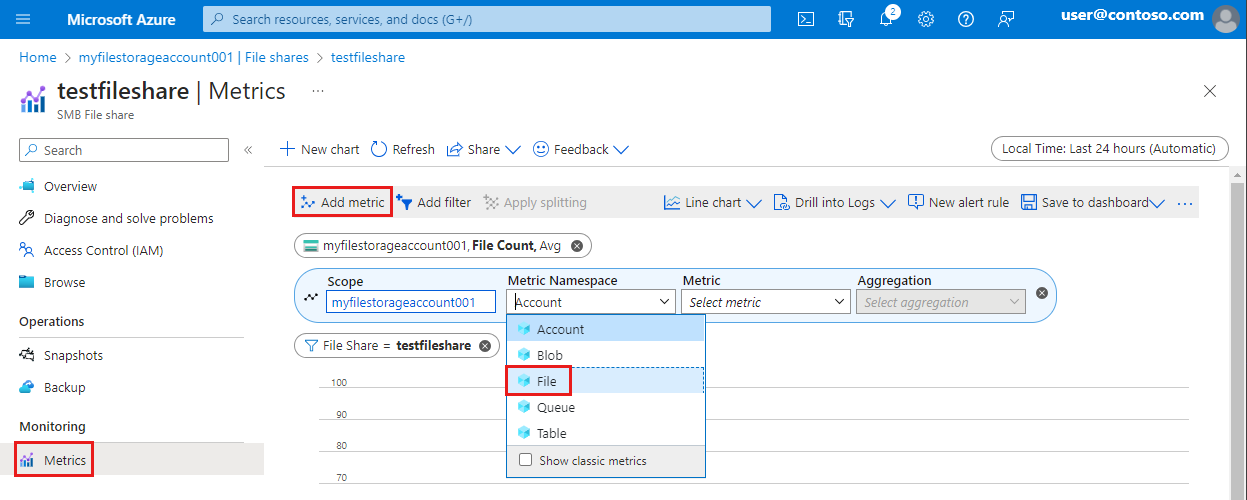
È ora possibile selezionare una metrica in base a ciò che si intende monitorare.
Monitorare la disponibilità
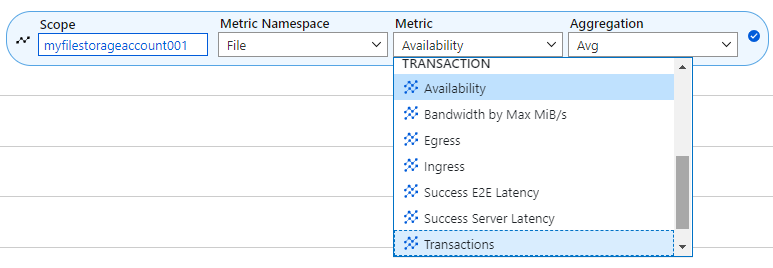
In Monitoraggio di Azure la metrica Disponibilità può essere utile quando si verifica un errore da un'applicazione o da un punto di vista dell'utente o quando si risolvono i problemi relativi agli avvisi.
Quando si usa questa metrica con File di Azure, è importante visualizzare sempre l'aggregazione come Media anziché Max o Min. Usare Average mostra quale percentuale delle tue richieste sta riscontrando errori, e se rientrano nel SLA per Azure Files.
Monitorare la latenza
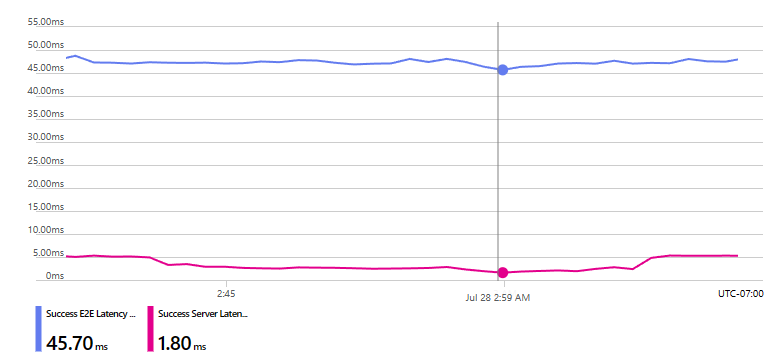
Le due metriche di latenza più importanti sono Latenza end-to-end richieste riuscite e Latenza server operazioni riuscite. Si tratta di metriche ideali da selezionare quando si avvia un'analisi delle prestazioni. L'aggregazione consigliata è Media. Come accennato in precedenza, i valori massimo e minimo possono talvolta essere fuorvianti.
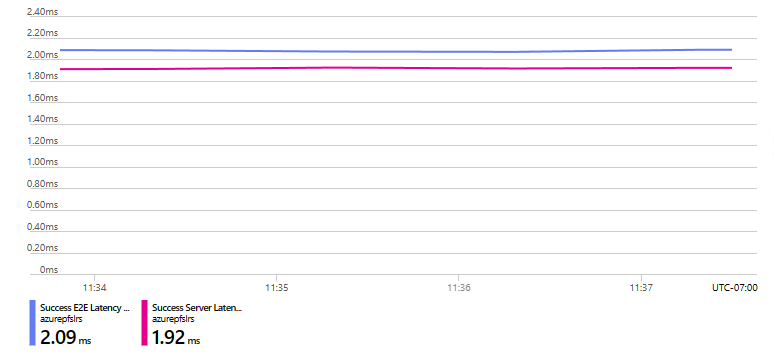
Nei grafici seguenti, la linea blu indica il tempo impiegato nella latenza totale (latenza end-to-end richieste riuscite), mentre la riga rosa indica il tempo impiegato solo nel servizio File di Azure (latenza server operazioni riuscite).
Questo grafico mostra un client locale con una condivisione file di Azure montata, che rappresenta, ad esempio, un utente tipico che si connette da una posizione remota. La distanza fisica tra il client e l'area di Azure è strettamente correlata alla latenza lato client corrispondente, che rappresenta la differenza tra la latenza E2E e server.
Il grafico seguente mostra invece una situazione in cui sia il client sia la condivisione file di Azure si trovano nella stessa area. Si noti che la latenza lato client è di soli 0,17 ms rispetto al valore di 43,9 ms nel primo grafico. Ciò illustra perché ridurre la latenza lato client è fondamentale per ottenere prestazioni ottimali.
Un altro indicatore di latenza che può suggerire un problema è un aumento della frequenza o la presenza di picchi anomali in Latenza server operazioni riuscite. Ciò è in genere dovuto alla limitazione dovuta al superamento del limite di provisioning per una condivisione file di cui è stato effettuato il provisioning (oppure a un limite di scalabilità complessivo di una condivisione file con pagamento in base al consumo). Vedere Informazioni sulla fatturazione di File di Azure e sugli obiettivi di scalabilità e prestazioni per File di Azure.
Per altre informazioni, vedere Risolvere i problemi relativi a latenza elevata o velocità effettiva oppure operazioni di I/O al secondo basse.
Monitorare l'utilizzo
Le metriche di utilizzo che misurano la quantità di dati trasmessi (velocità effettiva) oppure operazioni gestite (operazioni di I/O al secondo) vengono comunemente usate per determinare la quantità di lavoro eseguita dall'applicazione o dal carico di lavoro. Le metriche delle transazioni possono determinare il numero di operazioni o di richieste in relazione al servizio File di Azure in vari intervalli di tempo.
Se si usano le metriche In uscita o In ingresso per determinare il volume dei dati in ingresso o in uscita, usare l'aggregazione Somma per determinare la quantità totale di dati trasmessi da e verso la condivisione file in un intervallo di tempo compreso tra 1 minuto e 1 giorno. Altre aggregazioni, ad esempio Media, Max e Min visualizzano solo il valore delle singole dimensioni di I/O. Ecco perché la maggior parte dei clienti visualizza in genere 1 MiB quando si usa l'aggregazione Max . Anche se può essere utile comprendere il valore delle dimensioni di I/O più grandi, più piccole o anche medie, non è possibile visualizzare la distribuzione delle dimensioni di I/O generate dal modello di utilizzo del carico di lavoro.
È anche possibile selezionare Applica suddivisione ai tipi di risposta (operazione riuscita o non riuscita, errori) oppure operazioni API (lettura, scrittura, creazione, chiusura) per visualizzare dettagli aggiuntivi, come illustrato nel grafico seguente.
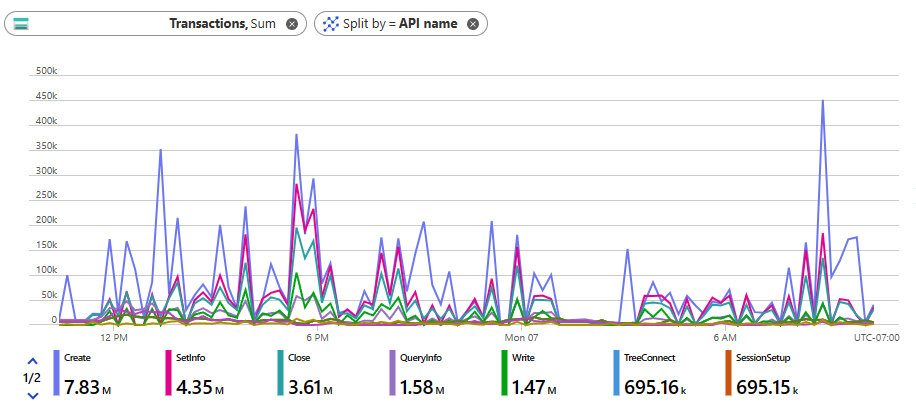
Per determinare la media di I/O al secondo (operazioni di I/O al secondo) per il carico di lavoro, determinare prima il numero totale di transazioni in un minuto e quindi dividere il numero per 60 secondi. Ad esempio, 120.000 transazioni in 1 minuto/60 secondi = 2.000 operazioni di I/O al secondo in media.
Per determinare la velocità effettiva media per il carico di lavoro, prendere la quantità totale di dati trasmessi combinando le metriche In ingresso e In uscita (velocità effettiva totale) e dividerla per 60 secondi. Ad esempio, 1 GiB di velocità effettiva totale su 1 minuto/60 secondi = 17 MiB di velocità effettiva media.
Monitorare l'utilizzo massimo di IOPS e di larghezza di banda (solo per il provisioning)
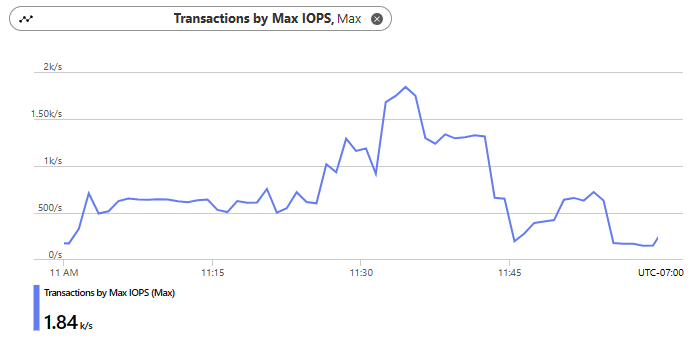
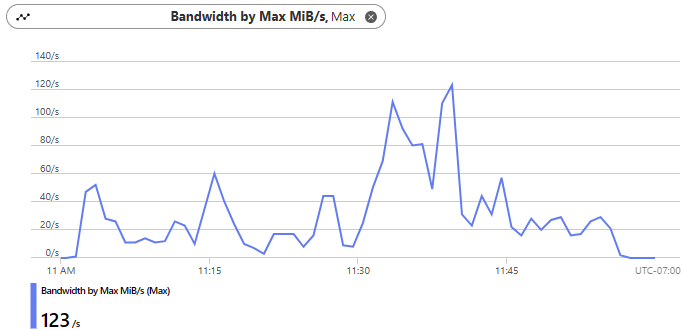
Le condivisioni file sottoposte a provisioning forniscono le metriche Transazioni per numero massimo di operazioni di I/O al secondo e Larghezza di banda per valore massimo di MiB/s per visualizzare ciò che il carico di lavoro raggiunge nei momenti di picco. Usando queste metriche per analizzare il carico di lavoro, è possibile comprendere la vera funzionalità su larga scala, nonché stabilire una baseline per comprendere l'impatto di una maggiore velocità effettiva e operazioni di I/O al secondo in modo da poter effettuare il provisioning ottimale della condivisione file di Azure.
Il grafico seguente mostra un carico di lavoro che ha generato 2,63 milioni di transazioni in un'ora. Dividendo 2,63 milioni di transazioni per 3.600 secondi, si ottiene una media di 730 operazioni di I/O al secondo.
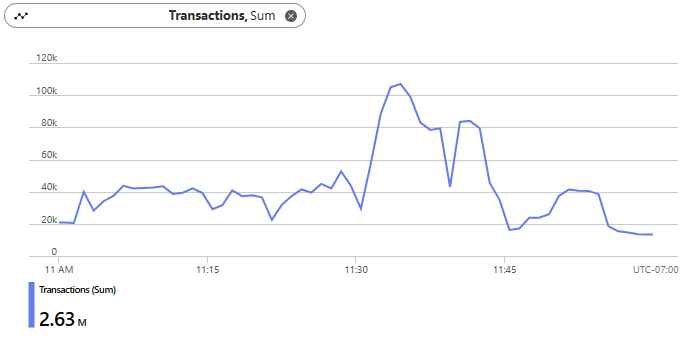
Ora, quando si confrontano le operazioni di I/O al secondo medie rispetto alle Transazioni per numero massimo di operazioni di I/O al secondo, si nota che il carico di lavoro è inferiore a 1.840 operazioni di I/O al secondo, che rappresenta meglio la capacità del carico di lavoro su larga scala.
Selezionare Aggiungi metrica per combinare le metriche In ingresso e In uscita in un singolo grafico. Ciò indica che sono stati trasferiti dati pari a 76,2 GiB (78.028 MiB) in un'ora, con una velocità effettiva media di 21,67 MiB in quella stessa ora.
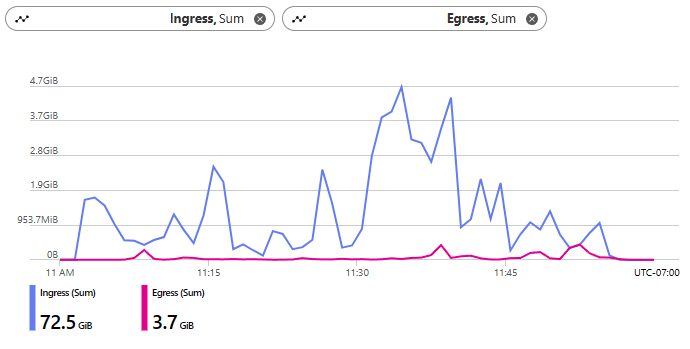
Rispetto alla Larghezza di banda per valore massimo di MiB/s, abbiamo raggiunto 123 MiB/s al picco.
Monitorare l'utilizzo basato sulle operazioni di I/O al secondo per i metadati
Le condivisioni file di Azure sono in grado di scalare fino a 12.000 operazioni di I/O al secondo per i metadati. Ciò significa che l'esecuzione di un carico di lavoro pesante sui metadati, con un volume elevato di operazioni di apertura, chiusura o eliminazione, aumenta la probabilità che le operazioni di I/O al secondo per i metadati vengano limitate. Questa limitazione è indipendente dal numero complessivo di operazioni di I/O al secondo della condivisione file.
Poiché nessun carico di lavoro con molti metadati segue lo stesso modello di utilizzo, può risultare difficile per i clienti monitorare proattivamente il loro carico di lavoro e impostare avvisi accurati.
Per risolvere questo problema, sono state introdotte due metriche specifiche dei metadati per le condivisioni file di Azure:
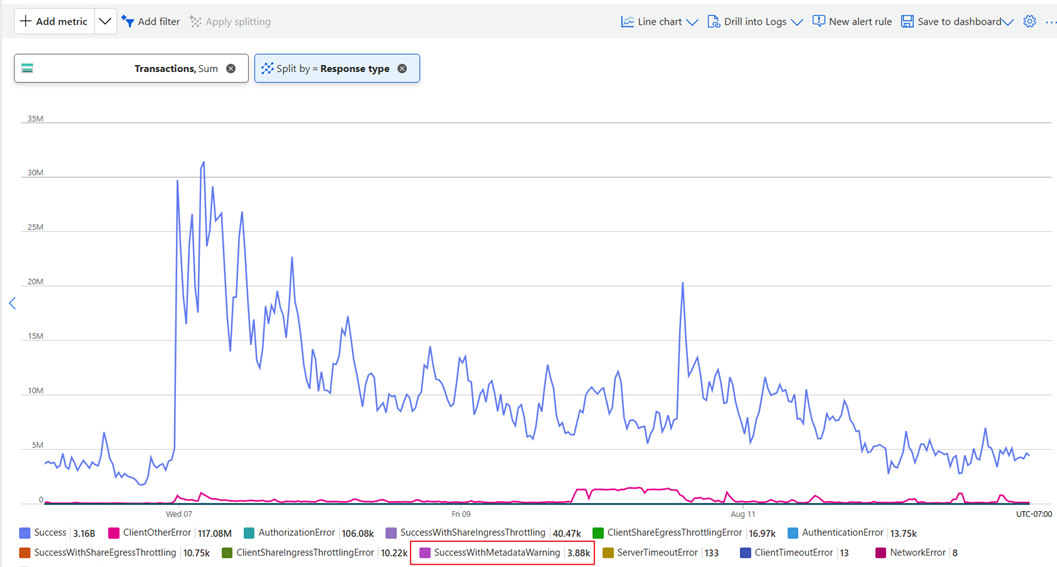
Esito positivo con avviso metadati: indica che le operazioni di I/O al secondo per i metadati stanno raggiungendo il limite e potrebbero essere limitate se rimangono elevate o continuano ad aumentare. Un aumento del volume o della frequenza di questi avvisi indica un rischio crescente di strozzatura dei metadati.
Esito positivo con limitazione dei metadati: indica che le operazioni di I/O al secondo dei metadati hanno superato la capacità della condivisione file, con una conseguente limitazione. Anche se le operazioni di I/O al secondo hanno sempre esito positivo dopo i tentativi, la latenza viene influenzata nella fase di limitazione.
Per visualizzare in Monitoraggio di Azure, selezionare la metrica Transazioni e Applica suddivisione per i tipi di risposta. I tipi di risposta metadati vengono visualizzati nell'elenco a discesa solo se l'attività si verifica entro l'intervallo di tempo selezionato.
Il grafico seguente illustra un carico di lavoro che ha subito un aumento improvviso delle operazioni di I/O al secondo per i metadati (transazioni), attivando l'esito positivo con avvisi sui metadati, che indica un rischio di limitazione dei metadati. In questo esempio il carico di lavoro ha successivamente ridotto il volume delle transazioni, impedendo l'esecuzione della limitazione dei metadati.
Se per il carico di lavoro viene attivata l'opzione Esito positivo con avviso metadati o Esito positivo con limitazione dei metadati, è consigliabile implementare una o più delle seguenti raccomandazioni:
- Per le condivisioni file SMB SSD: abilitare la memorizzazione dei metadati nella cache.
- Distribuire (partizionare) il carico di lavoro su più condivisioni file.
- Ridurre il volume di IOPS dei metadati.