Nota
L'accesso a questa pagina richiede l'autorizzazione. È possibile provare ad accedere o modificare le directory.
L'accesso a questa pagina richiede l'autorizzazione. È possibile provare a modificare le directory.
✔️ Si applica a: condivisioni file SMB e NFS classiche create con il provider di risorse Microsoft.Storage
✔️ Si applica a: Condivisioni di file create con il provider di risorse Microsoft.FileShares
Questo articolo illustra come modificare le dimensioni, i costi e le caratteristiche delle prestazioni delle condivisioni file di File di Azure usando il portale di Azure, le Azure PowerShell e le interfaccia della riga di comando di Azure. Le procedure differiscono tra le condivisioni file classiche, che usano il provider di risorse Microsoft.Storage, e le condivisioni file create con Microsoft.FileShares.
Modificare le caratteristiche di costo e prestazioni di una condivisione file classica
Dopo aver creato la condivisione file classica, potrebbe essere necessario modificare il provisioning (modelli con provisioning) o il livello di accesso (modello con pagamento in base al consumo) della condivisione. Le sezioni seguenti illustrano come modificare le proprietà pertinenti per la condivisione.
Modello di fatturazione v2 con provisioning
Dopo aver creato la condivisione file classica v2 con provisioning, è possibile modificare una o tutte e tre le quantità predefinite della condivisione file. È possibile aumentare o ridurre dinamicamente la capacità di archiviazione, gli IOPS e il throughput di cui si effettua il provisioning in base all'evoluzione delle esigenze. Tuttavia, è possibile diminuire una quantità fornita solo dopo che sono trascorse 24 ore dall'ultimo aumento della quantità. Le modifiche all'archiviazione, alle operazioni di I/O al secondo e alla velocità effettiva diventano effettive entro pochi minuti dalla modifica del provisioning.
- Portale
- PowerShell
- interfaccia della riga di comando di Azure
Segui questi passaggi per aggiornare la configurazione della tua condivisione di file.
Passare all'account di archiviazione. Dal menu del servizio, in Archiviazione dati selezionare Condivisioni file classiche.
Nell'elenco delle condivisioni file, seleziona la condivisione file per cui vuoi modificare il provisioning.
Nella panoramica della condivisione file selezionare Modifica dimensioni e prestazioni.
Il dialogo pop-out Dimensioni e prestazioni ha le seguenti opzioni:
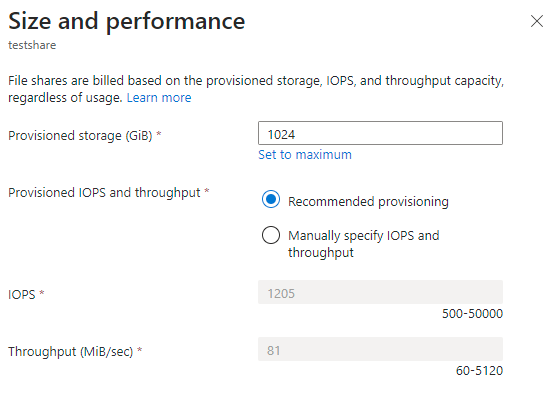
Storage con provisioning (GiB): La quantità di storage assegnata alla condivisione.
IOPS e throughput provisionati: un insieme di pulsanti radio che si usano per selezionare tra provisioning consigliato e Specificare manualmente IOPS e throughput. Se la condivisione è a livello di operazioni di I/O al secondo e velocità effettiva consigliate per la quantità di spazio di archiviazione di cui è stato effettuato il provisioning, viene selezionato Provisioning consigliato; in caso contrario, viene selezionata l'opzione Specificare manualmente operazioni di I/O al secondo e velocità effettiva . È possibile alternare queste due opzioni a seconda del desiderio di modificare il provisioning delle condivisioni.
IOPS: Se selezioni Specifica manualmente IOPS e throughput, questa casella di testo ti consente di modificare la quantità di IOPS forniti su questa condivisione file.
Throughput (MiB/sec): Se selezioni Specifica manualmente IOPS e throughput, questa casella di testo ti consente di modificare la quantità di throughput allocata su questa condivisione file.
Seleziona Salva per applicare le modifiche al provisioning.
Modello di fatturazione v1 con provisioning
Dopo aver creato la condivisione file v1 di cui è stato effettuato il provisioning, è possibile modificare le dimensioni di archiviazione di cui è stato effettuato il provisioning della condivisione file. Quando si modificano le dimensioni di archiviazione di cui è stato effettuato il provisioning, si modifica anche la quantità di operazioni di I/O al secondo di cui è stato effettuato il provisioning e la velocità effettiva con provisioning. È possibile ridurre solo lo spazio di archiviazione di cui è stato effettuato il provisioning dopo 24 ore dall'aumento dell'ultimo spazio di archiviazione. Le modifiche all'archiviazione, alle operazioni di I/O al secondo e alla velocità effettiva diventano effettive entro pochi minuti dalla modifica del provisioning. Per ulteriori informazioni, vedere dettagli di provisioning con provisioning v1.
- Portale
- PowerShell
- interfaccia della riga di comando di Azure
Segui questi passaggi per aggiornare la configurazione della tua condivisione di file.
Passare all'account di archiviazione. Dal menu del servizio, in Archiviazione dati selezionare Condivisioni file classiche.
Nell'elenco delle condivisioni file, seleziona la condivisione file per cui vuoi modificare il provisioning.
Nella panoramica della condivisione file selezionare Modifica dimensioni e prestazioni.
Il dialogo Dimensioni e prestazioni presenta un'unica opzione, Archiviazione sottoposta a provisioning (GiB). Se hai bisogno di più IOPS o throughput rispetto a quelli forniti dalla quantità specificata di storage di cui è stato effettuato il provisioning, puoi aumentare la capacità di storage di cui è stato effettuato il provisioning per ottenere IOPS e throughput aggiuntivi.
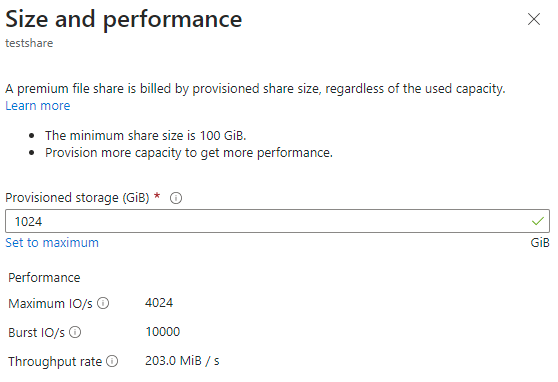
Seleziona Salva per applicare le modifiche al provisioning.
Annotazioni
Usa PowerShell e CLI per abilitare o disabilitare il bursting a pagamento. La funzionalità di bursting a pagamento è una funzionalità avanzata del modello di fatturazione con provisioning v1. Vedere bursting a pagamento v1 predisposto prima di abilitare il bursting a pagamento.
Modello di fatturazione con pagamento in base al consumo
Dopo aver creato la condivisione file con pagamento in base al consumo, è possibile modificare due proprietà:
Livello di accesso: Il livello di accesso della condivisione file determina il rapporto tra storage e IOPS e i costi di throughput (sotto forma di transazioni). Sono disponibili tre livelli di accesso: ottimizzato per le transazioni, ad accesso frequente e sporadico. La modifica del livello della condivisione file di Azure comporta costi delle transazioni per lo spostamento al nuovo livello di accesso. Per altre informazioni, vedere Passaggio tra livelli di accesso.
Quota: La quota è un limite sulla dimensione della condivisione file. La proprietà quota viene usata nei modelli v2 con provisioning e v1 di cui è stato effettuato il provisioning per indicare la "capacità di archiviazione con provisioning". Tuttavia, nel modello con pagamento in base al consumo, la quota non ha alcun impatto diretto sulla fatturazione. I due motivi principali per cui si vuole modificare questa proprietà sono se si usa la quota per limitare la crescita della condivisione file per mantenere il controllo dei costi di archiviazione e transazione usati nel modello con pagamento in base al consumo o se si dispone di un account di archiviazione che precede l'introduzione della funzionalità di condivisione file di grandi dimensioni, che ha consentito l'aumento delle condivisioni file oltre 5 TiB. La dimensione massima della condivisione file per una condivisione file con pagamento in base al consumo è 100 TiB.
- Portale
- PowerShell
- interfaccia della riga di comando di Azure
Per aggiornare il livello di accesso della condivisione file usando il portale di Azure, seguire questa procedura:
Passare all'account di archiviazione. Dal menu del servizio, in Archiviazione dati selezionare Condivisioni file classiche.
Nell'elenco di condivisione file selezionare la condivisione file per cui si vuole modificare il livello di accesso.
Nella panoramica della condivisione file selezionare Cambia livello.
Seleziona il livello di accesso desiderato dalla lista a tendina.
Selezionare Applica per salvare la modifica del livello di accesso.
Per aggiornare la quota della condivisione file usando il portale di Azure, seguire questa procedura:
Passare all'account di archiviazione. Dal menu del servizio, in Archiviazione dati selezionare Condivisioni file classiche.
Nell'elenco di condivisione file selezionare la condivisione file per cui si vuole modificare la quota.
Nella panoramica della condivisione file selezionare Modifica quota.
Nel riquadro Modifica quota, inserire la dimensione massima desiderata della condivisione oppure selezionare Imposta sul massimo. L'impostazione della condivisione sulla dimensione massima non comporta alcun costo aggiuntivo.
Selezionare OK per salvare le modifiche alle quote. La nuova quota entra in vigore entro pochi minuti.
Modifica il modello di fatturazione di un account di archiviazione
Puoi convertire un account FileStorage di archiviazione SSD esistente dal modello di fatturazione Provisioned v1 a quello Provisioned v2. Questa funzione è disponibile in una versione pubblica limitata e richiede di completare un sondaggio prima dell'uso.
La conversione si applica a tutte le condivisioni file classiche nell'account di archiviazione. Lo storage provisionato, l'IOPS e il throughput esistenti di ogni condivisione si mantengono invariati e vengono fatturati secondo il modello provisioned v2. Dopo la conversione, puoi regolare queste quantità in modo indipendente. Per maggiori informazioni sui modelli di fatturazione, vedi Provisioned v1 e Provisioned v2.
Importante
La conversione è a senso unico. Non è possibile riconvertire l'account di archiviazione in v1 con provisioning. Non puoi nemmeno cambiare le opzioni di ridondanza durante la conversione.
Attualmente, questa funzione è disponibile nelle seguenti regioni:
- Stati Uniti centro-occidentali
- East Asia
- North Europe
- Southeast Asia
- Switzerland North
- UAE North
Prerequisites
- Completa il sondaggio necessario per utilizzare l'anteprima pubblica limitata.
- Usa un account di archiviazione SSD
FileStorageesistente con uno SKU v1 provisionato diPremium_LRSoppurePremium_ZRS. Questa conversione non si applica agli account di archiviazione HDD o alle condivisioni file create con il fornitore di risorseMicrosoft.FileShares. - Scegli lo SKU v2 provisionato che corrisponde alla configurazione di ridondanza esistente del tuo account, come mostrato nella tabella seguente.
| SKU v1 con provisioning corrente | SKU v2 con provisioning di destinazione | Redundancy |
|---|---|---|
Premium_LRS |
PremiumV2_LRS |
Archiviazione con ridondanza locale (LRS) |
Premium_ZRS |
PremiumV2_ZRS |
Archiviazione con ridondanza della zona (ZRS) |
- Per procedere, tutti i seguenti requisiti devono essere soddisfatti sul tuo account di archiviazione Provisioned v1:
- Lo storage provisionato è di 256 TiB o meno
- L'IOPS provisionato è di 102.400 o meno
- Il throughput provisionato è pari o inferiore a 10.340 MiB/s
- L'account di archiviazione contiene meno di 35 condivisioni file
- La funzione di bursting a pagamento è disabilitata
Se uno o più di questi requisiti non vengono soddisfatti, l'aggiornamento fallirà. Aggiorna il tuo account di archiviazione Provisioned v1 per soddisfare tutti i requisiti di idoneità, poi riprova l'aggiornamento.
- Portale
- PowerShell
- interfaccia della riga di comando di Azure
Esperienza del portale in arrivo, per usare la funzione puoi usare PowerShell o interfaccia della riga di comando di Azure.
Lo SKU restituito dovrebbe corrispondere allo SKU v2 di destinazione di cui è stato effettuato il provisioning che hai selezionato. Per regolare le singole condivisioni dopo la conversione, vedi modifica le caratteristiche di costo e prestazioni di una condivisione file classica.
Modificare le caratteristiche di costo e prestazioni di una condivisione file (Microsoft.FileShares)
Dopo aver creato una condivisione file con Microsoft. Provider di risorse FileShares, puoi cambiare lo storage provisionato, l'IOPS e il throughput. Puoi aumentare o diminuire dinamicamente le tue esigenze, ma puoi diminuire una quantità provisionata solo dopo 24 ore dall'ultimo aumento.
- Portale
- PowerShell
- interfaccia della riga di comando di Azure
Segui questi passaggi per modificare la dimensione e le prestazioni di una condivisione file (Microsoft. FileShares) utilizzando il portale Azure. È possibile ridimensionare dinamicamente la quantità di spazio di archiviazione, IOPS e velocità effettiva in base alle esigenze. Tuttavia, è possibile diminuire una quantità fornita solo dopo che sono trascorse 24 ore dall'ultimo aumento della quantità. Le modifiche all'archiviazione, alle operazioni di I/O al secondo e alla velocità effettiva diventano effettive entro pochi minuti dalla modifica del provisioning.
Selezionare la condivisione file da modificare.
Nel menu di scelta rapida selezionare Impostazioni.
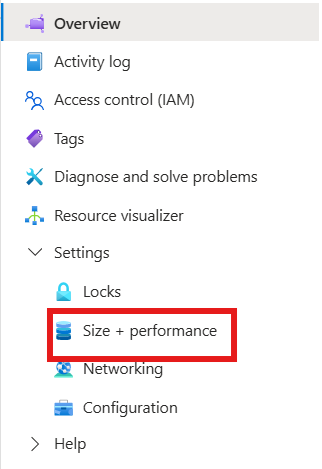
Scegliere Dimensioni e prestazioni.
La finestra di dialogo Dimensioni e prestazioni include le opzioni seguenti:
Capacità di cui è stato eseguito il provisioning (GiB): La quantità di spazio di archiviazione di cui esegui il provisioning nella condivisione.
IOPS e throughput provisionati: un insieme di pulsanti radio che si usano per selezionare tra provisioning consigliato e Specificare manualmente IOPS e throughput. Se la condivisione è a livello di operazioni di I/O al secondo e velocità effettiva consigliate per la quantità di spazio di archiviazione di cui è stato effettuato il provisioning, viene selezionato Provisioning consigliato; in caso contrario, viene selezionata l'opzione Specificare manualmente operazioni di I/O al secondo e velocità effettiva . È possibile alternare queste due opzioni per modificare il provisioning delle condivisioni.
IOPS: Se selezioni Specifica manualmente IOPS e throughput, questa casella di testo ti consente di modificare la quantità di IOPS forniti su questa condivisione file.
Throughput (MiB/sec): Se selezioni Specifica manualmente IOPS e throughput, questa casella di testo ti consente di modificare la quantità di throughput prevista sulla condivisione file.
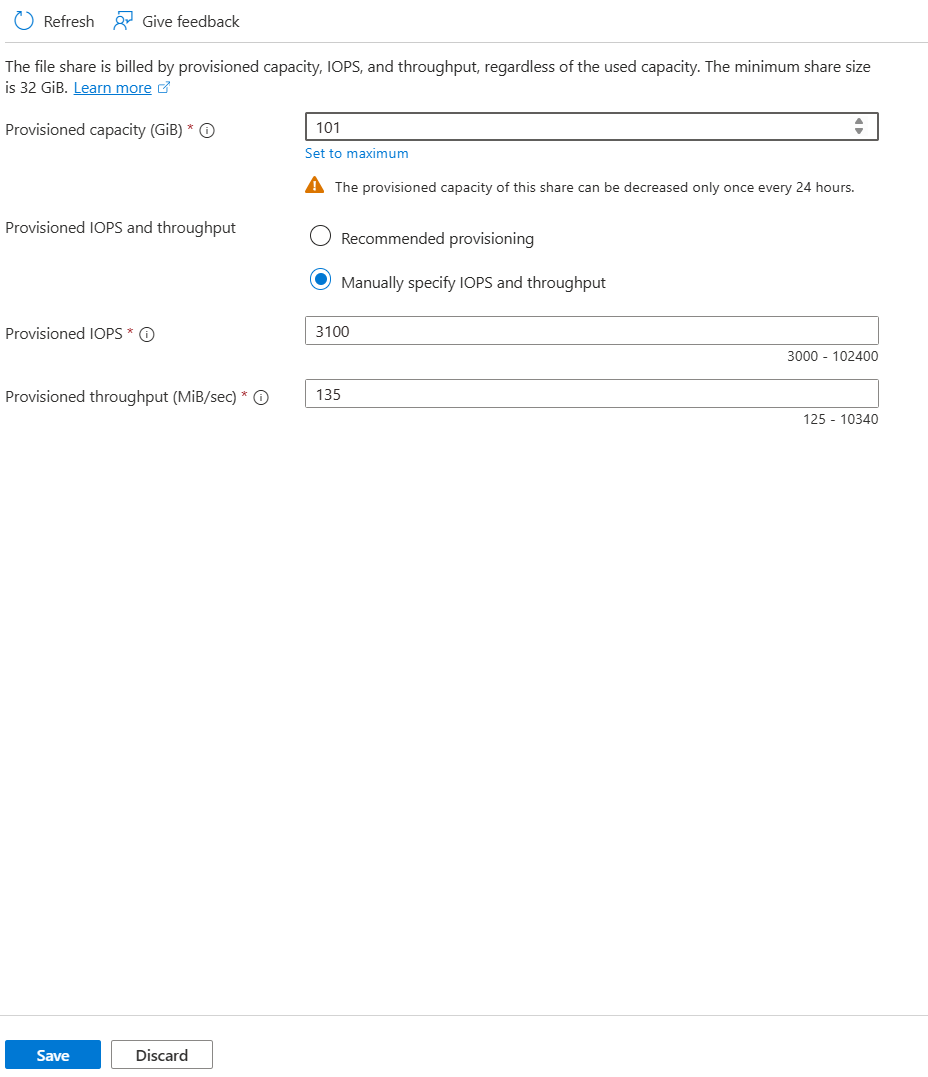
Seleziona Salva.
Eliminare una condivisione file classica
È possibile eliminare condivisioni file inutilizzate o obsolete. È possibile ripristinare le condivisioni di file negli account di archiviazione con l'eliminazione temporanea abilitata durante il periodo di conservazione.
- Portale
- PowerShell
- interfaccia della riga di comando di Azure
Segui questi passaggi per eliminare una condivisione file classica utilizzando il portale Azure.
Passare all'account di archiviazione. Dal menu del servizio, in Archiviazione dati selezionare Condivisioni file classiche.
Nell'elenco di condivisione file selezionare ... per la condivisione file da eliminare.
Selezionare Elimina condivisione dal menu di scelta rapida.
La finestra popup Elimina contiene un sondaggio sul motivo per cui si sta eliminando la condivisione file. È possibile ignorare questo passaggio, ma Microsoft apprezza qualsiasi feedback disponibile su File di Azure, in particolare se qualcosa non funziona correttamente.
Immettere il nome della condivisione file per confermare l'eliminazione e selezionare Elimina.
Eliminare una condivisione file (Microsoft.FileShares)
Prima di eliminare una condivisione file che hai creato con il fornitore di risorse Microsoft.FileShares, assicurati di eliminare o disconnettere il relativo endpoint privato associato. L'eliminazione della condivisione file ha esito negativo se l'endpoint privato è ancora presente.
- Portale
- PowerShell
- interfaccia della riga di comando di Azure
Per eliminare una condivisione file (Microsoft. FileShares) usando il portale di Azure, seguire questa procedura.
Passare alla condivisione file.
Selezionare Elimina dal menu di scelta rapida.

La finestra popup Elimina contiene un sondaggio sul motivo per cui si sta eliminando la condivisione file. È possibile ignorare questo sondaggio, ma il team del prodotto apprezza qualsiasi feedback fornito, in particolare se qualcosa non funziona correttamente per te. Se la tua condivisione file contiene risorse dipendenti come snapshot, il processo di cancellazione elimina anche gli snapshot e l'azione diventa irrecuperabile. Se la condivisione file ha associato risorse come endpoint privati, il portale consente di rimuoverle prima di poter eliminare la condivisione file.
Immettere il nome della condivisione file per confermare l'eliminazione e selezionare Elimina.
Passaggi successivi
- Scopri di più su File di Azure.
- Informazioni su come pianificare una distribuzione di File di Azure.