Nota
L'accesso a questa pagina richiede l'autorizzazione. È possibile provare ad accedere o modificare le directory.
L'accesso a questa pagina richiede l'autorizzazione. È possibile provare a modificare le directory.
Si applica a: ✔️ macchine virtuali Linux ✔️ macchine virtuali Windows ✔️ set di scalabilità flessibili ✔️ set di scalabilità uniformi
Questo articolo illustra come abilitare la funzionalità dischi condivisi per i dischi gestiti di Azure. Con i dischi condivisi di Azure, è possibile collegare un disco gestito a più macchine virtuali contemporaneamente, abilitando la distribuzione o la migrazione di applicazioni in cluster in Azure.
Per informazioni concettuali sui dischi gestiti con dischi condivisi abilitati, vedere Dischi condivisi di Azure.
Prerequisiti
Gli script e i comandi in questo articolo richiedono:
- Modulo Azure PowerShell 6.0.0 o versioni successive.
O
- L'ultima versione dell'interfaccia della riga di comando di Azure.
Limiti
Limitazioni generali
I dischi condivisi presentano limitazioni generali applicabili a tutti i dischi condivisi, indipendentemente dal tipo di disco. Hanno anche altre limitazioni che si applicano solo a tipi specifici di dischi condivisi. Le limitazioni generali sono riportate nell'elenco di seguito:
- Attualmente, solo i Dischi Ultra, SSD Premium v2, SSD Premium e SSD Standard possono essere usati come disco condiviso
- I dischi condivisi possono essere collegati a singoli set di scalabilità di macchine virtuali, ma non possono essere definiti nei modelli del set di scalabilità di macchine virtuali né distribuiti automaticamente
- L'acceleratore di scrittura non è supportato per i dischi condivisi
- La memorizzazione nella cache dell'host non è supportata per i dischi condivisi
Ogni disco gestito con dischi condivisi abilitati è soggetto anche alle limitazioni seguenti, organizzate per tipo di disco:
Ultra Disks
I dischi Ultra hanno un proprio elenco separato di limitazioni, non correlate ai dischi condivisi. Per le limitazioni del disco Ultra, vedere Uso di dischi Ultra di Azure.
Quando si condividono dischi Ultra, presentano le limitazioni aggiuntive seguenti:
- È possibile usare solo dischi di base con alcune versioni del cluster di failover di Windows Server. Per informazioni dettagliate, vedere Requisiti hardware per il clustering di failover e opzioni di archiviazione.
- Non è possibile condividere tra le zone di disponibilità.
SSD Premium v2
I dischi gestiti SSD Premium v2 hanno un proprio elenco separato di limitazioni, non correlate ai dischi condivisi. Per queste limitazioni, vedere Limitazioni delle unità SSD Premium v2.
Per la condivisione di SSD Premium v2, si applica la limitazione aggiuntiva seguente:
- È possibile usare solo dischi di base con alcune versioni del cluster di failover di Windows Server. Per informazioni dettagliate, vedere Requisiti hardware per il clustering di failover e opzioni di archiviazione.
- Non è possibile condividere tra le zone di disponibilità.
SSD Premium
- Può essere abilitata solo nei dischi dati, non nei dischi del sistema operativo.
- La memorizzazione nella cache dell'host non è disponibile per le unità SSD Premium con
maxShares>1. - Il bursting del disco non è disponibile per gli SSD Premium con
maxShares>1. - Quando si usano set di disponibilità o set di scalabilità di macchine virtuali con i dischi condivisi di Azure, l'allineamento del dominio di errore di archiviazione con il dominio di errore della macchina virtuale non viene applicato per il disco dati condiviso.
- Quando si usano gruppi di posizionamento di prossimità (PPG), tutte le macchine virtuali che condividono un disco devono appartenere allo stesso PPG.
- È possibile usare solo dischi di base con alcune versioni del cluster di failover di Windows Server. Per informazioni dettagliate, vedere Requisiti hardware per il clustering di failover e opzioni di archiviazione.
- Azure Site Recovery è supportato in determinati scenari.
- Backup di Azure è disponibile tramite Backup di dischi di Azure.
- È supportata solo la crittografia lato server; Crittografia dischi di Azure non è al momento supportata.
- La condivisione tra zone di disponibilità è disponibile solo se si usa l'archiviazione con ridondanza della zona per i dischi gestiti.
SSD Standard
- Può essere abilitata solo nei dischi dati, non nei dischi del sistema operativo.
- La memorizzazione nella cache dell'host non è disponibile per le unità SSD Standard con
maxShares>1. - Quando si usano set di disponibilità e set di scalabilità di macchine virtuali con i dischi condivisi di Azure, l'allineamento del dominio di errore di archiviazione con il dominio di errore della macchina virtuale non viene applicato per il disco dati condiviso.
- Quando si usano gruppi di posizionamento di prossimità (PPG), tutte le macchine virtuali che condividono un disco devono appartenere allo stesso PPG.
- È possibile usare solo dischi di base con alcune versioni del cluster di failover di Windows Server. Per informazioni dettagliate, vedere Requisiti hardware per il clustering di failover e opzioni di archiviazione.
- Azure Site Recovery è supportato in determinati scenari.
- Backup di Azure è disponibile tramite Backup di dischi di Azure.
- È supportata solo la crittografia lato server; Crittografia dischi di Azure non è al momento supportata.
- La condivisione tra zone di disponibilità è disponibile solo se si usa l'archiviazione con ridondanza della zona per i dischi gestiti.
Sistemi operativi supportati
I dischi condivisi supportano diversi sistemi operativi. Per i sistemi operativi supportati, vedere le sezioni Windows e Linux dell'articolo concettuale.
Dimensioni disco
Per il momento, solo dischi Ultra, SSD Premium v2, SSD Premium e SSD Standard possono abilitare i dischi condivisi. Dimensioni del disco diverse possono avere un limite maxShares diverso, che non è possibile superare quando si imposta il valore maxShares.
Per ogni disco, è possibile definire un valore maxShares che rappresenta il numero massimo di nodi che possono condividere simultaneamente il disco. Ad esempio, se si prevede di configurare un cluster di failover a 2 nodi, è necessario impostare il valore maxShares=2. Il valore massimo è un limite superiore. È possibile aggiungere o rimuovere nodi dal cluster (montaggio o smontaggio del disco) purché il numero di nodi sia inferiore al valore maxShares specificato.
Nota
Il valore maxShares può essere impostato o modificato solo quando il disco è scollegato da tutti i nodi.
Intervalli di SSD Premium
La tabella seguente illustra i valori massimi consentiti per maxShares le dimensioni SSD Premium:
| Dimensioni disco | Limite maxShares |
|---|---|
| P1,P2,P3,P4,P6,P10,P15,P20 | 3 |
| P30, P40, P50 | 5 |
| P60, P70, P80 | 10 |
I limiti per le operazioni di I/O al secondo e la larghezza di banda per un disco non sono interessati dal valore maxShares. Ad esempio, il numero massimo di operazioni di I/O al secondo di un disco P15 è 1100 con maxShares = 1 o maxShares > 1.
Intervalli di SSD Standard
La tabella seguente illustra i valori massimi consentiti per maxShares per le dimensioni SSD Standard:
| Dimensioni disco | Limite maxShares |
|---|---|
| E1,E2,E3,E4,E6,E10,E15,E20 | 3 |
| E30, E40, E50 | 5 |
| E60, E70, E80 | 10 |
I limiti per le operazioni di I/O al secondo e la larghezza di banda per un disco non sono interessati dal valore maxShares. Ad esempio, il numero massimo di operazioni di I/O al secondo di un disco E15 è 500 con maxShares = 1 o maxShares > 1.
Intervalli di dischi Ultra
Il valore maxShares minimo è 1 e il valore maxShares massimo è 15. Non sono previste restrizioni relative alle dimensioni dei dischi Ultra, qualsiasi dimensione del disco Ultra può usare qualsiasi valore per maxShares, fino al valore massimo incluso.
Versioni di SSD Premium v2
Il valore maxShares minimo è 1 e il valore maxShares massimo è 15. Non sono previste restrizioni relative alle dimensioni per un SSD Premium v2 di qualsiasi dimensione, che può usare qualsiasi valore per maxShares, fino al valore massimo incluso.
Distribuire un'unità SSD Premium come disco condiviso
Per distribuire un disco gestito con la funzionalità disco condiviso abilitata, impostare la maxShares proprietà su un valore maggiore di 1. Questa impostazione rende il disco condivisibile tra più macchine virtuali.
Importante
La memorizzazione nella cache dell'host non è supportata per i dischi condivisi.
Il valore di maxShares può essere impostato o modificato solo quando un disco è smontato da tutte le VM. Per i valori consentiti per , vedere le maxShares.
- Portale di Azure
- Interfaccia della riga di comando di Azure
- Azure PowerShell
- Modello di Resource Manager
Accedere al portale di Azure.
Cercare e selezionare Dischi.
Selezionare + Crea per creare un nuovo disco gestito.
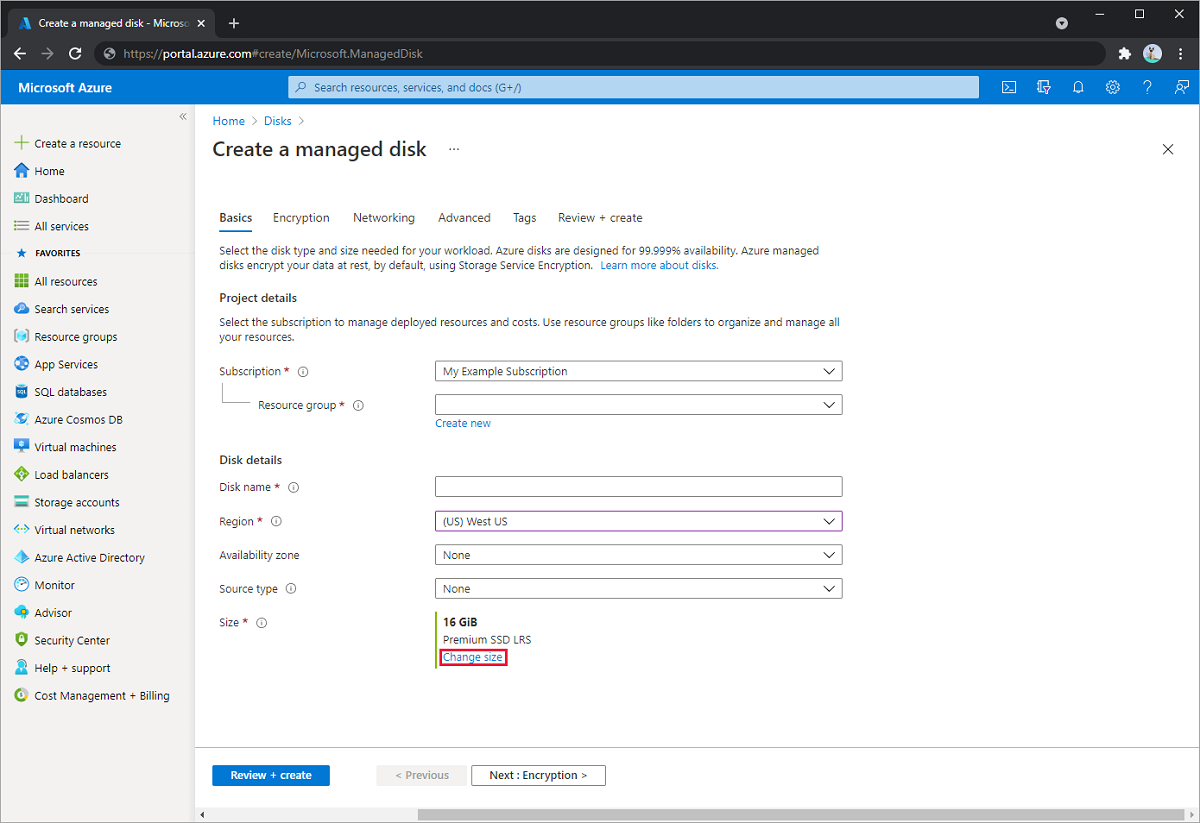
Nel riquadro Informazioni di base selezionare un'area e quindi selezionare Cambia dimensione.
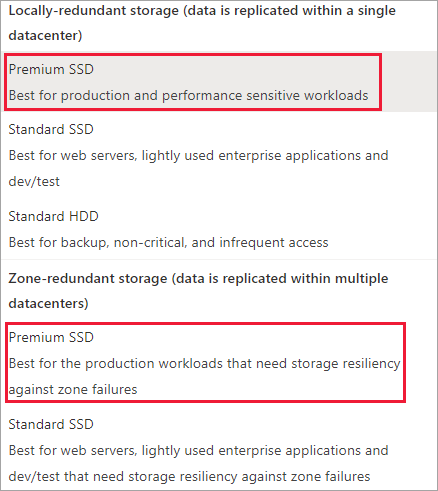
Selezionare le dimensioni ssd Premium e lo SKU desiderati e selezionare OK.
Procedere con la distribuzione fino ad arrivare al riquadro Avanzato.
Per Abilita disco condiviso selezionare Sì e quindi selezionare un valore per Numero massimo di condivisioni.
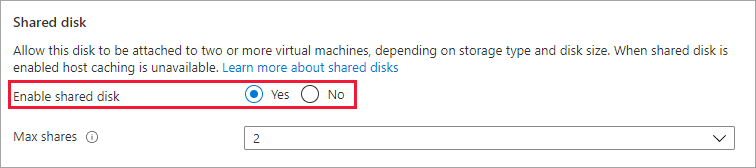
Seleziona Rivedi + Crea.
Distribuire un'unità SSD Standard come disco condiviso
Per distribuire un disco gestito con la funzionalità disco condiviso abilitata, impostare la maxShares proprietà su un valore maggiore di 1. Questa impostazione rende il disco condivisibile tra più macchine virtuali.
Importante
La memorizzazione nella cache dell'host non è supportata per i dischi condivisi.
Il valore di maxShares può essere impostato o modificato solo quando un disco è smontato da tutte le VM. Per i valori consentiti per , vedere le maxShares.
- Portale di Azure
- Interfaccia della riga di comando di Azure
- Azure PowerShell
- Modello di Resource Manager
Accedere al portale di Azure.
Cercare e selezionare Dischi.
Selezionare + Crea per creare un nuovo disco gestito.
Nel riquadro Informazioni di base selezionare un'area e quindi selezionare Cambia dimensione.
Selezionare la dimensione e lo SKU dell'SSD Standard desiderati e selezionare OK.
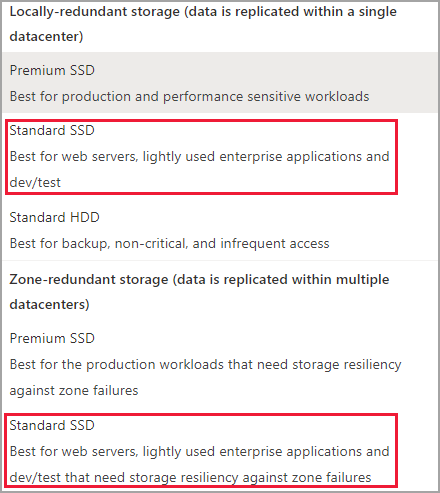
Procedere con la distribuzione fino ad arrivare al riquadro Avanzato.
Per Abilita disco condiviso selezionare Sì e quindi selezionare un valore per Numero massimo di condivisioni.
Seleziona Rivedi + Crea.
Distribuire un disco Ultra come disco condiviso
Per distribuire un disco gestito con la funzionalità di disco condiviso abilitata, modificare il parametro maxShares con un valore maggiore di 1. In questo modo il disco può essere condiviso tra più VM.
Importante
Il valore di maxShares può essere impostato o modificato solo quando un disco è smontato da tutte le VM. Per i valori consentiti per , vedere le maxShares.
- Portale di Azure
- Interfaccia della riga di comando di Azure
- Azure PowerShell
- Modello di Resource Manager
Accedere al portale di Azure.
Cercare e selezionare Dischi.
Selezionare + Crea per creare un nuovo disco gestito.
Nel riquadro Informazioni di base selezionare Modifica dimensioni.
Seleziona Ultra Disk per lo SKU del disco.
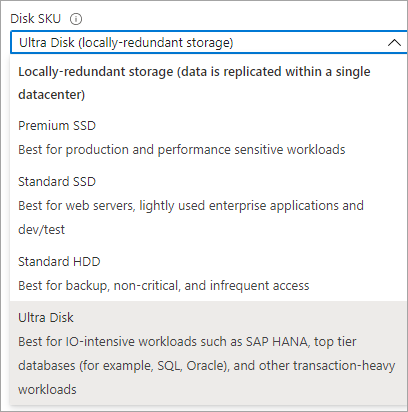
Selezionare le dimensioni del disco desiderate e selezionare OK.
Procedere con la distribuzione fino ad arrivare al riquadro Avanzato.
Per Abilita disco condiviso selezionare Sì e quindi selezionare un valore per Numero massimo di condivisioni.
Seleziona Rivedi + Crea.
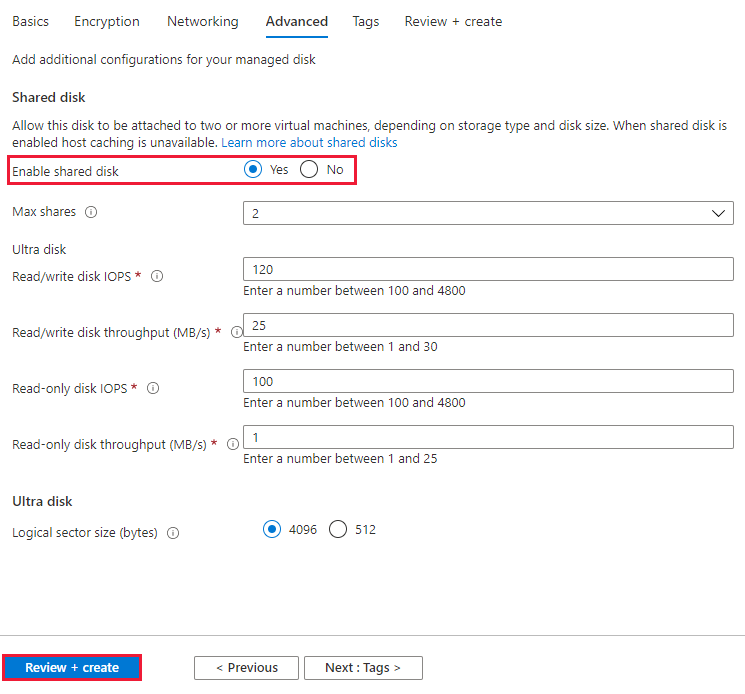
Condividere un disco esistente
Per condividere un disco esistente o aggiornare il numero di macchine virtuali che possono montarlo, impostare il maxShares parametro usando Azure PowerShell o interfaccia della riga di comando di Azure. Per disabilitare la condivisione, impostare maxShares su 1.
Importante
La memorizzazione nella cache dell'host non è supportata per i dischi condivisi.
Il valore di maxShares può essere impostato o modificato solo quando un disco è smontato da tutte le VM. Per i valori consentiti per , vedere le maxShares.
Prima di scollegare un disco, registrare l'ID LUN per quando viene ricollegato.
Azure PowerShell
I comandi Azure PowerShell seguenti aggiornano la configurazione di condivisione di un disco esistente.
$datadiskconfig = Get-AzDisk -DiskName "mySharedDisk"
$datadiskconfig.maxShares = 3

Update-AzDisk -ResourceGroupName 'myResourceGroup' -DiskName 'mySharedDisk' -Disk $datadiskconfig
Interfaccia CLI di Azure
Il comando interfaccia della riga di comando di Azure seguente aggiorna la configurazione di condivisione di un disco esistente.
#Modifying a disk to enable or modify sharing configuration

az disk update --name mySharedDisk --max-shares 5 --resource-group myResourceGroup
Usare Azure dischi condivisi con le macchine virtuali
Dopo aver distribuito un disco condiviso con maxShares > 1, è possibile montare il disco in una o più macchine virtuali.
Nota
La memorizzazione nella cache dell'host non è supportata per i dischi condivisi.
Quando si distribuisce un disco Ultra, assicurarsi che soddisfi i requisiti necessari. Per informazioni dettagliate, vedere Uso di dischi Ultra di Azure .
I comandi Azure PowerShell seguenti creano una macchina virtuale e collegano il disco condiviso come disco dati.
$resourceGroup = "myResourceGroup"
$location = "WestCentralUS"

$vm = New-AzVm -ResourceGroupName $resourceGroup -Name "myVM" -Location $location -VirtualNetworkName "myVnet" -SubnetName "mySubnet" -SecurityGroupName "myNetworkSecurityGroup" -PublicIpAddressName "myPublicIpAddress"

$dataDisk = Get-AzDisk -ResourceGroupName $resourceGroup -DiskName "mySharedDisk"

$vm = Add-AzVMDataDisk -VM $vm -Name "mySharedDisk" -CreateOption Attach -ManagedDiskId $dataDisk.Id -Lun 0

update-AzVm -VM $vm -ResourceGroupName $resourceGroup
Comandi SCSI di prenotazione persistente supportati
Dopo aver montato il disco condiviso nelle macchine virtuali nel cluster, è possibile stabilire il quorum e la lettura/scrittura sul disco usando i comandi di prenotazione permanente SCSI (Small Computer System Interface).
Quando si usano Azure dischi condivisi, sono disponibili i comandi di prenotazione permanente SCSI seguenti:
PR_REGISTER_KEYPR_REGISTER_AND_IGNOREPR_GET_CONFIGURATIONPR_RESERVEPR_PREEMPT_RESERVATIONPR_CLEAR_RESERVATIONPR_RELEASE_RESERVATION
Quando si usa PR_RESERVE, PR_PREEMPT_RESERVATIONo PR_RELEASE_RESERVATION, specificare uno dei tipi di prenotazione permanenti seguenti:
PR_NONEPR_WRITE_EXCLUSIVEPR_EXCLUSIVE_ACCESSPR_WRITE_EXCLUSIVE_REGISTRANTS_ONLYPR_EXCLUSIVE_ACCESS_REGISTRANTS_ONLYPR_WRITE_EXCLUSIVE_ALL_REGISTRANTSPR_EXCLUSIVE_ACCESS_ALL_REGISTRANTS
È anche necessario fornire una chiave di prenotazione permanente quando si usa PR_RESERVE, PR_REGISTER_AND_IGNORE, PR_REGISTER_KEYPR_PREEMPT_RESERVATION, PR_CLEAR_RESERVATION, o PR_RELEASE_RESERVATION.
Passaggi successivi
Per altre domande, vedere la sezione Dischi condivisi delle domande frequenti.