Nota
L'accesso a questa pagina richiede l'autorizzazione. È possibile provare ad accedere o modificare le directory.
L'accesso a questa pagina richiede l'autorizzazione. È possibile provare a modificare le directory.
Il connettore GitHub Cloud Issues Microsoft 365 Copilot consente all'organizzazione di indicizzare i problemi archiviati in GitHub per renderli disponibili nelle esperienze di ricerca e Microsoft 365 Copilot. Questo articolo fornisce informazioni sui passaggi di configurazione che gli amministratori di GitHub devono completare prima che l'organizzazione distribuisa il connettore GitHub Cloud Issues.
Per informazioni su come distribuire il connettore, vedere Distribuire il connettore GitHub Issues.
Impostare l'elenco di controllo:
L'elenco di controllo seguente elenca i passaggi necessari per configurare l'ambiente e configurare i prerequisiti del connettore.
| Attività | Ruolo |
|---|---|
| Identificare il nome dell'organizzazione di GitHub | Amministratore di GitHub |
| Verificare l'accesso API all'istanza di GitHub di destinazione | Amministratore di GitHub |
| Identificare le regole di mapping Microsoft Entra ID | Amministratore di GitHub |
| Accedere all'account GitHub | Amministratore di GitHub |
| Usare un'app GitHub personalizzata per l'autenticazione (facoltativo) | Amministratore di GitHub |
| Configurare le impostazioni del firewall | Amministratore di rete |
Identificare il nome dell'organizzazione di GitHub
Determinare l'organizzazione GitHub da indicizzare quando si configura il connettore.
Verificare l'accesso API all'istanza di GitHub di destinazione
Verificare che l'istanza di GitHub sia accessibile tramite API.
Identificare le regole di mapping dell'ID Entra
Definire le regole di mapping dell'ID Entra. Assicurarsi che gli utenti che accedono ai dati di GitHub indicizzati dispongano delle identità id Entra corrispondenti per abilitare un mapping accurato delle autorizzazioni.
Accedere all'account GitHub
Per gli utenti gestiti dall'organizzazione che eseguono l'autenticazione tramite Single Sign-On (SSO), assicurarsi che l'account sia connesso prima di eseguire qualsiasi azione di configurazione. Attualmente, il flusso di autenticazione di GitHub non supporta l'accesso basato su SSO durante la configurazione.
Usare un'app GitHub personalizzata per l'autenticazione (facoltativo)
Per un'esperienza di configurazione più semplificata, usare l'app GitHub gestita da Microsoft.
È anche possibile scegliere di usare la propria app GitHub per l'autenticazione. Se si sceglie questa opzione, seguire la procedura descritta nell'elenco di controllo seguente per completare l'installazione.
| Attività | Ruolo |
|---|---|
| Creare e configurare l'app GitHub | Amministratore di GitHub |
| Creare le credenziali per l'app GitHub | Amministratore di GitHub |
| Installare l'app GitHub | Amministratore di GitHub |
Creare e configurare l'app GitHub
Per creare un'app GitHub da usare con il connettore GitHub Cloud Issues:
- In GitHub selezionare la foto del profilo in alto a destra, selezionare Le organizzazioni e scegliere l'organizzazione da cui il connettore deve eseguire il pull dei dati.

- Nella pagina panoramica dell'organizzazione selezionare Impostazioni.

- Nella barra laterale sinistra scorrere verso il basso fino a Impostazioni sviluppatore e selezionare App GitHub.

- Selezionare Nuova app GitHub.

Configurare l'app:
- Nome dell'app GitHub: immettere il nome desiderato.
- URL della home page: copiare l'URL dalla barra degli indirizzi del browser.
-
URL di callback:
- Per Microsoft 365 per le aziende:
https://gcs.office.com/v1.0/admin/oauth/callback - Per Microsoft 365 Per enti pubblici:
https://gcsgcc.office.com/v1.0/admin/oauth/callback
- Per Microsoft 365 per le aziende:

Deselezionare l'opzione Webhook .
Impostare le autorizzazioni seguenti:
Autorizzazioni per il repository
- Amministrazione - Sola lettura
- Metadati - Sola lettura
- Problemi - Sola lettura
- Webhook - Lettura e scrittura
Autorizzazioni dell'organizzazione
- Amministrazione - Sola lettura
- Membri - Sola lettura
- Webhook - Lettura e scrittura
Autorizzazioni dell'account
- indirizzi Email - Sola lettura
Nota
Il supporto per webhook è attualmente disponibile in anteprima. Assicurarsi di impostare le autorizzazioni webhook (lettura e scrittura) sia a livello di repository che di organizzazione. I webhook consentono di sfruttare l'automazione avanzata e gli aggiornamenti in tempo reale per garantire un'esperienza di integrazione più semplice e reattiva.
In Dove può essere installata questa app GitHub selezionare Qualsiasi account e quindi selezionare Crea app GitHub.

Creare le credenziali per l'app GitHub
A seconda del metodo di autenticazione che si prevede di usare, generare un segreto client o una chiave privata. Non hai bisogno di entrambi.
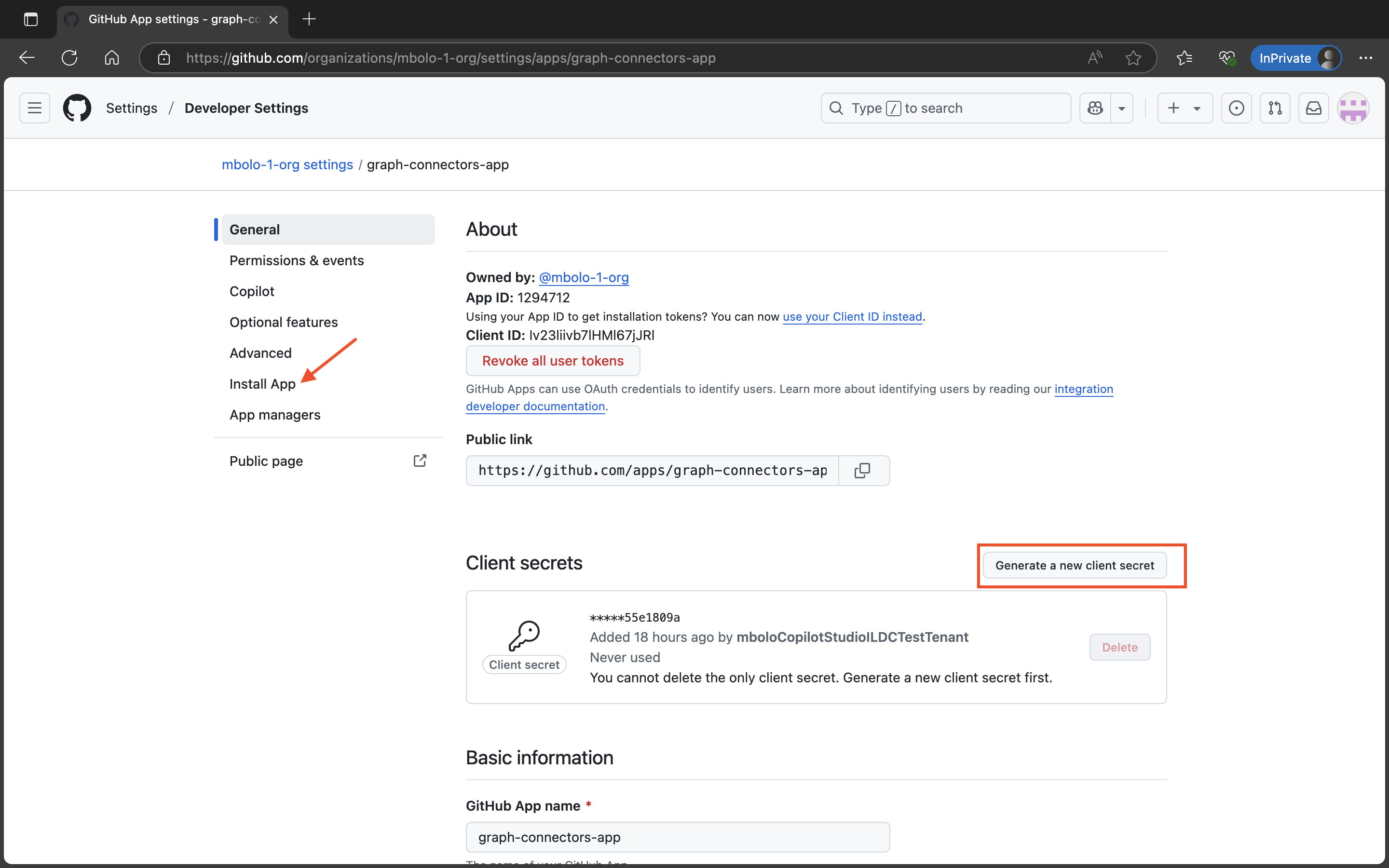
Per l'autenticazione personalizzata dell'app GitHub (per conto dell'utente): Nella pagina Generale dell'app GitHub selezionare Genera un nuovo segreto client per generare e copiare il segreto client.
Per l'autenticazione personalizzata dell'app GitHub (installazione): Nella pagina Generale dell'app GitHub scorrere verso il basso fino alla sezione Chiavi private e selezionare Genera una chiave privata. Salvare il file scaricato
.pemin modo sicuro.
Installare l'app GitHub
Nella pagina Generale dell'app GitHub selezionare Installa app.

Selezionare l'organizzazione in cui si vuole installare l'app.

Configurare le impostazioni del firewall
Per una maggiore sicurezza, è possibile configurare le regole del firewall IP per il server o il database Azure SQL. Per altre informazioni, vedere Regole del firewall IP.
Aggiungere gli intervalli IP client seguenti nelle impostazioni del firewall.
| Area geografica | Microsoft 365 Enterprise | Microsoft 365 Per enti pubblici |
|---|---|---|
| NAM | 52.250.92.252/30, 52.224.250.216/30 | 52.245.230.216/30, 20.141.117.64/30 |
| EUR | 20.54.41.208/30, 51.105.159.88/30 | ND |
| APC | 52.139.188.212/30, 20.43.146.44/30 | ND |
Le restrizioni IP possono causare l'interruzione del funzionamento del connettore e causare errori di ricerca per indicizzazione. Per risolvere questo problema, aggiungere l'indirizzo IP del connettore all'elenco consentiti.