Nota
L'accesso a questa pagina richiede l'autorizzazione. È possibile provare ad accedere o modificare le directory.
L'accesso a questa pagina richiede l'autorizzazione. È possibile provare a modificare le directory.
Importante
Ritiro delle funzionalità di governance dei dati di Microsoft Purview
Le funzionalità di governance dei dati di Microsoft Purview Unified Catalog e Microsoft Purview classiche (in precedenza Azure Purview) verranno ritirate. Microsoft Purview nel suo complesso non verrà ritirato. Le funzionalità di sicurezza e conformità dei dati di Microsoft Purview non sono interessate da questo annuncio e Microsoft continuerà a investire in esse.
Microsoft sta consolidando le proprie funzionalità di governance dei dati in Microsoft Fabric. Non è più possibile creare nuovi account di governance dei dati Microsoft Purview e le funzionalità di governance dei dati esistenti rimarranno in modalità di manutenzione fino al 12 novembre 2027.
Per le tempistiche di ritiro, le linee guida per la transizione e i passaggi successivi consigliati, vedere l'annuncio relativo al ritiro della governance dei dati di Microsoft Purview.
In questa esercitazione si apprenderà come eseguire l'autenticazione per le API del piano di dati di Microsoft Purview. Chiunque voglia inviare dati a Microsoft Purview, includere Microsoft Purview come parte di un processo automatizzato o creare la propria esperienza utente in Microsoft Purview può usare le API per farlo.
Prerequisiti
- Per iniziare, è necessario disporre di un account Microsoft Purview esistente. Se non si dispone di un catalogo, vedere la guida introduttiva per la creazione di un account di Microsoft Purview.
Creare un'entità servizio (applicazione)
Affinché un client API possa accedere alle API del piano dati di Microsoft Purview, il client deve avere un'entità servizio (applicazione) e un'identità che Microsoft Purview riconosce ed è configurato per considerare attendibile. Quando si effettuano chiamate API, l'identità dell'entità servizio verrà usata per l'autorizzazione.
I clienti che hanno usato entità servizio esistenti (ID applicazione) hanno avuto un alto tasso di errore. Pertanto, è consigliabile creare una nuova entità servizio per chiamare le API.
Per creare una nuova entità servizio:
Accedere al portale di Azure.
Dal portale cercare e selezionare Microsoft Entra ID.
Nella pagina Microsoft Entra ID selezionare Registrazioni app nel riquadro sinistro.
Selezionare Nuova registrazione.
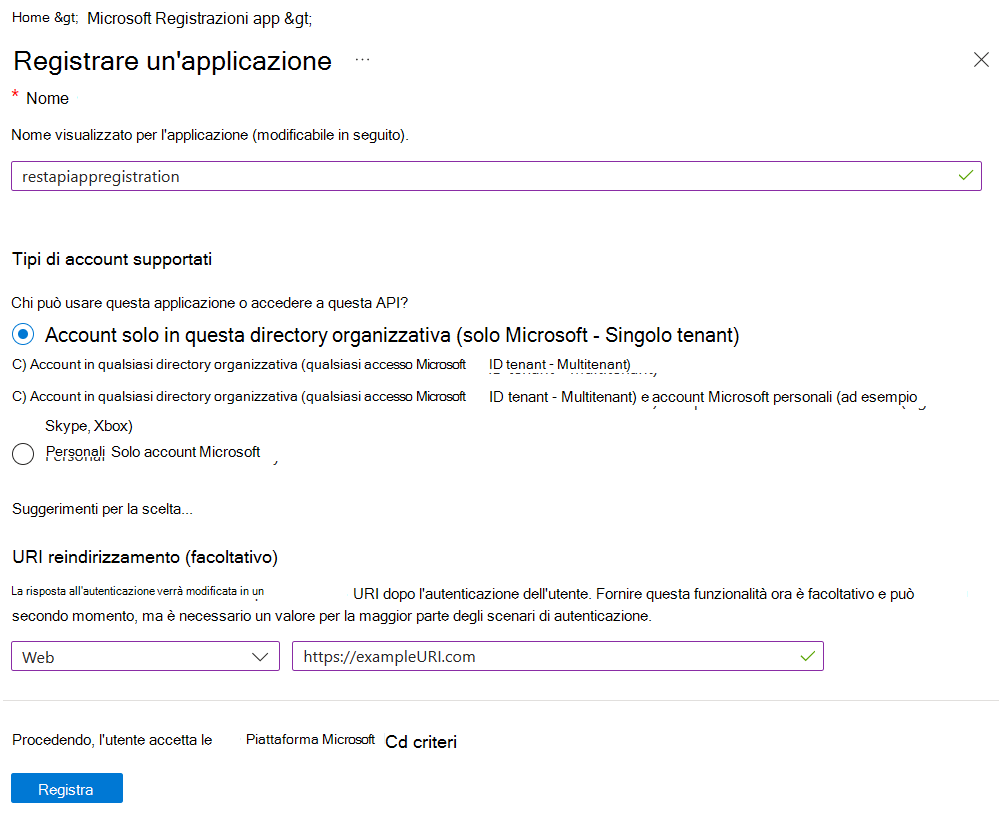
Nella pagina Registra un'applicazione :
- Immettere un nome per l'applicazione (ovvero il nome dell'entità servizio).
- In Chi può usare questa applicazione o accedere a questa API?, selezionare i tipi di account utente che si prevede di usare questa API.
Consiglio
Se si prevede che solo gli utenti del tenant Microsoft Entra ID corrente utilizzino l'API REST, selezionare Account solo in questa directory organizzativa (<solo nome> del tenant - tenant singolo). In caso contrario, prendere in considerazione le altre opzioni.
- In URI di reindirizzamento (facoltativo), selezionare Web e immettere un valore. Non è necessario che questo valore sia un endpoint valido.
https://exampleURI.comandrà bene. - Selezionare Registra.
Nella nuova pagina dell'entità servizio copiare i valori del nome visualizzato e dell'ID applicazione (client) per salvarli per un secondo momento.
L'ID applicazione è il
client_idvalore nel codice di esempio.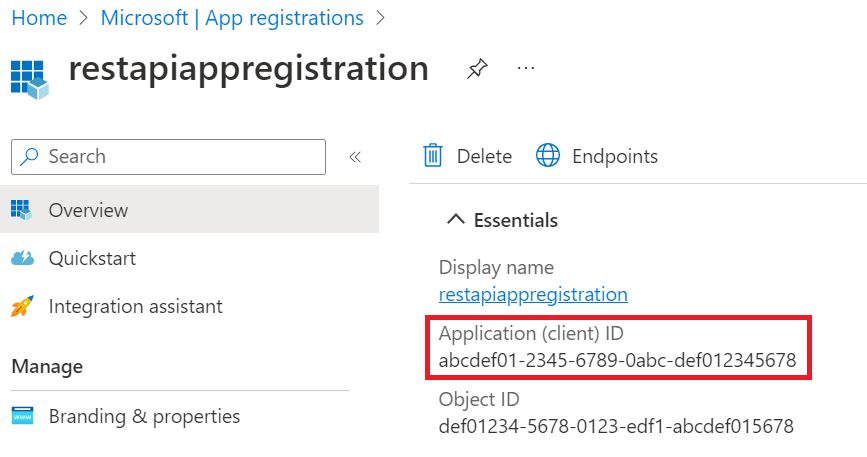
Per usare l'entità servizio (applicazione), è necessario conoscere la password dell'entità servizio che può essere trovata da:
Nel portale di Azure cercare e selezionare Microsoft Entra ID e quindi selezionare Registrazioni app nel riquadro sinistro.
Selezionare l'entità servizio (applicazione) dall'elenco.
Selezionare Certificati & segreti nel riquadro sinistro.
Selezionare Nuovo segreto client.
Nella pagina Aggiungi un segreto client immettere una descrizione, selezionare una data di scadenza in Scadenza e quindi selezionare Aggiungi.
Nella pagina Segreti client , la stringa nella colonna Valore del nuovo segreto è la password. Salva questo valore.

Configurare l'autenticazione con l'entità servizio
Dopo aver creato la nuova entità servizio, è necessario assegnare i ruoli del piano dati dell'account Purview all'entità servizio creata in precedenza. Seguire la procedura seguente per assegnare il ruolo corretto e stabilire il rapporto di attendibilità tra l'entità servizio e l'account Purview:
Passare al portale di governance di Microsoft Purview.
Selezionare la mappa dati nel menu a sinistra.
Seleziona Raccolte.
Seleziona la raccolta radice nel menu delle raccolte. Questa sarà la raccolta migliore nell'elenco e avrà lo stesso nome del tuo account Microsoft Purview.
Nota
È anche possibile assegnare l'autorizzazione dell'entità servizio a qualsiasi raccolta secondaria, anziché alla raccolta radice. Tuttavia, tutte le API saranno limitate a tale raccolta (e alle sottoraccolte che ereditano le autorizzazioni) e gli utenti che tentano di chiamare l'API per un'altra raccolta riceveranno errori.
Selezionare la scheda Assegnazioni di ruolo .
Assegnare i ruoli seguenti all'entità servizio creata in precedenza per accedere a vari piani dati in Microsoft Purview. Per la procedura dettagliata, vedere Assegnare ruoli di Azure usando il portale di governance di Microsoft Purview.
Ruolo di curatore dei dati per accedere al piano dati del catalogo.
Ruolo di amministratore dell'origine dati per accedere al piano dati di scansione.
Ruolo di amministratore della raccolta per accedere al piano dati dell'account e al piano dati dei criteri di metadati.
Ruolo di autore dei criteri per accedere all'API dei criteri DevOps
Nota
Solo i membri del ruolo Amministratore raccolta possono assegnare ruoli di piano dati in Microsoft Purview. Per altre informazioni sui ruoli di Microsoft Purview, vedere Controllo di accesso in Microsoft Purview.
Ottenere il token
È possibile inviare una richiesta POST all'URL seguente per ottenere il token di accesso.
https://login.microsoftonline.com/{your-tenant-id}/oauth2/token
È possibile trovare l'ID tenant cercando Proprietà tenant nel portale di Azure. L'ID sarà disponibile nella pagina delle proprietà del tenant.
I seguenti parametri devono essere passati all'URL precedente:
- client_id: ID client dell'applicazione registrata in Microsoft Entra ID e assegnata a un ruolo piano dati per l'account Microsoft Purview.
- client_secret: segreto client creato per l'applicazione precedente.
- grant_type: Dovrebbe essere 'client_credentials'.
- risorsa: 'https://purview.azure.net'
Ecco un esempio di richiesta POST in PowerShell:
$tenantID = "12a345bc-67d1-ef89-abcd-efg12345abcde"

$url = "https://login.microsoftonline.com/$tenantID/oauth2/token"
$params = @{ client_id = "00001111-aaaa-2222-bbbb-3333cccc4444"; client_secret = "abcd~a1234bcd56789012abcdabcd1234abcd"; grant_type = "client_credentials"; resource = ‘https://purview.azure.net’ }

Invoke-WebRequest $url -Method Post -Body $params -UseBasicParsing | ConvertFrom-Json
Token di risposta di esempio:
    {
        "token_type": "Bearer",
        "expires_in": "86399",
        "ext_expires_in": "86399",
        "expires_on": "1621038348",
        "not_before": "1620951648",
        "resource": "https://purview.azure.net",
        "access_token": "<<access token>>"
    }
Consiglio
Se viene visualizzato un messaggio di errore del tipo: Il riscatto del token tra origini è consentito solo per il tipo di client "Applicazione a pagina singola".
- Controlla le intestazioni della richiesta e verifica che la richiesta non contenga l'intestazione "origin".
- Verificare che l'URI di reindirizzamento sia impostato su Web nell'entità servizio.
- Assicurarsi che il software sia aggiornato per l'applicazione che si sta utilizzando per inviare la richiesta POST.
Usare il token di accesso precedente per chiamare le API del piano dati.