Nota
L'accesso a questa pagina richiede l'autorizzazione. È possibile provare ad accedere o modificare le directory.
L'accesso a questa pagina richiede l'autorizzazione. È possibile provare a modificare le directory.
Importante
Ritiro delle funzionalità di governance dei dati di Microsoft Purview
Le funzionalità di governance dei dati di Microsoft Purview Unified Catalog e Microsoft Purview classiche (in precedenza Azure Purview) verranno ritirate. Microsoft Purview nel suo complesso non verrà ritirato. Le funzionalità di sicurezza e conformità dei dati di Microsoft Purview non sono interessate da questo annuncio e Microsoft continuerà a investire in esse.
Microsoft sta consolidando le proprie funzionalità di governance dei dati in Microsoft Fabric. Non è più possibile creare nuovi account di governance dei dati Microsoft Purview e le funzionalità di governance dei dati esistenti rimarranno in modalità di manutenzione fino al 12 novembre 2027.
Per le tempistiche di ritiro, le linee guida per la transizione e i passaggi successivi consigliati, vedere l'annuncio relativo al ritiro della governance dei dati di Microsoft Purview.
È possibile creare una nuova entità servizio o usare quella esistente nel tenant di Microsoft Entra per autenticare Microsoft Purview con altri servizi. Questo articolo spiega come preparare un'entità servizio che Purview deve usare per eseguire l'autenticazione con altri servizi.
Registrazione dell'app
Seguire i passaggi descritti in questa sezione dell'articolo collegato per creare un'entità servizio: Registrare un'applicazione con Microsoft Entra ID e creare un'entità servizio.
Consiglio
Se si dispone di un endpoint di autenticazione per l'organizzazione da usare, aggiungerlo per l'URL di reindirizzamento. Altrimenti,
https://contoso.com/authfunziona.Dopo aver registrato l'app, copiare il valore dell'ID applicazione (client ). Usare questo valore in seguito per creare una credenziale in Microsoft Purview.

Aggiungere un segreto alle credenziali client
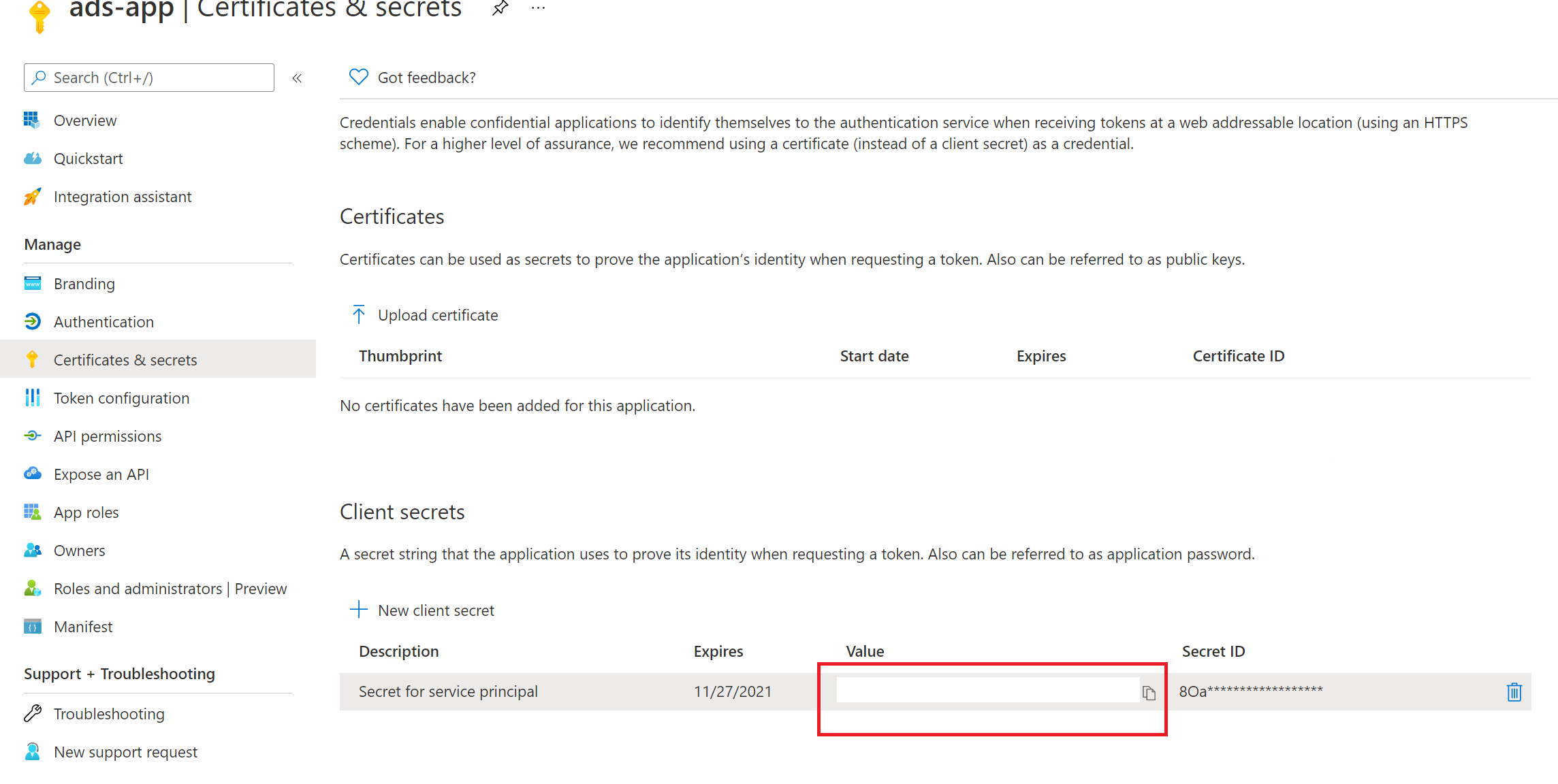
Per creare un nuovo segreto client, seguire i passaggi descritti in questa sezione dell'articolo collegato: Creare un nuovo segreto client.
Copiare il valore segreto. Usare questo valore in seguito per creare un segreto in Azure Key Vault (KV).
Aggiungere il segreto all'insieme di credenziali delle chiavi di Azure
Per consentire a Microsoft Purview di usare questa entità servizio per l'autenticazione con altri servizi, archiviare queste credenziali in Azure Key Vault.
- Se è necessario un insieme di credenziali delle chiavi di Azure, è possibile seguire questa procedura per crearne uno.
- Per concedere l'accesso al proprio account Microsoft Purview ad Azure Key Vault, è possibile seguire questa procedura.
Passare all'insieme di credenziali delle chiavi.
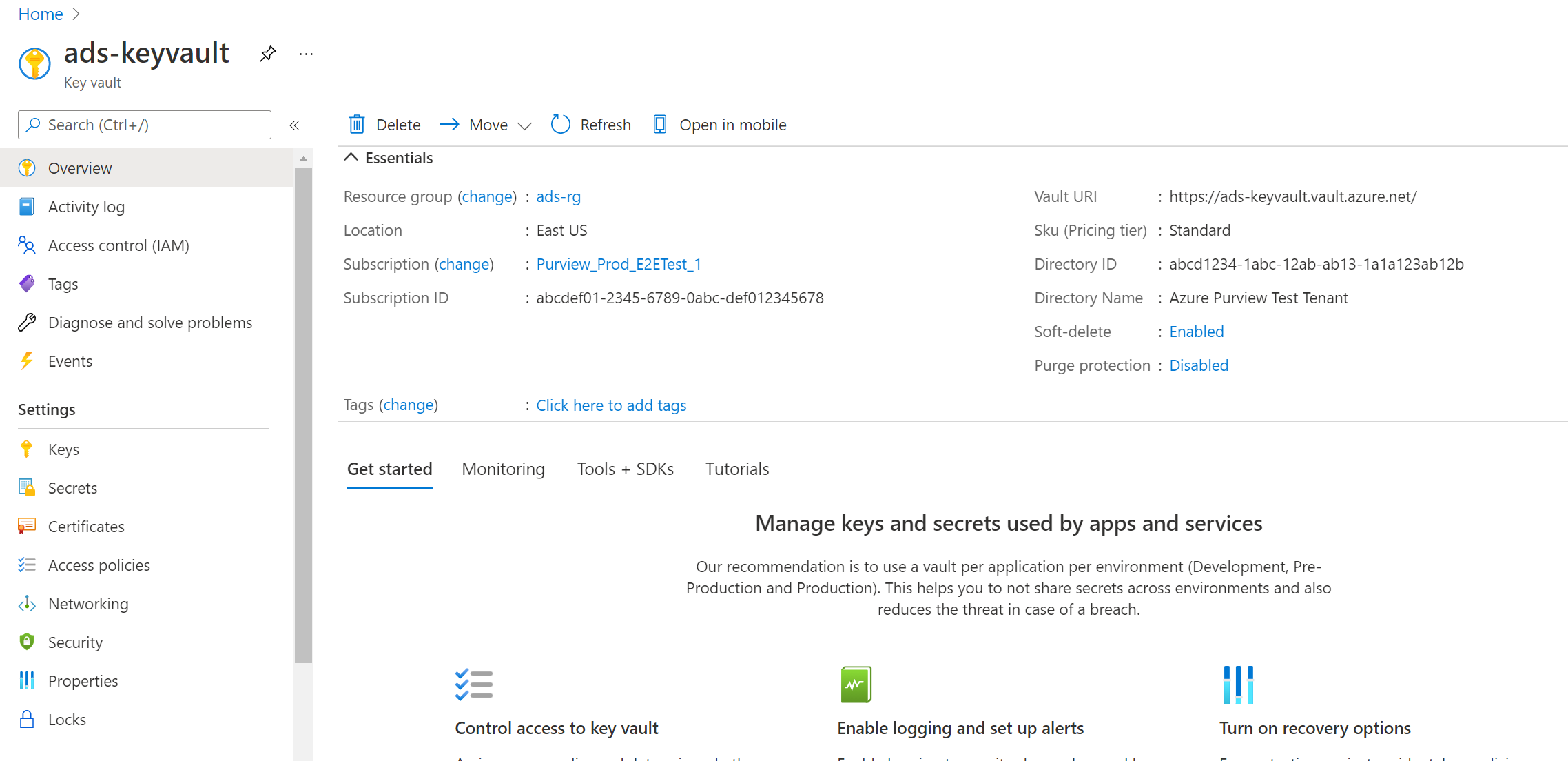
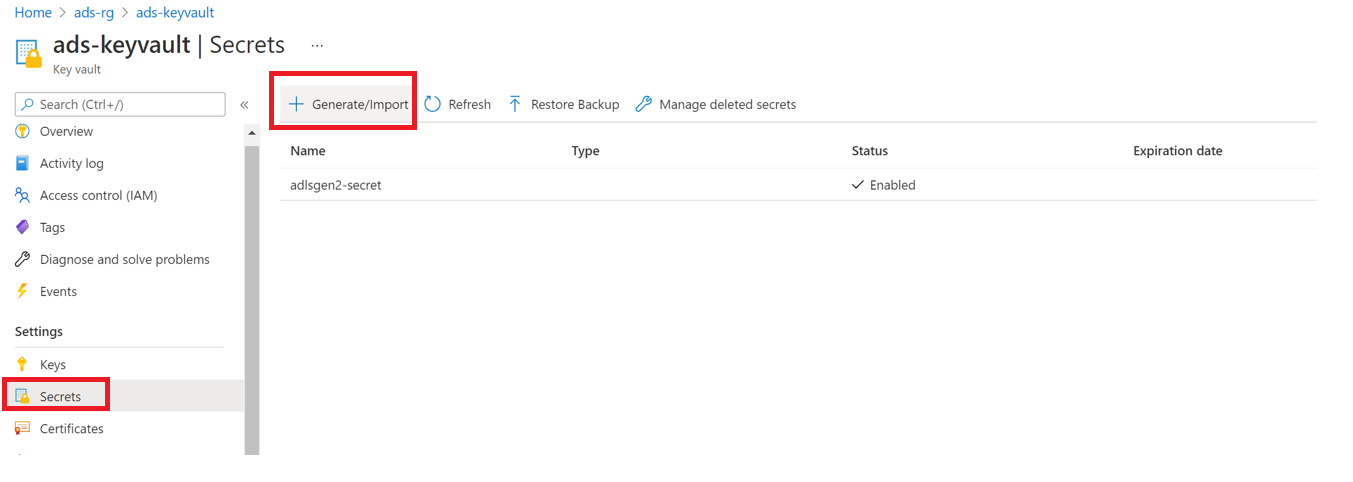
Seleziona Impostazioni>Segreti>+ Genera/Importa.
Immetti il nome desiderato e salvalo per creare una credenziale in Microsoft Purview.
Immettere il valore come valore segreto dall'entità servizio.
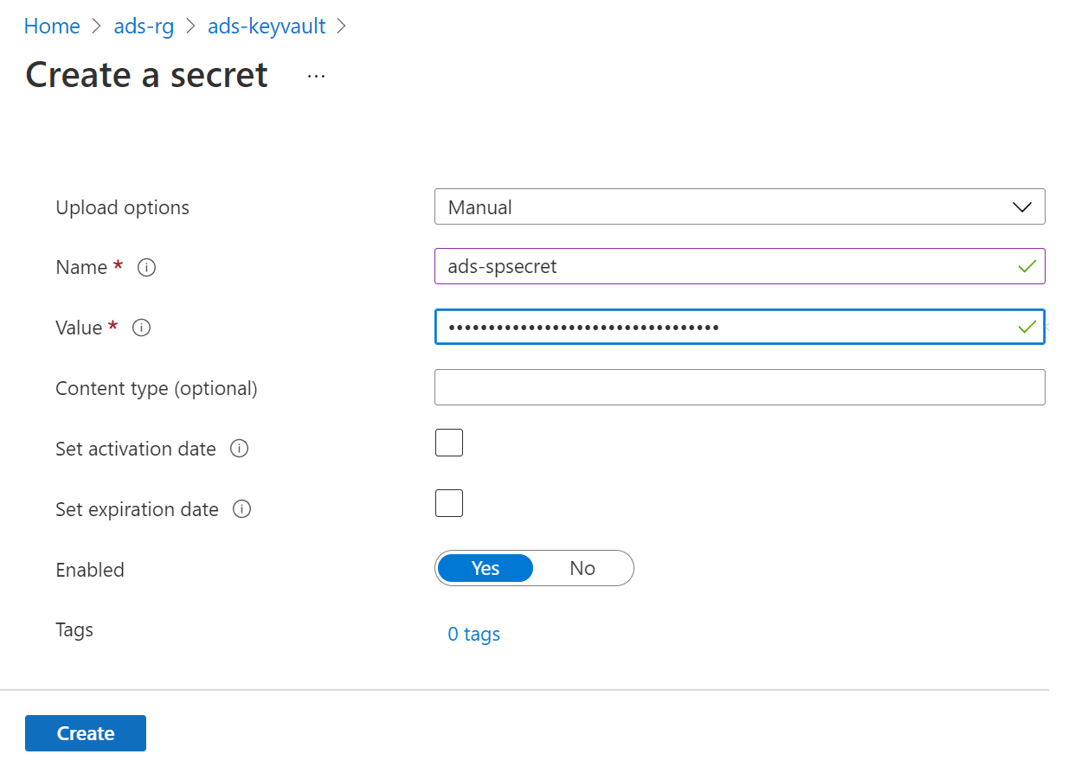
Selezionare Crea per completare.
Creare una credenziale per il segreto in Microsoft Purview
Per consentire a Microsoft Purview di usare questa entità servizio per l'autenticazione con altri servizi, seguire questa tre procedura:
- Connettere l'insieme di credenziali delle chiavi di Azure a Microsoft Purview
- Concedere l'autenticazione dell'entità servizio nell'origine. Ogni origine è diversa, quindi selezionare la pagina di origine specifica dall'elenco delle origini supportate e seguire le istruzioni per assegnare le autorizzazioni.
- Creare una nuova credenziale in Microsoft Purview : usare l'ID applicazione (client) dell'entità servizio e il nome del segreto creato nell'insieme di credenziali delle chiavi di Azure.