Nota
L'accesso a questa pagina richiede l'autorizzazione. È possibile provare ad accedere o modificare le directory.
L'accesso a questa pagina richiede l'autorizzazione. È possibile provare a modificare le directory.
Consiglio
È anche possibile usare la funzionalità di eliminazione nelle Indagini sulla sicurezza dei dati per cercare ed eliminare definitivamente gli elementi di Microsoft Teams nell'organizzazione. Indagini sulla sicurezza dei dati fornisce un flusso di lavoro di ricerca ed eliminazione integrato con un dashboard della coda di eliminazione per aiutarti a gestire e tenere traccia delle query di eliminazione. Per ulteriori informazioni, vedere Purge in Indagini sulla sicurezza dei dati.
È possibile usare eDiscovery e Microsoft Graph Explorer per cercare ed eliminare messaggi di chat in Microsoft Teams. Questa funzionalità consente di trovare e rimuovere informazioni sensibili o contenuti inappropriati. Questo flusso di lavoro di ricerca ed eliminazione consente di rispondere a un evento di perdita di dati, quando il contenuto contenente informazioni riservate o dannose viene rilasciato tramite i messaggi della chat di Teams.
I dati delle chat di Microsoft Teams vengono archiviati in copie separate, una per scopi di conformità (usata da strumenti come eDiscovery) e una per l'accesso degli utenti.
- Le operazioni di eliminazione temporanea o definitiva rimuovono la copia dell'utente in modo permanente e non possono essere ripristinate per l'uso da parte dell'utente. Importante
Le eliminazioni dei messaggi di Teams basate su cmdlet rimuovono solo la copia di conformità archiviata nellacassetta postale. Il messaggio di Teams non viene rimosso dal servizio Teams e rimane visibile all'utente. Dopo aver eliminato la copia di conformità, eDiscovery non può più rimuovere il messaggio di Teams visibile all'utente. Evitare di usare i cmdlet per eliminare i messaggi di Teams.
Se si usano i cmdlet, esaminare il report di esportazione ed escludere i messaggi di Teams dall'eliminazione. Le ripuliture basate su cmdlet rimuovono solo la copia di conformità e non rimuovono il messaggio dal servizio Teams.
Se si usa Microsoft Graph, esaminare il report e verificare che i messaggi di Teams identificati per l'eliminazione siano destinati all'eliminazione prima di eseguire l'eliminazione. Quando gli obiettivi
teamsMessagesdell'eliminazione , i messaggi di Teams vengono eliminati definitivamente e non possono essere recuperati.Per garantire la rimozione completa degli elementi, pianifica attentamente la tua strategia di eliminazione e comprendi quale copia di destinazione di ciascun metodo di eliminazione.
Consiglio
Inizia a usare Microsoft Security Copilot per esplorare nuovi modi per lavorare in modo più intelligente e veloce usando la potenza dell'intelligenza artificiale. Altre informazioni su Microsoft Security Copilot in Microsoft Purview.
Prima di cercare ed eliminare i messaggi di chat
Importante
Esaminare attentamente le indicazioni seguenti prima di iniziare la procedura di ricerca ed eliminazione dei messaggi di chat di Teams.
A seconda della sottoscrizione di eDiscovery per l'organizzazione, i casi possono essere abilitati o meno per le funzionalità Premium. Verificare il livello di supporto delle funzionalità per il caso per determinare se la ricerca e l'eliminazione devono essere eseguite con PowerShell o Microsoft Graph. I casi non configurati per le funzionalità Premium possono usare PowerShell solo per cercare ed eliminare i messaggi di posta elettronica e i casi configurati per le funzionalità Premium possono usare PowerShell o Microsoft Graph per cercare ed eliminare i messaggi di posta elettronica. Non usare una combinazione di PowerShell e Microsoft Graph per eliminare messaggi di posta elettronica e chat.
Dopo l'eliminazione definitiva, i dati non possono essere recuperati. Segui attentamente le indicazioni in questo articolo e convalida l'ambito della ricerca prima di eseguire il comando di eliminazione. Dopo aver eseguito il comando di eliminazione, non è possibile annullarlo e i messaggi di posta elettronica e le chat non possono essere ripristinati.
Eseguire un report di esportazione per esaminare tutti gli elementi che corrispondono ai criteri di ricerca prima dell'eliminazione. L'uso dell'esperienza di ricerca ed esportazione nel portale di Microsoft Purview e l'esportazione dei risultati in formato solo report consentono di esaminare i metadati dettagliati prima dell'eliminazione. Questo approccio consente di perfezionare l'ambito di ricerca e garantisce un'eliminazione più mirata e accurata.
Per creare un caso di eDiscovery e cercare messaggi di chat, è necessario essere un membro del gruppo di ruoli eDiscovery Manager nel portale Microsoft Purview. Per eliminare i messaggi di chat, è necessario che ti sia assegnato il ruolo Cerca ed elimina. Questo ruolo viene assegnato ai gruppi di ruoli Data Investigator e Gestione organizzazione per impostazione predefinita. Per altre informazioni, vedere Assegnare autorizzazioni di eDiscovery.
La ricerca e l'eliminazione sono supportate per la maggior parte delle conversazioni all'interno dell'organizzazione. La ricerca e l'eliminazione per le conversazioni Teams Connect Chat (accesso esterno o federazione) non sono supportate.
Importante
Le chat con se stessi (o le chat degli utenti con se stessi) non sono supportate per la ricerca e l'eliminazione.
È possibile rimuovere fino a 100 elementi per cassetta postale contemporaneamente. Poiché la capacità di cercare e rimuovere i messaggi di chat è concepita come strumento di risposta agli eventi, questo limite consente di garantire che i messaggi di chat vengano rimossi rapidamente.
Passaggio 1: Creare un caso in eDiscovery
Il primo passaggio consiste nel creare un caso in eDiscovery per gestire il processo di ricerca ed eliminazione.
Passaggio 2: Creare una query di ricerca
Dopo aver creato un caso, è necessario cercare i messaggi di chat di Teams da eliminare. Il processo di eliminazione elimina tutti gli elementi trovati nella ricerca (entro il limite di 10 elementi per posizione).
Origini dati per i messaggi di chat
Usa la tabella seguente per determinare le origini dati da cercare in base al tipo di messaggio di chat da eliminare.
| Per questo tipo di chat... | Cerca questa fonte dati... |
|---|---|
| Chat 1:1 di Teams | Cassetta postale dei partecipanti alla chat. |
| Chat di gruppo di Teams | Le cassette postali dei partecipanti alla chat. |
| Canali di Teams (standard e condivisi) | Cassetta postale associata al team padre. |
| Canali privati di Teams | Una cassetta postale dedicata per ogni canale privato. |
Nota
Prima di eliminare i messaggi, è anche necessario identificare e rimuovere eventuali blocchi e criteri di conservazione assegnati alla cassetta postale che contiene il tipo di messaggi di chat da eliminare.
Suggerimenti per la ricerca dei messaggi di chat
Per garantire l'identificazione più completa possibile delle conversazioni di chat di Teams (incluse le chat tra due persone e di gruppo, nonché le chat da chat standard, condivise e private), usare la condizione Tipo e selezionare l'opzione Messaggi istantanei quando si crea la query di ricerca. Includere un intervallo di date o diverse parole chiave per limitare l'ambito della ricerca agli elementi rilevanti per l'indagine.
Passaggio 3: Rivedere e verificare i messaggi di chat da eliminare
Il processo di eliminazione elimina tutti gli elementi restituiti dalla ricerca. È importante esaminare le statistiche di ricerca per assicurarsi che la ricerca restituisca solo gli elementi da eliminare. Inoltre, è possibile usare le statistiche di ricerca (in particolare le statistiche Località principali ) per generare un elenco delle origini dati che contengono gli elementi restituiti dalla ricerca. Usare questo elenco quando si rimuovono i criteri di blocco e conservazione dalle origini dati che contengono i risultati della ricerca.
Passaggio 4: Rimuovere tutti i blocchi e i criteri di conservazione dalle origini dati
Prima di eliminare i messaggi di chat da una cassetta postale, è necessario rimuovere tutti i blocchi a livello di organizzazione, i blocchi del sito o i blocchi dei criteri di conservazione assegnati a una cassetta postale di destinazione. Se non rimuovi questi blocchi, i messaggi di chat che stai provando a eliminare vengono conservati.
Usare l'elenco delle cassette postali che contengono i messaggi di chat da eliminare per determinare se a tali cassette postali è assegnato un criterio di blocco o conservazione e quindi rimuovere i criteri di blocco o conservazione. Assicurarsi di identificare i criteri di blocco o conservazione rimossi in modo da poterlo riassegnare alle cassette postali al termine dell'eliminazione.
Per istruzioni su come identificare e rimuovere i blocchi e i criteri di conservazione, vedere "Passaggio 3: Rimuovere tutti i blocchi dalla cassetta postale" in Eliminare gli elementi nella cartella Elementi ripristinabili delle cassette postali basate sul cloud bloccate.
Passaggio 5: Eliminare i messaggi di chat da Teams
Nota
Poiché Microsoft Graph Explorer non è disponibile in alcuni cloud del governo degli Stati Uniti (GCC High e DOD), è necessario usare PowerShell per eseguire queste attività. Per informazioni dettagliate, vedi Eliminare i messaggi di chat con PowerShell .
Ora puoi eliminare i messaggi di chat da Teams. Usare Microsoft Graph Explorer per eseguire le attività seguenti:
- Ottenere l'ID del caso di eDiscovery creato nel passaggio 1. Questo caso contiene i risultati della ricerca creati nel passaggio 2.
- Ottenere l'ID della ricerca creata nel passaggio 2 e verificare i risultati della ricerca nel passaggio 3. La query di ricerca restituisce i messaggi di chat da eliminare.
- Eliminare i messaggi di chat restituiti dalla ricerca.
Per informazioni sull'uso di Graph Explorer, vedere Usare Graph Explorer per provare le API di Microsoft Graph.
Importante
Per eseguire queste tre attività in Graph Explorer, potrebbe essere necessario fornire il consenso alle autorizzazioni eDiscovery.Read.All e eDiscovery.ReadWrite.All. Per altre informazioni, vedere la sezione "Consenso alle autorizzazioni" in Uso di Graph Explorer.
Ottenere l'ID del caso
Usare Graph Explorer per recuperare l'ID del caso di eDiscovery creato in precedenza.
Passare e https://developer.microsoft.com/graph/graph-explorer accedere a Graph Explorer con un account a cui è assegnato il ruolo Ricerca ed eliminazione nel portale di Microsoft Purview.
Eseguire la richiesta GET seguente per recuperare l'ID per il caso di eDiscovery. Usare il valore
https://graph.microsoft.com/v1.0/security/cases/ediscoveryCasesnella barra degli indirizzi della query di richiesta. Assicurarsi di selezionare v1.0 nell'elenco a discesa Versione API.Questa richiesta restituisce informazioni su tutti i casi dell'organizzazione nella scheda Anteprima risposta.
Scorrere la risposta per individuare il caso di eDiscovery. Usare la proprietà displayName per identificare il caso.
Copia l'ID corrispondente (o copialo e incollalo in un file di testo). Usare questo ID nell'attività successiva per ottenere l'ID di ricerca.
Consiglio
Invece di usare la procedura precedente per ottenere l'ID caso, è possibile aprire il caso nel portale di Microsoft Purview e copiare l'ID caso dall'URL.
Ottenere l'ID di ricerca eDiscovery
Quindi, recupera l'ID della ricerca che contiene i messaggi di chat da eliminare.
In Graph Explorer eseguire la richiesta GET seguente per recuperare l'ID per la ricerca creata nel passaggio 2 e contenente gli elementi da eliminare. Usare il valore
https://graph.microsoft.com/v1.0/security/cases/ediscoveryCases/{ediscoveryCaseID}/searchesnella barra degli indirizzi della query di richiesta, dove {ediscoveryCaseID} è il CaseID ottenuto nella procedura precedente.Scorrere la risposta per individuare la ricerca contenente gli elementi da eliminare. Utilizzare la proprietà displayName per identificare la ricerca creata e verificata in precedenza.
Nella risposta, la query di ricerca della ricerca viene visualizzata nella proprietà contentQuery . Gli elementi restituiti da questa query vengono eliminati nell'attività successiva.
Copia l'ID corrispondente (o copialo e incollalo in un file di testo). Usare questo ID nell'attività successiva per eliminare i messaggi di chat.
Eliminare i messaggi di chat
Dopo aver confermato la combinazione di maiuscole/minuscole corretta e gli ID di ricerca, usare la richiesta seguente per eliminare i messaggi di chat corrispondenti.
In Graph Explorer, impostare il metodo di richiesta su POST e immettere l'endpoint seguente per eliminare gli elementi restituiti dalla ricerca creata nel passaggio 2.
https://graph.microsoft.com/v1.0/security/cases/ediscoveryCases/{ediscoveryCaseID}/searches/{ediscoverySearchID}/purgeDatadove {ediscoveryCaseID} e {ediscoverySearchID} sono gli ID ottenuti nelle procedure precedenti.Con questo comando, è necessario fornire un corpo della richiesta che specifichi l'area di eliminazione da destinare (
mailboxesoteamsMessages) e iltipo di eliminazione (recoverableopermanentlyDelete).{ "purgeType": "permanentlyDelete", "purgeAreas": "teamsMessages" }Importante:
R.
purgeAreasSpecifica la destinazione per la richiesta di eliminazione.Per eliminare definitivamente i messaggi di Microsoft Teams, impostare
purgeAreassuteamsMessages.Per eliminare solo la copia di conformità di un messaggio di Teams archiviato nella cassetta postale dell'utente, impostare
purgeAreassumailboxes.L'eliminazione della copia di conformità dalla cassetta postale non rimuove il messaggio dal servizio Teams. Il messaggio rimane visibile all'utente in Teams.
Se sia il messaggio di Teams che la relativa copia di conformità devono essere eliminati, usare richieste di eliminazione separate. Prima l'eliminazione
teamsMessages, seguita damailboxes. Non specificare un valore combinato, ad esempio 'mailboxes,teamsMessages'.L'ordine è importante perché dopo che la copia di conformità è stata eliminata dalla cassetta postale, il messaggio di Teams non può più essere eliminato tramite eDiscovery.
B. L'effetto di
purgeTypeDipende dalla sceltapurgeAreas.Quando
purgeAreasè impostato sumailboxes,purgeTypedetermina se gli elementi della cassetta postale vengono eliminati tramiterecoverableopermanentlyDelete.Quando
purgeAreasè impostato suteamsMessages, i messaggi di Teams vengono eliminati definitivamente indipendentemente dal fatto chepurgeTypesia impostato surecoverableopermanentlyDeletemeno. In entrambi i casi, i messaggi di Teams non possono essere recuperati.
Se la richiesta POST viene accettata correttamente, l'API restituisce una risposta HTTP
202Accepted. La risposta include un'intestazioneLocationche fornisce l'URL per controllare lo stato dell'operazione di eliminazione.Per altre informazioni su questa operazione, inclusi i parametri del corpo della richiesta ed esempi, vedere ediscoverySearch: purgeData.
Eliminare i messaggi di chat con PowerShell
È anche possibile eliminare i messaggi di chat usando PowerShell. Ad esempio, per eliminare i messaggi nel cloud US Government, è possibile usare un comando simile all'esempio seguente:
Connect-MgGraph -Scopes "ediscovery.ReadWrite.All" -Environment USGov
Invoke-MgGraphRequest -Method POST -Uri '/v1.0/security/cases/ediscoveryCases/<ediscoverySearchID>/searches/<search ID>/purgeData'
Per altre informazioni sull'uso di PowerShell per eliminare i messaggi di chat, vedere ediscoverySearch: purgeData.
Passaggio 6: Verificare che i messaggi di chat siano stati eliminati
Quando si esegue la richiesta POST per eliminare i messaggi di chat, il client di Teams rimuove questi messaggi e li sostituisce con un messaggio generato automaticamente che indica che un amministratore ha rimosso il messaggio. Per un esempio di questo messaggio, vedere la sezione Esperienza utente in questo articolo.
Se è necessario confermare che un messaggio di chat è stato rimosso ma non si ha accesso al messaggio dell'utente in Teams, eseguire nuovamente la ricerca e verificare se vengono visualizzati messaggi corrispondenti. Se non sono presenti risultati per il messaggio, il messaggio viene rimosso.
Quando si esegue un'eliminazione:
- La copia utente del messaggio viene eliminata immediatamente e non può essere recuperata dall'utente.
- La copia di conformità (archiviata nella cartella SubstrateHolds della cassetta postale) viene conservata per almeno 24 ore prima dell'eliminazione definitiva da parte di un processo timer in background (in genere entro 1-7 giorni). Se un blocco viene rimosso e quindi riapplicato entro tale intervallo di 24 ore, la copia di conformità potrebbe essere conservata dal nuovo blocco.
Per altre informazioni, vedere Informazioni sulla conservazione per Microsoft Teams.
Nota
Poiché Microsoft Graph Explorer non è disponibile nel cloud del governo degli Stati Uniti (GCC, GCC High e DOD), è necessario usare PowerShell per eseguire queste attività.
Passaggio 7: Riapplicare i criteri di conservazione e blocchi alle origini dati
Dopo aver verificato che i messaggi di chat siano stati eliminati e rimossi dal client Teams, riapplicare i blocchi e i criteri di conservazione rimossi nel passaggio 4.
Esperienza utente dopo l'eliminazione dei messaggi di chat di Teams
Per i messaggi di chat eliminati, gli utenti visualizzano un messaggio generato automaticamente che indica che il messaggio è stato eliminato da un amministratore.
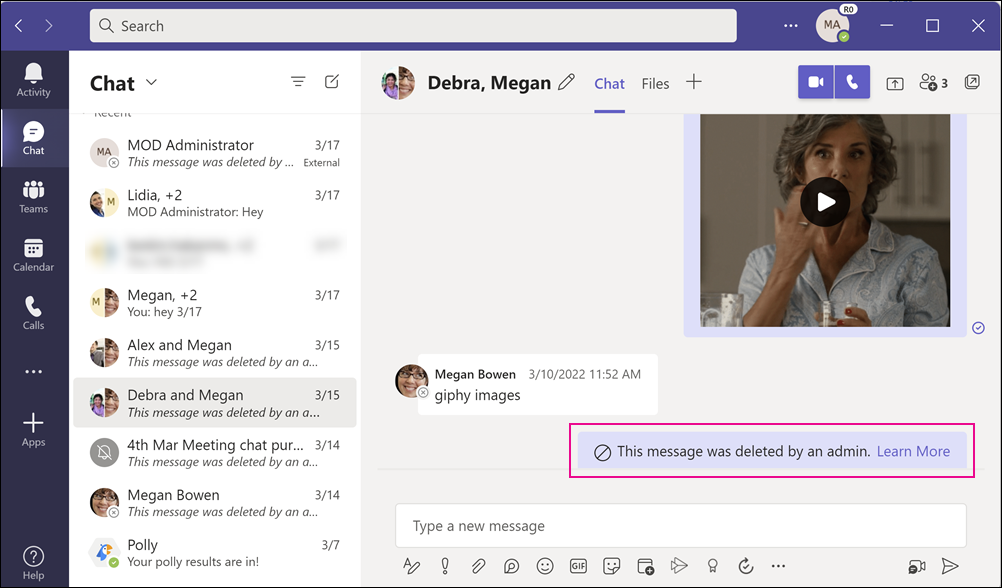
Il messaggio nello screenshot precedente sostituisce il messaggio di chat eliminato.
Nota
Se sei un utente e un messaggio di chat è stato eliminato, contatta l'amministratore per ulteriori informazioni.
Contenuto correlato
Per le domande frequenti sulla ricerca e la ripulitura, vedere Trovare ed eliminare i messaggi di posta elettronica in eDiscovery.