Nota
L'accesso a questa pagina richiede l'autorizzazione. È possibile provare ad accedere o modificare le directory.
L'accesso a questa pagina richiede l'autorizzazione. È possibile provare a modificare le directory.
Attenzione
Microsoft ha ritirato tutte le esperienze classiche di eDiscovery il 31 agosto 2025. Questo ritiro include ricerca contenuto classica, eDiscovery classico (Standard) e eDiscovery classico (Premium).This retirement includes classic Content Search, classic eDiscovery (Premium).
Le linee guida in questo articolo si applicano solo alle organizzazioni ospitate in Microsoft 365 gestite da 21Vianet (Cina). Se l'organizzazione non è ospitata da 21Vianet, usare le indicazioni per la nuova esperienza di eDiscovery nel portale di Microsoft Purview.
Dopo aver creato un modello di codifica predittiva in Microsoft Purview eDiscovery (Premium) ed eseguirne il training al punto in cui è stabile, è possibile applicare il filtro del punteggio di stima per visualizzare gli elementi del set di revisione che il modello ha determinato sono rilevanti (o non rilevanti). Quando si crea un modello, viene creato anche un filtro del punteggio di stima corrispondente. È possibile usare questo filtro per visualizzare gli elementi assegnati a un punteggio di stima all'interno di un intervallo specificato. In generale, i punteggi di stima compresi tra 0 e .5 vengono assegnati agli elementi stimati dal modello non sono rilevanti. Gli elementi assegnati punteggi di stima compresi tra .5 e 1.0 sono elementi che il modello ha previsto sono rilevanti.
Ecco due modi per usare il filtro del punteggio di stima:
- Assegnare priorità alla revisione degli elementi in un set di revisione stimati dal modello sono rilevanti.
- Gli elementi del set di revisione stimati dal modello non sono rilevanti. In alternativa, è possibile usare il filtro del punteggio di stima per deprioritizzare la revisione degli elementi non pertinenti.
Prima di applicare un filtro del punteggio di stima
- Creare un modello di codifica predittiva in modo che venga creato un filtro del punteggio di stima corrispondente.
- È possibile applicare un filtro del punteggio di stima dopo uno dei turni di training. È tuttavia possibile attendere dopo aver eseguito diversi round o finché il modello non è stabile prima di usare il filtro del punteggio di stima.
Applicare un filtro del punteggio di stima
Nel portale di Microsoft Purview aprire il caso eDiscovery (Premium), selezionare la scheda Set di revisione e quindi aprire il set di revisione.
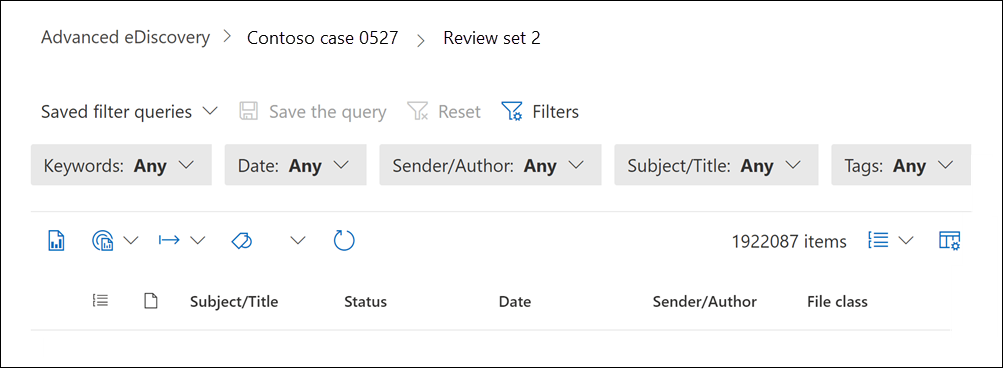
I filtri predefiniti precaricati vengono visualizzati nella parte superiore della pagina del set di revisione. È possibile lasciarli impostati su Qualsiasi.
Selezionare Filtri per visualizzare la pagina a comparsa Filtri .
Espandere la sezione Analytics & codice predittivo per visualizzare un set di filtri.
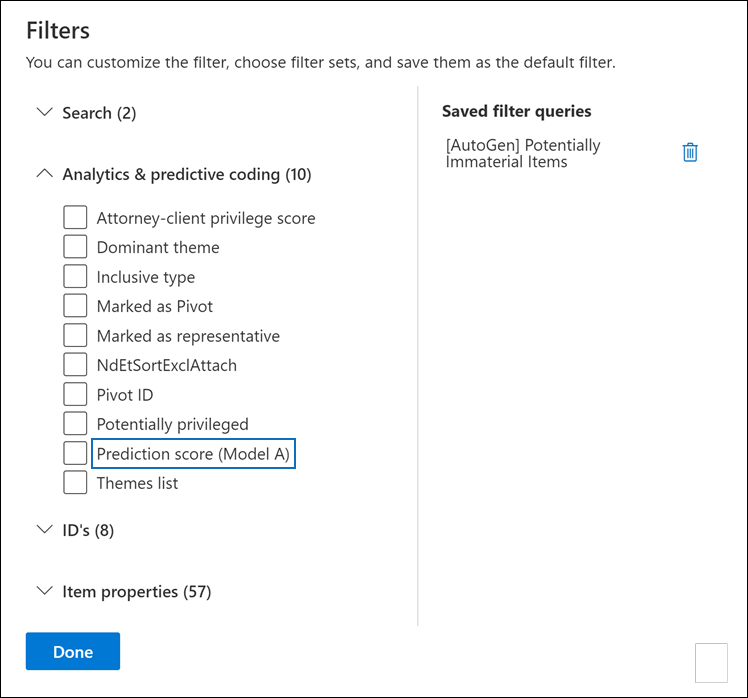
La convenzione di denominazione per i filtri del punteggio di stima è Punteggio di stima (nome del modello). Ad esempio, il nome del filtro del punteggio di stima per un modello denominato Model A è Prediction score (Model A).
Selezionare il filtro del punteggio di stima che si vuole usare e quindi selezionare Fine.
Nella pagina del set di revisioni selezionare l'elenco a discesa per il filtro del punteggio di stima e digitare i valori minimo e massimo per l'intervallo di punteggi di stima. Ad esempio, lo screenshot seguente mostra un intervallo di punteggi di stima compreso tra .5 e 1.0.
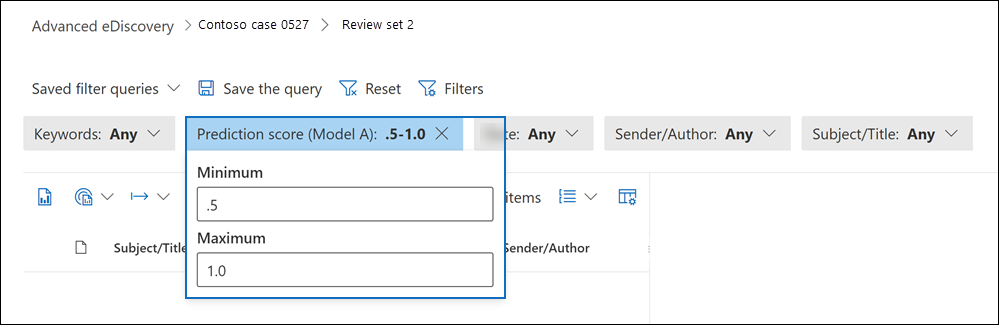
Selezionare all'esterno del filtro per applicare automaticamente il filtro al set di revisione.
Nella pagina del set di revisioni viene visualizzato un elenco di documenti con un punteggio di stima compreso nell'intervallo specificato.
Consiglio
Per visualizzare il punteggio di stima effettivo assegnato a un documento, è possibile selezionare la scheda Metadati nel riquadro di lettura. I punteggi di stima per tutti i modelli nel set di revisione vengono visualizzati nella proprietà dei metadati RelevanceScores .
Ulteriori informazioni
- Per altre informazioni sull'uso dei filtri, vedere Eseguire query e filtrare il contenuto in un set di revisione.