Nota
L'accesso a questa pagina richiede l'autorizzazione. È possibile provare ad accedere o modificare le directory.
L'accesso a questa pagina richiede l'autorizzazione. È possibile provare a modificare le directory.
Importante
Ritiro delle funzionalità di governance dei dati di Microsoft Purview
Le funzionalità di governance dei dati di Microsoft Purview Unified Catalog e Microsoft Purview classiche (in precedenza Azure Purview) verranno ritirate. Microsoft Purview nel suo complesso non verrà ritirato. Le funzionalità di sicurezza e conformità dei dati di Microsoft Purview non sono interessate da questo annuncio e Microsoft continuerà a investire in esse.
Microsoft sta consolidando le proprie funzionalità di governance dei dati in Microsoft Fabric. Non è più possibile creare nuovi account di governance dei dati Microsoft Purview e le funzionalità di governance dei dati esistenti rimarranno in modalità di manutenzione fino al 12 novembre 2027.
Per le tempistiche di ritiro, le linee guida per la transizione e i passaggi successivi consigliati, vedere l'annuncio relativo al ritiro della governance dei dati di Microsoft Purview.
Il connettore di analisi multicloud per Microsoft Purview consente di esplorare i dati dell'organizzazione tra provider di cloud, tra cui Amazon Web Services oltre ai servizi di archiviazione di Azure.
Questo articolo descrive come utilizzare Microsoft Purview per scansionare i dati non strutturati attualmente archiviati nei bucket standard di Amazon S3 e scoprire quali tipi di informazioni sensibili esistono nei dati. Questa guida pratica descrive anche come identificare i bucket Amazon S3 in cui sono attualmente archiviati i dati per semplificare la protezione delle informazioni e la conformità dei dati.
Per questo servizio, utilizza Microsoft Purview per fornire un account Microsoft con accesso sicuro ad AWS, dove verrà eseguito il Multicloud Scanning Connector per Microsoft Purview. Il Multicloud Scanning Connector per Microsoft Purview utilizza questo accesso ai bucket Amazon S3 per leggere i dati e quindi riportare i risultati della scansione, inclusi solo i metadati e la classificazione, ad Azure. Usare i report di classificazione ed etichettatura di Microsoft Purview per analizzare e rivedere i risultati dell'analisi dei dati.
Importante
Multicloud Scanning Connector per Microsoft Purview è un componente aggiuntivo separato di Microsoft Purview. I termini e le condizioni per Multicloud Scanning Connector per Microsoft Purview sono contenuti nel contratto in base al quale sono stati ottenuti i servizi di Microsoft Azure. Per altre informazioni, vedere le informazioni legali di Microsoft Azure all'indirizzo https://azure.microsoft.com/support/legal/.
Funzionalità supportate
Funzionalità di analisi
| Estrazione dei metadati | Analisi completa | Analisi incrementale | Analisi con ambito |
|---|---|---|---|
| Sì | Sì | Sì | Sì |
Altre funzionalità
Per classificazioni, etichette di riservatezza, criteri, derivazione dei dati e live view, vedere l'elenco delle funzionalità supportate.
Limitazioni note
Durante la scansione di Amazon S3 delle classi di storage Glacier, l'estrazione dello schema, la classificazione e le etichette di riservatezza non sono supportate.
Gli endpoint privati di Microsoft Purview non sono supportati durante la scansione di Amazon S3.
Per altre informazioni sui limiti di Microsoft Purview, vedere:
- Gestire e aumentare le quote per le risorse con Microsoft Purview
- Origini dati e tipi di file supportati in Microsoft Purview
Aree di archiviazione e scansione
Il connettore Microsoft Purview per il servizio Amazon S3 è attualmente distribuito solo in regioni specifiche. La tabella seguente esegue il mapping delle aree in cui sono archiviati i dati all'area in cui verranno analizzati da Microsoft Purview.
Importante
Ai clienti vengono addebitati tutti i costi di trasferimento dati correlati in base all'area del bucket.
| Area di archiviazione | Area di scansione |
|---|---|
| Stati Uniti orientali (Ohio) | Stati Uniti orientali (Ohio) |
| Stati Uniti orientali (Virginia settentrionale) | Stati Uniti orientali (Virginia settentrionale) |
| Stati Uniti occidentali (California settentrionale) | Stati Uniti occidentali (California settentrionale) |
| Stati Uniti occidentali (Oregon) | Stati Uniti occidentali (Oregon) |
| Africa (Città del Capo) | Europa (Francoforte) |
| Asia Pacifico (Regione amministrativa speciale di Hong Kong) | Asia Pacifico (Tokyo) |
| Asia Pacifico (Mumbai) | Asia Pacifico (Singapore) |
| Asia Pacifico (Osaka-locale) | Asia Pacifico (Tokyo) |
| Asia Pacifico (Seoul) | Asia Pacifico (Tokyo) |
| Asia Pacifico (Singapore) | Asia Pacifico (Singapore) |
| Asia Pacifico (Sydney) | Asia Pacifico (Sydney) |
| Asia Pacifico (Tokyo) | Asia Pacifico (Tokyo) |
| Canada (Centrale) | Stati Uniti orientali (Ohio) |
| Cina (Pechino) | Non supportato |
| Cina (Ningxia) | Non supportato |
| Europa (Francoforte) | Europa (Francoforte) |
| Europa (Irlanda) | Europa (Irlanda) |
| Europa (Londra) | Europa (Londra) |
| Europa (Milano) | Europa (Parigi) |
| Europa (Parigi) | Europa (Parigi) |
| Europa (Stoccolma) | Europa (Francoforte) |
| Medio Oriente (Bahrein) | Europa (Francoforte) |
| Sud America (São Paulo) | Stati Uniti orientali (Ohio) |
Prerequisiti
Assicurati di aver eseguito i seguenti prerequisiti prima di aggiungere i bucket Amazon S3 come origini dati Microsoft Purview ed eseguire la scansione dei dati S3.
- È necessario essere un amministratore dell'origine dati di Microsoft Purview.
- Creare un account Microsoft Purview , se non se ne ha ancora uno
- Creare un nuovo ruolo AWS da utilizzare con Microsoft Purview
- Creare una credenziale Microsoft Purview per l'analisi del bucket AWS
- Configurare la scansione per i bucket Amazon S3 crittografati, se pertinente
- Assicurati che la policy del bucket non blocchi la connessione. Per ulteriori informazioni, consulta Requisiti delle policy di bucket e requisiti delle policy SCP. Per questi elementi, potrebbe essere necessario consultare un esperto AWS per assicurarsi che le policy consentano l'accesso richiesto.
- Quando si aggiungono i bucket come risorse di Microsoft Purview, sono necessari i valori dell'ARN AWS, del nome del bucket e, talvolta, dell'ID dell'account AWS.
Creare un account Microsoft Purview
Se si dispone già di un account Microsoft Purview, è possibile continuare con le configurazioni richieste per il supporto di AWS S3. Inizia con Creare una credenziale Microsoft Purview per la scansione del bucket AWS.
Se è necessario creare un account Microsoft Purview, seguire le istruzioni in Creare un'istanza dell'account Microsoft Purview. Dopo aver creato l'account, torna qui per completare la configurazione e iniziare a utilizzare Microsoft Purview Connector per Amazon S3.
Creare un nuovo ruolo AWS per Microsoft Purview
Lo scanner Microsoft Purview è distribuito in un account Microsoft in AWS. Per consentire allo scanner Microsoft Purview di leggere i dati S3, è necessario creare un ruolo dedicato nel portale AWS, nell'area IAM, che deve essere utilizzato dallo scanner.
Questa procedura descrive come creare il ruolo AWS, con l'ID account Microsoft e l'ID esterno richiesti da Microsoft Purview, quindi immettere il valore ARN del ruolo in Microsoft Purview.
Per individuare l'ID account Microsoft e l'ID esterno:
Per individuare le credenziali:
- Nel portale di Microsoft Purview: passare aCredenziali di gestione >dell'origineMappa> dati.
- Nel portale di governance di Microsoft Purview classico passare al Centro> di gestione Sicurezzae credenziali di accesso>.
Selezionare Nuovo per creare nuove credenziali.
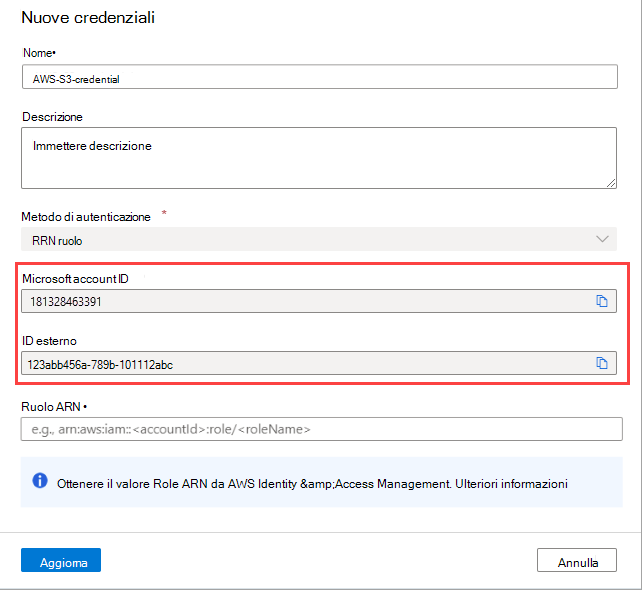
Nel riquadro Nuove credenziali visualizzato, nell'elenco a discesa Metodo di autenticazione , seleziona ARN del ruolo.
Quindi copia i valori dell'ID account Microsoft e dell'ID esterno visualizzati in un file separato o tienili a portata di mano per incollarli nel campo pertinente in AWS. Ad esempio:
Per creare il ruolo AWS per Microsoft Purview:
Apri la console di Amazon Web Services e, in Sicurezza, identità e conformità, seleziona IAM.
Selezionare Ruoli e quindi Crea ruolo.
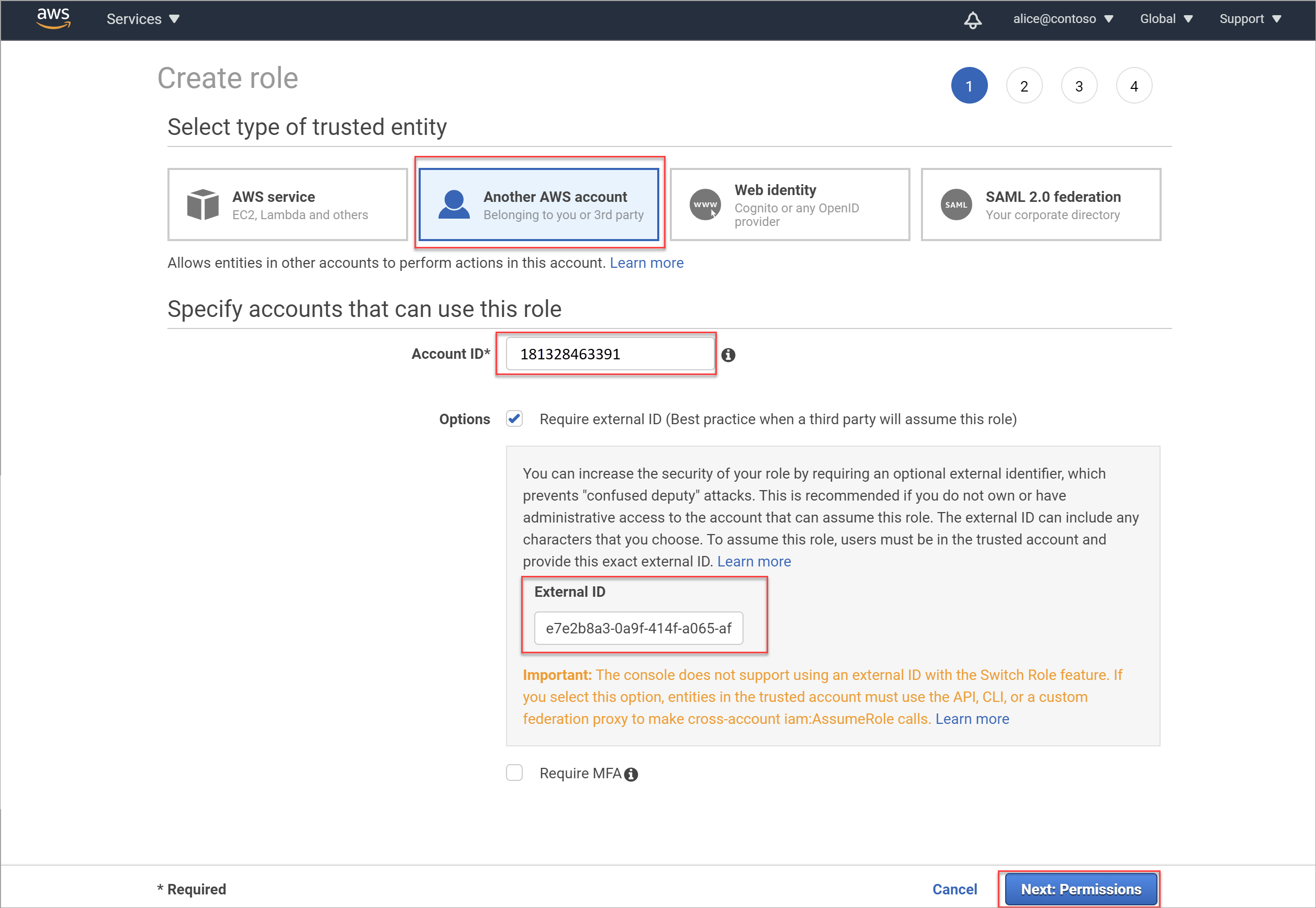
Seleziona un altro account AWS e quindi inserisci i seguenti valori:
Campo Descrizione Account ID Immetti l'ID dell'account Microsoft. Ad esempio: 181328463391ID esterno In opzioni, selezionare Richiedi ID esterno..., quindi immettere l'ID esterno nel campo designato.
Ad esempio:e7e2b8a3-0a9f-414f-a065-afaf4ac6d994Ad esempio:
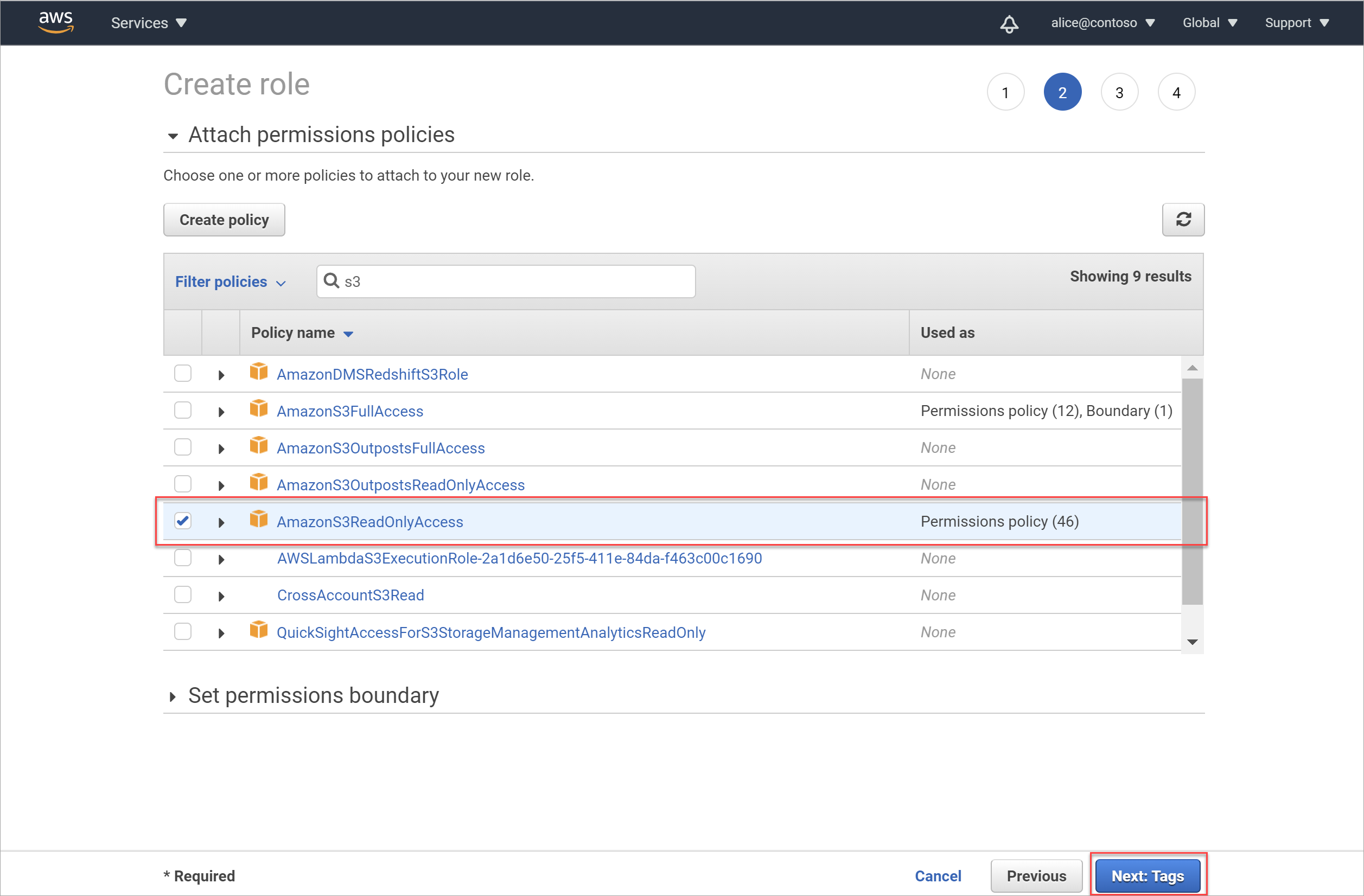
Nell'area Create role Attach permissions policies (Crea policy di autorizzazione di collegamento del ruolo>), filtrare le autorizzazioni visualizzate in S3. Seleziona AmazonS3ReadOnlyAccess. Se si vuole poter applicare anche i criteri di protezione, aggiungere queste autorizzazioni:
- GetBucketLocation
- GetBucketPublicAccessBlock
- GetObject
- Criterio PutBucketPolicy
- PutObjectTagging
- DeleteBucketPolicy
- Bucket elenco
Importante
La policy AmazonS3ReadOnlyAccess fornisce le autorizzazioni minime necessarie per la scansione dei bucket S3 e può includere anche altre autorizzazioni.
Per applicare solo le autorizzazioni minime necessarie per la scansione dei bucket, crea una nuova policy con le autorizzazioni elencate in Autorizzazioni minime per la policy AWS, a seconda che tu voglia scansionare un singolo bucket o tutti i bucket nel tuo account.
Applica la nuova policy al ruolo invece di AmazonS3ReadOnlyAccess.
Selezionare Avanti: Tag.
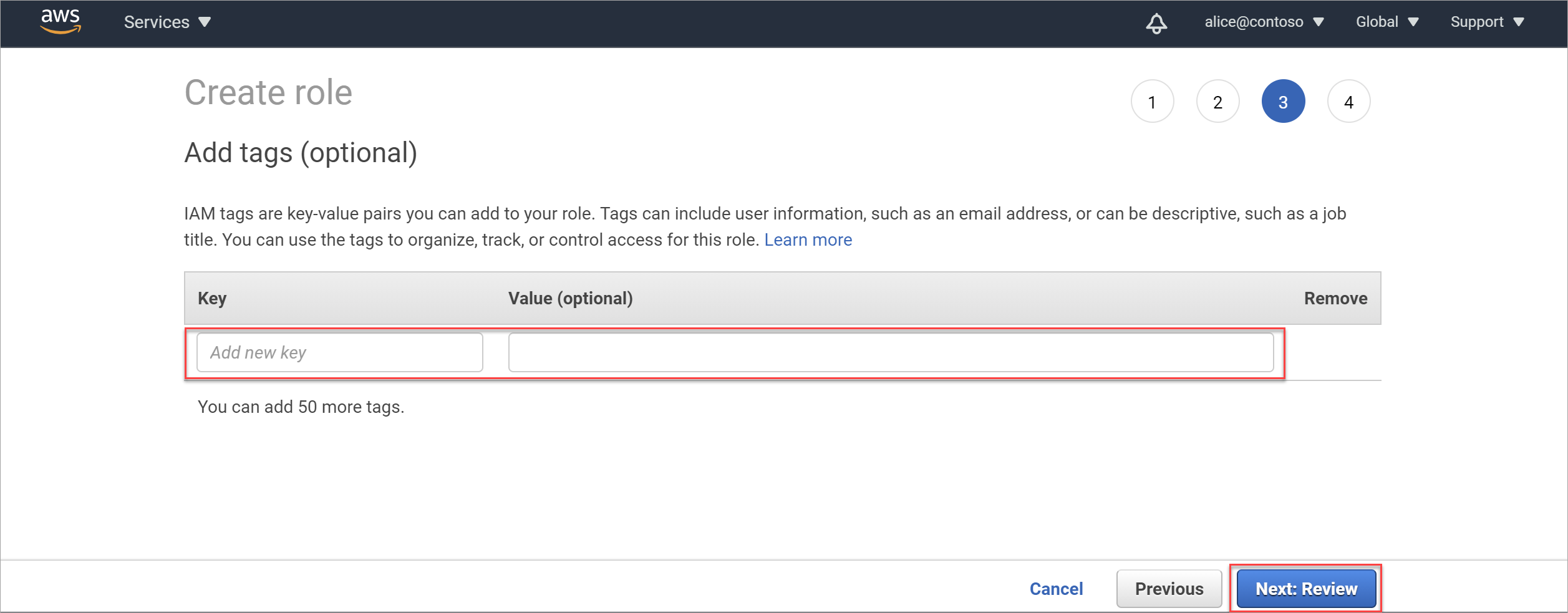
Nell'area Aggiungi tag (facoltativo) è possibile scegliere facoltativamente di creare un tag significativo per questo nuovo ruolo. Tag utili consentono di organizzare, monitorare e controllare l'accesso per ogni ruolo creato.
Se vuoi anche poter applicare politiche di protezione, aggiungi un tag con la chiave:
msftpurview_allowlistede il valoretrue.Immettere una nuova chiave e un nuovo valore per il tag in base alle esigenze. Al termine o se si vuole ignorare questo passaggio, selezionare Avanti: Rivedi per esaminare i dettagli del ruolo e completare la creazione del ruolo.
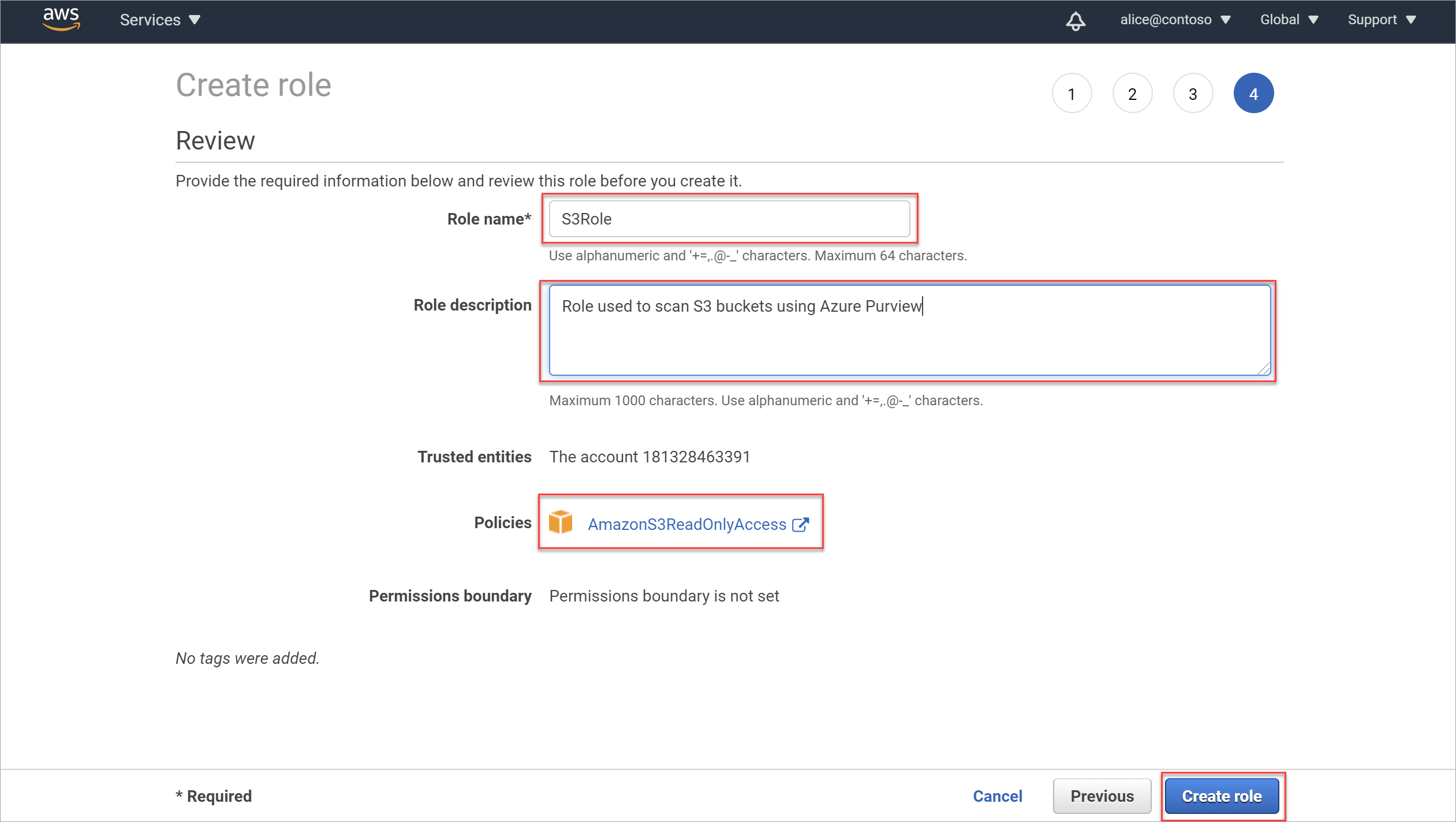
Nell'area Revisione eseguire le operazioni seguenti:
- Nel campo Nome ruolo immettere un nome significativo per il ruolo
- Nella casella Descrizione ruolo immettere una descrizione facoltativa per identificare lo scopo del ruolo
- Nella sezione Policies , verifica che al ruolo sia collegata la policy corretta (AmazonS3ReadOnlyAccess).
Selezionare quindi Crea ruolo per completare il processo. Ad esempio:
Configurazioni aggiuntive richieste:
Per i bucket che utilizzano la crittografia AWS-KMS , è necessaria una configurazione speciale per abilitare la scansione.
Assicurati che la policy del bucket non blocchi la connessione. Per altre informazioni, vedere:
Creare una credenziale Microsoft Purview per l'analisi AWS S3
Questa procedura descrive come creare una nuova credenziale Microsoft Purview da usare durante la scansione dei bucket AWS.
Consiglio
Se si continua direttamente da Crea un nuovo ruolo AWS per Microsoft Purview, è possibile che il riquadro Nuove credenziali sia già aperto in Microsoft Purview.
È anche possibile creare una nuova credenziale durante la configurazione dell'analisi. In tal caso, nel campo Credenziali , selezionare Nuovo.
In Microsoft Purview passare al Centro gestione e, in Sicurezza e accesso, selezionare Credenziali.
Selezionare Nuovo e, nel riquadro Nuove credenziali visualizzato a destra, usare i campi seguenti per creare le credenziali di Microsoft Purview:
Campo Descrizione Nome Immettere un nome significativo per le credenziali. Descrizione Immettere una descrizione facoltativa per le credenziali, ad esempio Used to scan the tutorial S3 bucketsMetodo di autenticazione Seleziona l'ARN del ruolo, poiché stai utilizzando un ARN del ruolo per accedere al bucket. ARN del ruolo Dopo aver creato il tuo ruolo Amazon IAM, passa al tuo ruolo nell'area AWS IAM, copia il valore ARN del ruolo e inseriscilo qui. Ad esempio: arn:aws:iam::181328463391:role/S3Role.
Per ulteriori informazioni, consulta Recupero del nuovo ARN del ruolo.I valori dell'ID account Microsoft e dell'ID esterno vengono utilizzati durante la creazione dell'ARN del ruolo in AWS.
Al termine, selezionare Crea per completare la creazione delle credenziali.
Per altre informazioni sulle credenziali di Microsoft Purview, vedere Credenziali per l'autenticazione dell'origine in Microsoft Purview.
Configurazione della scansione per i bucket Amazon S3 crittografati
I bucket AWS supportano più tipi di crittografia. Per i bucket che utilizzano la crittografia AWS-KMS , è necessaria una configurazione speciale per abilitare la scansione.
Nota
Per i bucket che non utilizzano crittografia, crittografia AES-256 o AWS-KMS S3, salta questa sezione e continua a Recuperare il nome del bucket Amazon S3.
Per verificare il tipo di crittografia utilizzato nei bucket Amazon S3:
In AWS, vai su Storage>S3> e seleziona Buckets (Bucket) dal menu a sinistra.
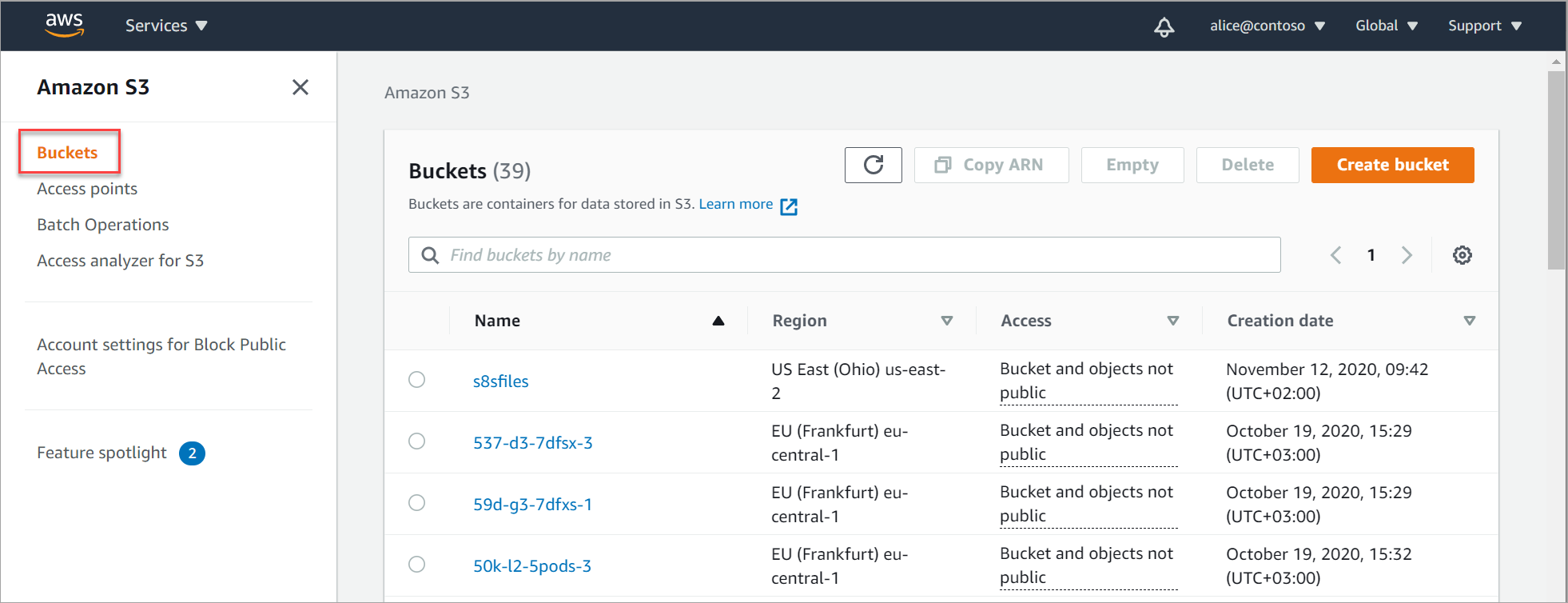
Selezionare il contenitore da controllare. Nella pagina dei dettagli del bucket, seleziona la scheda Proprietà e scorri verso il basso fino all'area di crittografia predefinita .
Se il bucket selezionato è configurato per qualsiasi cosa tranne la crittografia AWS-KMS , incluso il caso in cui la crittografia predefinita per il bucket sia disabilitata, saltare il resto di questa procedura e continuare con Recuperare il nome del bucket Amazon S3.
Se il bucket selezionato è configurato per la crittografia AWS-KMS , continua come descritto di seguito per aggiungere una nuova policy che consenta la scansione di un bucket con crittografia AWS-KMS personalizzata.
Ad esempio:
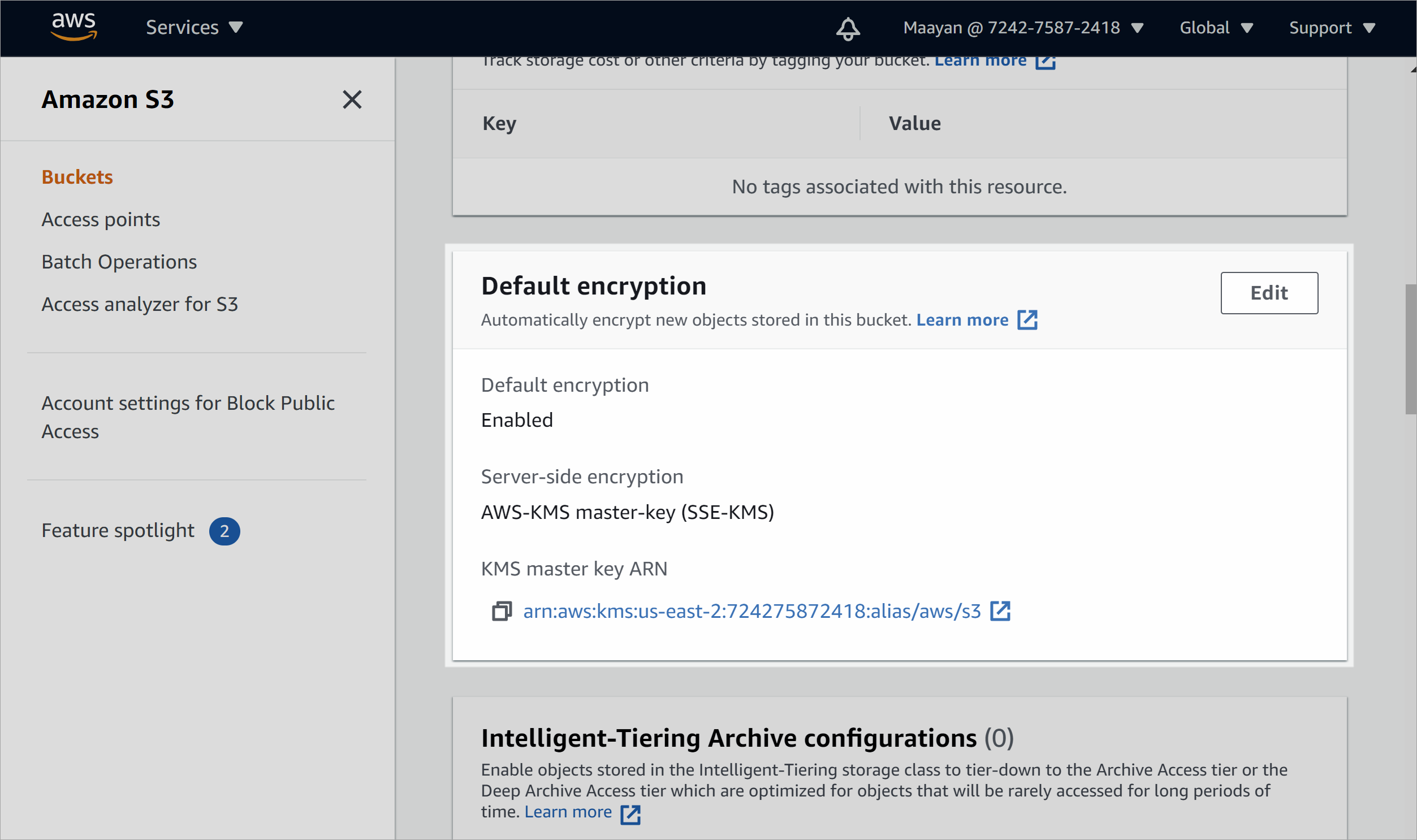
Per aggiungere una nuova policy per consentire la scansione di un bucket con crittografia AWS-KMS personalizzata:
In AWS, seleziona > ServicesIAM>Policy e seleziona Create policy (Crea policy).
Nella scheda Crea criterio> VisualEditor, definire il criterio con i valori seguenti:
Campo Descrizione Servizio Immetti e seleziona KMS. Azioni In Livello di accesso selezionare Scrittura per espandere la sezione Scrittura .
Una volta espansa, selezionare solo l'opzione Decrittografa .Risorse Selezionare una risorsa specifica o Tutte le risorse. Al termine, selezionare Rivedi criteri per continuare.
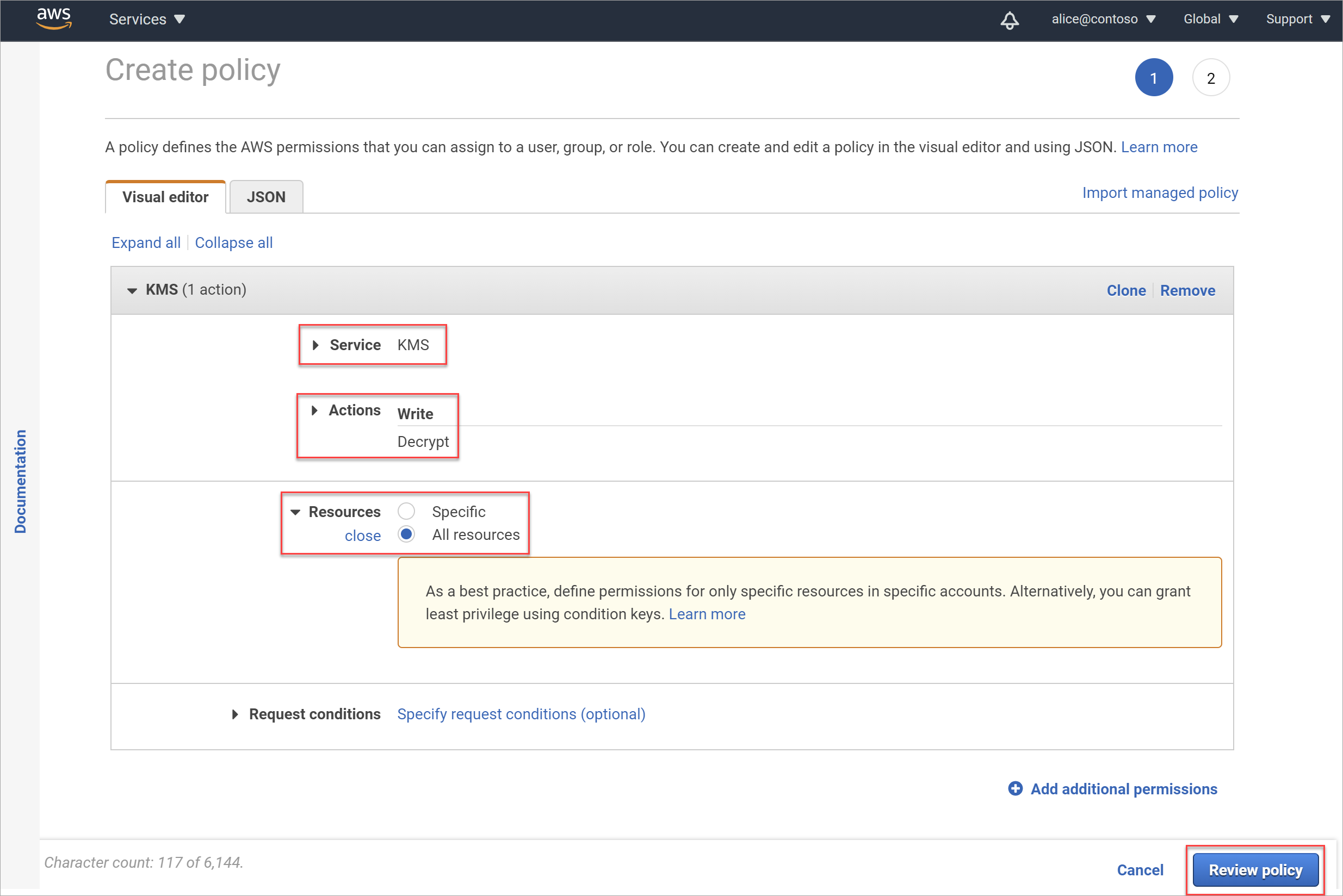
Nella pagina Revisione criteri immettere un nome significativo per il criterio e una descrizione facoltativa, quindi selezionare Crea criterio.
Il criterio appena creato viene aggiunto all'elenco dei criteri.
Allegare i nuovi criteri al ruolo aggiunto per l'analisi.
Torna alla pagina Ruoli IAM> e seleziona il ruolo aggiunto in precedenza.
Nella scheda Autorizzazioni selezionare Criteri di collegamento.
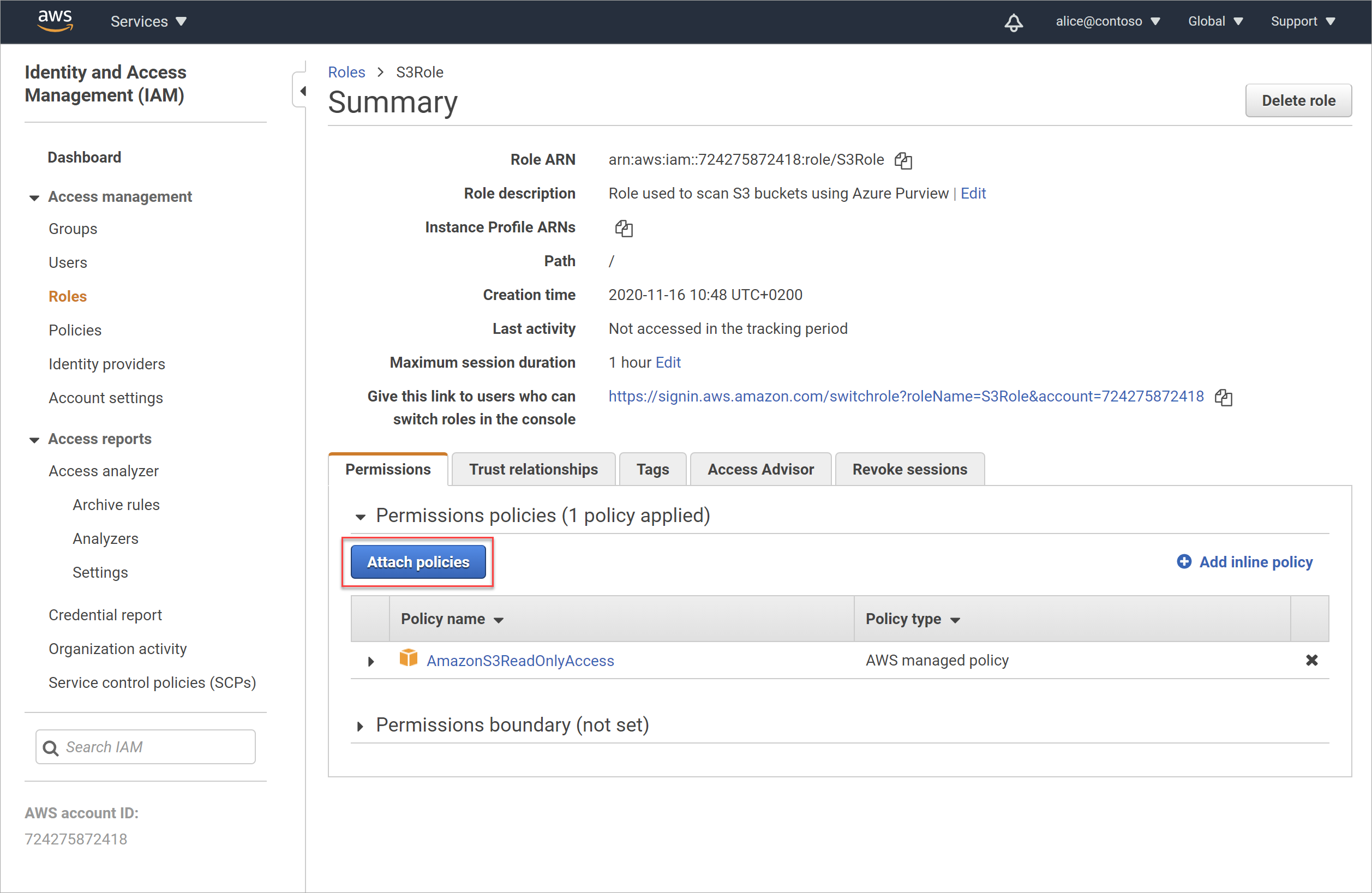
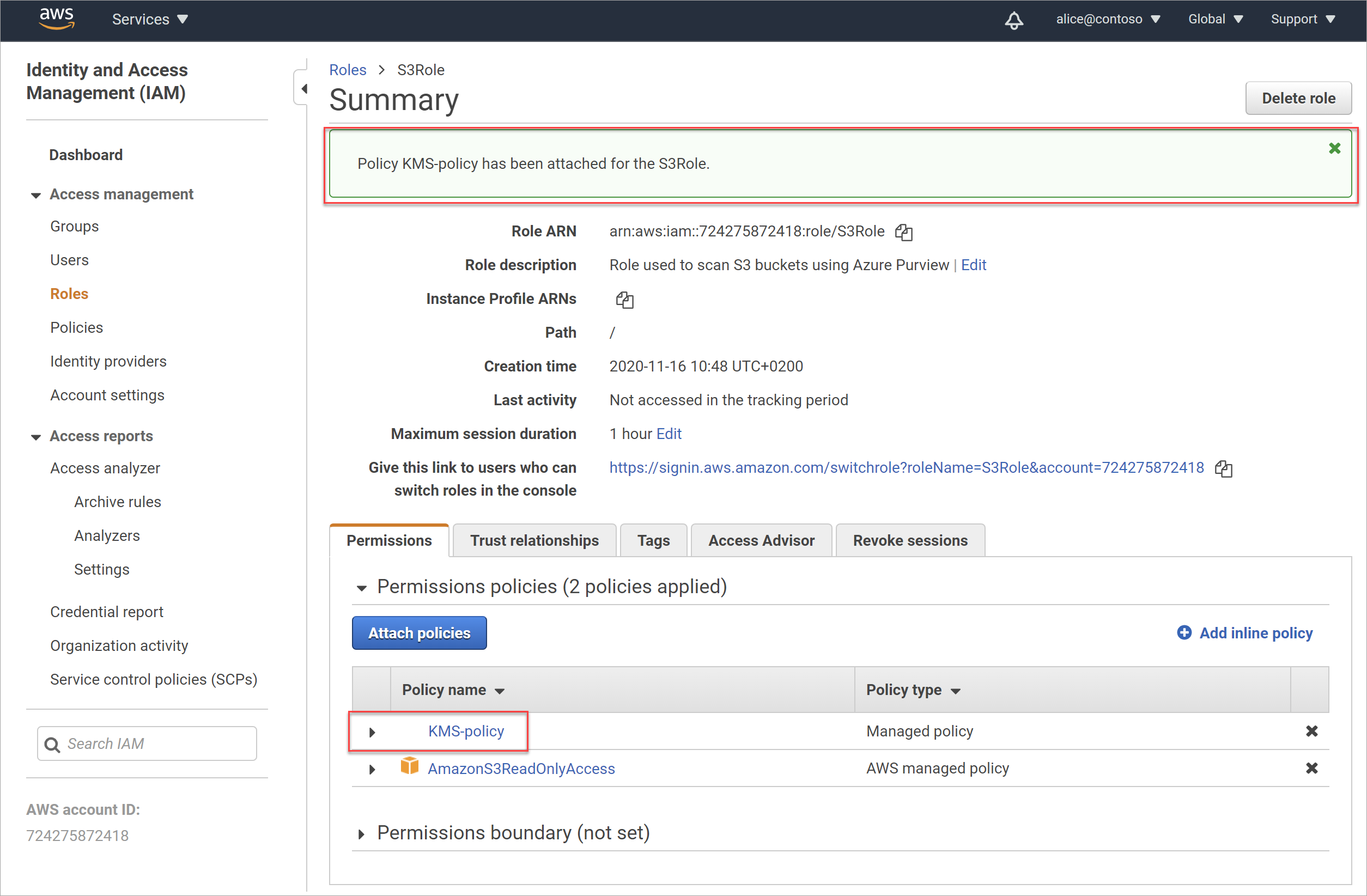
Nella pagina Autorizzazioni di collegamento cercare e selezionare il nuovo criterio creato in precedenza. Selezionare Collega criteri per collegare i criteri al ruolo.
La pagina Riepilogo viene aggiornata con i nuovi criteri associati al ruolo.
Conferma l'accesso alla policy del bucket
Assicurarsi che la policy del bucket S3 non blocchi la connessione:
- In AWS, passare al bucket S3 e quindi selezionare la scheda >Autorizzazionipolicy del bucket.
- Controllare i dettagli del criterio per assicurarsi che non blocchi la connessione dal servizio scanner Microsoft Purview.
Conferma l'accesso ai criteri SCP
Assicurarsi che non sia presente alcuna policy SCP che blocchi la connessione al bucket S3.
Ad esempio, la policy SCP potrebbe bloccare le chiamate API di lettura nella regione AWS in cui è ospitato il bucket S3.
- Le chiamate API obbligatorie, che devono essere consentite dal criterio SCP, includono:
AssumeRole,GetBucketLocation,GetObject,ListBucket,GetBucketPublicAccessBlock. - La policy SCP deve inoltre consentire le chiamate alla regione AWS us-east-1 , che è la regione predefinita per le chiamate API. Per ulteriori informazioni, consulta la documentazione AWS.
Seguire la documentazione SCP, esaminare i criteri SCP dell'organizzazione e assicurarsi che tutte le autorizzazioni necessarie per lo scanner Microsoft Purview siano disponibili.
Recuperare il nuovo ARN del ruolo
È necessario registrare l'ARN del ruolo AWS e copiarlo in Microsoft Purview durante la creazione di una scansione per il bucket Amazon S3.
Per recuperare l'ARN del tuo ruolo:
Nell'area AWS Identity and Access Management (IAM)>Roles , cercare e selezionare il nuovo ruolo creato per Microsoft Purview.
Nella pagina Riepilogo del ruolo, seleziona il pulsante Copia negli appunti a destra del valore ARN del ruolo .
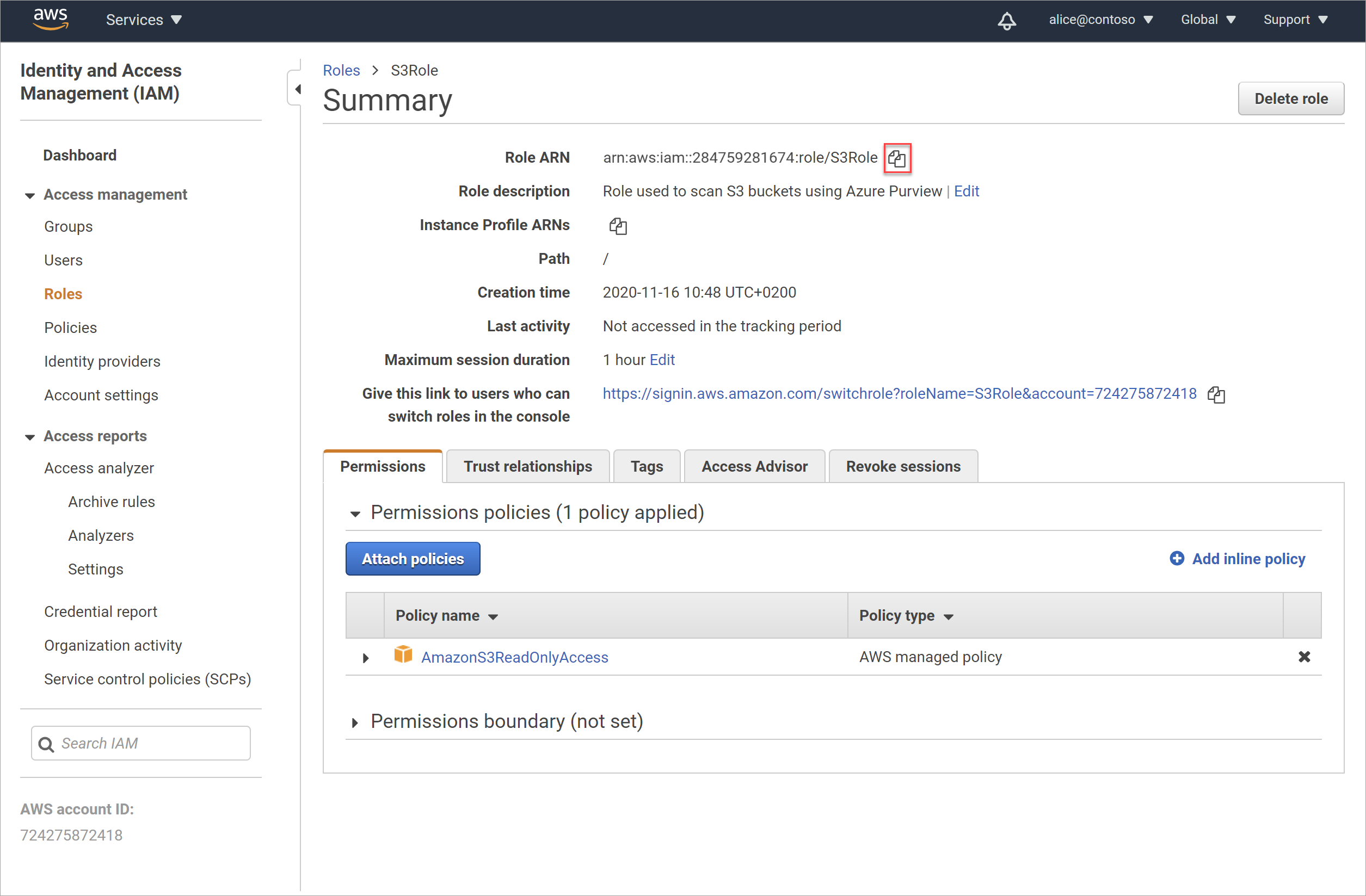
In Microsoft Purview, puoi modificare le tue credenziali per AWS S3 e incollare il ruolo recuperato nel campo Role ARN . Per ulteriori informazioni, consulta Creazione di una scansione per uno o più bucket Amazon S3.
Recuperare il nome del bucket Amazon S3
È necessario il nome del bucket Amazon S3 per copiarlo in Microsoft Purview durante la creazione di una scansione per il bucket Amazon S3
Per recuperare il nome del bucket:
In AWS, vai su Storage>S3> e seleziona Buckets (Bucket) dal menu a sinistra.
Cerca e seleziona il bucket per visualizzare la pagina dei dettagli del bucket, quindi copia il nome del bucket negli appunti.
Ad esempio:
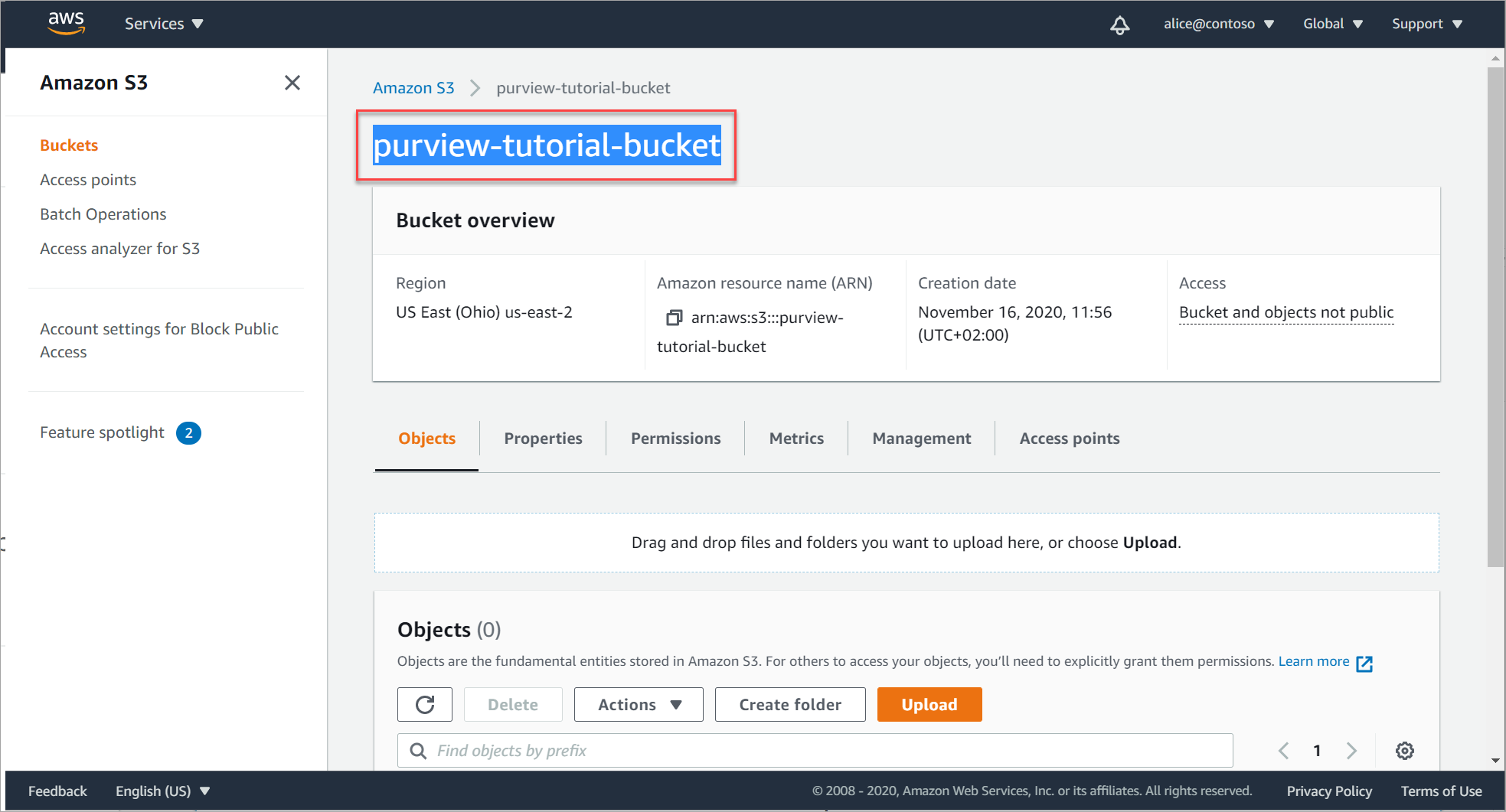
Incollare il nome del bucket in un file sicuro e aggiungervi un
s3://prefisso per creare il valore da immettere durante la configurazione del bucket come account Microsoft Purview.Ad esempio:
s3://purview-tutorial-bucket
Consiglio
Solo il livello radice del bucket è supportato come origine dati di Microsoft Purview. Ad esempio, l'URL seguente, che include una sottocartella non è supportato: s3://purview-tutorial-bucket/view-data
Tuttavia, se si configura una scansione per un bucket S3 specifico, è possibile selezionare una o più cartelle specifiche per la scansione. Per altre informazioni, vedi il passaggio per definire l'ambito della scansione.
Individuare l'ID dell'account AWS
È necessario l'ID dell'account AWS per registrare l'account AWS come origine dati di Microsoft Purview, insieme a tutti i relativi bucket.
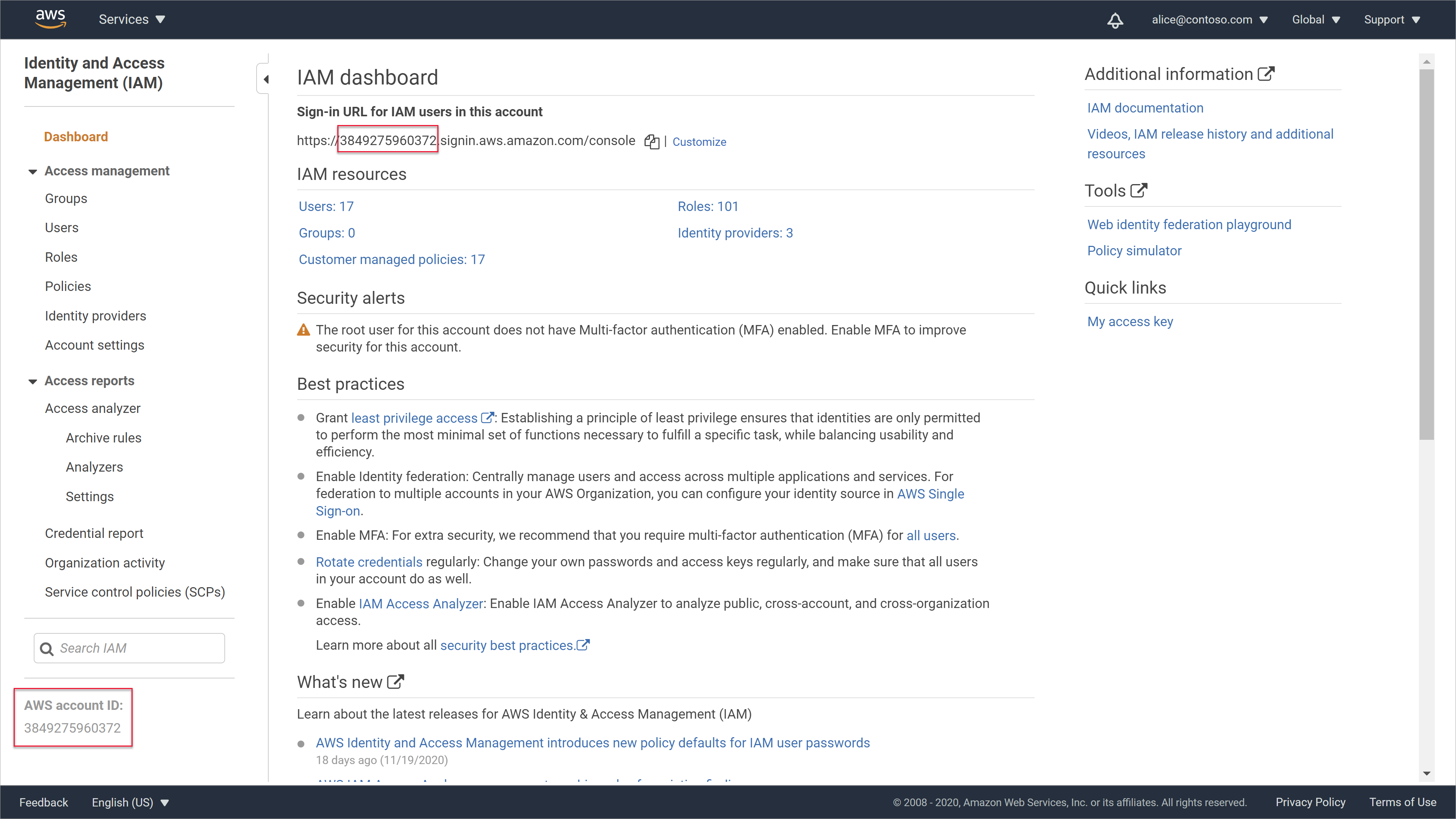
L'ID account AWS è l'ID utilizzato per accedere alla console AWS. Puoi anche trovarlo una volta effettuato l'accesso al pannello di controllo IAM, a sinistra sotto le opzioni di navigazione e in alto, come parte numerica dell'URL di accesso:
Ad esempio:
Aggiungere un singolo bucket Amazon S3 come account Microsoft Purview
Utilizzare questa procedura se si dispone di un solo bucket S3 da registrare in Microsoft Purview come origine dati o se si hanno più bucket nell'account AWS, ma non si desidera registrarli tutti in Microsoft Purview.
Per aggiungere il bucket:
In Microsoft Purview, vai a Data Map e seleziona Origini dati>Registra>Amazon S3>Continua.
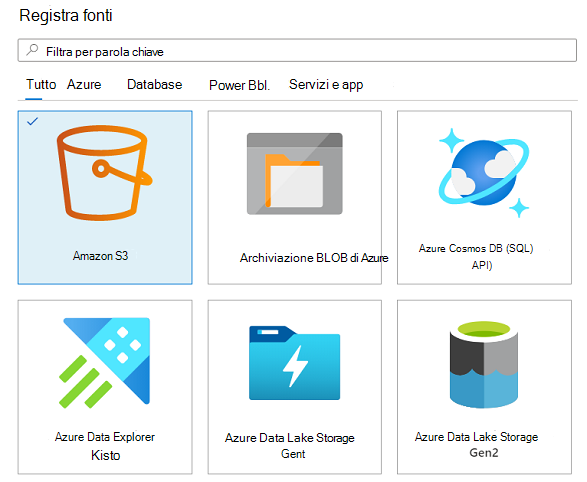
Consiglio
Se disponi di più raccolte e desideri aggiungere il tuo Amazon S3 a una raccolta specifica, seleziona la vista Mappa in alto a destra, quindi seleziona
 Registra registrato. all'interno della raccolta.
Nel riquadro Register sources (Amazon S3) (Registra origini ) che si apre, inserisci i seguenti dettagli:
Campo Descrizione Nome Immettere un nome significativo o usare quello predefinito. Bucket URL Immettere l'URL del bucket AWS, utilizzando la seguente sintassi: s3://<bucketName>
Nota: assicurati di utilizzare solo il livello root del bucket. Per ulteriori informazioni, consulta Recupero del nome del bucket Amazon S3.Selezionare una raccolta Se si è scelto di registrare un'origine dati da una raccolta, tale raccolta è già elencata.
Selezionare una raccolta diversa in base alle esigenze, Nessuna per non assegnare alcuna raccolta o Nuova per creare subito una nuova raccolta.
Per altre informazioni sulle raccolte di Microsoft Purview, vedere Gestire le origini dati in Microsoft Purview.Al termine, selezionare Fine per completare la registrazione.
Continua con Creazione di una scansione per uno o più bucket Amazon S3.
Aggiungere un account AWS come account Microsoft Purview
Utilizza questa procedura se hai più bucket S3 nel tuo account Amazon e vuoi registrarli tutti come origini dati di Microsoft Purview.
Durante la configurazione dell'analisi, è possibile selezionare i bucket specifici da analizzare, se non si desidera analizzarli tutti insieme.
Per aggiungere il tuo account Amazon:
In Microsoft Purview passare alla pagina Mapping dei dati e selezionare Origini dati>Registra>gli account> AmazonContinua.
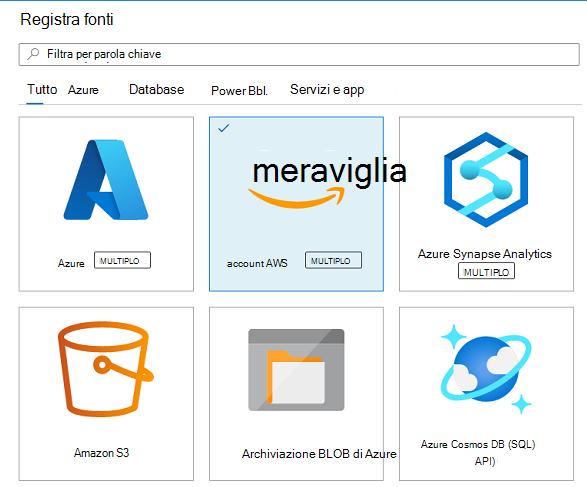
Consiglio
Se disponi di più raccolte e desideri aggiungere il tuo Amazon S3 a una raccolta specifica, seleziona la vista Mappa in alto a destra, quindi seleziona
Registra registrato. all'interno della raccolta.Nel riquadro Register sources (Amazon S3) (Registra origini ) che si apre, inserisci i seguenti dettagli:
Campo Descrizione Nome Immettere un nome significativo o usare quello predefinito. AWS account ID Immetti l'ID del tuo account AWS. Per ulteriori informazioni, consulta Individuare l'ID dell'account AWS Selezionare una raccolta Se si è scelto di registrare un'origine dati da una raccolta, tale raccolta è già elencata.
Selezionare una raccolta diversa in base alle esigenze, Nessuna per non assegnare alcuna raccolta o Nuova per creare subito una nuova raccolta.
Per altre informazioni sulle raccolte di Microsoft Purview, vedere Gestire le origini dati in Microsoft Purview.Al termine, selezionare Fine per completare la registrazione.
Continua con la creazione di una scansione per uno o più bucket Amazon S3.
Creazione di una scansione per uno o più bucket Amazon S3
Dopo aver aggiunto i bucket come origini dati di Microsoft Purview, è possibile configurare un'analisi in modo che venga eseguita a intervalli pianificati o immediatamente.
Selezionare il mapping dei dati nel portale di Microsoft Purview:
- Nella vista Mappa, selezionare Nuova scansione
 nella casella dell'origine dati.
- Nella visualizzazione Elenco, passare il puntatore del mouse sulla riga relativa all'origine dati e selezionare Nuova scansione
- Nella vista Mappa, selezionare Nuova scansione
Nel riquadro Digitalizza... che si apre sulla destra definire i campi seguenti e quindi selezionare Continua:
Campo Descrizione Nome Immettere un nome significativo per la scansione o usare quello predefinito. Tipo Visualizzato solo se è stato aggiunto l'account AWS, con tutti i bucket inclusi.
Le opzioni correnti includono solo Tutti gli>Amazon S3. Continua a seguirci per altre opzioni da selezionare man mano che la matrice di supporto di Microsoft Purview si espande.Credential Seleziona una credenziale di Microsoft Purview con l'ARN del tuo ruolo.
Suggerimento: se vuoi creare una nuova credenziale in questo momento, seleziona Nuova. Per ulteriori informazioni, consulta Creazione di credenziali Microsoft Purview per la scansione del bucket AWS.Amazon S3 Visualizzato solo se è stato aggiunto l'account AWS, con tutti i bucket inclusi.
Seleziona uno o più contenitori da analizzare o Seleziona tutto per analizzare tutti i contenitori nel tuo account.Microsoft Purview verifica automaticamente che l'ARN del ruolo sia valido e che i bucket e gli oggetti all'interno dei bucket siano accessibili, quindi continua se la connessione riesce.
Per il runtime di integrazione, vedere l'elenco delle origini dati supportate per le analisi per scegliere il runtime di integrazione corretto in base allo scenario.
Consiglio
Per immettere valori diversi e testare la connessione prima di continuare, selezionare Verifica connessione in basso a destra prima di selezionare Continua.
Nel riquadro Ambito dell'analisi , seleziona i contenitori o le cartelle specifici che desideri includere nell'analisi.
Quando si crea una scansione per un intero account AWS, è possibile selezionare bucket specifici da analizzare. Quando si crea una scansione per un bucket AWS S3 specifico, è possibile selezionare cartelle specifiche da scansionare.
Nel riquadro Seleziona un set di regole di scansione , seleziona il set di regole predefinito di AmazonS3 oppure seleziona Nuovo set di regole di scansione per creare un nuovo set di regole personalizzato. Dopo aver selezionato la regola, selezionare Continua.
Se si sceglie di creare un nuovo set di regole di analisi personalizzato, utilizzare la procedura guidata per definire le seguenti impostazioni:
riquadro Descrizione Nuovo set di regole di analisi /
Descrizione regola di analisiImmettere un nome significativo e una descrizione facoltativa per il set di regole Selezionare i tipi di file Seleziona tutti i tipi di file da includere nell'analisi, quindi seleziona Continua.
Per aggiungere un nuovo tipo di file, selezionare Nuovo tipo di file e definire quanto segue:
- L'estensione del file che si desidera aggiungere
- Una descrizione facoltativa
- Indica se il contenuto del file dispone di un delimitatore personalizzato o è un tipo di file di sistema. Immettere quindi il delimitatore personalizzato o selezionare il tipo di file di sistema.
Selezionare Crea per creare il tipo di file personalizzato.Selezionare le regole di classificazione Individuare e selezionare le regole di classificazione da eseguire nel set di dati. Al termine della creazione del set di regole, selezionare Crea .
Nel riquadro Imposta un trigger di analisi selezionare una delle opzioni seguenti e quindi selezionare Continua:
- Recurring per configurare una pianificazione per un'analisi ricorrente
- Una volta per configurare un'analisi che si avvia immediatamente
Nel riquadro Esamina l'analisi , controllare i dettagli dell'analisi per verificare che siano corretti e quindi selezionare Salva o Salva ed esegui se hai selezionato l'opzione Una volta nel riquadro precedente.
Nota
Una volta avviata, il completamento dell'analisi può richiedere fino a 24 ore. Sarà possibile rivedere i report Insight ed eseguire ricerche nel catalogo 24 ore dopo l'avvio di ogni scansione.
Per altre informazioni, vedere Esplorare i risultati dell'analisi di Microsoft Purview.
Esplora i risultati dell'analisi di Microsoft Purview
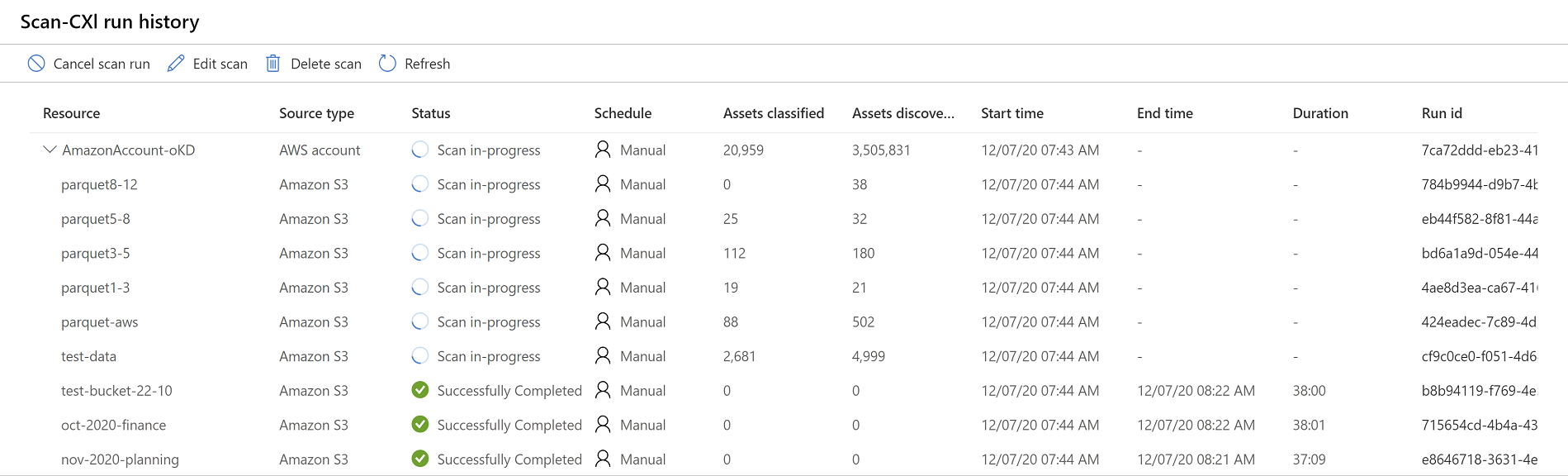
Una volta completata una scansione di Microsoft Purview sui bucket Amazon S3, eseguire il drill-down nell'area Microsoft Purview Data Map per visualizzare la cronologia delle scansioni.
Selezionare un'origine dati per visualizzarne i dettagli, quindi selezionare la scheda Scansioni per visualizzare le analisi attualmente in esecuzione o completate. Se hai aggiunto un account AWS con più bucket, la cronologia delle scansioni per ciascun bucket viene visualizzata sotto l'account.
Ad esempio:
Utilizza le altre aree di Microsoft Purview per scoprire i dettagli sul contenuto del tuo patrimonio di dati, inclusi i bucket Amazon S3:
Cercare nel catalogo unificato di Microsoft Purview e filtrare un bucket specifico. Ad esempio:
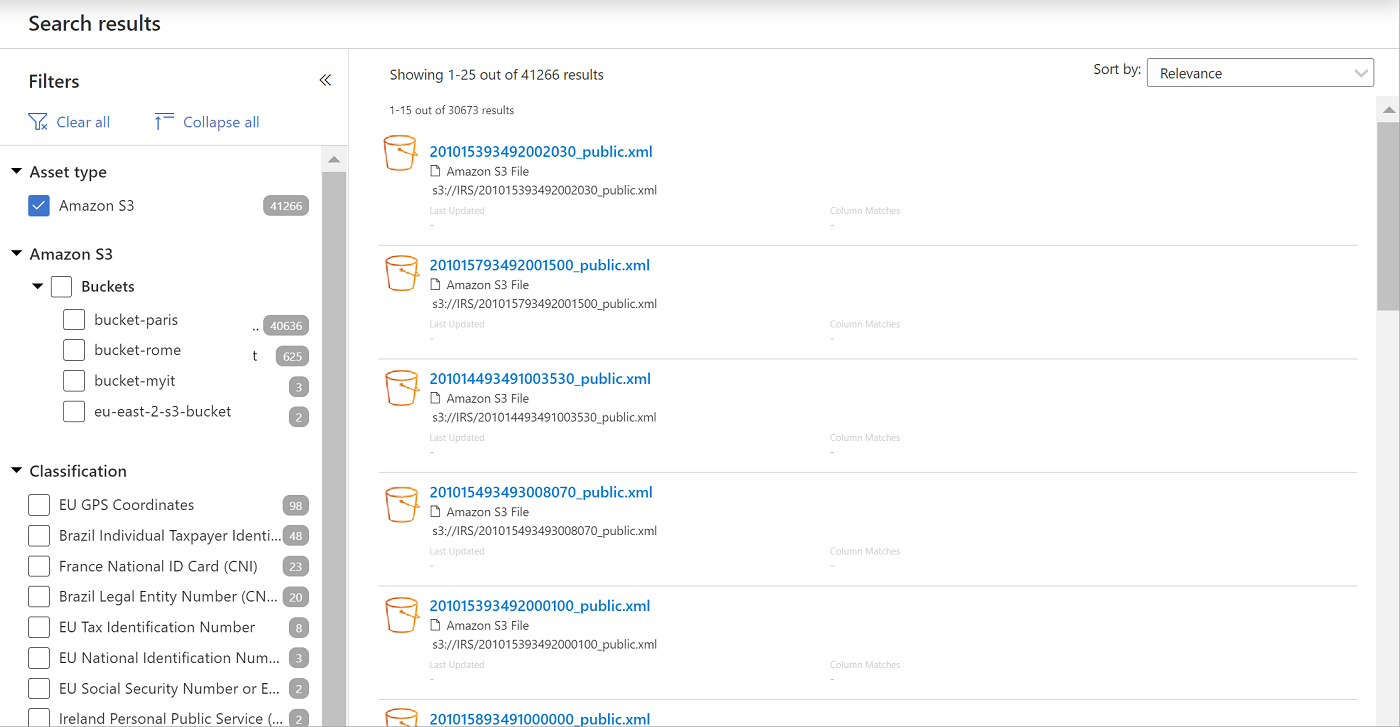
Visualizzare i report di Insight per visualizzare le statistiche per la classificazione, le etichette di riservatezza, i tipi di file e altri dettagli sul contenuto.
Tutti i report di Microsoft Purview Insight includono i risultati della scansione di Amazon S3, insieme al resto dei risultati delle origini dati di Azure. Se pertinente, un altro tipo di asset Amazon S3 è stato aggiunto alle opzioni di filtro dei report.
Per altre informazioni, vedere Informazioni dettagliate sul settore dei dati in Microsoft Purview.
Autorizzazioni minime per la tua policy AWS
La procedura predefinita per la creazione di un ruolo AWS per Microsoft Purview da utilizzare durante la scansione dei bucket S3 utilizza la policy AmazonS3ReadOnlyAccess .
La policy AmazonS3ReadOnlyAccess fornisce le autorizzazioni minime necessarie per la scansione dei bucket S3 e potrebbe includere anche altre autorizzazioni.
Per applicare solo le autorizzazioni minime necessarie per la scansione dei bucket, crea una nuova policy con le autorizzazioni elencate nelle sezioni seguenti, a seconda che tu voglia scansionare un singolo bucket o tutti i bucket nel tuo account.
Applica la nuova policy al ruolo invece di AmazonS3ReadOnlyAccess.
Singoli bucket
Quando si esegue la scansione di singoli bucket S3, le autorizzazioni AWS minime includono:
GetBucketLocationGetBucketPublicAccessBlockGetObjectListBucket
Assicurati di definire la risorsa con il nome specifico del bucket. Ad esempio:
{
"Version": "2012-10-17",
"Statement": [
        {
            "Effect": "Allow",
            "Action": [
                "s3:GetBucketLocation",
                "s3:GetBucketPublicAccessBlock",
                "s3:GetObject",
                "s3:ListBucket"
            ],
            "Resource": "arn:aws:s3:::<bucketname>"
        },
        {
            "Effect": "Allow",
            "Action": [
                "s3:GetObject"
            ],
            "Resource": "arn:aws:s3::: <bucketname>/*"
        }
    ]
}
Tutti i contenitori nell'account
Quando esegui la scansione di tutti i bucket nel tuo account AWS, le autorizzazioni AWS minime includono:
GetBucketLocationGetBucketPublicAccessBlockGetObjectListAllMyBuckets-
ListBucket.
Assicurati di definire la risorsa con un carattere jolly. Ad esempio:
{
"Version": "2012-10-17",
"Statement": [
        {
            "Effect": "Allow",
            "Action": [
                "s3:GetBucketLocation",
                "s3:GetBucketPublicAccessBlock",
                "s3:GetObject",
                "s3:ListAllMyBuckets",
                "s3:ListBucket"
            ],
            "Resource": "*"
        },
        {
            "Effect": "Allow",
            "Action": [
                "s3:GetObject"
            ],
            "Resource": "*"
        }
    ]
}
Risoluzione dei problemi
La scansione delle risorse Amazon S3 richiede la creazione di un ruolo in AWS IAM per consentire al servizio scanner Microsoft Purview in esecuzione in un account Microsoft in AWS di leggere i dati.
Gli errori di configurazione nel ruolo possono causare errori di connessione. In questa sezione vengono descritti alcuni esempi di errori di connessione che potrebbero verificarsi durante la configurazione dell'analisi e le linee guida per la risoluzione dei problemi per ciascun caso.
Se tutti gli elementi descritti nelle sezioni seguenti sono configurati correttamente e la scansione dei bucket S3 non riesce ancora con errori, contatta il supporto Microsoft.
Nota
Per i problemi di accesso alle policy, assicurati che né la policy del bucket né la policy SCP blocchino l'accesso al bucket S3 da Microsoft Purview.
Per ulteriori informazioni, consulta Conferma dell'accesso alla policy del bucket e Conferma dell'accesso alla policy SCP.
Il bucket è crittografato con il servizio di gestione delle chiavi
Assicurarsi che il ruolo AWS disponga delle autorizzazioni di decrittografia KMS . Per ulteriori informazioni, consulta Configurazione della scansione per i bucket Amazon S3 crittografati.
Ruolo AWS mancante di un ID esterno
Assicurarsi che il ruolo AWS disponga dell'ID esterno corretto:
- Nell'area AWS IAM, seleziona la scheda Role > Trust relationships .
- Segui di nuovo la procedura descritta in Creare un nuovo ruolo AWS per Microsoft Purview per verificare i dettagli.
Errore riscontrato con l'ARN del ruolo
Si tratta di un errore generale che indica un problema durante l'utilizzo dell'ARN del ruolo. Ad esempio, è consigliabile eseguire la risoluzione dei problemi come segue:
Assicurarsi che il ruolo AWS disponga delle autorizzazioni necessarie per leggere il bucket S3 selezionato. Le autorizzazioni richieste includono
AmazonS3ReadOnlyAccesso le autorizzazioni minime di lettura eKMS Decryptper i bucket crittografati.Assicurarsi che il ruolo AWS disponga dell'ID account Microsoft corretto. Nell'area AWS IAM, seleziona la scheda Role Trust relationships (Relazioni di fiducia dei ruoli>), quindi segui di nuovo i passaggi in Creare un nuovo ruolo AWS per Microsoft Purview per verificare i dettagli.
Per ulteriori informazioni, consulta Impossibile trovare il bucket specificato,
Impossibile trovare il bucket specificato
Assicurarsi che l'URL del bucket S3 sia definito correttamente:
- In AWS, passare al bucket S3 e copiare il nome del bucket.
- In Microsoft Purview, modifica l'origine dati Amazon S3 e aggiorna l'URL del bucket in modo che includa il nome del bucket copiato, utilizzando la seguente sintassi:
s3://<BucketName>
Criteri di protezione
I criteri di controllo dell'accesso alla protezione (criteri di protezione) consentono alle organizzazioni di proteggere automaticamente i dati sensibili tra le origini dati. Microsoft Purview esegue già la scansione degli asset di dati e identifica gli elementi di dati sensibili e questa nuova funzionalità consente di limitare automaticamente l'accesso a tali dati usando le etichette di riservatezza di Microsoft Purview Information Protection.
Per configurare le policy di protezione per le origini Amazon S3, consulta: Come creare policy di protezione per Amazon S3.
Passaggi successivi
Altre informazioni sui report di Microsoft Purview Insight: