Nota
L'accesso a questa pagina richiede l'autorizzazione. È possibile provare ad accedere o modificare le directory.
L'accesso a questa pagina richiede l'autorizzazione. È possibile provare a modificare le directory.
Importante
Ritiro delle funzionalità di governance dei dati di Microsoft Purview
Le funzionalità di governance dei dati di Microsoft Purview Unified Catalog e Microsoft Purview classiche (in precedenza Azure Purview) verranno ritirate. Microsoft Purview nel suo complesso non verrà ritirato. Le funzionalità di sicurezza e conformità dei dati di Microsoft Purview non sono interessate da questo annuncio e Microsoft continuerà a investire in esse.
Microsoft sta consolidando le proprie funzionalità di governance dei dati in Microsoft Fabric. Non è più possibile creare nuovi account di governance dei dati Microsoft Purview e le funzionalità di governance dei dati esistenti rimarranno in modalità di manutenzione fino al 12 novembre 2027.
Per le tempistiche di ritiro, le linee guida per la transizione e i passaggi successivi consigliati, vedere l'annuncio relativo al ritiro della governance dei dati di Microsoft Purview.
Questo articolo illustra come registrare Esplora dati di Azure e come autenticarsi e interagire con Esplora dati di Azure in Microsoft Purview. Per altre informazioni su Microsoft Purview, leggere l'articolo introduttivo.
Funzionalità supportate
Funzionalità di analisi
| Estrazione dei metadati | Analisi completa | Analisi incrementale | Analisi con ambito |
|---|---|---|---|
| Sì | Sì | Sì | Sì |
Altre funzionalità
Per classificazioni, etichette di riservatezza, criteri, derivazione dei dati e live view, vedere l'elenco delle funzionalità supportate.
Prerequisiti
Un account Azure con una sottoscrizione attiva. Crea un account gratuitamente.
Un account Microsoft Purview attivo.
Per registrare un'origine e gestirla nel portale di governance di Microsoft Purview, è necessario essere amministratore e lettore di dati. Per informazioni dettagliate, vedere la pagina Autorizzazioni di Microsoft Purview .
Registrazione
Questa sezione descrive come registrare Esplora dati di Azure in Microsoft Purview usando il portale di governance di Microsoft Purview.
Autenticazione per la registrazione
Sono disponibili diversi metodi per l'autenticazione per Esplora dati di Azure:
- Entità servizio
- Identità gestita assegnata dal sistema (SAMI)
- Identità gestita assegnata dall'utente (UAMI)
Entità servizio da registrare
Per usare l'autenticazione dell'entità servizio per le analisi, è possibile usarne una esistente o crearne una nuova.
Nota
Se è necessario creare una nuova entità servizio, seguire questa procedura:
- Passare al portale di Azure.
- Seleziona Microsoft Entra ID dal menu a sinistra.
- Selezionare Registrazioni app.
- Selezionare + Registrazione nuova applicazione.
- Immettere un nome per l'applicazione (il nome dell'entità servizio).
- Selezionare solo gli account in questa directory organizzativa.
- Per Reindirizza URI, seleziona Web e inserisci l'URL desiderato; non deve essere reale o funzionare.
- Quindi selezionare Registra.
È necessario ottenere l'ID applicazione e il segreto dell'entità servizio:
- Passare all'entità servizio nel portale di Azure
- Copia i valori ID applicazione (client) da Panoramica e Segreto client da Certificati & segreti.
- Passare all'insieme di credenziali delle chiavi
- Seleziona i segreti delle impostazioni >
- Selezionare + Genera/Importa e immettere il nome e il valore di propria scelta come segreto client dall'entità servizio
- Selezionare Crea per completare
- Se l'insieme di credenziali delle chiavi non è ancora connesso a Microsoft Purview, sarà necessario creare una nuova connessione all'insieme di credenziali delle chiavi
- Infine, creare una nuova credenziale usando l'entità servizio per configurare l'analisi
Concessione dell'entità servizio all'istanza di Esplora dati di Azure
Passare al portale di Azure. Passare quindi all'istanza di Esplora dati di Azure.
Aggiungere l'entità servizio al ruolo AllDatabasesViewer nella scheda Autorizzazioni .
Identità gestita assegnata al sistema o all'utente da registrare
Identità gestita assegnata dal sistema : non appena viene creato l'account Microsoft Purview, viene creata automaticamente un'identità gestita assegnata dal sistema nel tenant di Microsoft Entra. Ha lo stesso nome dell'account Microsoft Purview.
Identità gestita assegnata dall'utente (anteprima): analogamente a un'identità gestita dal sistema, un'identità gestita dall'utente (UAMI) è una risorsa credenziali che può essere usata per consentire a Microsoft Purview di eseguire l'autenticazione con Microsoft Entra ID. Per altre informazioni, vedere la guida all'identità gestita assegnata dall'utente.
Per eseguire la registrazione usando una di queste identità gestite, seguire questa procedura:
Se si vuole usare un'identità gestita assegnata dall'utente e non ne è stata creata una, seguire la procedura per creare l'identità nella Guida all'identità gestita assegnata dall'utente.
Passare al portale di Azure. Passare quindi all'istanza di Esplora dati di Azure.
Selezionare la scheda Autorizzazioni nel riquadro sinistro.
Aggiungere SAMI o UAMI al ruolo AllDatabasesViewer nella scheda Autorizzazioni .
Procedura per la registrazione
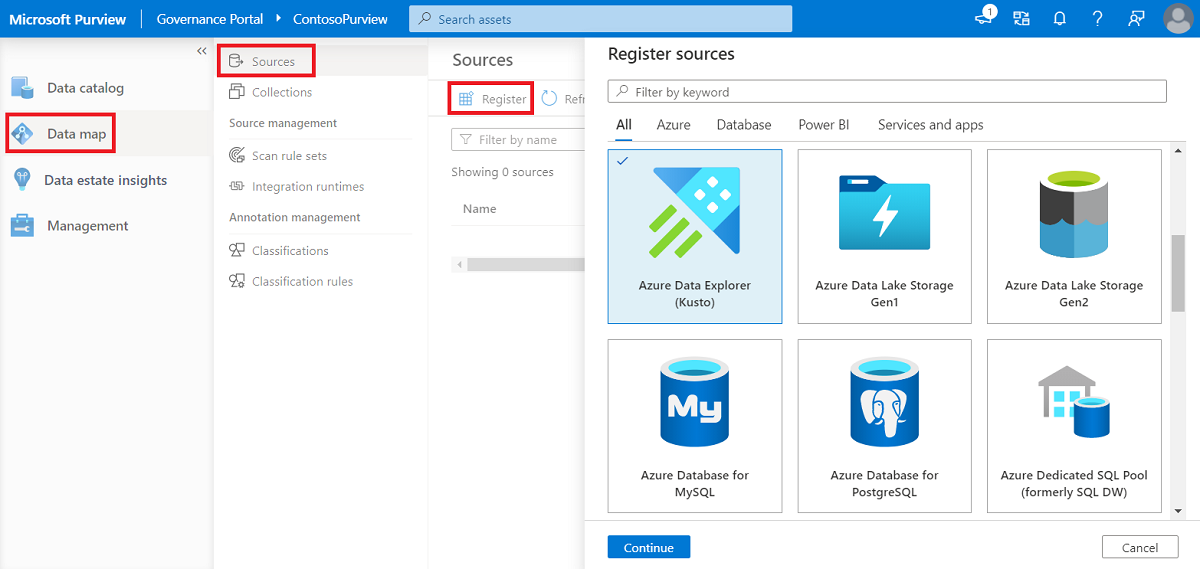
Per registrare un nuovo account Esplora dati di Azure (Kusto) in Microsoft Purview Unified Catalog, seguire questa procedura:
Aprire il portale di governance di Microsoft Purview:
- Esplorazione diretta e https://web.purview.azure.com selezione dell'account Microsoft Purview.
- Apertura del portale di Azure, ricerca e selezione dell'account Microsoft Purview. Selezionare il pulsante Portale di governance di Microsoft Purview .
Seleziona Data Map nel riquadro di spostamento sinistro.
Selezionare Registra
In Registra origini selezionare Esplora dati di Azure
Seleziona Continua
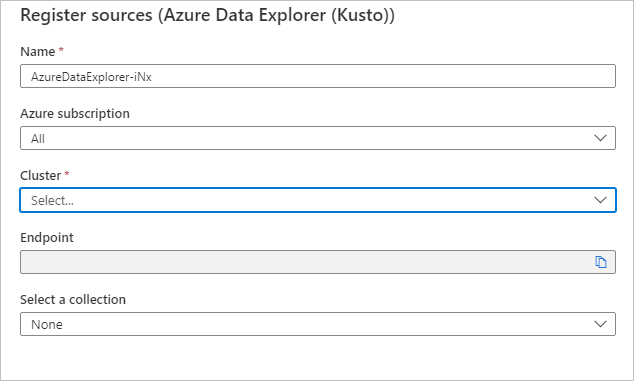
Nella schermata Registra origini (Esplora dati di Azure (Kusto)) eseguire le operazioni seguenti:
- Immettere un nome con cui l'origine dati verrà elencata nel catalogo.
- Scegliere la sottoscrizione di Azure per filtrare Esplora dati di Azure.
- Selezionare un cluster appropriato.
- Selezionare una raccolta dall'elenco.
- Selezionare Registra per registrare l'origine dati.
Analisi
Seguire la procedura seguente per analizzare Esplora dati di Azure e identificare automaticamente gli asset e classificare i dati. Per ulteriori informazioni sulla scansione in generale, consulta la nostra introduzione alle scansioni e all'inserimento.
Creare ed eseguire l'analisi
Per creare ed eseguire una nuova analisi, segui questi passaggi:
Selezionare la scheda Mapping dati nel riquadro sinistro nel portale di governance di Microsoft Purview.
Selezionare l'origine Esplora dati di Azure registrata.
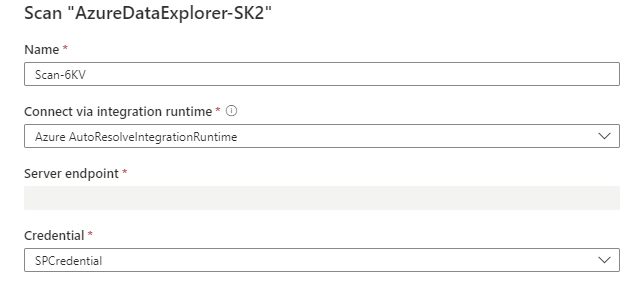
Selezionare Nuova analisi
Scegliere il runtime di integrazione di Azure se l'origine è accessibile pubblicamente, un runtime di integrazione di rete virtuale gestita se si usa una rete virtuale gestita o un runtime di integrazione self-hosted se l'origine si trova in una rete virtuale privata. Per ulteriori informazioni sul runtime di integrazione da utilizzare, vedere l'articolo sulla scelta della configurazione del runtime di integrazione corretto.
Selezionare le credenziali per connettersi all'origine dati.
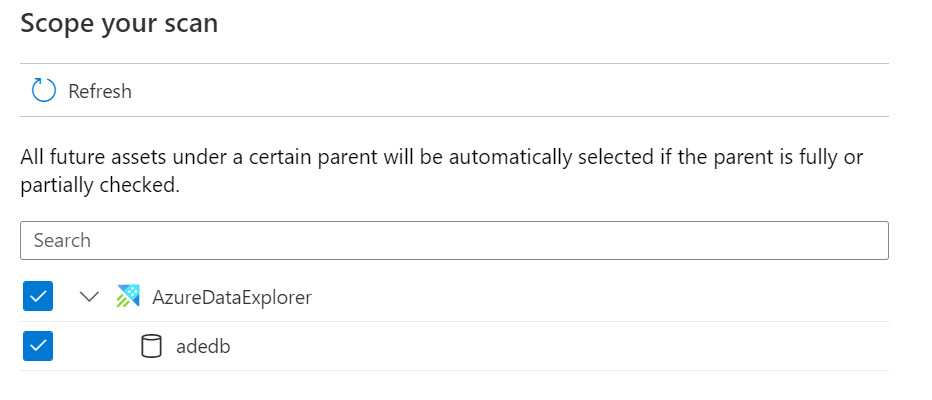
È possibile limitare la scansione a database specifici scegliendo gli elementi appropriati nell'elenco.
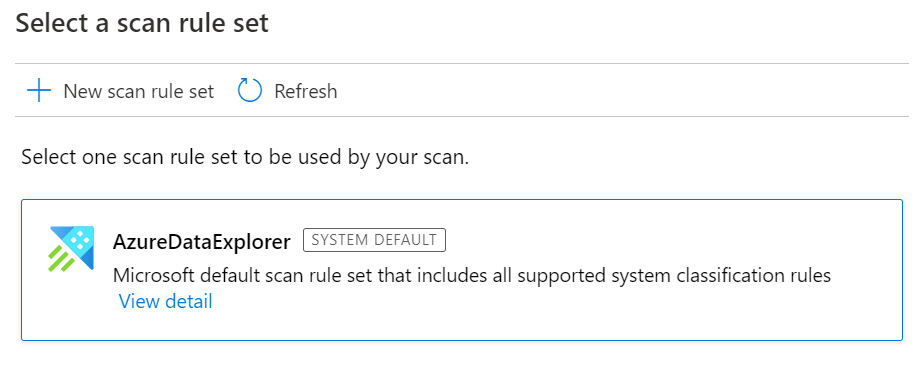
Selezionare quindi un set di regole di analisi. È possibile scegliere tra l'impostazione predefinita del sistema, i set di regole personalizzati esistenti o creare un nuovo set di regole in linea.
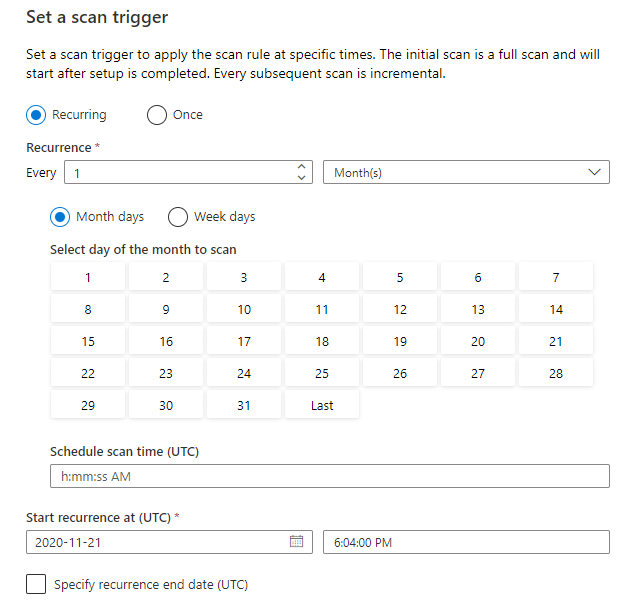
Scegliere il trigger di analisi. È possibile impostare una pianificazione o eseguire l'analisi una sola volta.
Esamina la scansione e seleziona Salva ed esegui.
Visualizzare le scansioni e le esecuzioni delle analisi
Per visualizzare le analisi esistenti:
- Passare al portale di Microsoft Purview. Nel riquadro sinistro selezionare Mapping dati.
- Selezionare l'origine dati. È possibile visualizzare un elenco di analisi esistenti su tale origine dati in Analisi recenti oppure è possibile visualizzare tutte le analisi nella scheda Scansioni .
- Selezionare l'analisi con i risultati che si desidera visualizzare. Il riquadro mostra tutte le esecuzioni di analisi precedenti, insieme allo stato e alle metriche di ogni esecuzione di analisi.
- Selezionare l'ID esecuzione per controllare i dettagli dell'esecuzione dell'analisi.
Gestire le scansioni
Per modificare, annullare o eliminare un'analisi:
Passare al portale di Microsoft Purview. Nel riquadro sinistro selezionare Mapping dati.
Selezionare l'origine dati. È possibile visualizzare un elenco di analisi esistenti su tale origine dati in Analisi recenti oppure è possibile visualizzare tutte le analisi nella scheda Scansioni .
Selezionare l'analisi che si vuole gestire. È quindi possibile eseguire automaticamente le seguenti azioni:
- Modificare l'analisi selezionando Modifica scansione.
- Annullare un'analisi in corso selezionando Annulla esecuzione analisi.
- Elimina la scansione selezionando Elimina scansione.
Nota
- L'eliminazione della scansione non elimina le risorse del catalogo create da scansioni precedenti.
Passaggi successivi
Dopo aver registrato l'origine, seguire le guide seguenti per altre informazioni su Microsoft Purview e sui dati.