Nota
L'accesso a questa pagina richiede l'autorizzazione. È possibile provare ad accedere o modificare le directory.
L'accesso a questa pagina richiede l'autorizzazione. È possibile provare a modificare le directory.
Importante
Ritiro delle funzionalità di governance dei dati di Microsoft Purview
Le funzionalità di governance dei dati di Microsoft Purview Unified Catalog e Microsoft Purview classiche (in precedenza Azure Purview) verranno ritirate. Microsoft Purview nel suo complesso non verrà ritirato. Le funzionalità di sicurezza e conformità dei dati di Microsoft Purview non sono interessate da questo annuncio e Microsoft continuerà a investire in esse.
Microsoft sta consolidando le proprie funzionalità di governance dei dati in Microsoft Fabric. Non è più possibile creare nuovi account di governance dei dati Microsoft Purview e le funzionalità di governance dei dati esistenti rimarranno in modalità di manutenzione fino al 12 novembre 2027.
Per le tempistiche di ritiro, le linee guida per la transizione e i passaggi successivi consigliati, vedere l'annuncio relativo al ritiro della governance dei dati di Microsoft Purview.
Questo articolo illustra come registrare Hadoop Distributed File System (HDFS) e come autenticare e interagire con HDFS in Microsoft Purview. Per altre informazioni su Microsoft Purview, leggere l'articolo introduttivo.
Funzionalità supportate
Funzionalità di analisi
| Estrazione dei metadati | Analisi completa | Analisi incrementale | Analisi con ambito |
|---|---|---|---|
| Sì | Sì | Sì | Sì |
Durante la scansione dell'origine HDFS, Microsoft Purview supporta l'estrazione di metadati tecnici, incluso HDFS:
- Namenode
- Cartelle
- File
- Set di risorse
Quando si configura la scansione, è possibile scegliere di scansionare l'intero HDFS o cartelle selettive. Informazioni sul formato di file supportato qui.
Il connettore utilizza il protocollo webhdfs per connettersi a HDFS e recuperare i metadati. La distribuzione MapR Hadoop non è supportata.
Altre funzionalità
Per classificazioni, etichette di riservatezza, criteri, derivazione dei dati e live view, vedere l'elenco delle funzionalità supportate.
Prerequisiti
- Un account Azure con una sottoscrizione attiva. Crea un account gratuitamente.
- Un account Microsoft Purview attivo.
- Sono necessarie autorizzazioni di amministratore origine dati e lettore dati per registrare un'origine e gestirla nel portale di governance di Microsoft Purview. Per altre informazioni sulle autorizzazioni, vedere Controllo di accesso in Microsoft Purview.
-
Configurare il runtime di integrazione corretto per lo scenario:
-
Per usare un runtime di integrazione self-hosted:
- Seguire l'articolo per creare e configurare un runtime di integrazione self-hosted.
- Assicurarsi che JDK 11 sia installato sul computer in cui è installato il runtime di integrazione self-hosted. Riavvia il computer dopo aver installato nuovamente il JDK affinché abbia effetto.
- Assicurarsi che Visual C++ Redistributable (versione Visual Studio 2012 Update 4 o successiva) sia installato nel computer in cui è in esecuzione il runtime di integrazione self-hosted. Se non hai installato questo aggiornamento, scaricalo ora.
- Per configurare l'ambiente per abilitare l'autenticazione Kerberos, vedere la sezione Usare l'autenticazione Kerberos per il connettore HDFS .
-
Per usare un runtime di integrazione self-hosted supportato da Kubernetes:
- Seguire l'articolo per creare e configurare un runtime di integrazione supportato da Kubernetes.
- Per configurare l'ambiente per abilitare l'autenticazione Kerberos, vedere la sezione Usare l'autenticazione Kerberos per il connettore HDFS .
-
Per usare un runtime di integrazione self-hosted:
Registrazione
Questa sezione descrive come registrare HDFS in Microsoft Purview usando il portale di governance di Microsoft Purview.
Procedura per la registrazione
Per registrare una nuova origine HDFS nel catalogo unificato di Microsoft Purview, seguire questa procedura:
- Passare all'account Microsoft Purview nel portale di governance di Microsoft Purview.
- Seleziona Data Map nel riquadro di spostamento sinistro.
- Selezionare Registra
- In Registra origini selezionare HDFS. Selezionare Continua.
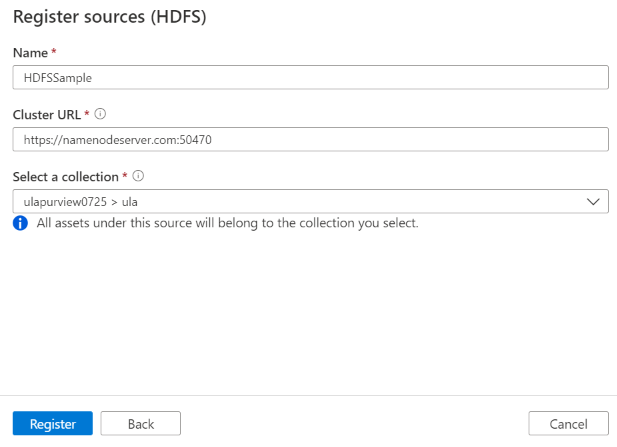
Nella schermata Registra origini (HDFS), attenersi alla seguente procedura:
Immettere un nome per l'origine dati da elencare nel catalogo.
Immettere l'URL del cluster del NameNode HDFS sotto forma di
https://<namenode>:<port>ohttp://<namenode>:<port>, ad esempiohttps://namenodeserver.com:50470ohttp://namenodeserver.com:50070.Selezionare una raccolta dall'elenco.
Completare la registrazione dell'origine dati.
Analisi
Segui i passaggi seguenti per scansionare HDFS e identificare automaticamente le risorse. Per ulteriori informazioni sulla scansione in generale, consulta la nostra introduzione alle scansioni e all'inserimento.
Autenticazione per un'analisi
Il tipo di autenticazione supportato per un'origine HDFS è l'autenticazione Kerberos.
Creare ed eseguire l'analisi
Per creare ed eseguire una nuova analisi, segui questi passaggi:
Assicurarsi che sia configurato un runtime di integrazione self-hosted. Se non è configurato, seguire i passaggi indicati nei prerequisiti per creare un runtime di integrazione self-hosted.
Passare a Origini.
Selezionare l'origine HDFS registrata.
Selezionare + Nuova analisi.
Nella pagina "Scansione source_name", fornisci i seguenti dettagli:
Nome: il nome della scansione
Connetti tramite runtime di integrazione: Selezionare il runtime di integrazione self-hosted configurato. Vedere i requisiti di configurazione nella sezione Prerequisiti .
Credenziali: selezionare le credenziali per connettersi all'origine dati. Assicurati di:
- Selezionare l'autenticazione Kerberos durante la creazione di una credenziale.
- Specificare il nome utente nel formato di
<username>@<domain>.comnel campo di immissione Nome utente. Per altre informazioni, vedere Usare l'autenticazione Kerberos per il connettore HDFS. - Memorizzare la password utente utilizzata per connettersi a HDFS nella chiave segreta.
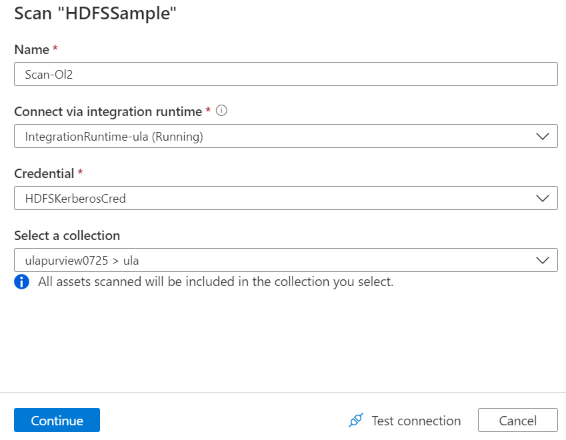
Seleziona Verifica connessione.
Selezionare Continua.
Nella pagina "Ambito dell'analisi", seleziona il percorso o i percorsi da analizzare.
Nella pagina "Seleziona un set di regole di analisi", selezionare il set di regole di analisi che si desidera utilizzare per l'estrazione e la classificazione dello schema. È possibile scegliere tra l'impostazione predefinita del sistema, i set di regole personalizzati esistenti o creare un nuovo set di regole in linea. Per altre informazioni, vedere Creare un set di regole di analisi.
Nella pagina "Imposta un trigger di analisi" scegliere il trigger di analisi. È possibile impostare una pianificazione o eseguire l'analisi una sola volta.
Esaminare l'analisi e selezionare Salva ed esegui.
Visualizzare le scansioni e le esecuzioni delle analisi
Per visualizzare le analisi esistenti:
- Passare al portale di Microsoft Purview. Nel riquadro sinistro selezionare Mapping dati.
- Selezionare l'origine dati. È possibile visualizzare un elenco di analisi esistenti su tale origine dati in Analisi recenti oppure è possibile visualizzare tutte le analisi nella scheda Scansioni .
- Selezionare l'analisi con i risultati che si desidera visualizzare. Il riquadro mostra tutte le esecuzioni di analisi precedenti, insieme allo stato e alle metriche di ogni esecuzione di analisi.
- Selezionare l'ID esecuzione per controllare i dettagli dell'esecuzione dell'analisi.
Gestire le scansioni
Per modificare, annullare o eliminare un'analisi:
Passare al portale di Microsoft Purview. Nel riquadro sinistro selezionare Mapping dati.
Selezionare l'origine dati. È possibile visualizzare un elenco di analisi esistenti su tale origine dati in Analisi recenti oppure è possibile visualizzare tutte le analisi nella scheda Scansioni .
Selezionare l'analisi che si vuole gestire. È quindi possibile eseguire automaticamente le seguenti azioni:
- Modificare l'analisi selezionando Modifica scansione.
- Annullare un'analisi in corso selezionando Annulla esecuzione analisi.
- Elimina la scansione selezionando Elimina scansione.
Nota
- L'eliminazione della scansione non elimina le risorse del catalogo create da scansioni precedenti.
Usare l'autenticazione Kerberos per il connettore HDFS
Sono disponibili due opzioni per configurare l'ambiente locale per utilizzare l'autenticazione Kerberos per il connettore HDFS. Puoi scegliere quello più adatto alla tua situazione.
- Opzione 1: partecipare a un runtime di integrazione self-hosted nell'area di autenticazione Kerberos
- Opzione 2: abilitare l'attendibilità reciproca tra il dominio Windows e l'area di autenticazione Kerberos
Per entrambe le opzioni, assicurarsi di attivare webhdfs per il cluster Hadoop:
Creare l'entità HTTP e la scheda chiave per webhdfs.
Importante
L'entità HTTP Kerberos deve iniziare con "HTTP/" in base alla specifica HTTP SPNEGO Kerberos. Scopri di più qui.
Kadmin> addprinc -randkey HTTP/<namenode hostname>@<REALM.COM>
Kadmin> ktadd -k /etc/security/keytab/spnego.service.keytab HTTP/<namenode hostname>@<REALM.COM>
Opzioni di configurazione HDFS: aggiungere le tre proprietà seguenti in
hdfs-site.xml.<property> <name>dfs.webhdfs.enabled</name> <value>true</value> </property> <property> <name>dfs.web.authentication.kerberos.principal</name> <value>HTTP/_HOST@<REALM.COM></value> </property> <property> <name>dfs.web.authentication.kerberos.keytab</name> <value>/etc/security/keytab/spnego.service.keytab</value> </property>
Opzione 1: partecipare a un runtime di integrazione self-hosted nell'area di autenticazione Kerberos
Requisiti
- Il computer del runtime di integrazione self-hosted deve essere aggiunto all'area di autenticazione Kerberos e non può essere aggiunto ad alcun dominio Windows.
Configurazione
Nel server KDC:
Creare un'entità e specificare la password.
Importante
Il nome utente non deve contenere il nome host.
Kadmin> addprinc <username>@<REALM.COM>
Nel computer del runtime di integrazione self-hosted:
Eseguire l'utilità Ksetup per configurare il server e l'area di autenticazione del Centro distribuzione chiavi Kerberos (KDC).
Il computer deve essere configurato come membro di un gruppo di lavoro, poiché un realm Kerberos è diverso da un dominio Windows. È possibile ottenere questa configurazione impostando l'area di autenticazione Kerberos e aggiungendo un server KDC eseguendo i comandi seguenti. Sostituisci REALM.COM con il nome del tuo reame.
C:> Ksetup /setdomain REALM.COM
C:> Ksetup /addkdc REALM.COM <your_kdc_server_address>
Dopo aver eseguito questi comandi, riavviare il computer.
Verificare la configurazione con il
Ksetupcomando. L'output dovrebbe essere simile al seguente:C:> Ksetup default realm = REALM.COM (external) REALM.com: kdc = <your_kdc_server_address>
Nell'account Purview:
- Configurare una credenziale con tipo di autenticazione Kerberos con il nome e la password dell'entità Kerberos per eseguire la scansione dell'HDFS. Per i dettagli sulla configurazione, consulta la sezione relativa all'impostazione delle credenziali nella sezione Scansione.
Opzione 2: abilitare l'attendibilità reciproca tra il dominio Windows e l'area di autenticazione Kerberos
Requisiti
- Il computer del runtime di integrazione self-hosted deve essere aggiunto a un dominio Windows.
- Per aggiornare le impostazioni del controller di dominio è necessaria un'autorizzazione.
Configurazione
Nota
Sostituisci REALM.COM e AD.COM nell'esercitazione seguente con il nome dell'area di autenticazione e il controller di dominio.
Nel server KDC:
Modifica la configurazione di KDC nel file krb5.conf per consentire a KDC di considerare attendibile il dominio Windows facendo riferimento al modello di configurazione seguente. Per impostazione predefinita, la configurazione si trova in /etc/krb5.conf.
[logging]
 default = FILE:/var/log/krb5libs.log
 kdc = FILE:/var/log/krb5kdc.log
 admin_server = FILE:/var/log/kadmind.log

[libdefaults]
 default_realm = REALM.COM
 dns_lookup_realm = false
 dns_lookup_kdc = false
 ticket_lifetime = 24h
 renew_lifetime = 7d
 forwardable = true

[realms]
 REALM.COM = {
  kdc = node.REALM.COM
  admin_server = node.REALM.COM
 }
AD.COM = {
 kdc = windc.ad.com
 admin_server = windc.ad.com
}

[domain_realm]
 .REALM.COM = REALM.COM
 REALM.COM = REALM.COM
 .ad.com = AD.COM
 ad.com = AD.COM

[capaths]
 AD.COM = {
  REALM.COM = .
 }
Dopo aver configurato il file, riavviare il servizio KDC.
Preparare un'entità denominata krbtgt/REALM.COM@AD.COM nel server KDC con il comando seguente:
Kadmin> addprinc krbtgt/REALM.COM@AD.COMNel file di configurazione del servizio hadoop.security.auth_to_local HDFS, aggiungere
RULE:[1:$1@$0](.*\@AD.COM)s/\@.*//.
Nel controller di dominio:
Per aggiungere una voce all'area di autenticazione, esegui i comandi seguenti
Ksetup:C:> Ksetup /addkdc REALM.COM <your_kdc_server_address> C:> ksetup /addhosttorealmmap HDFS-service-FQDN REALM.COMStabilire il rapporto di attendibilità tra il dominio Windows e l'area di autenticazione Kerberos. [password] è la password per l'entità krbtgt/REALM.COM@AD.COM.
C:> netdom trust REALM.COM /Domain: AD.COM /add /realm /password:[password]Selezionare l'algoritmo di crittografia usato in Kerberos.
Selezionare Server Manager>Gestione> Criteri di gruppoDomain>Policy Objects>Default o Active Domain Policy e quindi selezionare Modifica.
Nel riquadro Editor gestione Criteri di gruppo selezionareCriteri>configurazione> computer Impostazionidi Windows> Impostazionidi sicurezza>Criteri> localiOpzioni di sicurezza e quindi configurare Sicurezza di rete: Configura i tipi di crittografia consentiti per Kerberos.
Selezionare l'algoritmo di crittografia da usare quando ci si connette al server KDC. Puoi selezionare tutte le opzioni.
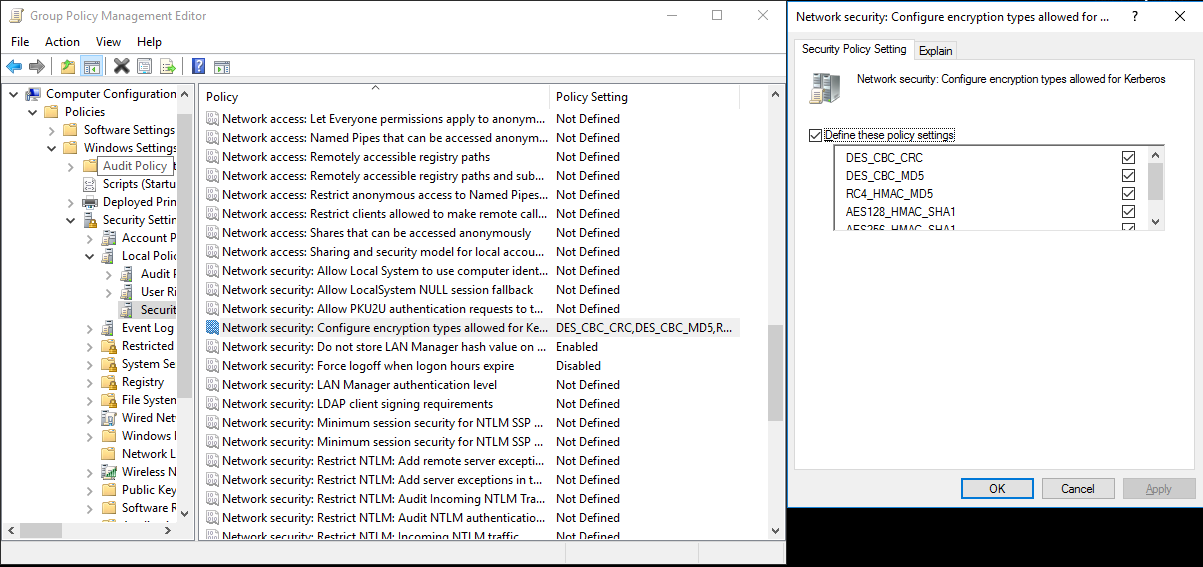
Usare il
Ksetupcomando per specificare l'algoritmo di crittografia da usare nell'area di autenticazione specificata.C:> ksetup /SetEncTypeAttr REALM.COM DES-CBC-CRC DES-CBC-MD5 RC4-HMAC-MD5 AES128-CTS-HMAC-SHA1-96 AES256-CTS-HMAC-SHA1-96
Creare il mapping tra l'account di dominio e l'entità Kerberos, in modo da poter usare l'entità Kerberos nel dominio Windows.
Selezionare Strumenti> di amministrazioneUtenti e computer di Active Directory.
Configura le funzionalità avanzate selezionando Visualizza>funzionalità avanzate.
Nel riquadro Funzionalità avanzate , fare clic con il pulsante destro del mouse sull'account a cui si desidera creare i mapping e, nel riquadro Mapping nomi, selezionare la scheda Nomi Kerberos .
Aggiungere un'entità dall'area di autenticazione.
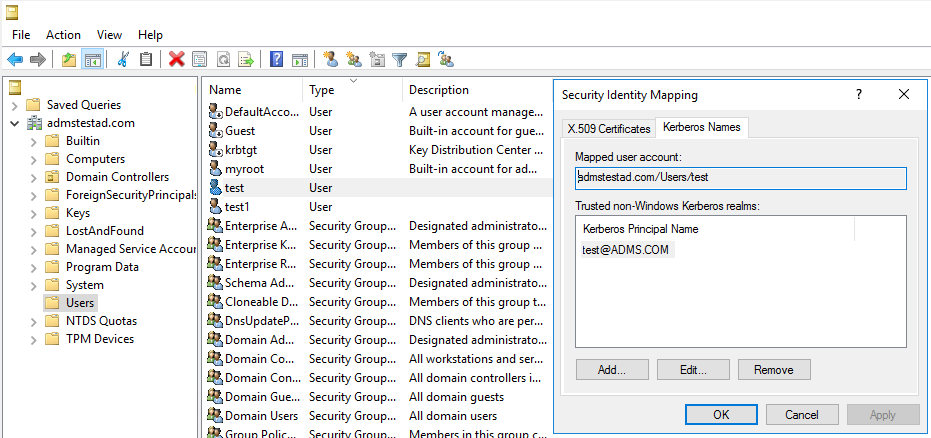
Nel computer del runtime di integrazione self-hosted:
Per aggiungere una voce all'area di autenticazione, esegui i comandi seguenti
Ksetup.C:> Ksetup /addkdc REALM.COM <your_kdc_server_address> C:> ksetup /addhosttorealmmap HDFS-service-FQDN REALM.COM
Nell'account Purview:
- Configurare una credenziale con tipo di autenticazione Kerberos con il nome e la password dell'entità Kerberos per eseguire la scansione dell'HDFS. Per i dettagli sulla configurazione, consulta la sezione relativa all'impostazione delle credenziali nella sezione Scansione.
Limitazioni note
Attualmente, il connettore HDFS non supporta la regola del modello del set di risorse personalizzato per il set di risorse avanzato, verranno applicati i modelli del set di risorse integrato.
L'etichetta di riservatezza non è ancora supportata.
Passaggi successivi
Dopo aver registrato l'origine, seguire le guide seguenti per altre informazioni su Microsoft Purview e sui dati.