Nota
L'accesso a questa pagina richiede l'autorizzazione. È possibile provare ad accedere o modificare le directory.
L'accesso a questa pagina richiede l'autorizzazione. È possibile provare a modificare le directory.
Copilot nelle interfacce di amministrazione di SharePoint usa l'intelligenza artificiale generativa per aumentare la produttività semplificando l'amministrazione di SharePoint e OneDrive. Consente di concentrarsi su priorità più strategiche. Copilot nelle interfacce di amministrazione di SharePoint offre interazioni con il linguaggio naturale, indicazioni contestuali e suggerimenti proattivi.
Prima di iniziare
È necessario disporre delle licenze seguenti:
Una delle licenze seguenti per SharePoint: Microsoft 365 E1, E3 ed E5 o Office 365 E3 ed E5;
Una licenza Microsoft 365 Copilot abilitata per il tenant. Per altre informazioni sulle licenze copilot, vedere Opzioni di licenza per Microsoft 365 Copilot.
Introduzione a Copilot nelle interfacce di amministrazione di SharePoint
Per usare Copilot nelle interfacce di amministrazione di SharePoint, seguire questa procedura:
Selezionare il pulsante Copilot nella shell in alto a destra per avviare Copilot nelle interfacce di amministrazione di SharePoint.
Come è possibile usare Copilot nelle interfacce di amministrazione di SharePoint?
È possibile usare Copilot per gestire l'organizzazione e concentrarsi su ciò che è importante. Provare a usare le opzioni di richiesta prepopolate nel riquadro Copilot per ottenere i risultati migliori. Le sezioni seguenti descrivono le operazioni che è possibile eseguire con Copilot nelle interfacce di amministrazione di SharePoint.
Nota
Per mantenere la sicurezza e la privacy, Copilot non apporta alcuna modifica alla configurazione per conto dell'utente. Per altre informazioni, vedere Dati, privacy e sicurezza per Microsoft 365 Copilot.
Ottenere istruzioni dettagliate con Copilot
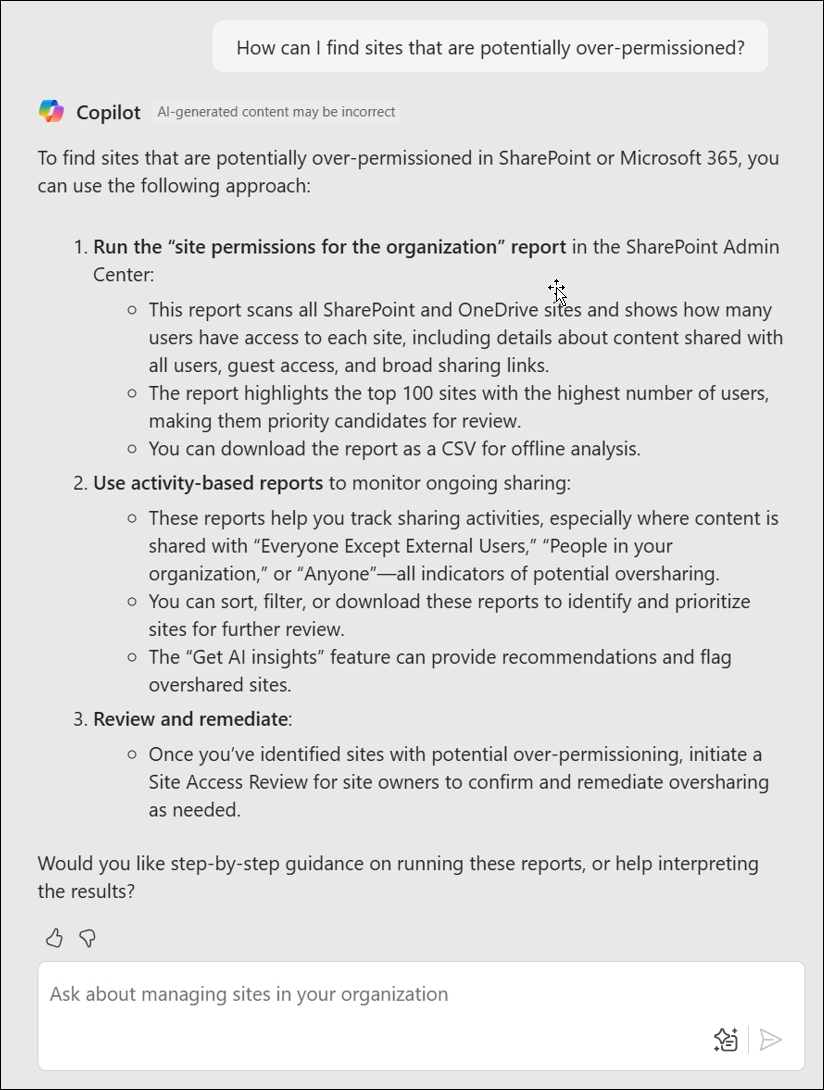
Copilot può ora seguire i passaggi esatti necessari per completare le attività di amministrazione comuni. Ad esempio, è possibile chiedere: "Come è possibile trovare siti potenzialmente con autorizzazioni insufficienti?"
Copilot consiglia istruzioni chiare e sequenziali per guidare l'utente dall'inizio alla fine eseguendo prima le autorizzazioni del sito per il report dell'organizzazione, seguito dai report basati su attività e quindi avviando la verifica dell'accesso al sito per consentire ai proprietari del sito di esaminare e correggere.
Ricerca siti multi-criteri
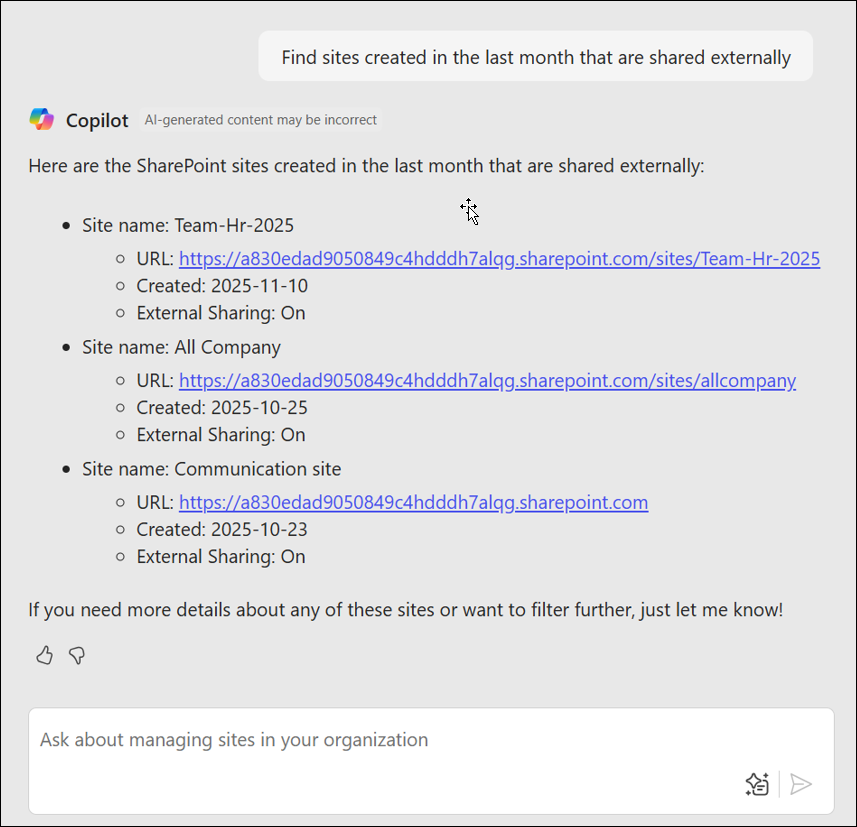
Copilot può aiutarti a trovare siti usando più condizioni contemporaneamente. Ad esempio, è possibile chiedere: "Trova siti creati nell'ultimo mese condivisi esternamente".
Copilot genera un elenco filtrato di siti in base ai criteri, in questo caso siti creati il mese scorso condivisi esternamente. È quindi possibile richiedere altri dettagli o applicare filtri aggiuntivi per perfezionare i risultati.
Ottenere informazioni dettagliate su un sito specifico
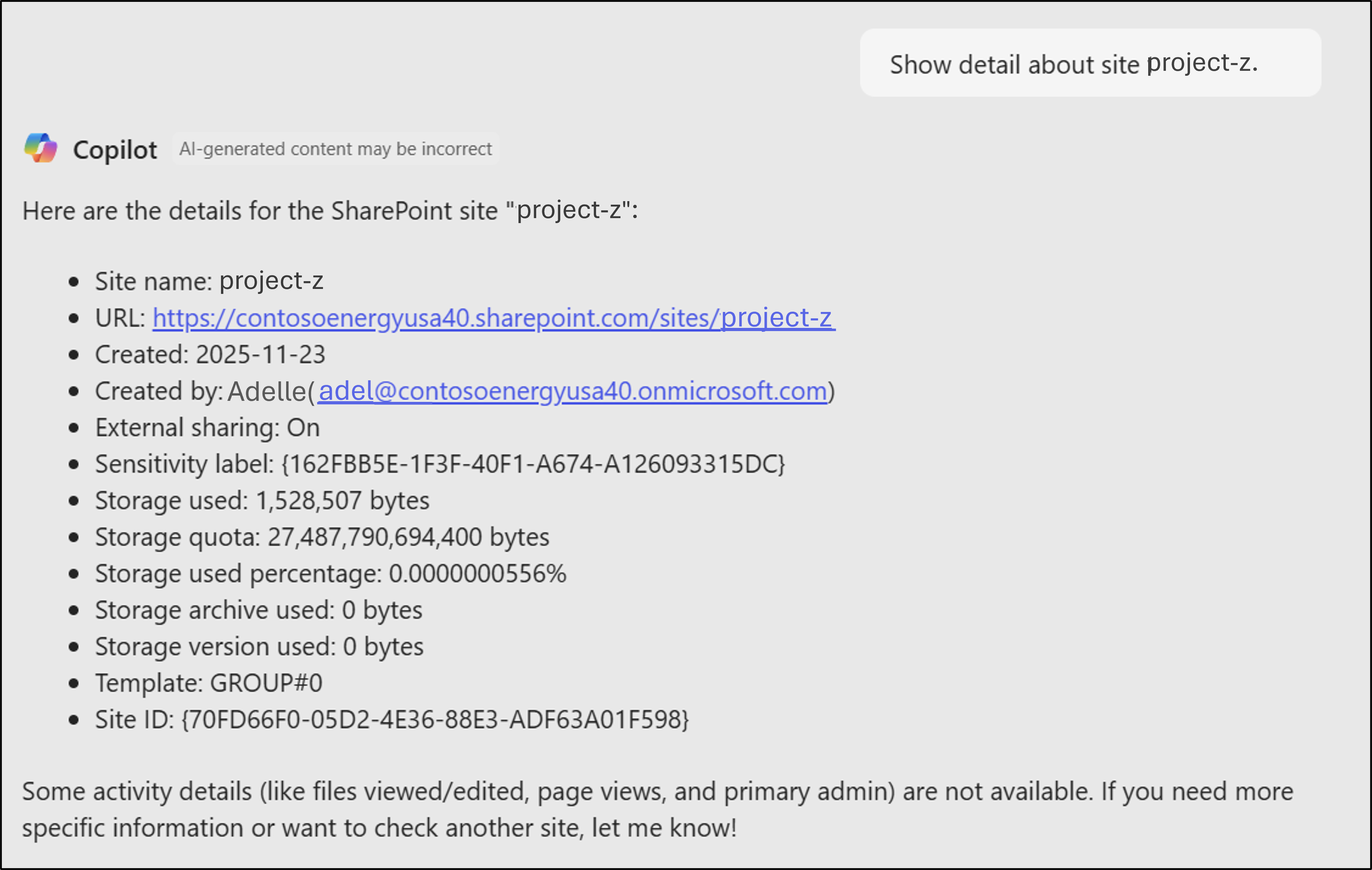
Puoi chiedere a Copilot di mostrarti i dettagli su un sito specifico direttamente nella chat. Ad esempio, è possibile chiedere: "Mostra dettagli sulla site_name> del sito<". Copilot restituisce i dettagli del sito specifico, tra cui: nome del sito, URL, data di creazione, creatore, stato di condivisione esterna, etichette di riservatezza, stato di archiviazione, modello e ID sito.
Domande frequenti
Ricerca per categorie abilitare Copilot nelle interfacce di amministrazione di SharePoint?
Copilot viene abilitato automaticamente per alcuni clienti che hanno SharePoint e acquistato Microsoft 365 Copilot.
Ricerca per categorie disabilitare Copilot nelle interfacce di amministrazione di SharePoint?
Se si desidera escludere alcuni amministratori da questa funzionalità, aggiungerli a un gruppo di sicurezza personalizzato. Creare un gruppo di sicurezza con il nome seguente: CopilotForM365AdminExclude. Non è necessario specificare una descrizione o configurare altre impostazioni. Le interfacce di amministrazione di Microsoft 365 disabilitano l'esperienza Copilot per tutti gli utenti amministratori di questo gruppo.
Quali ruoli di amministratore possono usare Copilot nelle interfacce di amministrazione di SharePoint?
La funzionalità è disponibile per gli utenti amministratori di SharePoint. Copilot nelle interfacce di amministrazione di SharePoint rispetta i controlli di accesso in base al ruolo e mostra solo le informazioni e i controlli a cui l'utente ha accesso. Copilot non apporta alcuna modifica alla configurazione per conto dell'utente.
Copilot nelle interfacce di amministrazione di SharePoint supporta la registrazione di controllo?
Sì. Copilot nelle interfacce di amministrazione di SharePoint si allinea con l'impegno di Microsoft a fornire funzionalità di conformità di livello aziendale per tutti i prodotti Copilot. Queste funzionalità includono funzionalità come controllo, eDiscovery, blocco legale e controlli di conservazione dei dati.
Quanto costa Copilot nelle interfacce di amministrazione di SharePoint?
Questa funzionalità è inclusa nella licenza Microsoft 365 Copilot. Quando si acquistano e si assegnano licenze Microsoft 365 Copilot per il tenant, gli utenti amministratori con una licenza assegnata possono usare Copilot nelle interfacce di amministrazione di SharePoint.