Nota
L'accesso a questa pagina richiede l'autorizzazione. È possibile provare ad accedere o modificare le directory.
L'accesso a questa pagina richiede l'autorizzazione. È possibile provare a modificare le directory.
Aiutare gli utenti a trovare contenuti e risorse importanti ovunque si trovino in SharePoint. La barra dell'app SharePoint migliora l'esperienza globale di ricerca e creazione di esperienze visualizzando in modo dinamico siti, notizie, file ed elenchi. La barra dell'app si trova sul lato sinistro in qualsiasi punto dei siti moderni.
Nota
La barra dell'app è stata aggiornata come parte della nuova esperienza di SharePoint, ora disponibile in anteprima. Abilita subito la nuova esperienza di SharePoint.
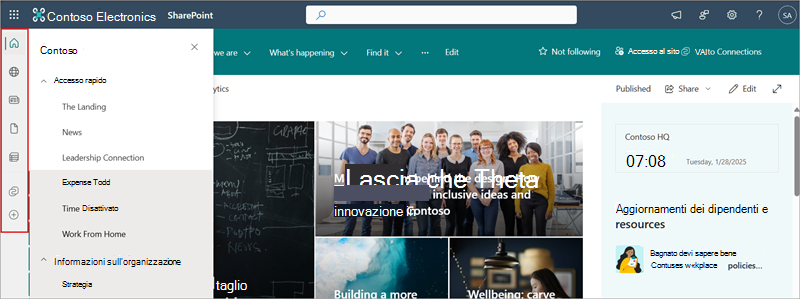
Esperienza della barra dell'app SharePoint
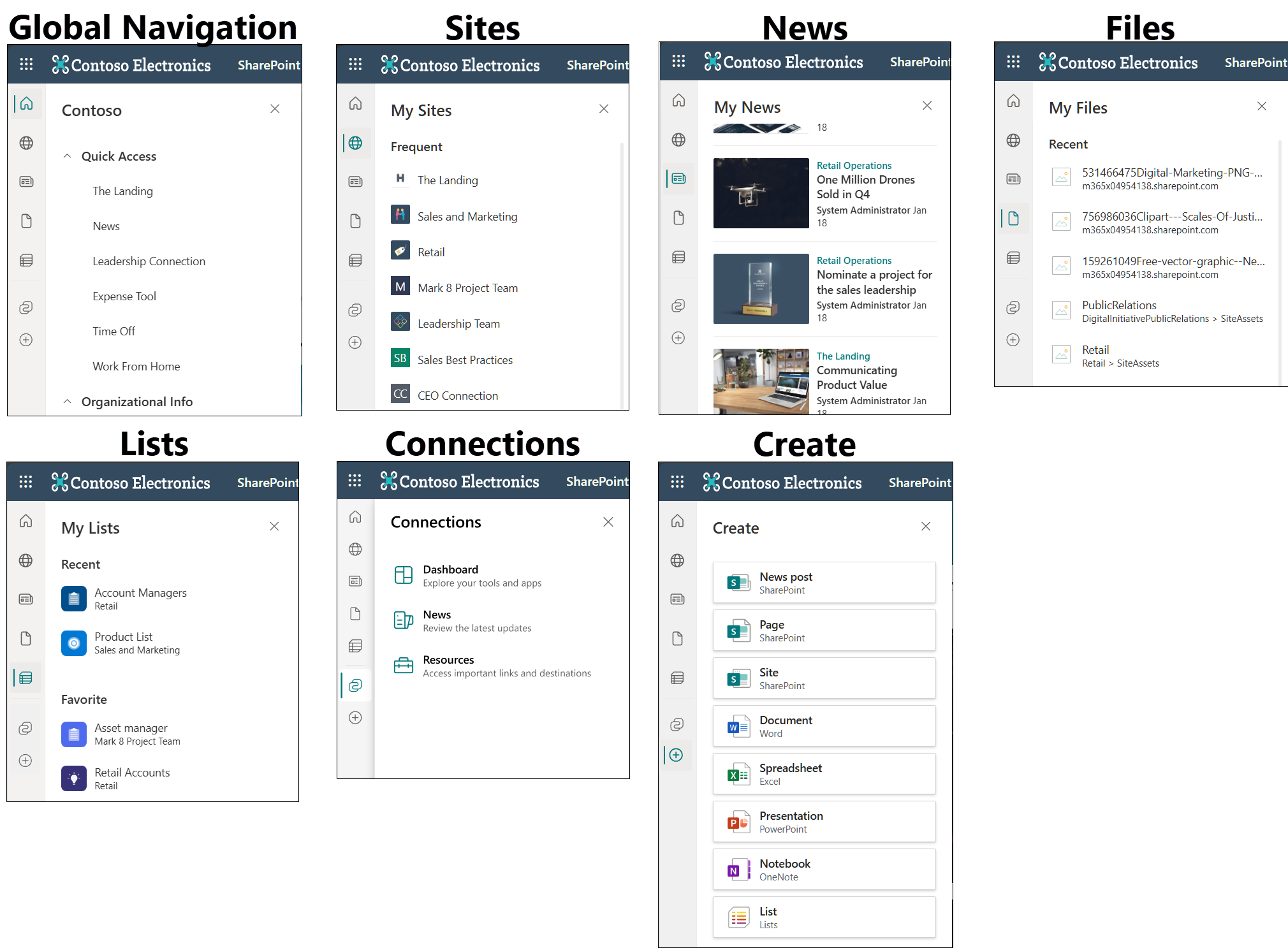
La barra dell'app SharePoint mette insieme risorse Intranet e contenuti personalizzati come siti, notizie, file ed elenchi. Abilitando la struttura di spostamento globale si consente agli utenti di accedere facilmente a importanti risorse Intranet ovunque si trovino in SharePoint. Personalizzando i dettagli dello spostamento globale e il resto del contenuto visualizzerà e aggiornerà in modo dinamico il contenuto personalizzato per siti, notizie e file. Accedi al dashboard, alle notizie o alle risorse di Viva Connections. Creare facilmente siti, file ed elenchi da qualsiasi posizione SharePoint.
Nota
- L'icona Connessioni verrà visualizzata solo ai clienti che hanno abilitato un'esperienza Viva Connections con un dashboard configurato e pubblicato.
Nota
- La scheda della barra dell’app struttura di spostamento globale è l’unica che può essere personalizzata.
- Se la navigazione globale è disabilitata o non configurata, l'icona Home rimanda alla pagina iniziale di SharePoint.
- Le schede specifiche della barra dell'app di SharePoint non possono essere disabilitate.
- La barra dell'app SharePoint non può essere disabilitata in siti specifici.
- La barra delle app di SharePoint non è disponibile nei siti di SharePoint classici.
- La barra dell'app SharePoint potrebbe influire sulle personalizzazioni della pagina correnti, in particolare sulle personalizzazioni visualizzate sul lato sinistro.
- La barra delle app di SharePoint non verrà visualizzata in SharePoint per gli utenti guest all'esterno dell'organizzazione.
- Negli ambienti GCC High e DoD, gli utenti potrebbero riscontrare un'esperienza ridotta per il riquadro I miei siti nella barra dell'app.
- Quando si usa Notizie personali nella barra dell'app SharePoint, potrebbero essere applicate ulteriori restrizioni ai tenant all'interno degli ambienti GCC High e DoD.
- Per visualizzare le risorse di SharePoint nella barra dell'app di SharePoint per Viva Connections, è necessario abilitare la navigazione globale nella barra dell'app di SharePoint per Viva Connections.
La barra dell'app SharePoint rappresenta un cambiamento significativo per l'esperienza utente e l'architettura delle informazioni nella Intranet dell'organizzazione. Per garantire un'esperienza senza interruzioni, Microsoft ha creato indicazioni specifiche su come progettare la navigazione corrente per completare la funzionalità di navigazione globale. Sono disponibili anche indicazioni per gli utenti finali che consentono l'onboarding nel resto dell'organizzazione.
Personalizzare la struttura di spostamento globale nella barra dell'app
La struttura di spostamento globale può essere abilitata e personalizzata nella barra dell'app SharePoint. È possibile personalizzare il logo, titolo e origine della struttura di spostamento globale in base alle esigenze dell’organizzazione e degli utenti.
Se si sceglie di mantenere disabilitato lo spostamento globale, l'icona Home si collega alla pagina iniziale di SharePoint.
Nota
- Per abilitare la navigazione globale, è necessario disporre delle autorizzazioni del proprietario del sito (o superiori) per il sito principale di SharePoint.
- Gli utenti devono avere accesso in lettura (o superiore) al sito principale di SharePoint per visualizzare i collegamenti di spostamento globale.
- Nella struttura di spostamento globale, si può applicare l’assegnazione di gruppi di destinatari ai collegamenti del menu.
- Se viene visualizzato un errore dopo aver modificato i collegamenti ai siti, provare a eliminare il collegamento e ad aggiungerlo di nuovo.
- L'implementazione della navigazione globale potrebbe richiedere fino a 24 ore prima che le modifiche diventino effettive per gli utenti.
Introduzione alla personalizzazione della scheda della struttura di spostamento globale
Configurare un sito principale di SharePoint se l'organizzazione non ne ha già uno.
Condividere il sito iniziale di SharePoint con tutti gli utenti dell'organizzazione per assicurarsi che tutti gli utenti possano accedere ai collegamenti di spostamento globale.
Passare al sito principale di SharePoint dell'organizzazione.
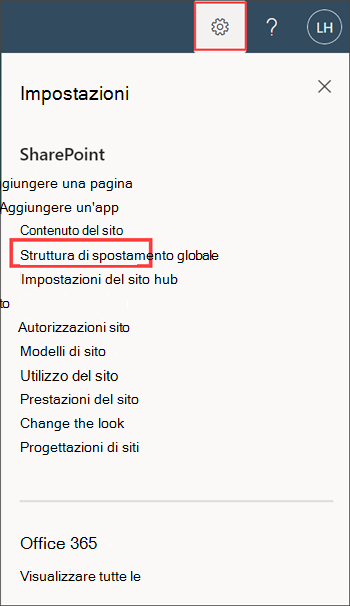
Selezionare Impostazioni e quindi Impostazioni struttura di spostamento globale.
Nota
Se la navigazione globale non è visualizzata nel riquadro Impostazioni nel sito principale di SharePoint, è possibile che le autorizzazioni di proprietario del sito (o di livello superiore) per il sito principale di SharePoint non siano disponibili.
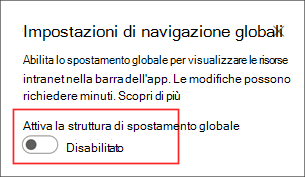
Impostare Abilita struttura di spostamento globale su Attivato.
Aggiungere quindi il logo per rappresentare la navigazione globale per l'organizzazione (logo dell'organizzazione o personalizzato). Se si sceglie di mantenere l'icona predefinita della pagina principale, non è necessario alcun intervento.
Specifiche del logo della struttura di spostamento globale:
- Le dimensioni del logo devono essere 20 x 20 pixel
- Tipo di file PNG
- Sfondo trasparente consigliato
Immettere quindi un titolo da visualizzare nella parte superiore del riquadro di spostamento globale.
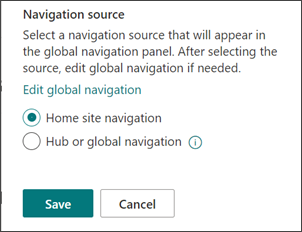
In Origine di navigazione , apportare modifiche all'origine di navigazione globale selezionata, se necessario, selezionando Modifica spostamento globale.
Al termine scegliere Salva. Aggiornamenti per la navigazione globale potrebbero richiedere alcuni minuti prima che vengano visualizzati.
Nota
- L'origine di navigazione globale può essere modificata in qualsiasi momento dai proprietari del sito o dagli amministratori del sito principale di SharePoint.
- I collegamenti e le etichette del sito e dello spostamento globale possono essere modificati in qualsiasi momento dagli editor del sito principale di SharePoint.
- L'applicazione delle modifiche durante l'implementazione della navigazione globale potrebbe richiedere fino a 24 ore.
- Se viene visualizzato un errore dopo aver modificato i collegamenti ai siti, provare a eliminare il collegamento e ad aggiungerlo di nuovo.
Determinare l'origine di navigazione globale in base alla configurazione del sito principale di SharePoint
Se il sito principale di SharePoint non è stato configurato, farlo prima, e se si sta configurando un sito principale di SharePoint specificamente per implementare la navigazione globale, leggere queste indicazioni.
Per i siti principali di SharePoint che sono un hub, sono disponibili due opzioni di origine

Selezionare l'origine di navigazione del sito per visualizzare la struttura di spostamento del sito principale di SharePoint.
Selezionare l'hub o l'origine di navigazione globale per visualizzare la navigazione hub del sito principale di SharePoint.
Nota
Quando si applica il layout di intestazione esteso al sito, la struttura di spostamento del sito non sarà più visibile.
Per i siti residenziali di SharePoint che non sono un hub, sono disponibili due opzioni di origine

Selezionare l'origine di navigazione del sito per visualizzare la struttura di spostamento del sito principale di SharePoint.
Creare un set secondario di nodi di spostamento specifici per il riquadro di spostamento globale selezionando Hub o struttura di spostamento globale. Quindi, selezionare Modifica struttura di spostamento globale per creare il nuovo menu della struttura di spostamento globale. Al termine scegliere Salva.
Nota
Per i siti principali di SharePoint che non sono siti hub e si sceglie di creare un set secondario di nodi di spostamento per il riquadro di spostamento globale, se si decide di rendere il sito principale di SharePoint un hub in futuro, la nuova struttura di spostamento del sito hub eredita i nodi di spostamento correnti per la navigazione globale e può essere modificata in qualsiasi momento.
Vedere tutti i modi in cui si può configurare la struttura di spostamento globale
A seconda del contenuto che si vuole rendere disponibile nella navigazione globale, è possibile configurare la navigazione nel sito principale di SharePoint e la navigazione globale in tre modi diversi.
Visualizzare la struttura di spostamento del sito principale di SharePoint nella struttura di spostamento globale
Visualizzare la struttura di spostamento dell'hub e del sito nella home page di SharePoint e la struttura di spostamento del sito iniziale nel riquadro di spostamento globale.
Passare alle Impostazioni del sito principale di SharePoint e quindi alla navigazione globale.
Abilitare la struttura di spostamento globale, immettere un titolo e infine selezionare Spostamento sito Home come origine.
Selezionare Salva. Potrebbero essere necessari alcuni minuti per riflettere le modifiche.
Visualizzare la navigazione hub del sito principale di SharePoint nella navigazione globale
Visualizzare la struttura di spostamento hub e sito nella home page di SharePoint e la struttura di spostamento hub nel riquadro di spostamento globale.
Passare alle Impostazioni del sito principale di SharePoint e quindi alla navigazione globale.
Abilitare la struttura di spostamento globale, immettere un titolo e infine selezionare Hub o struttura di spostamento globale come origine.
Selezionare Salva. Potrebbero essere necessari alcuni minuti per riflettere le modifiche.
Nascondere la struttura di spostamento del sito e visualizzarla nella struttura di spostamento globale
Visualizzare solo la struttura di spostamento dell'hub nella home page di SharePoint e la struttura di spostamento del sito nel riquadro di spostamento globale.
Per iniziare, nascondi la navigazione del sito andando su Impostazioni, quindi Cambia l'aspetto, quindi Navigazione e imposta la visibilità della navigazione del sito su Disattivato.
Quindi, passare alle Impostazioni del sito principale di SharePoint e quindi alla navigazione globale.
Abilitare la struttura di spostamento globale, immettere un titolo e infine selezionare Spostamento sito Home come origine.
Selezionare Salva. Potrebbero essere necessari alcuni minuti per riflettere le modifiche.
Configurare un sito principale di SharePoint per la prima volta
Un sito principale di SharePoint è un sito di comunicazione di SharePoint creato e impostato come pagina di destinazione principale per tutti gli utenti della rete Intranet. Il sito principale raccoglie notizie, eventi, conversazioni e altre risorse per offrire un'esperienza coinvolgente che rifletta la voce, le priorità e il marchio dell'organizzazione.
È consigliabile configurare un sito principale di SharePoint per l'organizzazione per sfruttare al meglio le funzionalità di comunicazione e collaborazione di SharePoint ed è necessario per abilitare e personalizzare la navigazione globale nella barra delle app di SharePoint.
Configurare un sito principale di SharePoint solo per la navigazione globale
Se si crea un sito principale di SharePoint con lo scopo principale di configurare la navigazione globale, è possibile semplificare i passaggi consigliati per pianificare e avviare un sito principale di SharePoint.
Altre informazioni sulla pianificazione della navigazione in SharePoint e sull'applicazione dei principi dell'architettura delle informazioni alla progettazione della navigazione del nuovo sito principale di SharePoint.
Nota
- È possibile impostare un solo sito di comunicazione come sito principale di SharePoint.
- La prima volta che si configura un sito principale di SharePoint, potrebbero essere necessari alcuni minuti prima che le modifiche diventino effettive.
- Per usare lo strumento SharePoint Online Management Shell, necessario per trasformare un sito di comunicazione in un sito principale di SharePoint, sono necessarie le credenziali di amministratore di SharePoint.
- Per iniziare, creare un sito di comunicazione di SharePoint.
- Personalizzare la struttura di spostamento del sito di comunicazione in modo che la visualizzazione desiderata si rifletta nel riquadro di spostamento globale. È possibile apportare modifiche all'origine della struttura di spostamento, alle singole etichette e collegamenti in qualsiasi momento.
- Impostare questo sito di comunicazione come sito principale di SharePoint usando lo strumento SharePoint Online Management Shell.
- Condividere il sito principale di SharePoint con gli utenti in modo che possano accedere ai collegamenti di spostamento globale.
- Nel sito principale di SharePoint selezionare Impostazioni e quindi Spostamento globale per abilitare e personalizzare.
- Per l'origine di navigazione globale, selezionare la navigazione del sito principale di SharePoint per visualizzare la struttura di spostamento del sito principale di SharePoint creata nel riquadro di spostamento globale, quindi selezionare Salva.
Informazioni su come la barra dell'app potrebbe influire sulle personalizzazioni della pagina
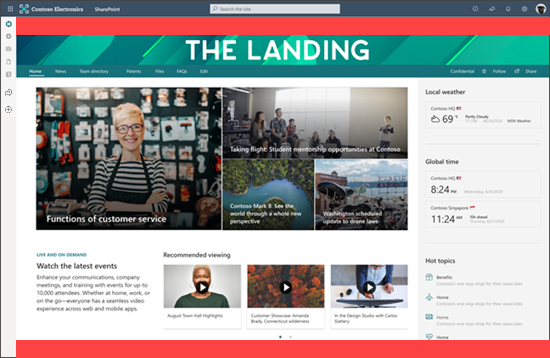
La barra dell'app SharePoint potrebbe influire sulle personalizzazioni della pagina correnti, in particolare sulle personalizzazioni posizionate a sinistra della pagina. Per le organizzazioni che usano i segnaposti di pagina, la barra dell'app SharePoint occupa parti del segnaposto di pagina dell'intestazione e del piè di pagina. Nell'immagine seguente lo spazio occupato dai segnaposto è visualizzato in rosso:
Modernizzare i siti di SharePoint classici per visualizzare la barra dell'app SharePoint
La barra delle app di SharePoint viene visualizzata solo nei siti e nelle pagineSharePoint moderni.
È consigliabile modernizzare i siti classici non solo per visualizzare la barra dell'app SharePoint, ma anche per un'esperienza utente più coerente. Altre informazioni su come modernizzare i siti e le pagine classiche di SharePoint usando la soluzione open source per la trasformazione delle pagine Plug and Play di SharePoint.
Istruire gli utenti finali su questa funzionalità
Aiutare gli utenti finali a comprendere il funzionamento della nuova barra dell'app SharePoint.
Risorse
- Altre informazioni sui siti iniziali di SharePoint
- Altre informazioni sulla pianificazione la creazione di siti hub
- Altre informazioni sullo spostamento e architettura delle informazioni in SharePoint
- Altre informazioni sulla condivisione e autorizzazioni in SharePoint