Nota
L'accesso a questa pagina richiede l'autorizzazione. È possibile provare ad accedere o modificare le directory.
L'accesso a questa pagina richiede l'autorizzazione. È possibile provare a modificare le directory.
Importante
Questa funzionalità fa parte del programma di anteprima di Frontier. Frontier ti connette direttamente con le ultime innovazioni di intelligenza artificiale di Microsoft. Le anteprime di Frontier sono soggette alle condizioni di anteprima esistenti dei contratti con i clienti. Poiché queste funzionalità sono ancora in fase di sviluppo, la disponibilità e le funzionalità potrebbero cambiare nel tempo.
L'app Business Analytics offre due modi per esportare i dati:
Usa la pagina Esporta per trovare e gestire le opzioni di esportazione tra i servizi e i set di dati disponibili.
Esportare direttamente da un dashboard in Servizi per esportare i dati associati alla visualizzazione del servizio e del dashboard.
La pagina Esporta è progettata per gli utenti il cui obiettivo principale è recuperare i dati senza prima spostarsi in un singolo dashboard. Riunisce le opzioni di esportazione disponibili e la cronologia di esportazione in un'unica posizione. L'esportazione a livello di dashboard rimane disponibile quando si desidera associare dati in modo specifico al servizio o alla visualizzazione attualmente in uso.
L'esportazione è disponibile solo quando è abilitata per i dipendenti che usano la gestione degli accessi. È abilitato per impostazione predefinita.
Importante
I servizi, i set di dati, le destinazioni di esportazione, i filtri e le opzioni degli identificatori visualizzati dipendono dalla configurazione dell'organizzazione e dalle autorizzazioni assegnate. È possibile che non vengano visualizzate tutte le opzioni descritte in questo articolo. Se un servizio, un set di dati, un'azione di esportazione o un'impostazione dell'identificatore previsti non sono disponibili, contatta l'amministratore per verificare l'accesso.
Opzioni di esportazione
A seconda del servizio selezionato e dell'accesso, l'app può fornire le seguenti opzioni di esportazione:
Download CSV: creare e scaricare un file contenente i dati di servizio selezionati
Connessione Microsoft Fabric o Power BI: configurare una connessione programmatica o ricorrente per l'uso dei dati di servizio in Fabric o Power BI
Connessione data warehouse: connettere i dati a una destinazione warehouse disponibile usando le funzionalità di infrastruttura supportate - Copia processo
Connessione MCP: visualizzare le informazioni di configurazione per rendere disponibili i dati di servizio tramite una connessione MCP
Alcuni tipi di connessione forniscono istruzioni di configurazione anziché creare immediatamente un file scaricabile. Seguire le istruzioni visualizzate per il tipo di connessione selezionato.
Come usare la pagina Esporta
Utilizzare la pagina Esporta per esaminare le opzioni di esportazione disponibili per i servizi o per gestire le esportazioni da una posizione centrale.
Apri Business Analytics.
Seleziona Esporta a sinistra.
Individuare il servizio o il set di dati da esportare e selezionare Esporta dati.
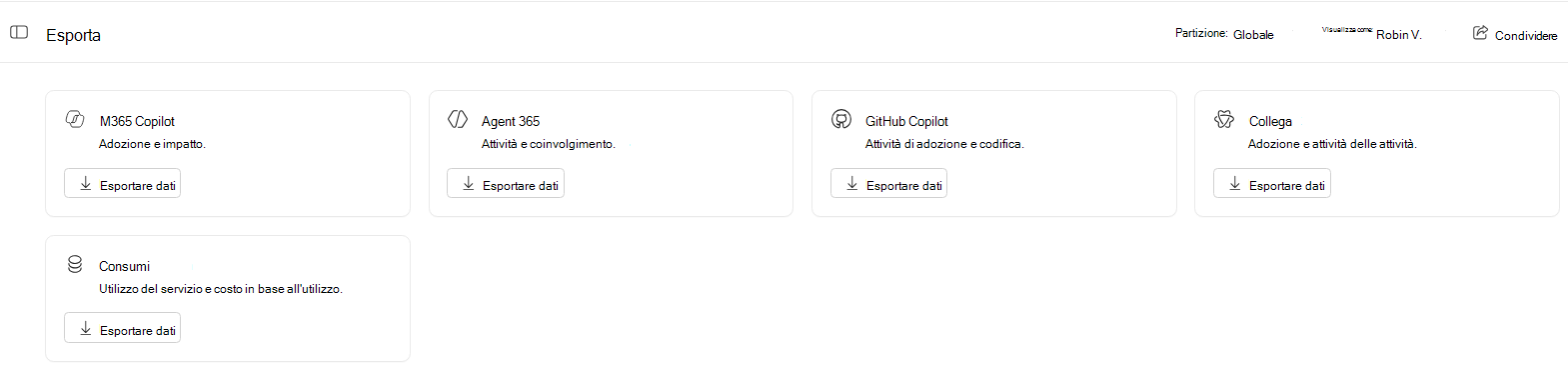
Configurare l'esportazione di un file
Quando si avvia l'esportazione di un file, si apre una finestra di configurazione. Le impostazioni disponibili possono variare in base al servizio o al set di dati.
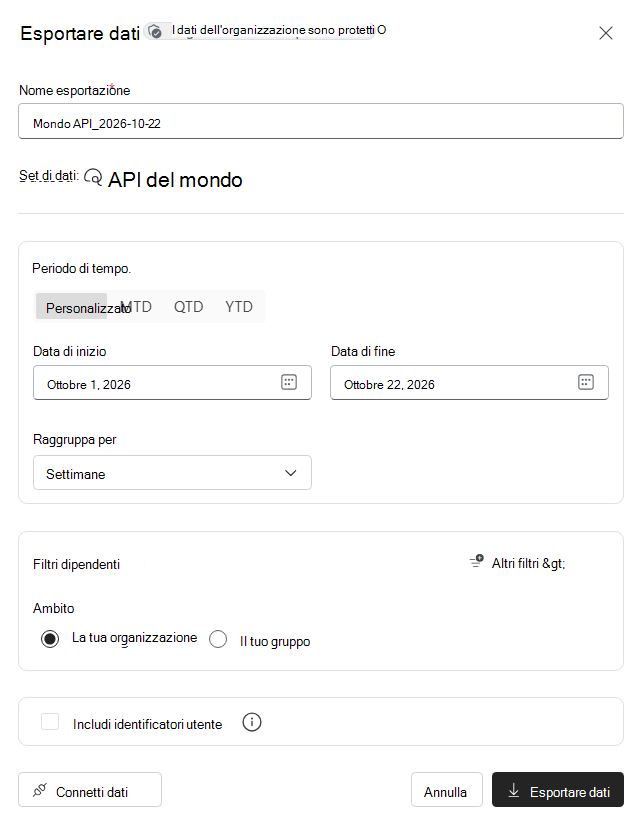
Seleziona un periodo di tempo
Scegliere il periodo di tempo da includere nell'esportazione. Le opzioni disponibili possono includere:
Una data di inizio e di fine personalizzata
Da inizio mese
Da inizio trimestre
Anno fino alla data attuale
Selezionare come raggruppare i dati
Se supportato, raggruppa i risultati esportati per giorno o settimana.
Selezionare l'ambito dell'organizzazione
Se è disponibile più di un ambito di dati, selezionare la popolazione da includere. Ad esempio, potresti essere in grado di esportare dati per l'organizzazione o limitare l'esportazione al gruppo gerarchico assegnato.
I criteri di accesso e la partizione dei dati determinano la popolazione di dipendenti e i set di dati che è possibile includere.
Applicare filtri per dipendenti e organizzazioni
Usare i filtri dipendente per recuperare un sottoinsieme mirato dei dati disponibili. A seconda del set di dati e della configurazione dell'organizzazione, i filtri possono includere attributi come:
Funzione
Professione o designazione
Livello
Posizione
Gli attributi organizzativi aggiuntivi possono essere visualizzati quando sono stati resi disponibili dall'amministratore dell'organizzazione.
I filtri selezionati vengono applicati all'esportazione in modo da poter recuperare un set di dati mirato invece di scaricare un file di grandi dimensioni e filtrare o unirsi a esso in un secondo momento.
Scegliere se includere gli identificatori utente
Se le autorizzazioni di accesso consentono esportazioni identificabili, nella finestra di configurazione è possibile visualizzare un'impostazione Includi identificatori utente . Attivare questa impostazione per includere nel file esportato gli identificatori disponibili, ad esempio un Microsoft Entra ID o il nome dell'entità utente.
Poiché gli identificatori utente sono informazioni sensibili, l'impostazione è disattivata per impostazione predefinita. Se non si dispone dell'autorizzazione per esportare informazioni identificabili, l'impostazione non viene visualizzata e l'esportazione usa identificatori anonimi.
Connetti dati (facoltativo)
Se vuoi, seleziona Connetti dati in basso a sinistra per usare un'opzione di connessione. Scegliere questa impostazione quando si desidera rendere disponibili i dati tramite una destinazione ricorrente o programmatica supportata invece di creare un file monouso. Scegli tra una connessione Microsoft Fabric, Power BI, Data warehouse o MCP e segui le istruzioni visualizzate.
Avviare l'esportazione
Dopo aver configurato l'esportazione:
Esaminare il periodo di tempo, il raggruppamento, la popolazione e i filtri selezionati.
Se stai creando un download .csv, seleziona Esporta dati per avviare il download.
L'esportazione viene aggiunta alla cronologia delle esportazioni. A seconda delle dimensioni e del tipo di esportazione, l'elaborazione potrebbe continuare dopo la chiusura della finestra di configurazione.
Come esaminare la cronologia delle esportazioni
La pagina Esporta include una tabella di cronologia per rivedere le esportazioni.
Utilizzare la tabella per controllare informazioni quali:
Stato esportazione
Indica se il file è pronto per il download
Intervallo di date per l'esportazione
Servizio o set di dati selezionato
Altri dettagli associati all'esportazione
Al termine dell'elaborazione, usare l'azione di download disponibile per recuperare il file.

Come esportare nei dati all'interno di un dashboard
È inoltre possibile esportare i dati durante la visualizzazione di una singola dashboard in Servizi.
L'esportazione a livello di dashboard è limitata al servizio e alla visualizzazione attualmente in uso. Usarlo quando si sta già esaminando un dashboard e si vogliono associare i dati. Utilizzare la pagina Esporta per esplorare le varie opzioni dei servizi o per esaminare la cronologia esporta in modo centralizzato.
Per esportare da un dashboard del servizio:
In Business Analytics, in Servizi a sinistra, seleziona il dashboard da esaminare.
In alto a destra, seleziona Esporta.

Configura le impostazioni di esportazione disponibili e avvia l'esportazione seguendo gli stessi passaggi descritti in precedenza.
La maggior parte dei dashboard dei servizi utilizza lo stesso flusso di lavoro di esportazione di base. Un servizio può fornire impostazioni aggiuntive quando i dati richiedono un file diverso o un'opzione di pacchetto.
Nota
La pagina Tutti i servizi non fornisce una singola esportazione combinata. Per recuperare i dati da più servizi, esporta ogni servizio separatamente dalla pagina Esporta o dal dashboard corrispondente.