Nota
L'accesso a questa pagina richiede l'autorizzazione. È possibile provare ad accedere o modificare le directory.
L'accesso a questa pagina richiede l'autorizzazione. È possibile provare a modificare le directory.
Importante
Questa funzionalità fa parte del programma di anteprima di Frontier. Frontier ti connette direttamente con le ultime innovazioni di intelligenza artificiale di Microsoft. Le anteprime di Frontier sono soggette alle condizioni di anteprima esistenti dei contratti con i clienti. Poiché queste funzionalità sono ancora in fase di sviluppo, la disponibilità e le funzionalità potrebbero cambiare nel tempo.
Chiedi a Interactive Insights una domanda aziendale e ottieni una risposta con grafici, un report Web o una presentazione PowerPoint. Analizza i dati di Agent 365 Business Analytics disponibili per spiegare i costi, l'utilizzo e l'adozione dell'intelligenza artificiale e crea output per il pubblico e le decisioni che hai in mente.
Usa i dati analitici interattivi quando vuoi indagare su una domanda aziendale personalizzata, esplorare un risultato attraverso i follow-up o preparare un output personalizzato per un particolare pubblico e una particolare decisione.
Interactive Insights prepara analisi e suggerimenti. Non modifica i budget, la fatturazione, i criteri, le licenze o le autorizzazioni, né contatta le persone, né configura il monitoraggio continuo o apporta modifiche operative nell'esperienza di gestione autorizzata pertinente.
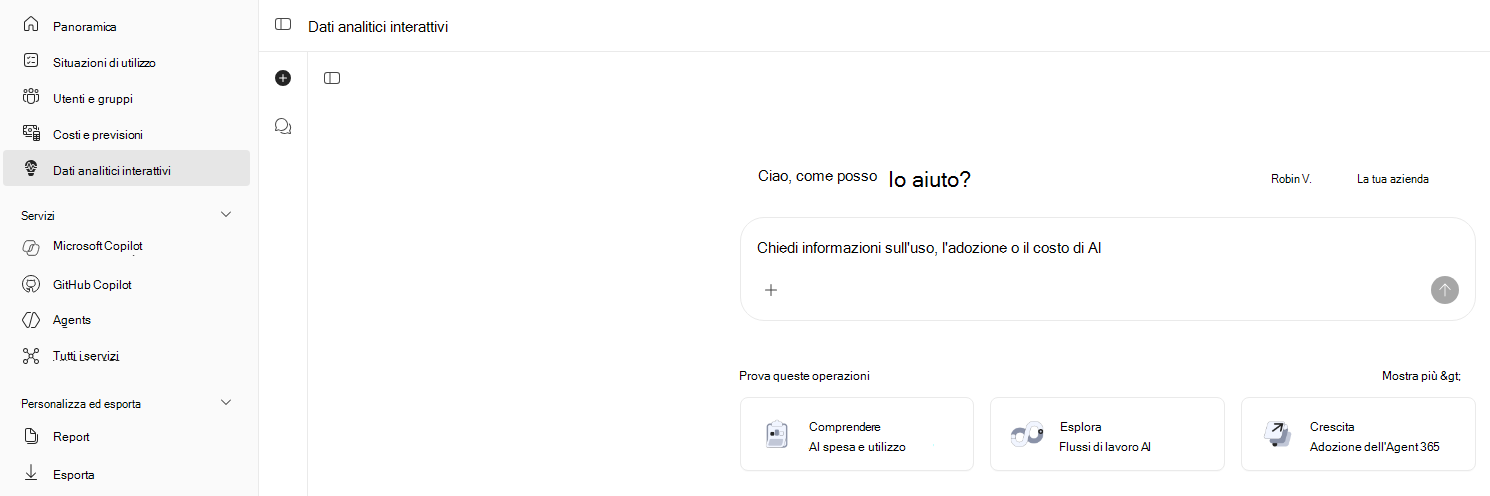
Cosa puoi esplorare
Esplora in dettaglio l'utilizzo dell'intelligenza artificiale e l'utilizzo e l'adozione dei servizi di intelligenza artificiale con domande in linguaggio naturale.
Utilizzo dell'intelligenza artificiale
| Pagina | Richiesta di esempio |
|---|---|
| Situazioni di utilizzo | "Utilizzando i dati disponibili sui casi d'uso, mostra dove viene utilizzata l'intelligenza artificiale nella nostra organizzazione e identifica le aree di discussione nella nostra revisione dell'adozione". |
| Previsione & costi | "Spiega i fattori di costo dell'intelligenza artificiale di questo mese e proietta il costo del mese prossimo se il ritmo attuale continua. Confrontare il costo con l'attività e indicare le ipotesi previsionali." |
| Utenti & gruppi | "Mostra quali team rappresentano i maggiori cambiamenti nei costi e nell'attività dell'IA. Prepara un brief per la nostra revisione del budget". |
Servizi
| Servizio | Richiesta di esempio |
|---|---|
| Microsoft Copilot | "Identificare i team con una crescita sostenuta nell'utilizzo di Copilot negli ultimi due mesi completi. Concentrati sui punti luminosi di cui possiamo discutere con i nostri lead di adozione". |
| GitHub Copilot | "Confronta l'attività e i costi di GitHub Copilot tra i team e riepiloga le tendenze per la nostra revisione della leadership ingegneristica". |
| Agents | "Mostra quali agenti stanno guadagnando utenti abituali e dove si concentra l'attività. Prepara un brief conciso per la nostra revisione mensile del portafoglio agenti". |
Dati utilizzati da Interactive Insights
Gli approfondimenti interattivi possono usare:
Metriche di scenario: i dati delle metriche alla base degli scenari di Business Analytics, soggetti all'accesso.
Attributi approvati dell'organizzazione e dei dipendenti: un elenco di attributi noti consentiti come Organizzazione, Funzione, Gruppo e Posizione. Gli attributi dei dati dell'organizzazione sensibili e personalizzati non sono disponibili durante l'anteprima pubblica. Il supporto è previsto per una versione successiva.
File contestuali caricati: dati aggiuntivi o contesto aziendale, quando l'amministratore ha abilitato il caricamento dei file.
L'analisi disponibile dipende dai dati e dalle autorizzazioni per la prospettiva selezionata. La copertura dei dati e i tempi di aggiornamento variano in base alla fonte; Interactive Insights non è un servizio di monitoraggio in tempo reale. È possibile chiedere quali dati e periodi sono disponibili prima di iniziare un'indagine.
Disponibilità
Gli approfondimenti interattivi vengono abilitati automaticamente per gli inquilini in Frontier. Per altri tenant, un amministratore tenant deve abilitarlo durante l'anteprima pubblica. È necessario disporre dell'accesso idoneo nella partizione globale. Il caricamento dei file dipende anche dalla configurazione dell'amministratore.
Come accedere e usare gli approfondimenti interattivi
1. Apri Interactive Insights e scegli il tuo ambito
Apri Business Analytics.
Se hai accesso a più partizioni, nella parte superiore della pagina, seleziona la partizione globale.
Seleziona Approfondimenti interattivi a sinistra.
Per avviare un'indagine separata, nella parte superiore sinistra della pagina selezionare Nuova sessione (icona "+"). Per continuare una conversazione esistente, selezionarla nella cronologia della sessione.
Per una nuova sessione, selezionare Visualizza come prima di inviare la prima richiesta. A seconda dell'accesso, è possibile scegliere una visualizzazione, viste delegate o altri ruoli di accesso ai dati disponibili.
La pagina iniziale include una casella di richiesta, le richieste suggerite e la cronologia della sessione.
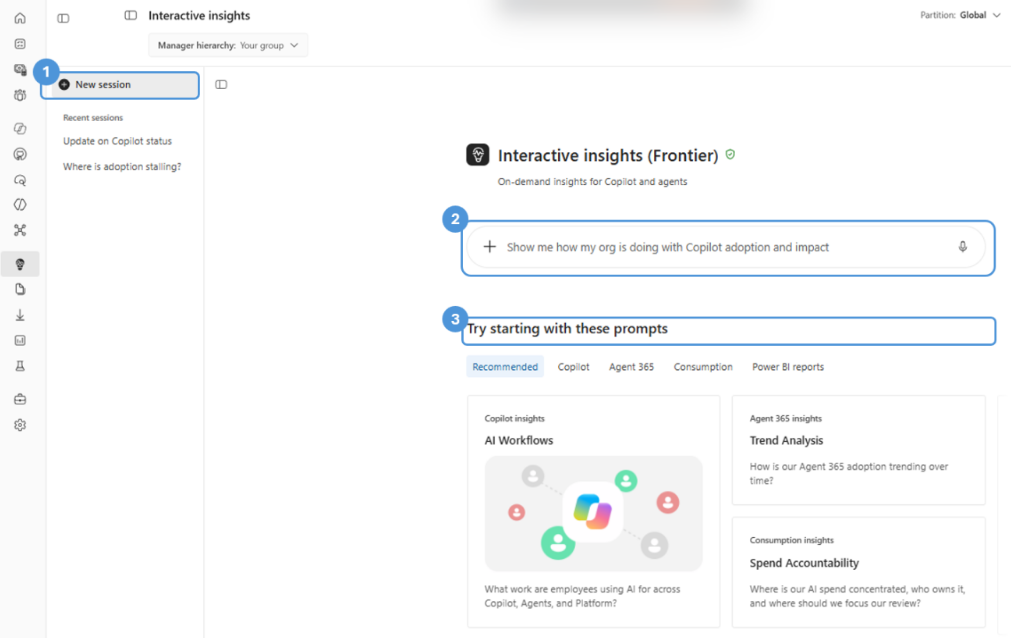
L'ambito di accesso ai dati della sessione viene fissato quando si invia la prima richiesta, anche selezionando una richiesta suggerita. Se si modifica l'impostazione Visualizza come in un secondo momento, l'ambito della sessione non verrà aggiornato. Per usare un altro ambito autorizzato, selezionare Nuova sessione, scegliere l'impostazione Visualizza come e inviare una nuova richiesta.
Altre informazioni sulla spiegazione a livello di app di visualizzazioni, ruoli e ambiti disponibili.
2. Scegli o scrivi una richiesta
Sfoglia le categorie di richieste suggerite e seleziona una scheda per inviare immediatamente la domanda oppure scrivi la tua richiesta nella casella della richiesta.
Istruisci Interactive Insights come faresti con un analista. Fornisci il contesto aziendale, la domanda, le preferenze analitiche, le ipotesi e l'output previsto che ti interessano. Non è necessario compilare un modello o conoscere la sintassi della query.
Ad esempio, è possibile scrivere un prompt come questo:
"Stiamo preparando la nostra prossima revisione dell'adozione. Confronta l'utilizzo di Copilot tra i miei team negli ultimi due mesi completi, identifica i punti critici sostenuti e dammi un breve brief con i grafici per i lead di adozione".
Se si ha una preferenza o un vincolo, è possibile pronunciarlo:
"Supponiamo che il costo del lavoro completamente gravato della nostra azienda sia di $ 50 l'ora e tieni presente che abbiamo avviato un progetto pilota di coinvolgimento il 15 settembre".
Quando si tralasciano dettagli non specificati, Interactive Insights usa la propria esperienza e il contesto disponibile per scegliere un approccio. Potrebbe porre una domanda chiarificatrice quando un dettaglio mancante influisce materialmente sul lavoro.
3. Invia la tua richiesta e controlla lo stato di avanzamento
Per una richiesta scritta, selezionare Invia (la freccia a destra della casella di richiesta) per iniziare. Se è stata selezionata una richiesta suggerita, la richiesta è già stata inviata. Interactive Insights esegue quindi il lavoro e restituisce la sua risposta nella conversazione.
Interactive Insights usa le conoscenze e le competenze di dominio per pianificare il lavoro, gli strumenti di dati per recuperare le informazioni autorizzate e il codice e altri strumenti per calcolare i risultati e creare output. Controlla il lavoro e regola il suo approccio in un ciclo secondo necessità. Non tutte le richieste richiedono tutte le funzionalità; Un'indagine o un report dettagliato può richiedere più tempo di una semplice domanda.
Il componente Ragionamento è una visualizzazione facoltativa dei riepiloghi del lavoro e dell'attività degli strumenti associati a una risposta. Non è necessario seguirlo mentre funzionano gli approfondimenti interattivi. Usalo per controllare lo stato di avanzamento o controllare come è stata eseguita una richiesta.
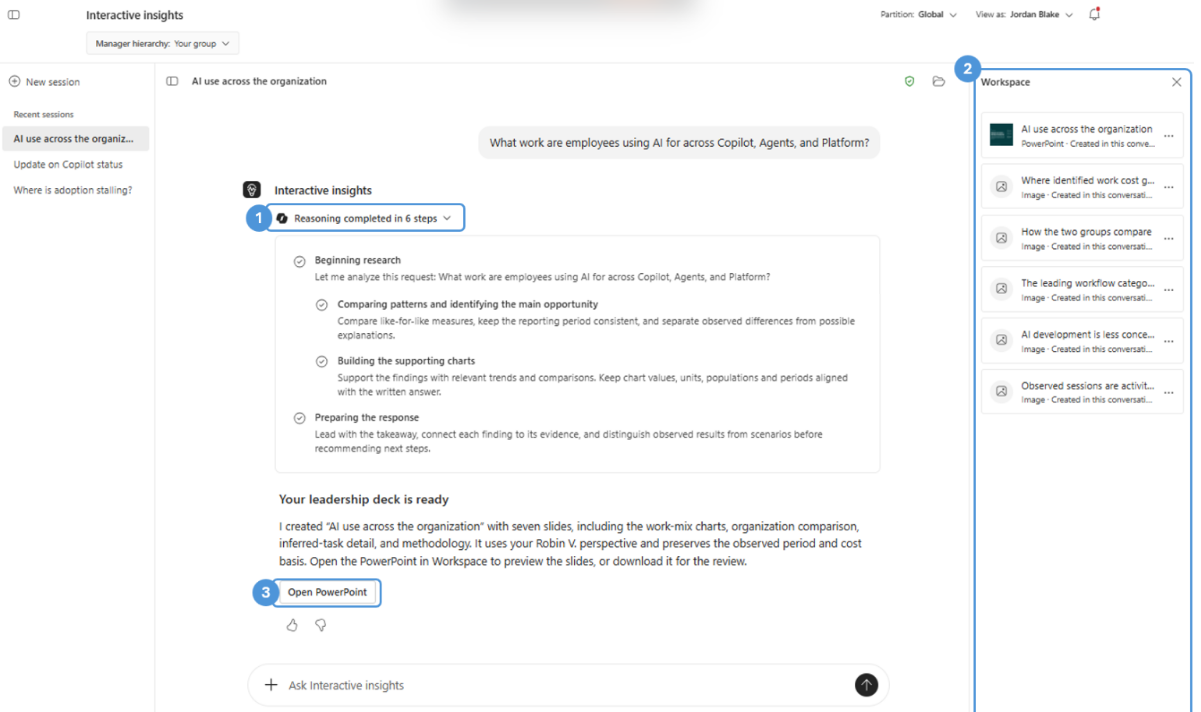
Selezionare il componente Reasoning per espanderlo o comprimerlo. Al termine di una risposta, può mostrare un riepilogo come "Ragionamento completato in ... passi". Aprire le singole voci in cui i dettagli sono disponibili per:
Cerca riferimenti ai dati o ai file allegati che intendevi utilizzare.
Controlla se l'ambito e il periodo di tempo dichiarati corrispondono alla tua richiesta.
Apri i dettagli del passaggio disponibili per ispezionare l'attività dello strumento, incluso il codice dove visualizzato o gli errori e i tentativi segnalati.
Per verificare un approccio, chiedi: "Riepiloga le fonti di dati, i metodi e le ipotesi che hai usato per questo confronto".
Il componente mostra le informazioni di esecuzione disponibili nell'esperienza, non una registrazione completa del ragionamento interno del modello o una garanzia che la risposta sia corretta.
4. Visualizzare gli elementi come vengono visualizzati in Workspace
Le risposte incorporate vengono visualizzate nella conversazione. Workspace raccoglie i grafici, i report Web e i file di dati generati man mano che vengono prodotti da Interactive Insights. Le presentazioni di PowerPoint sono disponibili tramite il collegamento per il download nella risposta.
Per usare un artefatto:
Selezionare il controllo Area di lavoro per aprire il pannello.
Selezionare un elemento per aprirne l'anteprima.
Selezionare Scarica per salvare una copia.
Chiudere l'anteprima per tornare alla conversazione. Comprimi l'area di lavoro se vuoi più spazio per la chat.
Le opzioni di anteprima dipendono dal tipo di file. I collegamenti ai file possono anche apparire direttamente nella risposta.
5. Visualizza i tuoi output e perfezionali
Esamina la risposta o l'artefatto consegnato, quindi continua nella conversazione per perfezionarlo. Puoi aggiungere contesto aziendale, orientare l'analisi e le ipotesi o modificare il pubblico, la profondità e la formattazione.
| Per perfezionare | Prova a chiedere |
|---|---|
| Contesto aziendale e focus analitico | "Abbiamo iniziato un progetto pilota di coinvolgimento il 15 settembre. Confronta la tendenza di utilizzo prima e dopo tale data e concentrati sui cambiamenti sostenuti piuttosto che sui picchi di una settimana". |
| Metodi e ipotesi | "Confronta i gruppi nello stesso periodo e mostra l'attività per utente attivo insieme all'attività totale". |
| Gruppo di destinatari, profondità e formattazione | "Fornisci ai lead di adozione un confronto dettagliato del team. Inserire le decisioni di implementazione in un riepilogo esecutivo di una pagina, seguito da grafici e definizioni di supporto". |
È anche possibile richiedere un formato di output diverso nella prima domanda o in un secondo momento della conversazione:
| Per creare | Prova a chiedere |
|---|---|
| Risposta incorporata con grafici | "Dammi un briefing conciso qui per la sincronizzazione dell'adozione di domani. Concentrati sui tre punti luminosi più forti sull'utilizzo dell'IA, con grafici e domande per il team". |
| Report Web | "Crea un rapporto web per i nostri lead di adozione regionali per esplorare i punti luminosi dell'utilizzo dell'IA. Usa un riepilogo esecutivo di una pagina seguito da confronti dettagliati del team, con navigazione tra le sezioni." |
| Una presentazione di PowerPoint | "Crea una presentazione PowerPoint per una revisione del comitato direttivo di 30 minuti incentrata sui punti luminosi dell'utilizzo dell'intelligenza artificiale. Enfatizza ciò che i leader dovrebbero discutere e decidere". |
Apri l'artefatto fornito nella nuova risposta per esaminare una revisione.
Un report Web generato è un file prodotto per la richiesta. Crearne uno non lo pubblica nella pagina Report dell'app, non stabilisce una connessione live di Power BI o pianifica gli aggiornamenti futuri.
Facoltativo: aggiungere dati personalizzati
Se l'amministratore ha abilitato il caricamento di file, è possibile allegare file per fornire dati aggiuntivi o contesto aziendale. Questo passaggio è facoltativo. Non è necessario caricare un file per analizzare le metriche organizzative disponibili.
Nella casella di richiesta selezionare Allega file (il pulsante "+" a sinistra).
Scegliere il file che si desidera usare.
Porre una domanda che fa riferimento al relativo contenuto, quindi selezionare il pulsante Invia .
Ad esempio, allegare un foglio di calcolo con gruppi di implementazione e date, quindi chiedere:
"Confronta l'utilizzo di Copilot prima e dopo le date di implementazione per i gruppi nel mio file. Preparare grafici e un breve riepilogo per la revisione dell'implementazione".
Non è necessario descrivere la struttura del file. È possibile aggiungere file di testo e di dati, ad esempio fogli di calcolo di .csv o Excel, file di testo o Markdown e documenti Word.
Un allegato fornisce input per la sessione; non concede un accesso aggiuntivo ai dati dell'organizzazione né aggiunge in modo permanente un'origine a Business Analytics.
Risoluzione dei problemi
| Se si verifica questo problema | Prova questa soluzione |
|---|---|
| Dati analitici interattivi mancanti o l'accesso è negato | Se hai accesso a più partizioni, seleziona la partizione globale. Se il problema persiste, chiedere all'amministratore di verificare l'abilitazione e l'accesso. |
| È necessario usare un ambito di accesso ai dati diverso | Selezionare Nuova sessione, scegliere l'impostazione Visualizza come autorizzata e inviare una nuova richiesta. |
| L'allegato file non è disponibile | Chiedere all'amministratore se i caricamenti sono abilitati per l'organizzazione. |
| Gli approfondimenti interattivi non possono rispondere a parte della tua domanda | Chiedere quali dati sono disponibili per il gruppo e il periodo richiesti oppure limitare la richiesta. |
| Un'analisi non riesce | Controlla il problema segnalato nella conversazione o nel componente Ragionamento, quindi chiedi a Interactive Insights di riprovare la parte non riuscita o semplificare la richiesta. |
| Non è possibile trovare un file generato | Utilizzare il collegamento al file nella risposta che lo ha consegnato. Per i grafici, i report Web e i file di dati, è anche possibile aprire Area di lavoro. |
| Raggiungi un limite di fair use | Segui le indicazioni mostrate nell'esperienza. È anche possibile continuare l'analisi in Copilot Chat o Cowork, in base ai dati e alle funzionalità disponibili. |
Usa i controlli di feedback della risposta per segnalare un problema con una risposta o contatta l'amministratore per problemi di accesso e configurazione. Non includere informazioni sensibili non necessarie in un feedback inviato.