Nota
L'accesso a questa pagina richiede l'autorizzazione. È possibile provare ad accedere o modificare le directory.
L'accesso a questa pagina richiede l'autorizzazione. È possibile provare a modificare le directory.
Importante
Questa funzionalità fa parte del programma di anteprima di Frontier. Frontier ti connette direttamente con le ultime innovazioni di intelligenza artificiale di Microsoft. Le anteprime di Frontier sono soggette alle condizioni di anteprima esistenti dei contratti con i clienti. Poiché queste funzionalità sono ancora in fase di sviluppo, la disponibilità e le funzionalità potrebbero cambiare nel tempo.
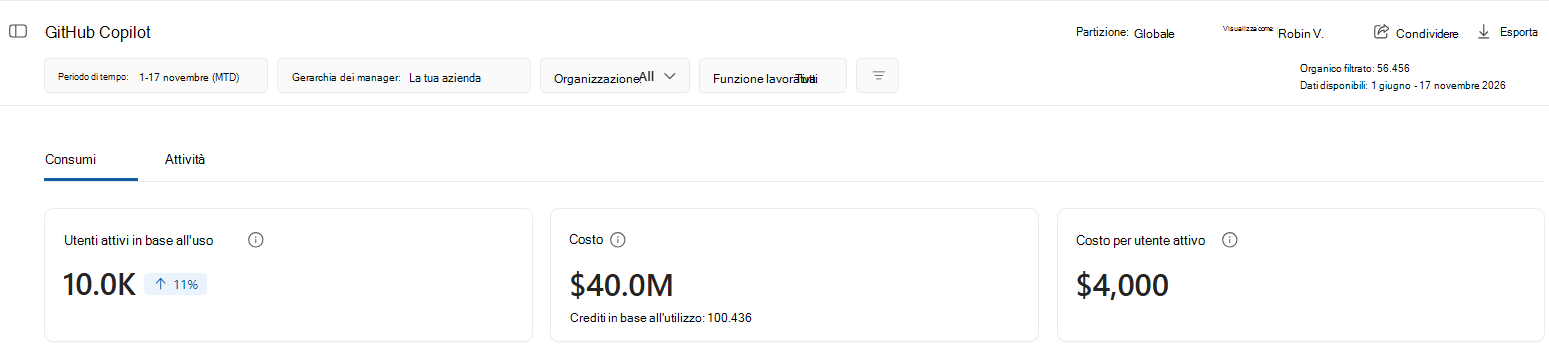
La pagina GitHub Copilot nell'app Business Analytics consente di comprendere come l'organizzazione usa GitHub Copilot, quanto costa e quale valore restituisce. Usalo per:
Monitora il costo di GitHub Copilot rispetto al budget impostato in ambiti diversi
Scopri come gli sviluppatori passano dal completamento del codice di base ai flussi di lavoro basati su agenti
Confrontare il coinvolgimento dei tecnici tra le varie fasi di adozione dell'IA
Scopri i modelli di intelligenza artificiale, i team, i centri di costo e i repository che guidano il consumo
Comprendere le funzionalità, i modelli e i linguaggi su cui i team si basano maggiormente
La pagina GitHub Copilot sostituisce la pagina GitHub nel dashboard Consumo in Insights. Business Analytics ha ora un singolo punto di ingresso per ogni servizio di intelligenza artificiale, quindi tutti i dati analitici di GitHub Copilot sono in questa pagina.
Nota
Le informazioni su costi e crediti contenute in questa pagina sono solo di riferimento. Per la fatturazione ufficiale e gli addebiti dettagliati per i crediti IA di GitHub e l'impostazione del budget, vai a GitHub.com.
Come usare la pagina per prendere decisioni
Gli esempi seguenti mostrano come è possibile utilizzare la pagina per raggiungere vari obiettivi.
| Obiettivo | Dove cercare |
|---|---|
| Identifica i team o i repository che guidano la spesa | Responsabilità della spesa nella scheda Consumo. Filtra per centro di costo o repository e attiva Tendenza per individuare gli aumenti. |
| Decidere dove investire nell'abilitazione | Adozione di costi e IA per coorte e adozione di coorte per superficie. Cerca i gruppi con molti utenti passivi o della fase 1 e alza di livello le funzionalità su cui si basano gli utenti della fase successiva. |
| Gestire i costi dei modelli | Suddivisione dei costi per modello nella scheda Consumo e nella visualizzazione Modello in Come i team usano GitHub Copilot nella scheda Attività. |
| Controlla il tasso e la qualità dell'adozione dell'intelligenza artificiale | Tasso di accettazione e scheda di adozione dell'agente nella scheda Attività e la metrica del tasso di accettazione in Accelerazione dell'adozione nell'intera organizzazione. Un tasso in aumento suggerisce un aumento della fiducia e dell'utilità; Un calo può indicare suggerimenti non corrispondenti o attriti nel flusso di lavoro. |
Chi può accedere alla pagina
I dati visualizzati nella pagina GitHub Copilot dipendono dal ruolo (ad esempio, Chief officer, manager, analista di Insights con partizione globale o amministratore) e dalle impostazioni configurate dall'amministratore in Gestione accessi. Ad esempio:
Le informazioni sul consumo (costi) sono attivate per impostazione predefinita per alcuni ruoli, ad esempio i direttori generali. Per altri ruoli, un amministratore deve attivarli.
Gli amministratori possono configurare partizioni per limitare i dati dei dipendenti che un ruolo può visualizzare e i set di dati, ad esempio i costi, a cui il ruolo può accedere.
Se non riesci a visualizzare la pagina GitHub Copilot, contatta il tuo amministratore globale, IA o Viva Insights per concedere l'accesso.
Come accedere alla pagina GitHub Copilot
Apri Business Analytics.
A sinistra, in Servizi, seleziona GitHub Copilot.
Nella parte superiore, la pagina contiene due schede:
Consumo : costo, budget, fasi di adozione, risultati, costo del modello e responsabilità della spesa.
Attività: come gli sviluppatori usano le funzionalità di GitHub Copilot, tra cui funzionalità, modelli, linguaggi, completamenti di codice e agenti.
Filtrare i dati
I filtri nella parte superiore della pagina si applicano a ogni informazione in entrambe le schede.
| Filtro | Funzione |
|---|---|
| Periodo di tempo. | Imposta l'intervallo di date per la pagina. Il valore predefinito è Month To Date. È possibile modificarlo in trimestre-data, anno in data e un intervallo di date personalizzato. |
| Gerarchia dei manager | Ambito dei dati per la società o per il gruppo di un responsabile |
| Organizzazione, licenza, funzione lavorativa e segmento utente | Limitare i dati a gruppi di dipendenti specifici |
| Personalizza i filtri | Aggiunge altri filtri a livello di pagina, ad esempio gli attributi delle risorse umane personalizzati, ad esempio il paese o l'area geografica, quando l'organizzazione ha caricato tali dati. |
Nell'angolo in alto a destra della pagina viene visualizzato il numero di persone filtrate per le selezioni di filtri correnti e una data di dati disponibili che indica il livello di disponibilità dei dati.
Nota
Per proteggere la privacy individuale, le metriche non vengono visualizzate per i gruppi inferiori alle dimensioni minime del gruppo. I nomi individuali vengono visualizzati solo se l'organizzazione ha attivato l'identificazione.
Scheda Consumo
La scheda Consumo mostra quanto costa GitHub Copilot, in che modo l'adozione si relaziona ai costi e quali team e modelli guidano la spesa.
Metriche di riepilogo
| Carta | Descrizione |
|---|---|
| Utenti attivi in base all'uso | Il numero di utenti che hanno sostenuto costi di eccedenza basati sull'utilizzo di GitHub Copilot durante il periodo di tempo selezionato. |
| Costo | Il costo dell'eccedenza basato sull'utilizzo di GitHub Copilot rispetto al budget configurato. L'indicatore di stato mostra la percentuale di budget consumata, insieme all'importo del budget e agli eventuali crediti aggiuntivi. |
| Costo per utente attivo | Costo medio di GitHub Copilot per utente attivo per il periodo selezionato (costo totale basato sull'utilizzo diviso per gli utenti attivi). Utilizzare questa metrica per impostare soglie di spesa per utente. |
Costo e adozione dell'IA per coorte
Queste informazioni dettagliate identificano la fase di adozione in cui si trovano i dipendenti e i rendimenti generati dallo spostamento dei dipendenti in fasi diverse.
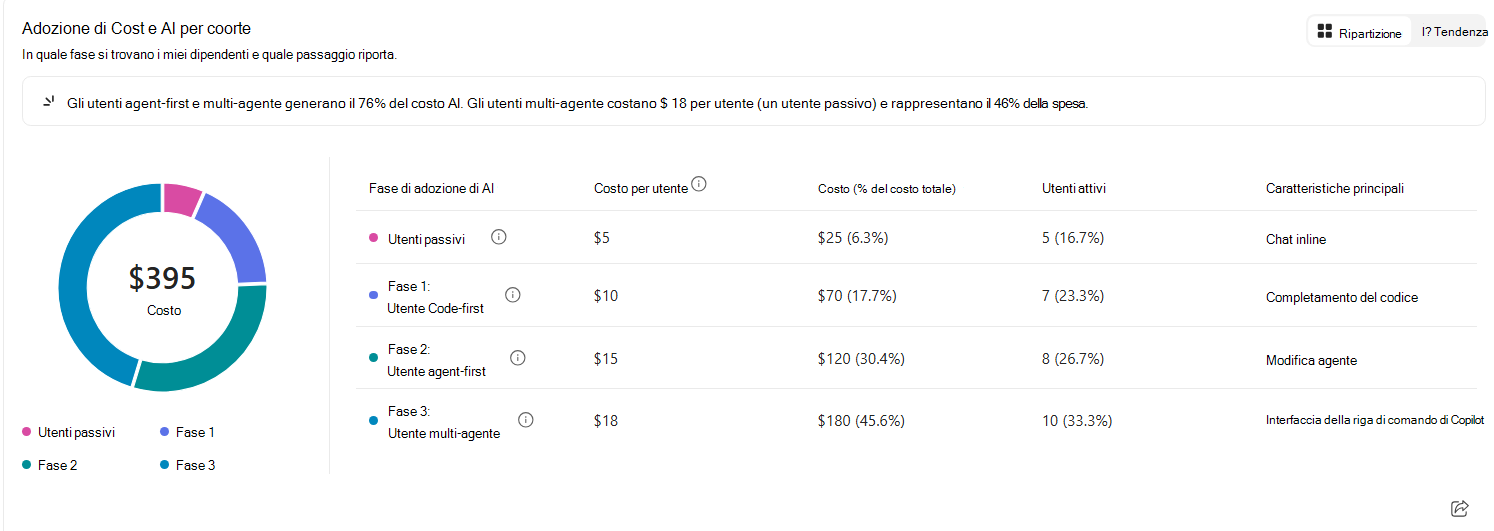
Il gruppo Insights GitHub Copilot gli utenti in quattro fasi di adozione dell'IA in base a come usano GitHub Copilot:
| Fase di adozione | Definizione |
|---|---|
| Utenti passivi | Utenti che non interagiscono attivamente con GitHub Copilot |
| Fase 1: utente Code-first | Utenti che utilizzano completamenti del codice o modifiche dell'agente |
| Fase 2: primo utente agente | Utenti che usano un agente di codifica |
| Fase 3: utente multi-agente | Utenti che usano due agenti di codifica o l'app GitHub Copilot |
Nota
La somma degli utenti attivi di questa tabella potrebbe essere maggiore del numero totale di utenti attivi, perché gli utenti possono spostarsi tra le fasi durante il periodo di tempo selezionato. Ad esempio, se un utente è stato un utente passivo durante il primo giorno e poi è passato alla fase 2 durante la seconda settimana, verrà conteggiato sia come riga utente passivo che come utente della fase 2. I costi vengono riportati in base all'assegnazione della fase.
A destra, seleziona Suddivisione per visualizzare un grafico degli utenti attivi per fase oppure seleziona Tendenza per vedere come le fasi cambiano nel tempo.
La tabella sotto il grafico mostra per ogni fase:
Costo per utente : il costo della fase diviso per i suoi utenti attivi distinti. Ogni utente appartiene a una sola fase.
Costo (% del costo totale)
Utenti attivi (% del totale degli utenti attivi): il numero e la percentuale di utenti attivi nella fase
Funzionalità principali: la funzionalità di GitHub Copilot più usata dagli utenti in quella fase, come chat inline, completamento del codice, modifica dell'agente o interfaccia della riga di comando di Copilot
Revisione delle coorti di adozione
La distribuzione della coorte di adozione e la relativa linea di tendenza mostrano la quota di utenti in ogni fase e come tale distribuzione cambia nel tempo. Per informazioni sul significato di ogni fase e sul funzionamento della classificazione, vedere Metriche di utilizzo di GitHub Copilot.
| Segnale | Cosa suggerisce | Azione suggerita |
|---|---|---|
| Riduzione della quota di Fase 1, quota di Fase 2 o Fase 3 in crescita | Gli utenti stanno passando dal completamento del codice a flussi di lavoro basati su agenti. | Continuare l'abilitazione corrente; Prendi in considerazione la condivisione di storie di successo interne per sostenere lo slancio. |
| Condivisione degli utenti chat-first di grandi dimensioni o in crescita | Questi utenti sono attivi ma non hanno usato una funzionalità idonea per almeno due giorni distinti nella finestra precedente di 28 giorni. Possono utilizzare principalmente Copilot Chat senza produrre attività code_completion o agent_edit. | Aiutare questi utenti a provare completamenti di codice, modifiche degli agenti o superfici degli agenti come l'agente cloud Copilot o l'interfaccia della riga di comando di Copilot. Verificare anche l'assegnazione delle licenze e la configurazione dell'IDE per gli utenti che usano raramente Surface. |
| Progressione bloccata dalla Fase 1 alla Fase 2 | Gli utenti si sentono a proprio agio con i completamenti e la chat, ma non hanno adottato le superfici agente. | Consigliare all'amministratore di configurare l'agente cloud Copilot o di eseguire una demo dei flussi di lavoro dell'agente. |
| Progressione in stallo dalla Fase 2 alla Fase 3 | Gli utenti hanno adottato una superficie agente, ma non hanno stratificato altre superfici agente. | Consigliare all'amministratore di abilitare la revisione del codice Copilot, per introdurre una seconda superficie agente. |
| La fase di un utente cambia da un giorno all'altro senza un cambiamento nelle sue abitudini | L'assegnazione di fase viene ricalcolata quotidianamente dalla finestra di 28 giorni finale, quindi la fase di un utente cambia man mano che i giorni precedenti escono dalla finestra. | Si tratta di un comportamento previsto, non di un errore di dati; Non è necessaria alcuna azione. |
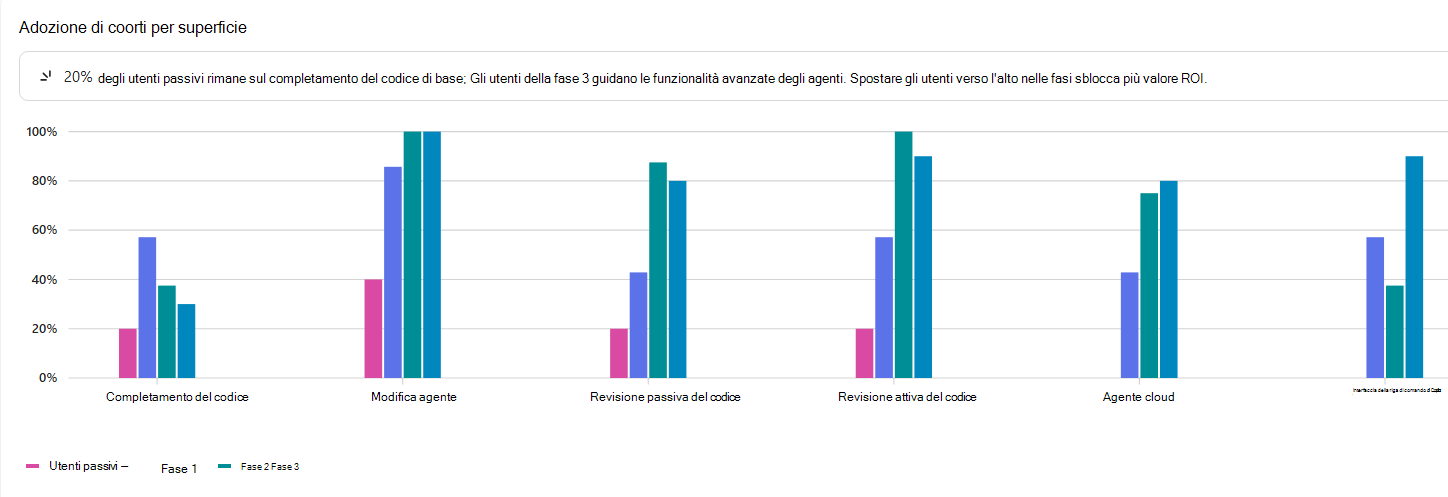
Adozione di coorti per superficie
Questo grafico mostra la percentuale di utenti in ogni fase di adozione che usano ogni superficie di GitHub Copilot:
- Completamento del codice
- Modifica agente
- Revisione passiva del codice
- Revisione attiva del codice
- Agente cloud
- Interfaccia della riga di comando di Copilot
Un riepilogo sopra il grafico evidenzia gli aspetti principali, ad esempio quali funzionalità i dipendenti usano costantemente e su quali funzionalità avanzate si basano gli utenti della fase successiva. Usa questa visualizzazione per identificare le funzionalità da promuovere per consentire agli utenti di passare alla fase successiva.
Ripartizione dei costi per modello
Questa intuizione identifica quali modelli di intelligenza artificiale rappresentano la quota più elevata dei costi.
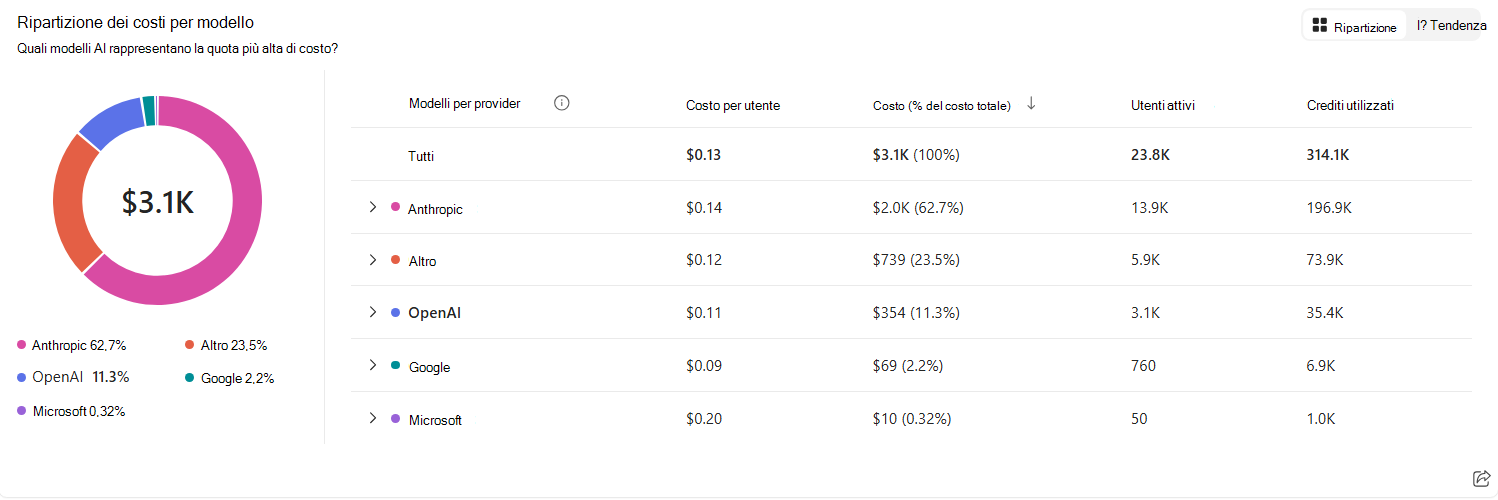
Il grafico mostra la suddivisione dei costi totali in base al provider di modelli primario (ad esempio, Anthropic, OpenAI, Google e Microsoft). A destra, seleziona Tendenza per visualizzare il costo per provider nel tempo.
La tabella mostra il costo per utente di ciascun provider, i crediti utilizzati, il costo (% del costo totale) e gli utenti attivi. Seleziona l'elenco a discesa accanto a un provider per espanderlo e visualizzare le stesse metriche per ogni singolo modello.
Responsabilità della spesa
Queste informazioni dettagliate identificano i team e i repository che ne determinano il consumo.
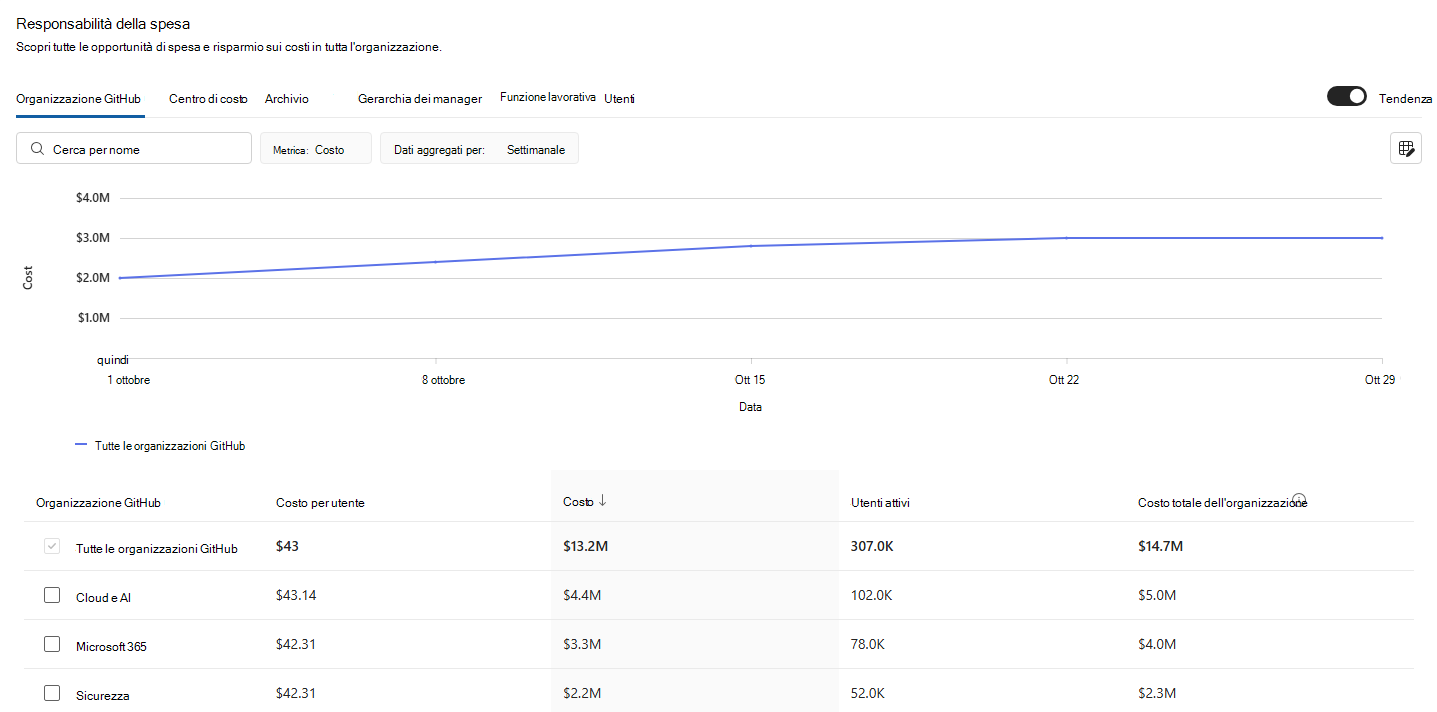
Seleziona una scheda per suddividere la spesa di GitHub Copilot per:
- Organizzazione GitHub
- Centro di costo
- Archivio
- Utenti principali (i nomi vengono visualizzati solo se l'identificazione è attivata)
- Gerarchia dei manager
- Funzione lavorativa
Per usare questa visualizzazione:
A destra, selezionare Tendenza per visualizzare un grafico della metrica selezionata nel tempo sopra la tabella.
Selezionare Metrica per rappresentare come grafico Costo, Budget totale, Utenti attivi o Costo per utente.
Selezionare Dati aggregati per per visualizzare la tendenza Giornaliera, Settimanale, Mensile o Trimestrale.
Selezionare le righe nella tabella per aggiungerle al grafico di tendenza e confrontarle.
Utilizzare Cerca per nome per trovare un gruppo, un repository o un utente specifico.
A destra selezionare Personalizza tabella per aggiungere, rimuovere o riordinare le colonne. Ad esempio, è possibile aggiungere colonne di costo per provider di modelli specifici, ad esempio costo Anthropic, costo OpenAI, costo Google e costo Microsoft.
Scheda Attività
La scheda Attività mostra come gli sviluppatori usano GitHub Copilot a livello di funzionalità.
Metriche di riepilogo
| Carta | Descrizione |
|---|---|
| Utenti attivi | Utenti attivi di GitHub Copilot distinti nel periodo selezionato, con il cambiamento rispetto al periodo precedente. La scheda mostra anche gli utenti solo Chat e Solo completamenti. Gli utenti di chat e completamento possono sovrapporsi. |
| Tasso di accettazione | Completamenti di codice accettati divisi per tutti i completamenti di codice suggeriti. La barra mostra i completamenti accettati rispetto al totale suggerito. |
| Adozione agente | Percentuale di utenti attivi che usano l'agente cloud (utenti dell'agente cloud distinti divisi per tutti gli utenti attivi). |
| Più usati | La funzionalità, il modello e la lingua principali per richieste di chat e il gruppo dei top manager per utenti attivi. |
Come i team usano GitHub Copilot
Queste informazioni dettagliate identificano le caratteristiche, i modelli e i linguaggi su cui i team fanno più affidamento.
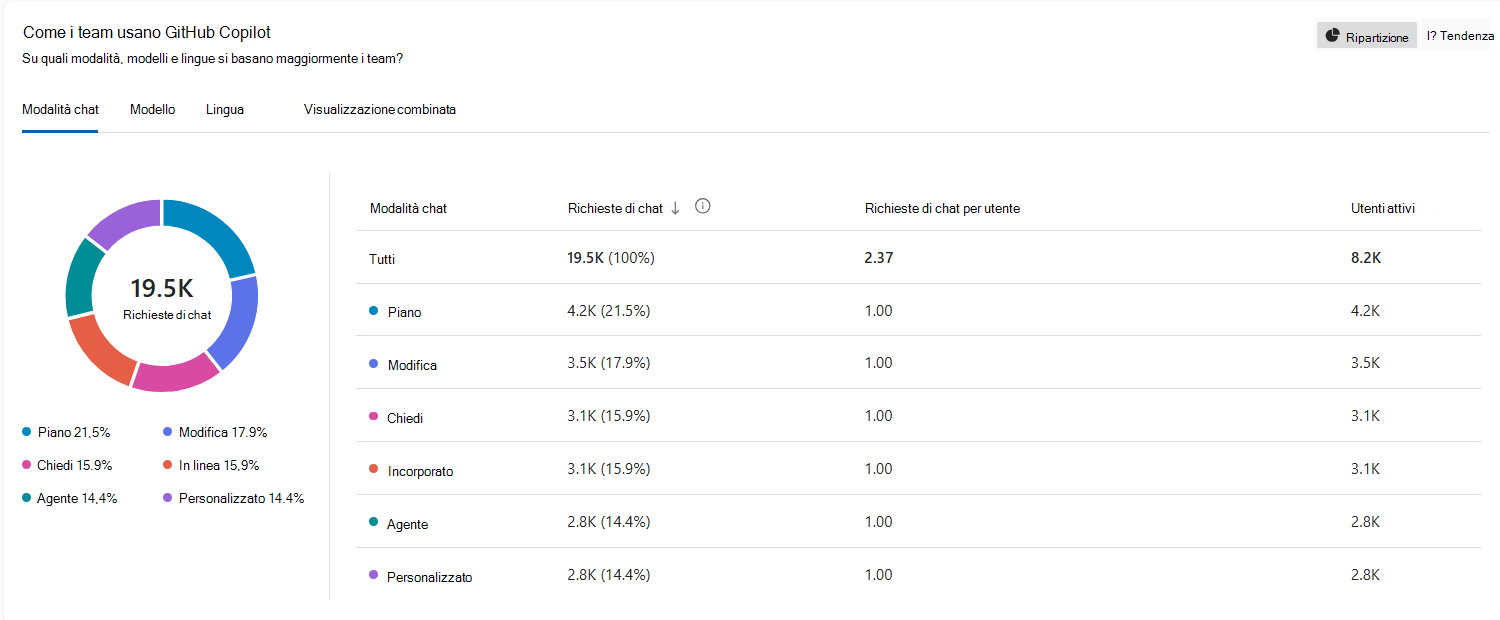
Selezionare una scheda per suddividere le richieste di chat:
Funzionalità : ad esempio, Pianifica, Modifica, Chiedi, Agente e Personalizzato
Modello : i modelli di intelligenza artificiale scelti dagli sviluppatori
Linguaggio : i linguaggi di programmazione su cui lavorano gli sviluppatori
Visualizzazione combinata : un diagramma di flusso che mostra le relazioni tra due dimensioni, ad esempio l'utilizzo delle funzionalità per modello. A destra, seleziona Da e A per scegliere le dimensioni da confrontare.
Per le visualizzazioni funzionalità, modello e lingua, a destra seleziona Analisi per visualizzare la condivisione delle richieste di chat oppure seleziona Tendenza per visualizzare le modifiche nel tempo. La tabella mostra le richieste di chat (con la quota di ogni riga sul totale), le richieste di chat per utente e gli utenti attivi.
Le richieste di chat includono qualsiasi interazione con la chat di GitHub Copilot, ad esempio la generazione di codice, la formulazione di una domanda o l'attivazione di una risposta.
Accelerazione dell'adozione in tutta l'organizzazione
Queste informazioni identificano chi sta adottando GitHub Copilot e come si sta trasformando in output.
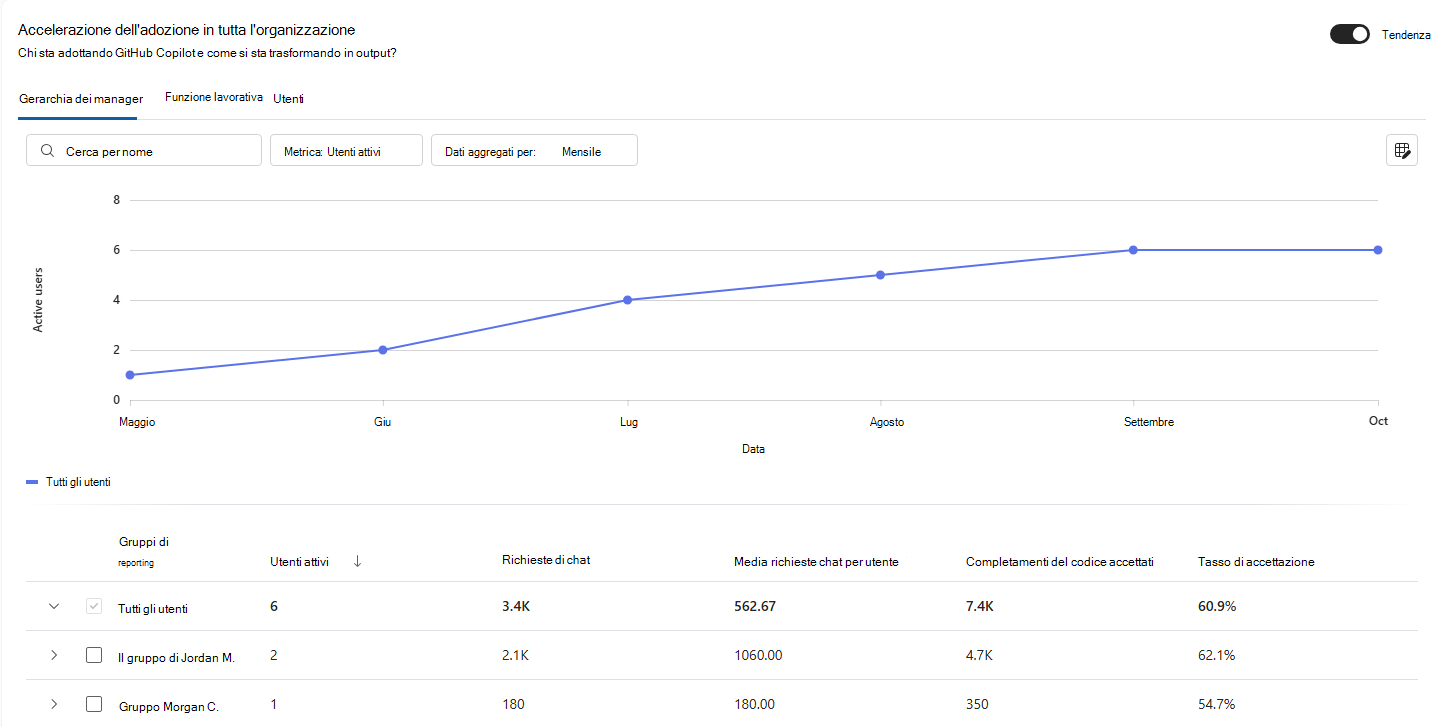
Seleziona una scheda per suddividere le attività per gerarchia di manager, funzione lavorativa o utenti principali.
A destra, selezionare Tendenza per visualizzare un grafico della metrica selezionata nel tempo.
Seleziona Metrica per il grafico degli utenti attivi, delle richieste di Chat, delle richieste chat medie per utente, dei completamenti del codice accettato o del tasso di accettazione.
Selezionare Dati aggregati da per modificare la granularità temporale.
Nella visualizzazione Gerarchia manager, la tabella inizia con i gruppi di manager che fanno capo all'utente. Selezionare l'elenco a discesa accanto a un gruppo per visualizzare in dettaglio i gruppi sottostanti. La tabella mostra gli utenti attivi, le richieste di chat, le richieste di chat medie per utente e i completamenti del codice accettato per ogni gruppo.