Nota
L'accesso a questa pagina richiede l'autorizzazione. È possibile provare ad accedere o modificare le directory.
L'accesso a questa pagina richiede l'autorizzazione. È possibile provare a modificare le directory.
Importante
Questa funzionalità fa parte del programma di anteprima di Frontier. Frontier ti connette direttamente con le ultime innovazioni di intelligenza artificiale di Microsoft. Le anteprime di Frontier sono soggette alle condizioni di anteprima esistenti dei contratti con i clienti. Poiché queste funzionalità sono ancora in fase di sviluppo, la disponibilità e le funzionalità potrebbero cambiare nel tempo.
La pagina di Microsoft Copilot in Business Analytics offre a leader, analisti e altri stakeholder un'unica posizione per comprendere come Microsoft Copilot viene utilizzato nell'organizzazione e il valore che offre.
Usa la pagina per esaminare l'adozione, l'utilizzo, l'impatto e il sentiment dei dipendenti per Microsoft Copilot. È anche possibile esplorare gli approfondimenti per i servizi Copilot correlati dalle schede disponibili nella pagina.
Nota
Le informazioni dettagliate e le funzionalità disponibili possono variare in base alle licenze dell'organizzazione, alla disponibilità dei dati e alle autorizzazioni di accesso.
Perché usare la pagina di Microsoft Copilot
La pagina di Microsoft Copilot raccoglie informazioni dettagliate che possono aiutare la tua organizzazione a massimizzare l'investimento in Copilot. Usare la pagina per:
Ottieni un punto di partenza per comprendere l'adozione di Copilot e l'impatto in tutta l'organizzazione
Comprendere in che modo le persone stanno adottando Copilot in modo esteso e coerente
Identificare i gruppi organizzativi e le app di Microsoft 365 che ne guidano l'utilizzo
Scopri come le persone usano le funzionalità di Copilot per completare il proprio lavoro
Stimare il tempo e il valore associati alle attività assistite da Copilot
Esamina il feedback e il sentiment dei dipendenti su Copilot
Identificare i gruppi che potrebbero trarre vantaggio da un supporto aggiuntivo per l'abilitazione, la formazione o l'adozione
Accedere a dati analitici per altri servizi Copilot disponibili per l'organizzazione
È consigliabile rivedere regolarmente la pagina per tenere traccia dello stato di avanzamento e identificare le modifiche che richiedono attenzione.
Come filtrare i dati
Usare i filtri nella parte superiore della pagina per concentrare i dati sul periodo di tempo e sulla popolazione di dipendenti da analizzare. I filtri selezionati vengono applicati agli approfondimenti visualizzati nella pagina.
Sono disponibili i seguenti filtri:
Periodo di tempo: scegliere il periodo per l'analisi, che per impostazione predefinita è costituito dagli ultimi 28 giorni. È possibile selezionare l'ultimo periodo di quattro settimane, dal mese alla data, dal trimestre all'oggi, dall'anno all'oggi, tutto il tempo disponibile o un intervallo personalizzato.
Gerarchia manager: selezionare la parte della gerarchia di gestione che si desidera analizzare. È possibile passare dalla società al gruppo e cercare o selezionare i responsabili all'interno della gerarchia.
Organizzazione: filtrare i risultati per organizzazione. Puoi selezionare una o più organizzazioni o cercare per nome.
Licenza: filtra i risultati per licenza. Per Copilot in Microsoft 365, puoi selezionare Microsoft 365 Copilot, Copilot Chat o Tutti.
Funzione lavorativa: filtrare i risultati in base a una o più funzioni lavorative, ad esempio Progettazione, Vendite, Marketing o Finanza. Le funzioni lavorative disponibili si basano sui dati dell'organizzazione.
Segmento di utenti: filtra i dipendenti per segmento di utenti. I segmenti disponibili includono utenti esperti, utenti abituali e utenti inesperti.
Livello di utilizzo: filtrare i dipendenti in base al loro livello di utilizzo. Le opzioni disponibili includono Top 1%, Top 5%,Top 25% e Top 50%.
Per modificare i filtri visualizzati nella parte superiore della pagina, a destra selezionare Personalizza filtri. Sono necessari il periodo di tempo e la gerarchia dei manager . Puoi aggiungere o rimuovere altri filtri disponibili. Ad esempio, è possibile aggiungere Paese/area geografica e Posizione quando questi attributi sono disponibili.
È inoltre possibile usare la funzione Partizione per modificare la popolazione analizzata quando sono disponibili più partizioni.
Controllare la popolazione e l'aggiornamento dei dati
Dopo aver applicato i filtri, selezionare l'organico filtrato nell'angolo in alto a destra della pagina. Il numero di dipendenti filtrati mostra il numero di dipendenti inclusi in base alle selezioni di filtro correnti. Usare queste informazioni per comprendere la popolazione rappresentata dai dati analitici nella pagina.
Controlla anche Dati disponibili per capire quanto sono attuali i dati visualizzati. La data rappresenta l'ultimo set di dati completo disponibile per la visualizzazione corrente. Poiché la pagina di Microsoft Copilot combina dati provenienti da più origini, i singoli set di dati possono avere date diverse:
Le sessioni di & dei costi basate sull'utilizzo identificano i costi e i crediti basati sull'utilizzo per i servizi di Microsoft 365, GitHub Copilot i costi basati sull'utilizzo, le sessioni e gli utenti basati sull'utilizzo, i criteri di fatturazione e i dettagli sul budget e le informazioni dettagliate sul modello. I dati in genere sono disponibili dopo due giorni di attività.
Microsoft & GitHub Copilot, agenti, casi d'uso e valore identifica Microsoft 365 Copilot e Copilot Chat utilizzo, utilizzo GitHub Copilot, utilizzo agente (inclusi Agent 365) Cowork utilizzo, informazioni dettagliate sui casi d'uso, ore assistite, valore dell'intelligenza artificiale e punteggi di soddisfazione. I dati in genere sono disponibili dopo tre giorni di attività.
Di conseguenza, la data di disponibilità dei dati potrebbe essere precedente alla fine del periodo di tempo selezionato. Controllare le informazioni attraverso i dati quando si interpretano i risultati recenti, in particolare quando si confrontano metriche provenienti da origini dati diverse.
Esplora le schede di Microsoft Copilot
La pagina di Microsoft Copilot è organizzata in schede per i servizi Copilot disponibili per l'organizzazione. Le schede visualizzate possono dipendere dalla disponibilità del prodotto, dalle licenze e dalle autorizzazioni.
Copilot in M365
Usa Copilot nella scheda M365 per comprendere come le persone della tua organizzazione usano Microsoft 365 Copilot e l'impatto che potrebbe avere sul loro lavoro.
La scheda riunisce quattro categorie di informazioni dettagliate:
Preparazione: valuta i progressi dell'organizzazione verso l'attivazione di Copilot ed esamina i suggerimenti pertinenti per espandere l'accesso e l'adozione
Adozione: tenere traccia degli utenti attivi, delle tendenze di utilizzo, degli utenti abituali, dei livelli di utilizzo e dell'adozione nelle app e nei gruppi organizzativi di Microsoft 365
Impatto: rivedere le azioni di Copilot, le ore di assistenza stimate e il valore e altri indicatori di come Copilot supporta il lavoro delle persone
Sentiment: comprendere come i dipendenti percepiscono Copilot esaminando il feedback e i risultati del sondaggio disponibili
Utilizzare i filtri e gli attributi dell'organizzazione per concentrare l'analisi sui gruppi rilevanti per l'utente. A seconda dell'accesso, potrebbe essere possibile visualizzare le informazioni relative all'intera organizzazione, al proprio gruppo o a gruppi di organizzazioni selezionati.
Informazioni sull'adozione di Copilot
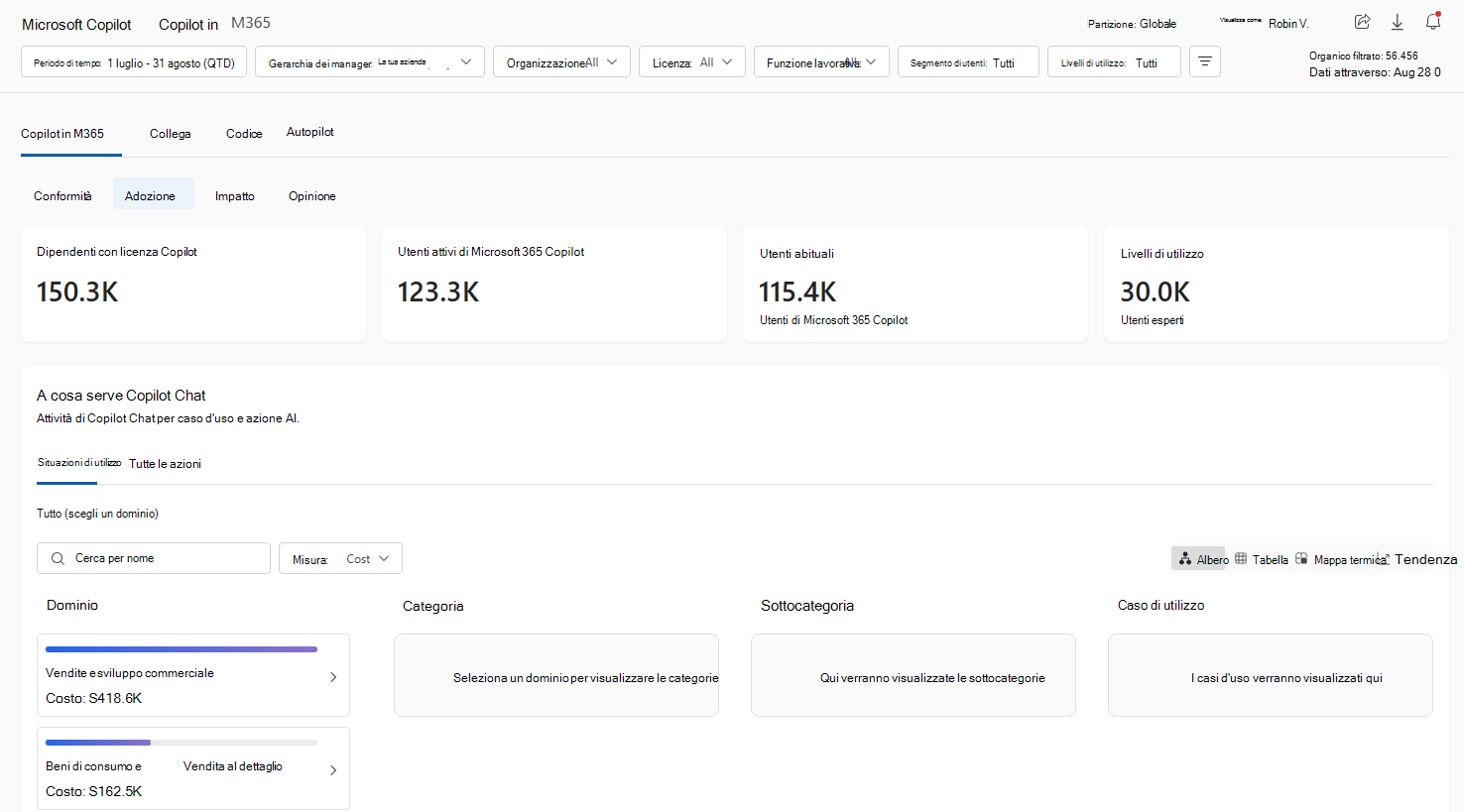
Seleziona Adozione per comprendere quanto Microsoft 365 Copilot è disponibile e utilizzato nella popolazione selezionata. Le schede di riepilogo forniscono una visualizzazione rapida delle licenze, dell'uso attivo, dell'uso restituito e dei livelli di utilizzo:
Dipendenti con licenza Copilot mostra il numero di dipendenti con una licenza Copilot.
Utenti attivi di Microsoft 365 Copilot mostra il numero di utenti di Microsoft 365 Copilot attivi durante il periodo selezionato.
Utenti di ritorno mostra il numero di utenti di Microsoft 365 Copilot che sono tornati a usare Copilot.
Livelli di utilizzo mostra il numero di utenti in un livello di utilizzo selezionato, ad esempio gli utenti esperti.
Usare queste metriche insieme per comprendere il passaggio dalla disponibilità di Copilot all'uso attivo e ricorrente. È quindi possibile esplorare le informazioni dettagliate nella pagina per comprendere meglio come viene usato Copilot. Quando sono disponibili dei benchmark, è possibile usarli per aggiungere contesto ai risultati dell'adozione dell'organizzazione.
Valutare l'impatto di Copilot
Seleziona Impatto per esplorare l'attività di Copilot e stimare il tempo e il valore associati al lavoro assistito da Copilot.
Due metriche di riepilogo forniscono una panoramica generale dell'impatto:
Azioni di Copilot mostra il numero di azioni completate con Copilot in Microsoft 365.
Le ore assistite stimano il numero di ore di lavoro assistite da Copilot.
È possibile modificare la scheda delle ore assistite in modo che visualizzi il valore dell'intelligenza artificiale, che stima il valore monetario associato alle ore assistite da Copilot.
Per conoscere come vengono stimate le ore assistite e il relativo valore, apri il calcolatore di ore e valore di Copilot. Il calcolatore mostra le funzionalità Copilot incluse nel calcolo e le ore assistite associate. Usare la calcolatrice per:
Verifica in che modo le funzionalità individuali di Copilot contribuiscono alle ore di assistenza e al valore.
Passare dal calcolo delle ore a quello del valore e viceversa.
Selezionare una valuta.
Regola la tariffa oraria media utilizzata per stimare il valore.
Il valore IA viene calcolato applicando la tariffa oraria media alle ore assistite stimate per le funzionalità Copilot incluse. Le modifiche apportate alla valuta o alla tariffa oraria aggiornano il valore IA visualizzato nella pagina Impatto per la sessione corrente. Le impostazioni salvate non vengono modificate.
Usa queste stime come indicatori di dove Copilot potrebbe contribuire in termini di tempo e valore ed esplora le informazioni dettagliate sull'impatto per comprendere le attività che contribuiscono a tali stime.
Informazioni sul sentiment dei dipendenti
Seleziona Sentiment per capire come i dipendenti rispondono alle loro esperienze con Copilot.
Le schede di riepilogo forniscono due misure:
Il tasso di soddisfazione mostra la percentuale di reazioni positive a Copilot in base alle reazioni degli utenti. La scheda mostra anche il numero di reazioni positive e le reazioni totali utilizzate per calcolare il tasso e la variazione del tasso di soddisfazione.
L'elevata soddisfazione tra gli utenti abituali e esperti mostra la percentuale di utenti abituali e esperti con elevata soddisfazione. La scheda mostra anche la variazione di questa percentuale.
Le metriche del sentiment usano i dati degli ultimi 90 giorni, come indicato nelle schede. Utilizza le metriche insieme per comprendere la soddisfazione generale e come la soddisfazione degli utenti Copilot più frequenti si confronta con la popolazione più ampia.
Esplora le informazioni sulle tendenze nella pagina per vedere come cambia la valutazione nel tempo e confrontare i risultati tra gli attributi organizzativi disponibili.
Altre schede di Copilot
Altre schede possono fornire informazioni dettagliate per altri servizi di Microsoft Copilot disponibili per l'organizzazione. Usare queste schede per esaminare l'utilizzo, il costo e il valore specifici del servizio.
Le schede disponibili possono includere esperienze per servizi come Copilot Cowork, Code o Autopilot. I servizi disponibili e le informazioni visualizzate possono cambiare man mano che i servizi diventano disponibili per l'organizzazione.
Informazioni sull'utilizzo e sul valore di Copilot Cowork
Seleziona Cowork per comprendere in che modo le persone dell'organizzazione usano Copilot Cowork, per cosa lo usano, il costo associato a tale utilizzo e il valore stimato del lavoro assistito da Cowork.
Le schede di riepilogo forniscono una visualizzazione generale dell'utilizzo di Cowork, del completamento delle attività, dei costi, della soddisfazione e del valore stimato:
Utenti attivi mostra il numero di utenti attivi di Cowork. La scheda mostra anche gli utenti attivi come percentuale di utenti abilitati e la variazione degli utenti attivi.
Le sessioni medie per utente mostrano il numero medio di attività o conversazioni di Cowork avviate per utente. Sono incluse più istanze di un'attività pianificata.
Cost mostra il costo basato sull'utilizzo di Cowork per il periodo di tempo selezionato e i filtri. La scheda indica anche se è stato impostato un budget di Cowork.
Il tasso di soddisfazione mostra la percentuale di reazioni di Cowork che sono like, insieme al numero di like e alle reazioni totali.
Nota
Le informazioni dettagliate sui casi d'uso potrebbero essere disponibili solo per un sottoinsieme di sessioni di Cowork corrispondenti al periodo di tempo e ai filtri selezionati. Controllare le informazioni sulla copertura nella parte superiore della pagina prima di interpretare le informazioni sui casi d'uso. Ogni sessione viene conteggiata una volta per la copertura, anche quando la sessione contribuisce a più casi d'uso.
Capire a cosa serve Cowork
Usa a cosa serve Cowork per esplorare il lavoro che le persone svolgono con Copilot Cowork, da ampi domini fino a casi d'uso specifici. Questa sezione ti aiuta a capire da dove provengono le attività, i costi e il valore di Cowork.
Nota
I dati sui casi d'uso sono disponibili solo per l'intervallo di date mostrato nella parte superiore della sezione. Il filtro Periodo di tempo nella parte superiore della pagina non si applica a questa sezione. I dati sui casi d'uso sono disponibili a partire dall'8 novembre 2026, quindi non includono le sessioni prima di tale data.
Le tre schede nella parte superiore della sezione riepilogano le sessioni di Cowork che hanno un caso d'uso identificato:
Le sessioni con casi d'uso identificati mostrano il numero di sessioni Cowork distinte con almeno un caso d'uso identificato. Mostra anche quelle sessioni come percentuale del totale delle sessioni di Cowork. Ogni sessione viene conteggiata una volta, anche se esegue il mapping a più di un caso d'uso.
Il costo dei casi d'uso identificati mostra il costo attribuibile ai casi d'uso identificati. Le sessioni senza un caso d'uso identificato non sono incluse. È possibile cambiare la carta tra dollari e utilizzo del credito Copilot.
Il valore dell'intelligenza artificiale dei casi d'uso identificati stima il valore del tempo che una persona avrebbe avuto bisogno per svolgere il lavoro completato da Cowork. È possibile cambiare la scheda per visualizzare le ore assistite. Per vedere come viene calcolato il preventivo, aprire il calcolatore sulla scheda.
Poiché queste schede coprono solo sessioni con un caso d'uso identificato, i totali possono essere inferiori ai totali di Cowork nelle schede di riepilogo nella parte superiore della scheda.
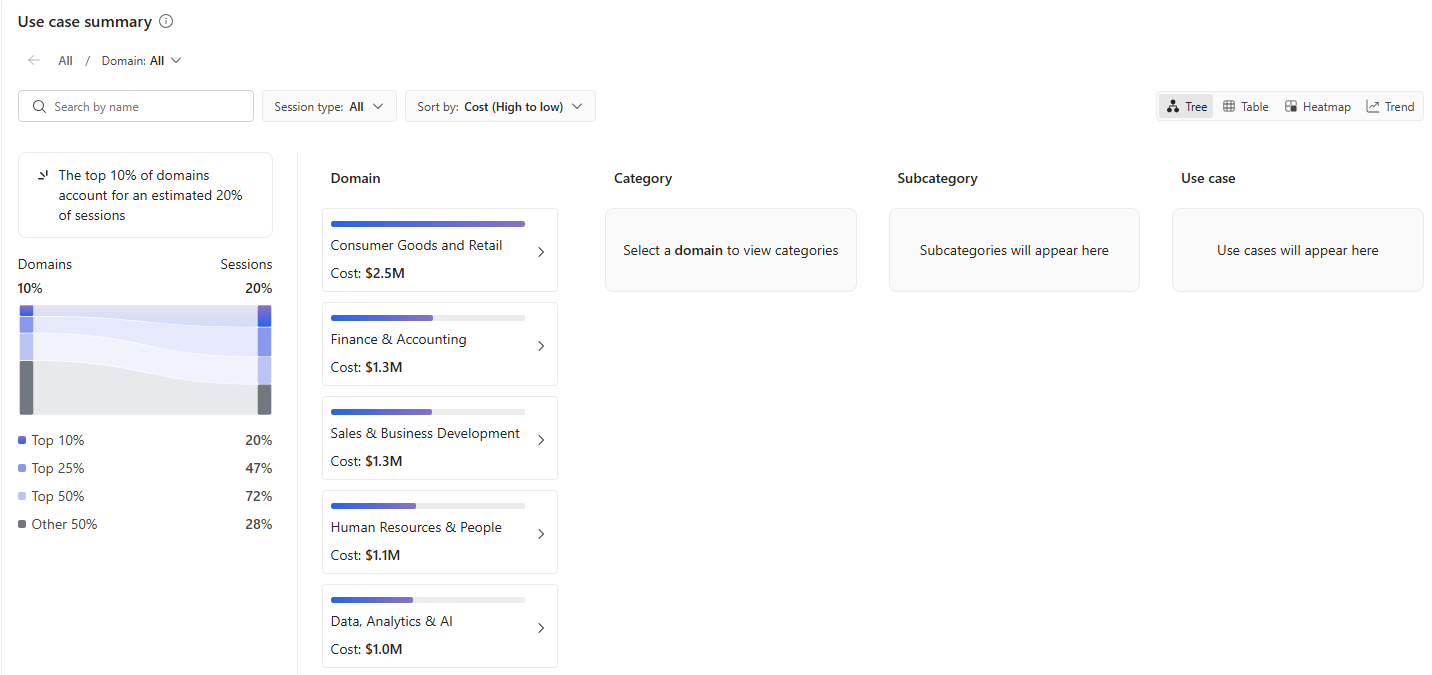
È quindi possibile esplorare l'utilizzo di Cowork attraverso una gerarchia di:
- Dominio
- Categoria
- Sottocategoria
- Caso di utilizzo
Seleziona un dominio per approfondire le relative categorie, quindi continua tra le sottocategorie e i singoli casi d'uso. Usa i controlli disponibili per cercare nella gerarchia, selezionare un tipo di sessione e modificare la misura utilizzata per analizzare i risultati. Le misure disponibili possono includere costo, sessioni, utenti attivi, ore assistite e valore dell'intelligenza artificiale.
Puoi visualizzare i risultati come albero, tabella, mappa termica o tendenza per esaminare le stesse informazioni di utilizzo da prospettive diverse.
La pagina evidenzia anche come le sessioni di Cowork sono distribuite tra i domini. Usa queste informazioni per capire se l'utilizzo di Cowork è concentrato in un numero limitato di aree di lavoro o distribuito in modo più ampio all'interno dell'organizzazione.
Informazioni sull'utilizzo e i costi del modello
Usa le informazioni dettagliate sul modello per capire quali fornitori e modelli di intelligenza artificiale contribuiscono all'utilizzo e ai costi di Cowork.
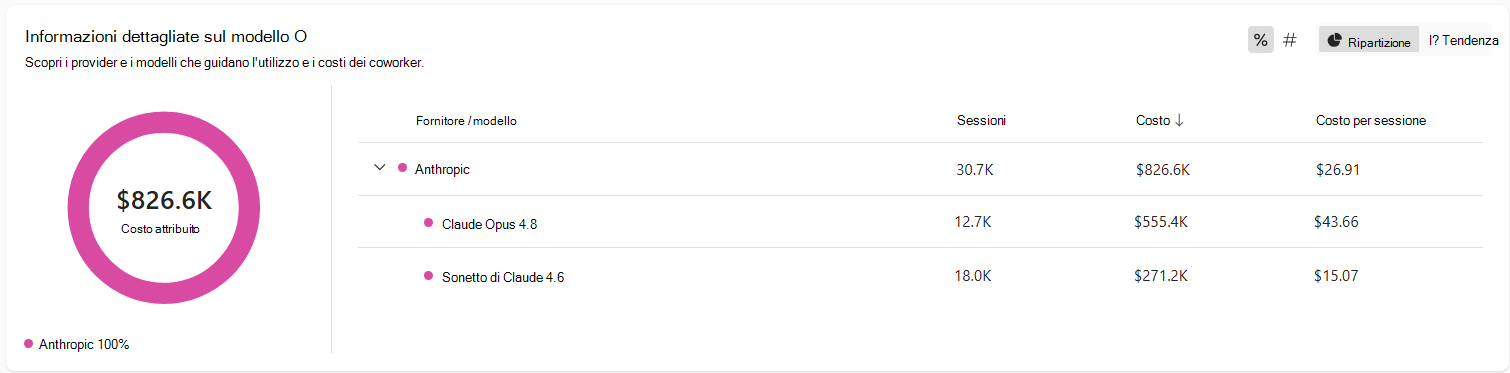
La sezione mostra il costo attribuito insieme alle informazioni a livello di provider e modello, tra cui:
- Sessioni
- Costo
- Costo per sessione
Espandere un provider per visualizzare i singoli modelli associati. Usa Analisi suddivisa per confrontare provider o modelli per il periodo selezionato oppure Tendenza per esaminare i cambiamenti nel tempo.
Queste informazioni possono aiutarti a capire come sono distribuiti i costi di Cowork tra i modelli che supportano l'attività di Cowork.
Confrontare utenti e gruppi
Usa i confronti tra utenti e gruppi per confrontare le attività di Cowork in diverse parti della tua organizzazione.
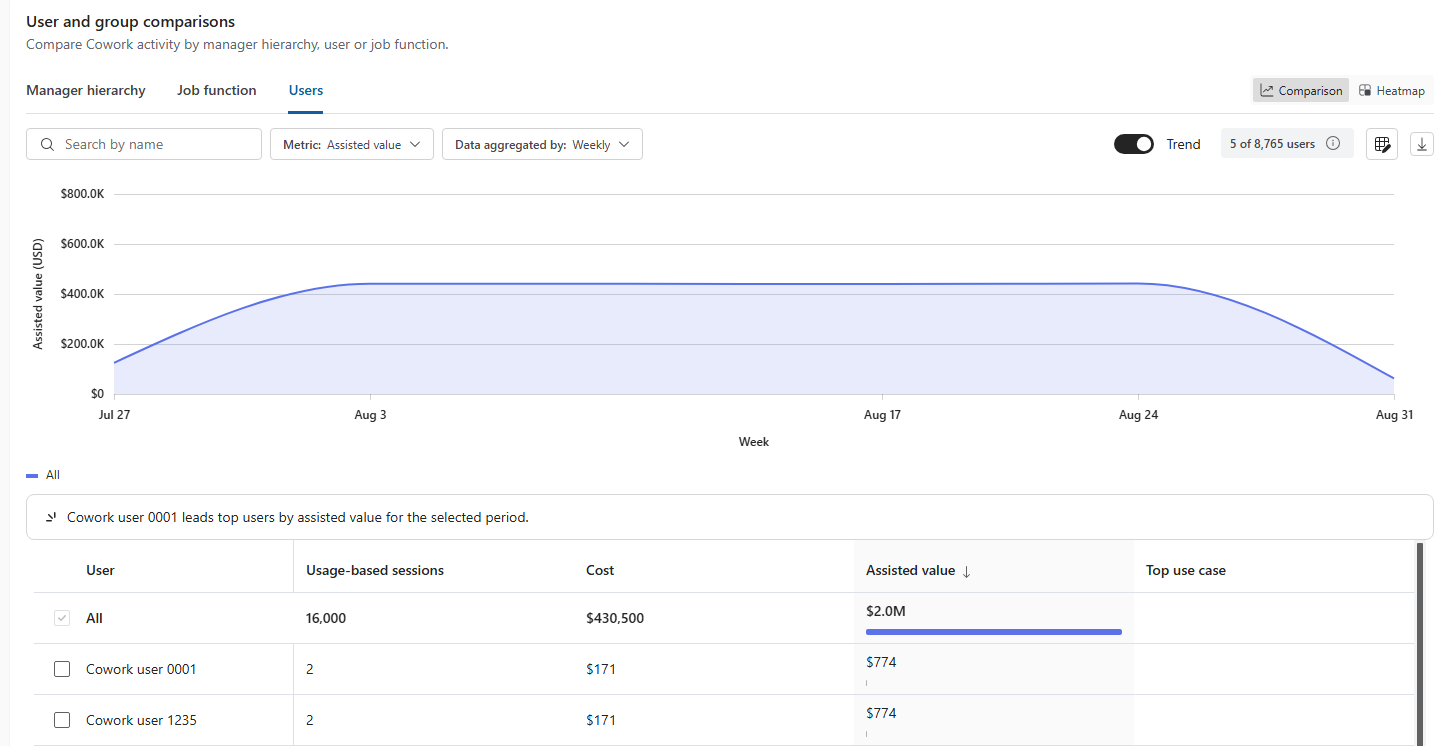
È possibile confrontare i risultati in base a:
- Gerarchia dei manager
- Funzione lavorativa
- Utenti
Selezionare una metrica e un periodo di aggregazione per determinare quali elementi si desidera confrontare. Per i confronti tra manager e gerarchia, è anche possibile selezionare il livello gerarchico.
Il confronto include misure come utenti attivi, sessioni basate sull'utilizzo, costo, costo medio per utente e valore dell'intelligenza artificiale. A destra, usa Confronto per confrontare direttamente i gruppi, Mappa termica per esplorare visivamente le differenze o Tendenza per esaminare i cambiamenti nel tempo.
Utilizza queste informazioni dettagliate per identificare le differenze nell'utilizzo, nei costi e nel valore stimato di Cowork tra i gruppi organizzativi.
Comprendere i risultati finali prodotti
Utilizzare i risultati finali prodotti per comprendere gli output e le azioni risultanti dalle sessioni di Cowork completate.
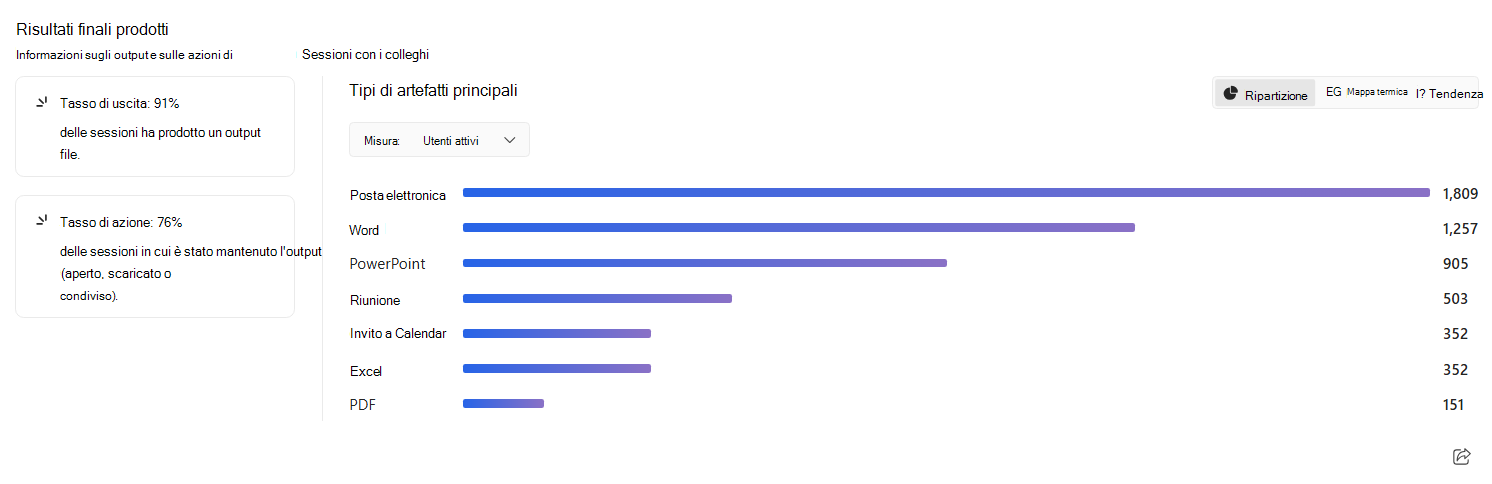
La sezione include:
Velocità di output, che mostra la percentuale di attività che hanno prodotto un file di output
Tipi di artefatti principali, che mostrano i tipi di output prodotti dalle sessioni di Cowork
Usa il selettore delle metriche per analizzare i tipi di artefatti in base alle misure disponibili. Sulla destra, puoi anche passare tra le visualizzazioni Breakdown, Heatmap e Trend .
Usa queste informazioni per andare oltre il completamento delle attività e capire cosa produce Cowork e se le persone agiscono sui risultati risultanti.
Esplorare l'automazione e le competenze
Usa questa sezione per comprendere la proporzione di sessioni di Cowork avviate dall'utente rispetto a sessioni pianificate e identificare le competenze utilizzate durante le sessioni di Cowork.
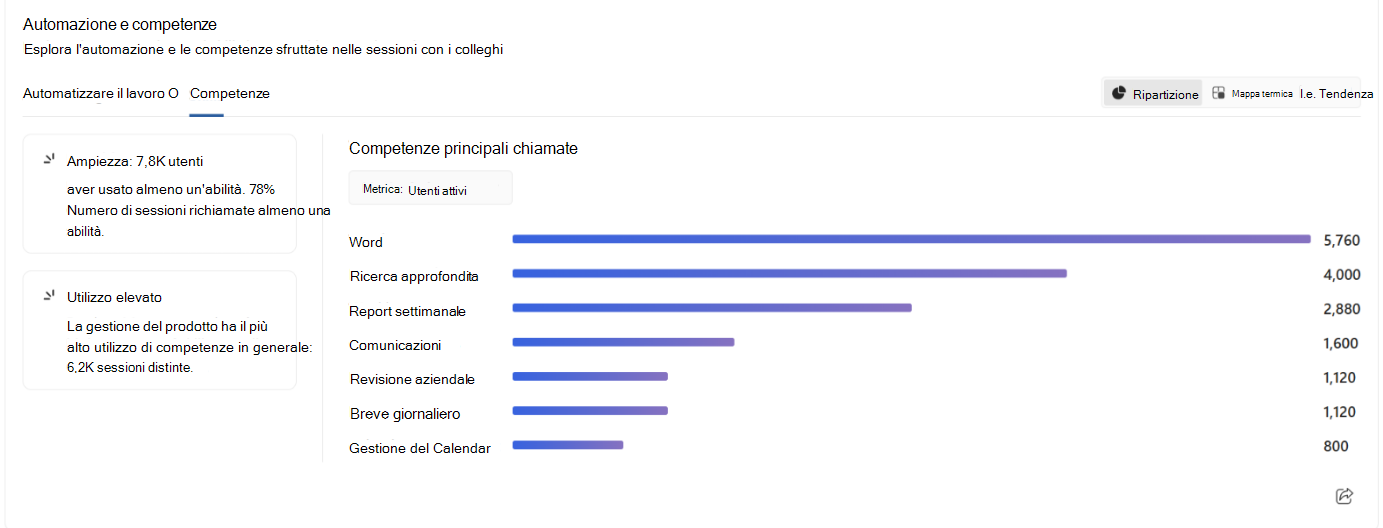
Modifica la metrica per esplorare l'utilizzo dei plug-in da prospettive diverse. Sulla destra, puoi anche passare dalla visualizzazione Analisi alla visualizzazione Mappa di calore e viceversa .
Seleziona Competenze per esplorare l'utilizzo delle competenze nelle sessioni di Cowork.
Utilizza queste informazioni per capire quali servizi e funzionalità connesse contribuiscono all'attività di Cowork nella tua organizzazione.
Informazioni sull'utilizzo del codice, i costi e la soddisfazione
Seleziona Codice per comprendere l'attività, il consumo, i costi e la soddisfazione del Codice nell'intera organizzazione. Utilizza le metriche di riepilogo per ottenere una visualizzazione generale dell'utilizzo del codice per il periodo selezionato, quindi utilizza i confronti di gruppo per comprendere come l'attività e i risultati variano tra gruppi e utenti.
Le schede di riepilogo forniscono le informazioni seguenti:
Utenti attivi mostra il numero di persone distinte che erano attive durante il periodo selezionato e con i filtri selezionati. Ogni persona viene contata una volta.
Sessions mostra il numero di sessioni di attività Code. Le sessioni sono una misura dell'attività, non una misura della sessione fatturabile, quindi non usare il conteggio delle sessioni per dedurre i crediti o il costo di Copilot.
I crediti Copilot mostrano il consumo di crediti Copilot per il codice. È possibile cambiare la scheda di consumo tra Crediti Copilot e Costo.
Il costo mostra il costo monetario dei crediti Codice e usa il contratto di rendicontazione Consumo. Controllare la data di data-through associata alla metrica per comprendere quanto siano attuali i dati sui costi.
Il tasso di soddisfazione mostra la percentuale di reazioni che sono like. La scheda mostra anche il numero di Mi piace e le reazioni totali utilizzate per calcolare il tasso e la variazione del tasso di soddisfazione.
Confrontare l'utilizzo del codice tra i gruppi
Usa i confronti di gruppo per esplorare l'attività, il consumo e i risultati del codice per il periodo selezionato.
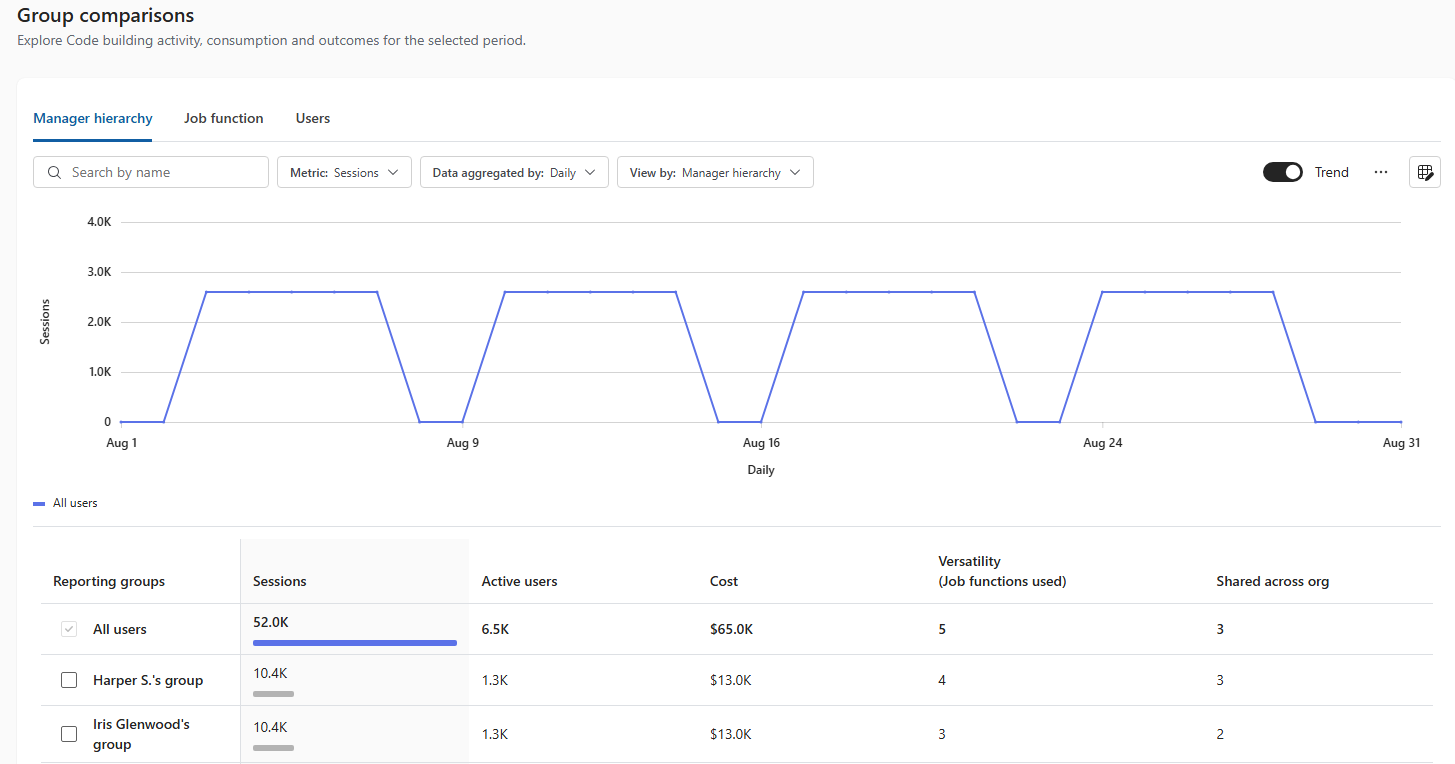
È possibile confrontare i risultati in base a:
- Gerarchia dei manager
- Funzione lavorativa
- Utenti
Selezionare una metrica per determinare gli elementi da confrontare e selezionare un periodo di aggregazione per controllare il modo in cui i dati vengono raggruppati nel tempo. Per la gerarchia dei manager, è anche possibile modificare il modo in cui è rappresentata la gerarchia organizzativa.
Il confronto fornisce misure quali:
- Sessioni
- Utenti attivi
- Costo
- Versatilità (funzioni lavorative utilizzate)
- Condivisi tra l'organizzazione
A destra, selezionare Tendenza per esaminare come cambia la metrica selezionata durante il periodo selezionato. Utilizza i risultati riportati sotto il grafico per confrontare le misure tra i singoli gruppi di report.
Usa queste informazioni dettagliate per identificare le differenze nell'attività, nel consumo e nei risultati del codice tra i gruppi organizzativi e gli utenti.
Informazioni sull'utilizzo e il valore di Autopilot
Selezionare Autopilot per comprendere come viene usato Autopilot nell'organizzazione, il costo associato e il valore stimato, nonché come l'utilizzo differisce tra le istanze di Autopilot e i gruppi organizzativi.
Le schede di riepilogo offrono una visualizzazione generale dell'utilizzo di Autopilot:
Utenti attivi mostra il numero di utenti attivi e gli utenti attivi come percentuale di utenti abilitati.
Sessioni : mostra il numero di sessioni di Autopilot. Una sessione di Autopilot viene avviata da un trigger, ad esempio una pianificazione o un altro agente, ed è distinta da una singola attività.
Istanze mostra il numero di Autopilot di cui è stato eseguito il provisioning nell'organizzazione.
Cost mostra il costo basato sull'utilizzo di Autopilot per il periodo selezionato e i filtri. La scheda mostra anche il budget di Autopilot configurato, se impostato.
È anche possibile cambiare la scheda Costo per visualizzare i crediti totali, che mostra i crediti nelle automazioni di Autopilot.
Confrontare utenti e gruppi
Usa i confronti di utenti e gruppi per confrontare le attività di Autopilot in diverse parti dell'organizzazione.
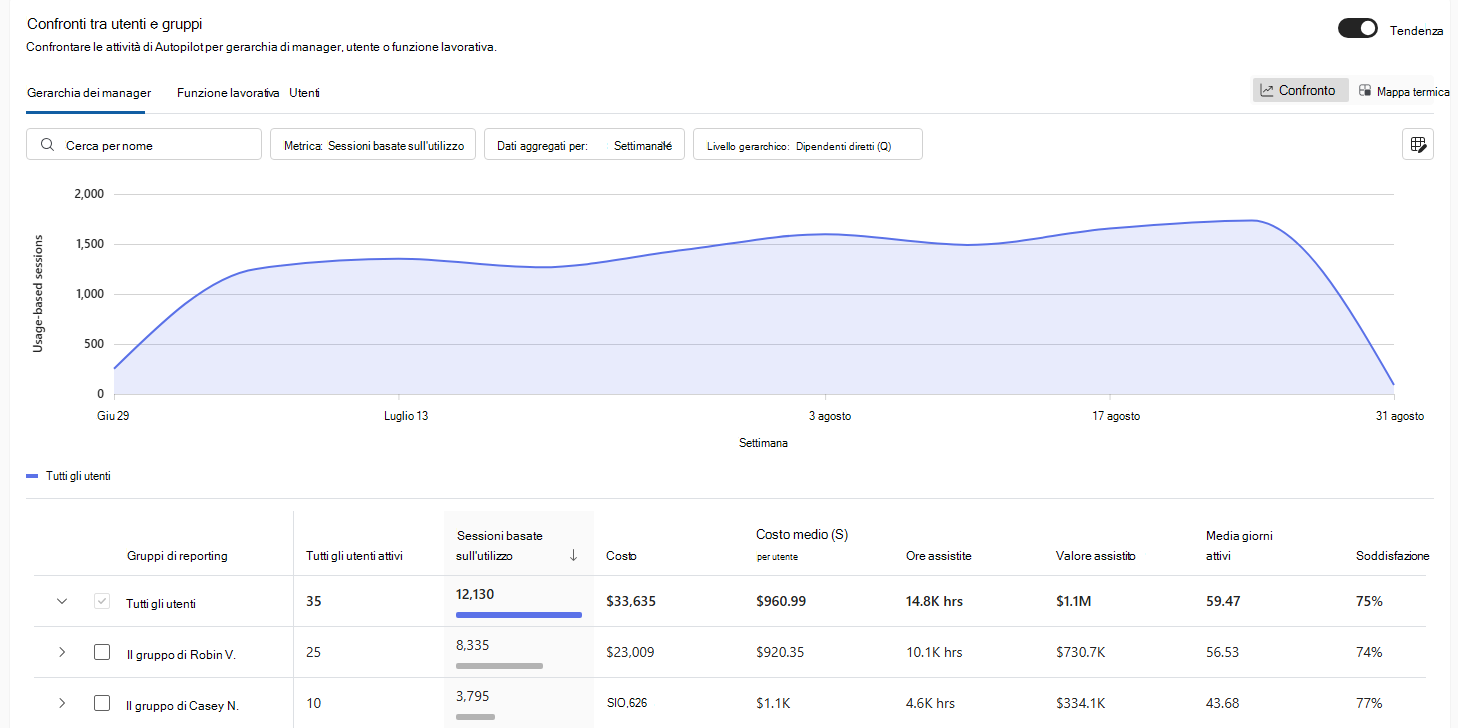
È possibile confrontare i risultati in base a:
- Gerarchia dei manager
- Funzione lavorativa
- Utenti
Selezionare una metrica e un periodo di aggregazione per definire il confronto. Per la gerarchia dei manager, è anche possibile selezionare il livello gerarchico.
Le misure di confronto disponibili includono:
- Utenti attivi
- Sessioni
- Costo
- Istanze attive
A destra, selezionare Confronto per confrontare direttamente i gruppi, Mappa termica per esaminare le differenze tra gruppi e misure oppure selezionare Tendenza per vedere come cambia la metrica selezionata nel tempo.
Confronto delle istanze di Autopilot
Usare le istanze di Autopilot per confrontare singole istanze di Autopilot di cui è stato eseguito il provisioning nell'organizzazione.
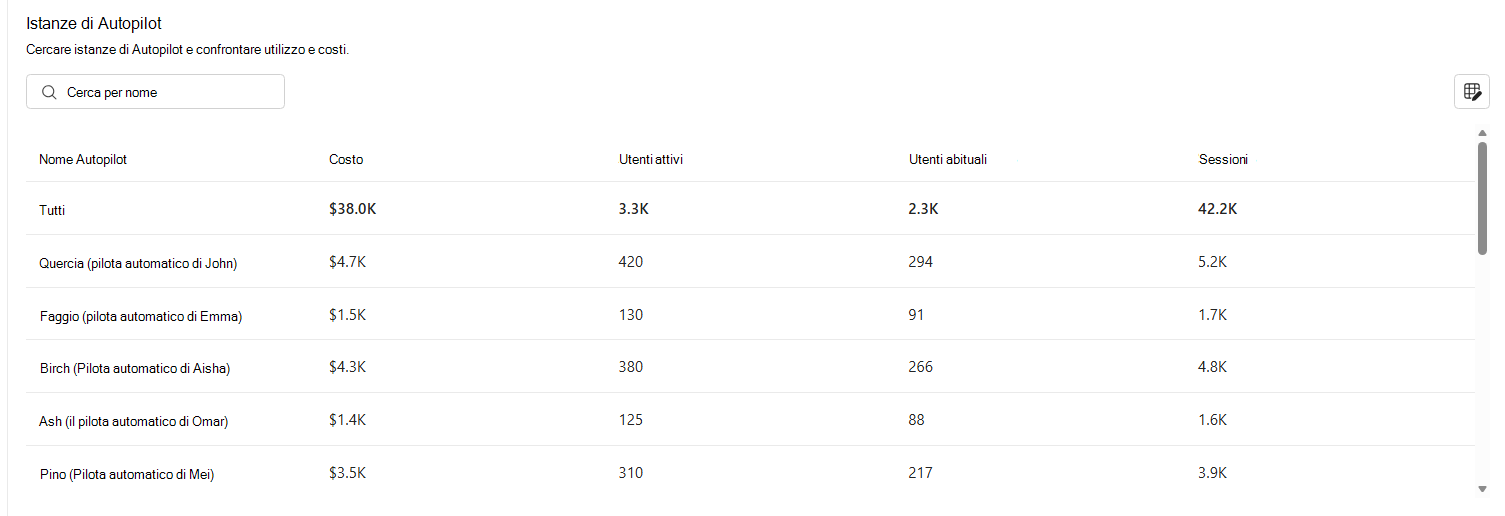
Cercare un'istanza. Per ogni istanza è possibile confrontare misure, tra cui:
- Utenti attivi
- Sessioni
Usare queste informazioni dettagliate per comprendere come l'utilizzo e i costi variano tra le istanze di Autopilot. È anche possibile visualizzare una pagina di approfondimento per un'istanza specifica di Autopilot, con le stesse metriche di costo e utilizzo di base.