Nota
L'accesso a questa pagina richiede l'autorizzazione. È possibile provare ad accedere o modificare le directory.
L'accesso a questa pagina richiede l'autorizzazione. È possibile provare a modificare le directory.
[Questo argomento fa parte della documentazione di pre-rilascio, pertanto è soggetto a modifiche.]
Il modello di elaborazione del contratto AI Builder combinato con Power Fx consente di estrarre dettagli chiave da un documento contrattuale come titolo, ID contratto, elenco delle parti legali, elenco delle giurisdizioni, data di esecuzione, data di validità, data di scadenza, durata del contratto e data di rinnovo, in modo rapido e accurato.
Questa app low-code semplifica la gestione dei documenti contrattuali.
Importante
- Questa è una funzionalità di anteprima.
- Le funzionalità di anteprima non sono destinate ad essere utilizzate per la produzione e sono soggette a restrizioni. Vengono rese disponibili prima di una versione ufficiale in modo che i clienti possano accedervi con anticipo e fornire i loro commenti.
Tipi di documenti supportati: contratto
Requisiti
Per altre informazioni sui requisiti, vedi la sezione Lingua, formato e dimensioni file supportati in Modello di intelligenza artificiale predefinito per l'elaborazione dei contratti.
Campi disponibili
| Campi disponibili | Type |
|---|---|
| ContractDuration | Testo |
| ID contratto | Testo |
| EffectiveDate | Testo |
| ExecutionDate | Testo |
| ExpirationDate | Testo |
| RenewalDate | Testo |
| Title | Testo |
Voci di tabella disponibili
| Campi disponibili | Type |
|---|---|
| Giurisdizioni | Testo |
| Parti | Testo |
Creare un'app canvas
Accedere a Power Apps.
Nel riquadro di spostamento a sinistra seleziona + Crea.
Seleziona il riquadro Inizia con un canvas vuoto.
Seleziona la dimensione che desideri utilizzare per la tua app canvas: Reattiva, Tablet o Telefono.
Nell'editor delle app, nel riquadro di spostamento a sinistra, seleziona Dati>Aggiungi dati, quindi cerca Modello di contratto.
Seleziona +Inserisci>Aggiungi immagine.
Selezionare + Inserisci> Etichetta di testo.
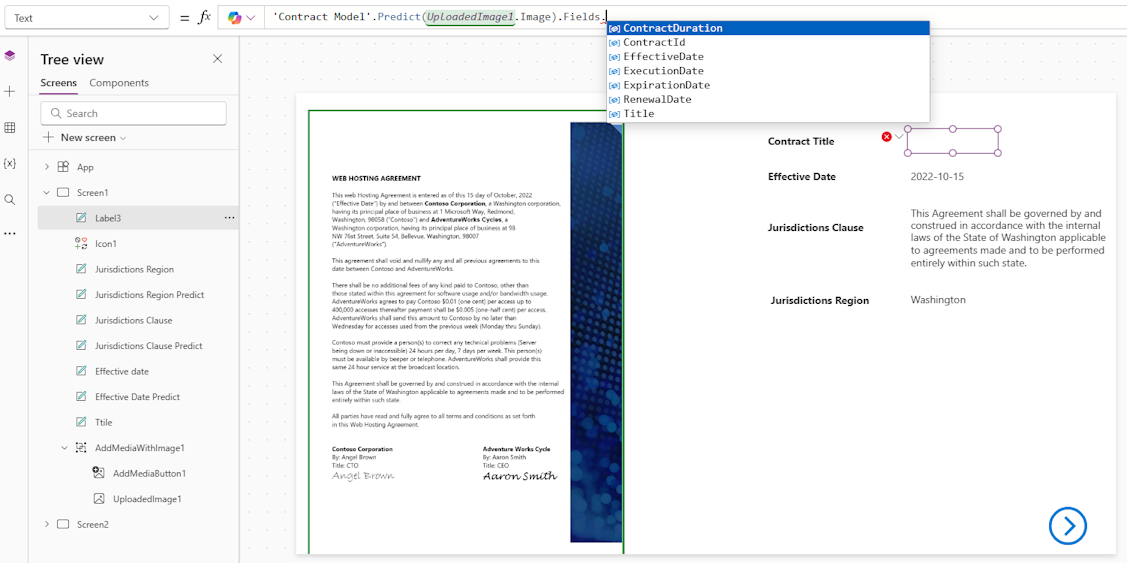
Seleziona Label1 e immetti una formula come nell'esempio seguente, dove
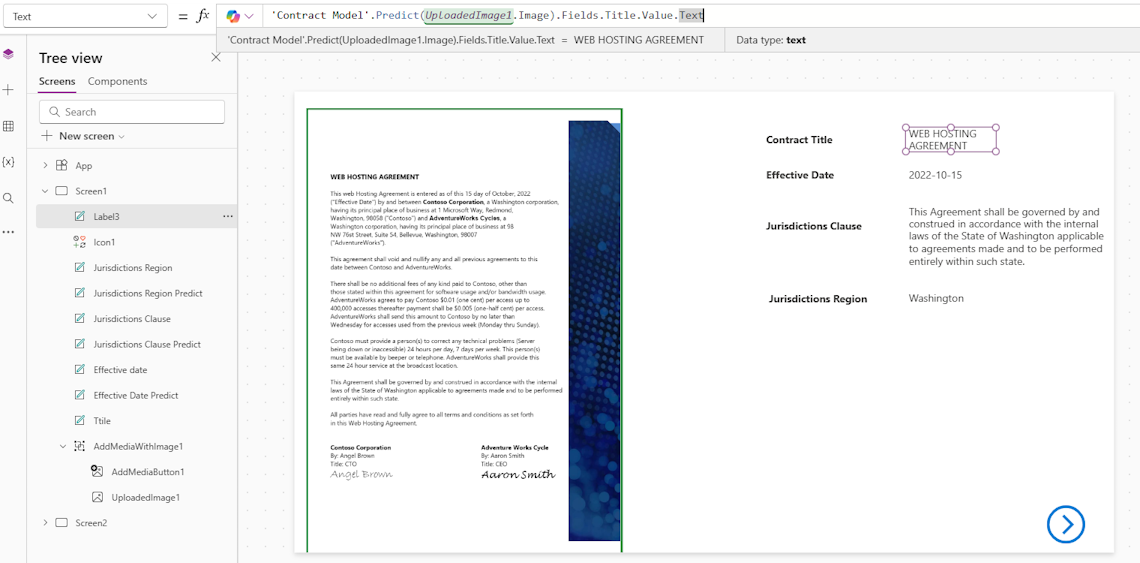
UploadedImage1è il contenitore dell'immagine:'Contract Model'.Predict(UploadedImage1.Image).Fields.Title.Value.TextÈ possibile selezionare il campo desiderato tra quelli disponibili.
Seleziona Salva, quindi seleziona il pulsante Riproduci.
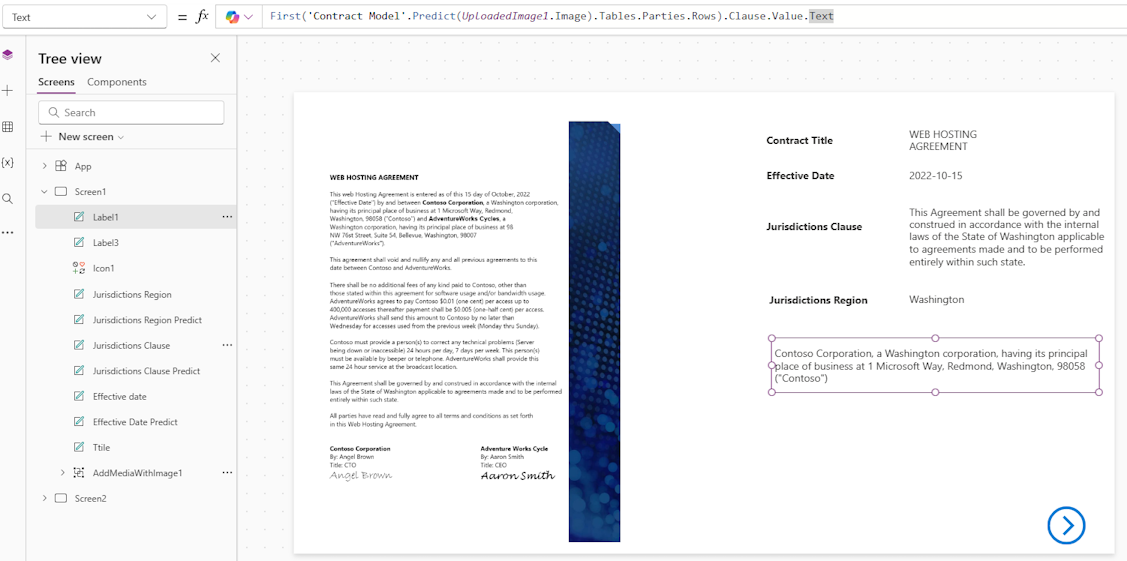
Puoi anche usare questa formula per recuperare il primo elemento dal risultato ed estrarne la descrizione come stringa di testo.
First('Contract Model'.Predict(UploadedImage1.Image).Tables.Parties.Rows).Clause.Value.Text
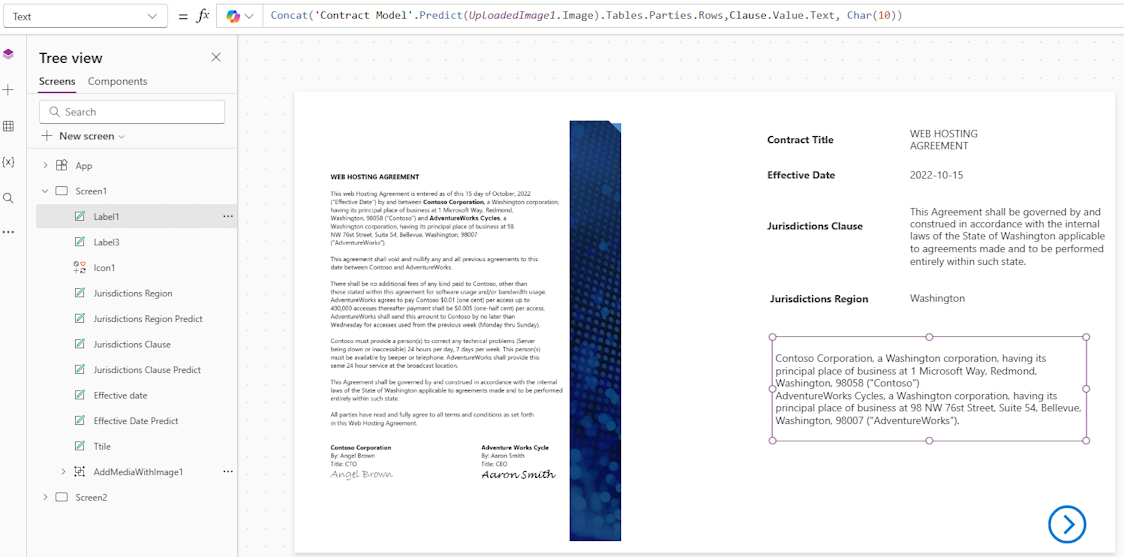
Questa espressione concatena i valori di testo dal campo Clausola di ogni riga nei risultati della previsione di un'immagine correlata a un documento del contratto e separa ogni valore con una virgola e uno spazio.
Concat('Contract Model'.Predict(UploadedImage1.Image).Tables.Parties.Rows,Clause.Value.Text, Char(10))