' cx='32' cy='32' r='32' /%3E%3Ctext x='50%25' y='55%25' dominant-baseline='middle' text-anchor='middle' fill='%23FFF' %3EAP%3C/text%3E%3C/svg%3E)

' cx='32' cy='32' r='32' /%3E%3Ctext x='50%25' y='55%25' dominant-baseline='middle' text-anchor='middle' fill='%23FFF' %3EDB%3C/text%3E%3C/svg%3E)
Ciao,
benvenuto nella Community di Domande e Risposte! Grazie per averci contattato riguardo alla schermata di BitLocker e alla ricerca della chiave di ripristino.
Quando ti viene richiesto di immettere una chiave di ripristino di BitLocker, prendi nota delle prime 8 cifre dell’ID della chiave visualizzato nella schermata. Questo ID serve per identificare la chiave corretta nel caso tu ne abbia più di una.
Prendi nota dell'ID della chiave di ripristino
Quando ti viene richiesto di immettere una chiave di ripristino di BitLocker, prendi nota delle prime 8 cifre dell'ID della chiave di ripristino.
L'ID della chiave di ripristino consente di identificare il codice di ripristino da usare, nel caso in cui tu ne abbia più di uno.
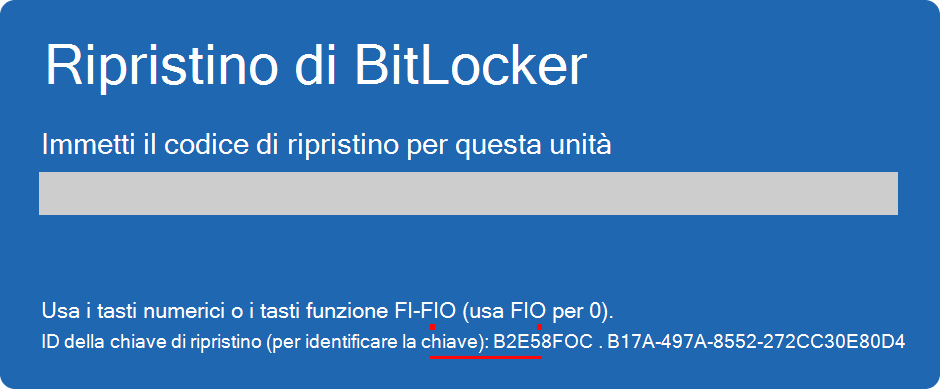
La chiave di ripristino potrebbe essere disponibile in diverse posizioni, a seconda della scelta effettuata durante l'attivazione di BitLocker:
Allegato al tuo account Microsoft
Se viene eseguito il backup della chiave di ripristino di BitLocker nel tuo account Microsoft, segui questi passaggi per recuperarla:
- Da un altro dispositivo, apri un Web browser e vai a https://aka.ms/myrecoverykey
- Accedi con il tuo account Microsoft e individua l'ID chiave:
- Usa la chiave di ripristino correlata per sbloccare l'unità
Se il dispositivo è stato configurato o BitLocker è stato attivato da qualcun altro, la chiave di ripristino potrebbe essere archiviata nell'account Microsoft di quella persona. A partire da Windows 11, versione 24H2, la schermata di ripristino di BitLocker mostra un suggerimento dell'account Microsoft associato alla chiave di ripristino.
Allegato all'account aziendale o dell'istituto di istruzione
Se il dispositivo è stato eseguito l'accesso a un'organizzazione con un account aziendale o dell'istituto di istruzione, la chiave di ripristino potrebbe essere archiviata nell'account dell'organizzazione. Potrebbe essere possibile accedervi direttamente oppure potrebbe essere necessario contattare il supporto IT dell'organizzazione per accedere alla chiave di ripristino.
Da un altro dispositivo aprire un Web browser e passare a https://aka.ms/aadrecoverykey
Accedere con l'account aziendale o dell'istituto di istruzione
- Seleziona Dispositivi ed espandi il dispositivo per cui devi recuperare la chiave di ripristino
Seleziona l'opzione Visualizza chiavi bitLocker
Utilizzando l'ID chiave, trova il codice di ripristino correlato e usalo per sbloccare l'unità
Su un'immagine
Potresti aver stampato la chiave di ripristino quando BitLocker è stato attivato. Guarda dove tieni i documenti importanti relativi al tuo dispositivo.
Ad esempio, nella seguente immagine vengono evidenziati l'ID della chiave e la chiave di ripristino relativa:
In un'unità flash USB
Collega l'unità flash USB al dispositivo bloccato e segui le istruzioni. Se hai salvato la chiave come file di testo nell'unità flash, usa un altro dispositivo per leggere il file di testo.
Cosa succede se non riesco a trovare il codice di ripristino?
Se il dispositivo è gestito da un'organizzazione, contatta il reparto IT per recuperare la chiave di ripristino.
Se non riesci a trovare la chiave di ripristino di BitLocker e non riesci ad annullare le modifiche che ne hanno causato la necessità, dovrai reimpostare il dispositivo utilizzando una delle opzioni di ripristino di Windows.
Il ripristino del dispositivo rimuoverà tutti i file.
Se la risposta è utile, fai clic su Accetta risposta e gentilmente votala positivamente. Se hai ulteriori domande su questa risposta, fai clic su Commenta.
Nota: Segui i passaggi nella nostra documentazione per abilitare le notifiche e-mail se desideri ricevere la notifica e-mail relativa a questa discussione.
