' cx='32' cy='32' r='32' /%3E%3Ctext x='50%25' y='55%25' dominant-baseline='middle' text-anchor='middle' fill='%23FFF' %3EA%3C/text%3E%3C/svg%3E)

Direi di creare un supporto aggiornato di Windows 10 (anche da un altro pc) :
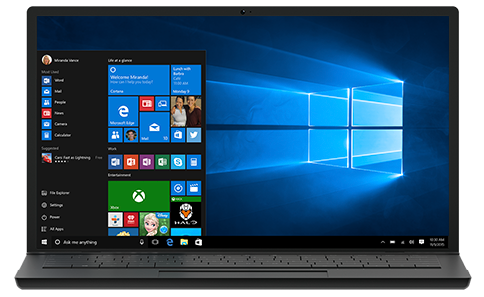
Ecco quando utilizzare queste istruzioni.
- Possiedi una licenza per installare Windows 10  e stai aggiornando questo PC da Windows 7 o Windows 8.1.
- Devi reinstallare Windows 10 in un PC in cui avevi già attivato Windows 10.
Se devi aggiornare a Windows 10 un PC che esegue Windows XP o Windows Vista o se vuoi creare il supporto di installazione per installare Windows 10 in un altro PC, vedi la sezione Uso dello strumento per la creazione del supporto di installazione (unità flash USB, DVD o file ISO) per installare Windows 10 in un altro PC più avanti.
Nota: prima di installare Windows 10, assicurati che il PC soddisfi i requisiti di sistema per Windows 10. Ti consigliamo inoltre di visitare il sito del produttore del PC per ottenere informazioni aggiuntive sui driver aggiornati e sulla compatibilità hardware.
1. Seleziona **Scarica ora lo strumento**, quindi seleziona **Esegui**. Per eseguire lo strumento devi essere un amministratore.
2. Nella pagina **Condizioni di licenza** seleziona **Accetta** per accettare le condizioni.
3. Nella pagina **Scegliere l'operazione da effettuare** seleziona **Aggiorna il PC ora**, quindi seleziona **Avanti**.
4. Lo strumento inizierà a scaricare Windows 10 e, al termine, ne avvierà l'installazione. In questa tabella viene indicata l'edizione di Windows 10 che verrà installata nel PC. Windows 10 Enterprise non è disponibile nello strumento per la creazione di supporti.
Per ulteriori informazioni, visita il Centro servizi per contratti multilicenza.
    | **Edizione di Windows da aggiornare** | **Edizione di Windows 10**  <br>Nota: se possiedi un'edizione N di Windows nel PC, scegli l'equivalente N di Windows 10 per creare i supporti di installazione. |
    | --- | --- |
    | Windows 7 Starter   <br><br>Windows 7 Home Basic   <br><br>Windows 7 Home Premium   <br><br>Windows 8/8.1   <br><br>Windows 8.1 con Bing   <br><br>Windows 10 Home | Windows 10 Home |
    | Windows 7 Professional   <br><br>Windows 7 Ultimate   <br><br>Windows 8 Pro   <br><br>Windows 8.1 Pro   <br><br>Windows 8/8.1 Professional con Media Center   <br><br>Windows 10 Pro | Windows 10 Pro |
    | Windows 8/8.1 Single Language   <br><br>Windows 8 Single Language con Bing | Windows 10 Home Single Language |
    | Windows 8/8.1 Chinese Language Edition   <br><br>Windows 8 Chinese Language Edition con Bing | Windows 10 Home China |
    | Windows 10 Home | Windows 10 Home |
    | Windows 10 Pro | Windows 10 Pro |
5. Lo strumento ti guiderà nella configurazione di Windows 10 nel PC. Durante l'installazione è possibile che ti venga chiesto di immettere un codice Product Key.
    - Se non possiedi una licenza per installare Windows 10 e non hai precedentemente eseguito l'aggiornamento a Windows 10, puoi acquistare una copia di Windows 10. Scopri come su
https://www.microsoft.com/it-it/windows/get-windows-10. - Se hai precedentemente eseguito l'aggiornamento a Windows 10 su questo PC e stai reinstallando, non devi inserire alcun codice Product Key. La tua copia di Windows 10 si attiverà automaticamente più tardi con la licenza digitale. 6. Una volta che Windows 10 è pronto per l'installazione, verranno visualizzati un riepilogo delle opzioni scelte e un elenco di tutto ciò che sarà mantenuto con l'aggiornamento. Seleziona Cambia elementi da mantenere per scegliere tra le opzioni Mantieni i file e le app personali, Mantieni solo i file personali e Niente durante l'aggiornamento. 7. Salva e chiudi tutte le app e i file aperti, quindi fai clic su Installa. 8. L'installazione di Windows 10 potrebbe richiedere qualche minuto. Durante il processo il PC verrà riavviato più volte, quindi non spegnerlo.
Segui questi passaggi per creare il supporto di installazione (unità flash USB o DVD) da utilizzare per installare una nuova copia di Windows 10, eseguire un'installazione pulita o reinstallare Windows 10.
Prima di scaricare lo strumento, assicurati di avere a disposizione:
- Una connessione Internet (possono essere applicate le tariffe del provider di servizi Internet).
- Spazio di archiviazione sufficiente per i dati in un computer, un'unità USB o un'unità esterna per il download.
- Un'unità flash USB **vuota** con almeno 5 GB di spazio disponibile o un DVD vuoto (e un masterizzatore DVD), qualora desideri creare supporti. Ti consigliamo di usare un'unità USB vuota o un DVD vuoto, perché eventuali contenuti presenti verranno
eliminati. - Durante la masterizzazione di un file ISO su DVD, se viene indicato che il file immagine disco è troppo grande, dovrai usare un supporto DVD Dual Layer (DL).
Controlla alcuni elementi nel PC in cui vuoi installare Windows 10:
- **Processore (CPU) a 64 o 32 bit.** Creerai la versione a 64 bit o a 32 bit di Windows 10. Per controllare questo requisito nel tuo PC, passa a
Info del PC in Impostazioni PC o a Sistema nel Pannello di controllo e cerca Tipo sistema. - Requisiti di sistema. Assicurati che il PC soddisfi i requisiti di sistema per Windows 10. Ti consigliamo inoltre di visitare il sito del produttore del PC per ottenere informazioni aggiuntive sui driver aggiornati e sulla compatibilità hardware. - Lingua in Windows. Durante l'installazione di Windows 10 dovrai scegliere la stessa lingua. Per verificare quale lingua stai usando, passa a Data/ora e lingua in Impostazioni PC o ad Area geografica nel Pannello di controllo. - Edizione di Windows. Dovrai inoltre scegliere la stessa edizione di Windows. Per verificare quale versione stai usando, passa a Info del PC in Impostazioni PC o a Sistema nel Pannello di controllo e cerca Edizione Windows. Windows 10 Enterprise non è disponibile nello strumento per la creazione di supporti. Per ulteriori informazioni, visita il Centro servizi per contratti multilicenza.
Uso dello strumento per la creazione di supporti di installazione:
1. Seleziona **Scarica ora lo strumento**, quindi seleziona **Esegui**. Per eseguire lo strumento devi essere un amministratore.
2. Se accetti le condizioni di licenza, seleziona **Accetta**.
3. Nella pagina **Scegliere l'operazione da effettuare** seleziona **Crea un supporto di installazione per un altro PC**, quindi seleziona **Avanti**.
4. Scegli la lingua, l'edizione e l'architettura (64 bit o 32 bit) per Windows 10. Questa tabella ti aiuterà a decidere quale edizione di Windows 10 ti serve:

    | **Edizione di Windows da aggiornare** | **Edizione di Windows 10**  <br>Nota: se possiedi un'edizione N di Windows nel PC, scegli l'equivalente N di Windows 10 per creare i supporti di installazione. |
    | --- | --- |
    | Windows 7 Starter   <br><br>Windows 7 Home Basic   <br><br>Windows 7 Home Premium   <br><br>Windows 8/8.1   <br><br>Windows 8.1 con Bing   <br><br>Windows 10 Home | Windows 10 Home |
    | Windows 7 Professional   <br><br>Windows 7 Ultimate   <br><br>Windows 8 Pro   <br><br>Windows 8.1 Pro   <br><br>Windows 8/8.1 Professional con Media Center   <br><br>Windows 10 Pro | Windows 10 Pro |
    | Windows 8/8.1 Single Language   <br><br>Windows 8 Single Language con Bing | Windows 10 Home Single Language |
    | Windows 8/8.1 Chinese Language Edition   <br><br>Windows 8 Chinese Language Edition con Bing | Windows 10 Home China |
    | Windows 10 Home | Windows 10 Home |
    | Windows 10 Pro | Windows 10 Pro |
5. Seleziona il tipo di supporto che vuoi usare:
    - **Unità flash USB.** Inserisci un'unità flash USB vuota con almeno 5 GB di spazio disponibile. Qualsiasi contenuto eventualmente presente nell'unità flash verrà eliminato.
    - **File ISO.** Salva nel PC un file ISO da utilizzare per creare un DVD. Una volta scaricato il file, puoi passare alla posizione in cui è salvato oppure selezionare
Apri masterizzatore DVD e seguire le istruzioni per masterizzare il file su un DVD. Per ulteriori informazioni sull'utilizzo di un file ISO, vedi la sezione Metodi aggiuntivi per usare il file ISO per installare Windows 10 più avanti. 6. Una volta creato il supporto di installazione, segui i passaggi indicati per utilizzarlo.
- Uso del supporto di installazione creato (fai clic per mostrare o nascondere ulteriori informazioni)
Prima di avviare l'installazione di Windows 10, ti consigliamo di salvare tutti i lavori e di eseguire il backup del PC. Se hai utilizzato lo strumento per la creazione di supporti per scaricare un file ISO per Windows 10, dovrai masterizzare il file su un DVD prima di seguire queste istruzioni.
    1. Inserisci l'unità flash USB o il DVD nel PC in cui vuoi installare Windows 10.
    2. Riavvia il PC, quindi premi un tasto qualsiasi per eseguire l'avvio dal DVD o dall'unità flash USB.

        Se riavvii il PC e viene avviata la versione corrente di Windows, potrebbe essere necessario aprire un menu di avvio o modificare l'ordine di avvio nelle impostazioni del BIOS o UEFI del PC, in modo che si avvii dal supporto. Per aprire un menu di avvio
o modificare l'ordine di avvio, in genere devi premere una combinazione di tasti (ad esempio F2, F12, CANC o ESC) subito dopo l'accensione del PC. Per istruzioni su come modificare l'ordine di avvio, consulta la documentazione fornita con il PC o visita il sito Web del produttore.
        Se la modifica del menu di avvio o dell'ordine di avvio non funziona, riprova ad accedere a Windows, arresta il sistema e poi avvia il PC.
    3. Nella pagina **Installazione di Windows** immetti le preferenze relative alla lingua, all'ora e alla tastiera, quindi fai clic su
Avanti. 4. Seleziona Installazione di Windows. - Metodi aggiuntivi per usare il file ISO per installare Windows 10 (fai clic per mostrare o nascondere ulteriori informazioni)
Una volta creato il supporto aprilo e lancia il setup eseguendolo come amministratore.
Ciao