Condividi tramite

Problema consumo CPU Interrupt sistema

Anonimo
2018-02-15T12:32:51+00:00

Configurazione PC: laptop Asus G73JW con intel i7 740QM, 8GB ram, nvidia GTX 460m.

Sistema Operativo: Windows 10 Home v.1703

Salve, ho un problema con windows 10, qualsiasi grado di aggiornamento, ad un certo momento, apparentemente random, l'Interrupt di sistema mi porta un processore logico quasi al 100% ed impedisce agli altri di funzionare regolarmente lasciandoli operare al minimo.
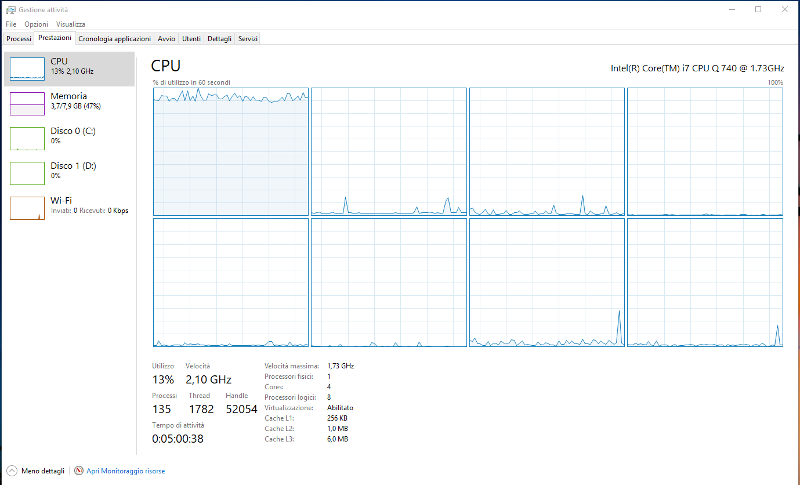
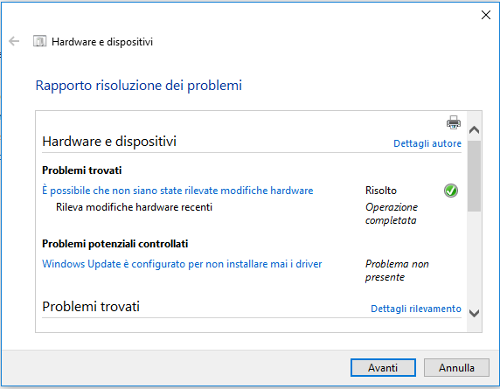
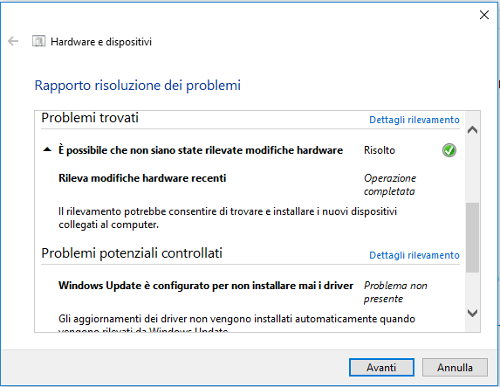
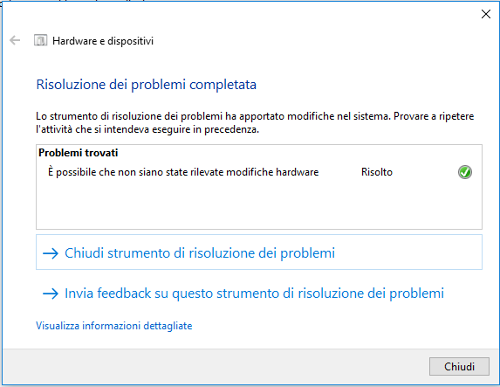
Il problmena nasce quando ho smontato il pc per pulirlo e ripastarlo e nel rimontarlo la webcam non deve aver gradito. Riavviando il sistema la webcam non funzionava e Windows rilevava solo una periferica USB sconosciuta a cui era impossibile installare alcun driver. Questa situazione mi causava improvvisi freeze al sistema e a random portava l'Interrupt di sistema a consumare CPU come descritto sopra. Per evitare questi problemi ho riaperto il PC e staccato il connettore della webcam. Ora il device sconosciuto USB che vedeva Windows insieme al problema dei freeze random sono scomparsi, e' rimasto il problema dell'Interrupt che consuma CPU. Quando si attiva l'unico modo che sono riuscito a trovare per far tornare un consumo normale e' tramite il Troubleshooter Hardware e Dispositivi. Una volta avviato rileva l'errore e lo fixa correttamente, solo che al riavvio successivo sono al punto di partenza, il fix non si mantiene.

Il problema riscontrato dal Troubleshooter e'  "E' possibile che non siano state rilevate modifiche hardware", non compare altro. Ho anche provato a vedere nel registo eventi di Windows se compariva qualcosa nel momento in cui l'Interrup di sistema incominciava a consumare CPU in modo anomalo ma non compare niente.
Faccio presente che questo problema del consumo da parte del processo Interrupt di sistema l'ho riscontrato installando Windows 10 versioni 10240, 1607, 1703, 1709. Non compare in Windows 7 o altri sistemi.

Non so come risolvere questo problema, vi chiedo aiuto e grazie in anticipo.

Windows per utenti privati | Windows 10 | Dispositivi e driver

Domanda bloccata. Questa domanda è stata eseguita dalla community del supporto tecnico Microsoft. È possibile votare se è utile, ma non è possibile aggiungere commenti o risposte o seguire la domanda.

0 commenti Nessun commento

Risposta accettata dall'autore della domanda

Anonimo
2018-02-15T16:47:05+00:00

Ciao Matteo!

Potresti fare due ulteriori modifiche per vedere se migliorano il tuo Interrupt di sistema?

  1. Apri Gestione dispositivi: clicca con il tasto destro sul menu di Windows e seleziona Gestione dispositivi.
  2. Trova e espandi Universal Serial Bus, sotto Dispositivi di sistema.
  3. clicca con il tasto destro su ogni USB root Hub e clicca Disabilita dispositivo.
  4. Tra questi individua quello relativo alla tastiera e al mouse, vai su proprietà e controlla che nella seconda scheda l'utilizzo della CPU si riduca dopo averlo disattivato.
  5. Sempre da Gestione dispositivi, individa gli adattatori Network, individua il tuo e clicca su proprietà.
  6. Vai alla scheda sulle proprietà avanzate e disabilita due voci (Wake on Magic Packet e Wake on pattem match).
  7. Clicca ok e riavvia il sistema.

Facci sapere se queste due modifiche migliorano le performance della tua CPU senza comprometterne le funzionalità.

Un saluto,

Francesca

La risposta è stata utile?

4 persone hanno trovato utile questa risposta.
0 commenti Nessun commento

5 risposte aggiuntive

Ordina per: Più utili
  1. Anonimo
    2018-02-16T21:28:49+00:00

    Ciao Francesca!

    Allora, mi scuso per il ritardo nella risposta ma essendo il problema a comparsa randomica ho preferito aspettare per non scrivere risposte affrettate.

    Ho cercato fra le periferiche USB quelle relative a mouse e tastiera ma anche disattivando ogni cosa sotto al menu Controller USB mouse e tastiera continuavano a funzionare. Ho comunque fatto la prova a disabilitare il tutto mentre si presentava il problema dell'Interrupt ma senza ottenere cambiamenti nei consumi di CPU.

    Per quanto riguarda le periferiche di rete invece la situazione cambia.

    Ho cercato le voci Wake on Magic Packet e Wake on pattem match e ho visto che erano presenti solo nelle impostazioni avanzate del Controller Ethernet, una volta trovate le ho disattivate e ho riavviato. Questo ha fatto in modo che il problema ci mettesse di piu' a presentarsi (qualche ora) ma non ha risolto la situazione.

    Una volta che il problema all'Interrupt si e' ripresentato sono andato a vedere le impostazioni delle schede di rete per vedere se le disattivazioni fossero state mantenute dopo il riavvio e ho notato come la voce del Controller Ethernet fosse sparita dall'elenco. Ho fatto Rileva modifiche hardware sulla voce principale Schede di rete e mentre stava facendo la scansione e' ricomparsa la voce del Controller Ethernet, al contempo il consumo del processo Interrupt e' tornato normale. Ho provato a dare Aggiorna Driver sia sul Controller Ethernet sia sul Wireless Network Adapter e su entrambi ha magicamente trovato dei nuovi driver da scaricare fra quelli da trovare online in modo automatico. Una volta installati al riavvio successivo, mantenendo sempre le voci Wake on Magic Packet e Wake on pattem match disattivare, il problema pare si stato risolto. Il PC e' acceso da circa 7 ore, alternando momenti di lavoro, stress test, riavvii e momenti di intattivita' ma il problema al consumo dell'Interrupt non si e' presentato.

    Per quanto sia propenso a considerare il problema come risolto vorrei sapere se posso aspettare almeno tutto un altro giorno per esserne certo prima di mettere lo statuts di [solved] alla domanda.

    Ad ogni modo, la ringrazio molto per la sua consulenza e la sua attenzione.

    Un saluto,

    Matteo

    La risposta è stata utile?

    2 persone hanno trovato utile questa risposta.
    0 commenti Nessun commento
  2. Anonimo
    2018-02-19T10:05:05+00:00

    Ciao Matteo!

    Certo, prenditi tutto il tempo per cambiare ogni status nella tua richiesta, e grazie di aver approfondito le verifiche che ti abbiamo suggerito!

    Ricordati che rimaniamo a tua disposizione per ogni dubbio.

    Buona giornata,

    Francesca

    La risposta è stata utile?

    0 commenti Nessun commento
  3. Anonimo
    2018-02-15T14:41:08+00:00

    Grazie mille per la risposta.

    Per impedire l'aggiornamento del sistema, senza disattivare il servizio Windows Update, ho impostato la mia connessione come a consumo. Ora ho quindi Windows 10 v.1703 installato 2 giorni fa, senza aggiornamenti e con tutti i driver aggiornati all'ultima versione (verificato anche tramite Gestione dispositivi controllando uno per uno).

    Ci tengo a precisare che prima della pulizia del PC Windows 10, qualsiasi versione di aggiornamento (1709 compresa), non mi dava nessun problema di driver o periferiche non riconosciute o di processi che consumano CPU in modo anomalo.

    La scelta di non installare gli aggiornamenti e' relativa al fatto che, considerando che il mio laptop inizia ad avere una certa eta', la versione 1709 risulta piu' pesante della precedente, inoltre l'aggiornamento che contiene il bug-fix per Spectre e Meltdown mi riduce troppo le prenstazioni del PC.

    Ho seguito anche la procedura linkata per un Avvio Pulito ma senza ottenere risultato, ad ogni riavvio si presenta ancora il problema.

    La risposta è stata utile?

    0 commenti Nessun commento
  4. Anonimo
    2018-02-15T13:43:18+00:00

    Ciao Matteo!

    Hai disattivato intenzionalmente l'aggiornamento automatico dei driver da Windows Update?

    Ha risolto la situazione con il tuo computer?

    Prova ad aggiornare direttamente i driver.

    Se non si dovesse risolvere la situazione, con l'ultima versione di Windows 10 esegui un Avvio Pulito come da questa guidapasso passo rilasciata sulla community .

    Facci sapere.

    Rimaniamo a disposizione per chiarimenti.

    Francesca

    La risposta è stata utile?

    0 commenti Nessun commento