La risposta è stata tradotta automaticamente. Di conseguenza, potrebbero esserci errori grammaticali o parole insolite.
Ciao
Grazie per la risposta.
È possibile utilizzare il seguente metodo per modificare il Registro di sistema e visualizzare le foto utilizzando una versione precedente del browser delle foto.
Passo 1: Premere il tasto
Windows+R
e apparirà il comando "Esegui". Nella finestra di dialogo, immettere
regedit
e fai clic su Conferma.
Passaggio 2: Nell'editor del Registro di sistema aperto, passare al seguente percorso.
HKEY_LOCAL_MACHINE\SOFTWARE\Microsoft\Windows Photo Viewer\Capabilities\FileAssociations
------------------------
Passaggio 3: Fare doppio clic su
.tif
o
.tiff
per aprire la finestra di dialogo "Modifica stringa", copiarvi "Dati valore" e quindi chiudere questa finestra di dialogo.
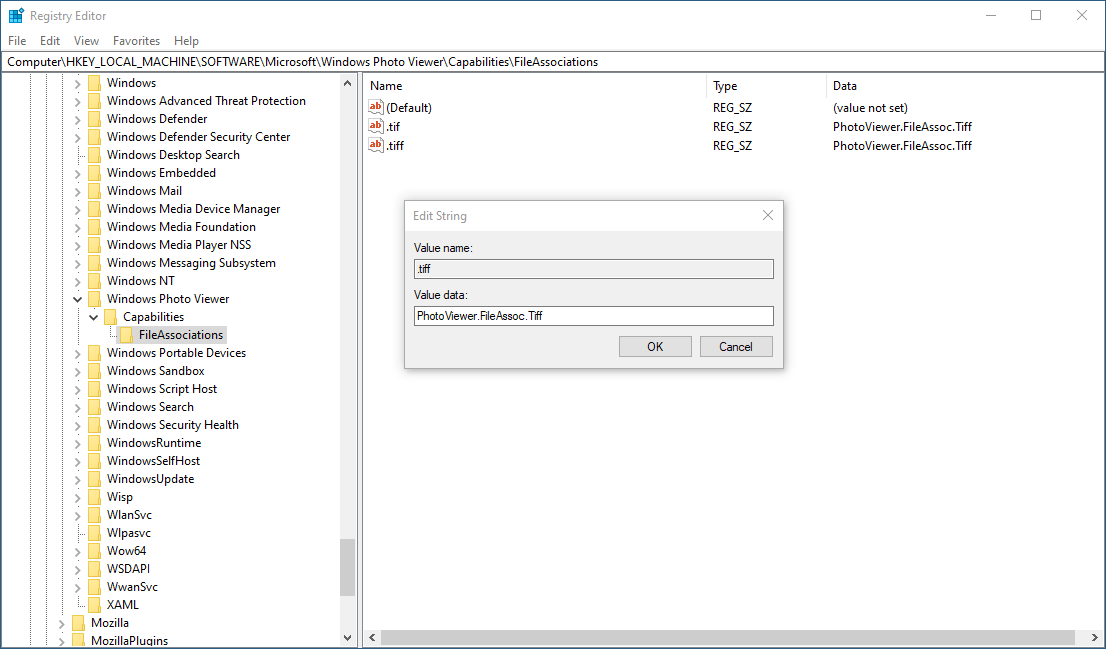
Passaggio 4: Fare clic con il pulsante destro del mouse nello spazio vuoto a destra e selezionare "Nuovo valore stringa". Modificare il nome nel formato dell'immagine che si desidera aprire, ad esempio
.png
(In futuro, puoi anche aggiungere in base al formato dell'immagine)
Passaggio 5: Fare doppio clic su
.png
, incolla "Dati valore" e "OK" per completare.
Passaggio 6: Creare nuovi valori di stringa di immagini, ad esempio
.jpeg
e
.bmp
in sequenza e impostare i "dati valore" su
PhotoViewer.FileAssoc.Tiff
Passaggio 7: Fare clic con il pulsante destro del mouse sull'immagine e "Visualizzatore foto di Windows" apparirà in Apri con.
Passaggio 8: Seleziona "Scegli un'altra applicazione", seleziona "Windows Photo Viewer" e seleziona "Usa sempre questa applicazione per apri.jpg i file" di seguito, quindi fai clic su OK.
Analogamente al passaggio 8, anche altri formati di immagine sono impostati in base ai passaggi precedenti e l'apertura dell'immagine è impostata su "Visualizzatore foto di Windows" per impostazione predefinita.
Disconoscimento: In genere, la modifica delle sottochiavi del Registro di sistema o del gruppo di lavoro è destinata a utenti esperti, amministratori e professionisti IT. Può aiutare a risolvere alcuni problemi, tuttavia**, potrebbero verificarsi problemi gravi se si modifica il Registro di sistema in modo errato. Pertanto, assicurarsi di seguire attentamente questi passaggi. Per una maggiore protezione, eseguire il backup del Registro di sistema prima di modificarlo. Quindi, è possibile ripristinare il Registro di sistema se si verifica un problema.** Per ulteriori informazioni su come eseguire il backup e il ripristino del Registro di sistema, fare clic qui per visualizzare l'articolo. Come eseguire il backup e il ripristino del Registro di sistema in Windows - Supporto tecnico Microsoft
' cx='32' cy='32' r='32' /%3E%3Ctext x='50%25' y='55%25' dominant-baseline='middle' text-anchor='middle' fill='%23FFF' %3EA%3C/text%3E%3C/svg%3E)
