Buonasera, nel ultimo anno mi è incominciata ad apparire la Schermata blu errore WHEA UNCORRECTABLE ERROR, e nel ultima settimana è incominciata ad apparire molto più frequentemente, cercando in giro sembra che il problema potrebbe essere hardware e non software, anche se usando Ubuntu in dual boot e i vari sistemi di diagnostica sia da Windows 10 che tramite BIOS messi a disposizione da HP non ho mai riscontrato problemi di nessun tipo.
Questa è la schermata blu, la percentuale rimane sempre sullo 0% :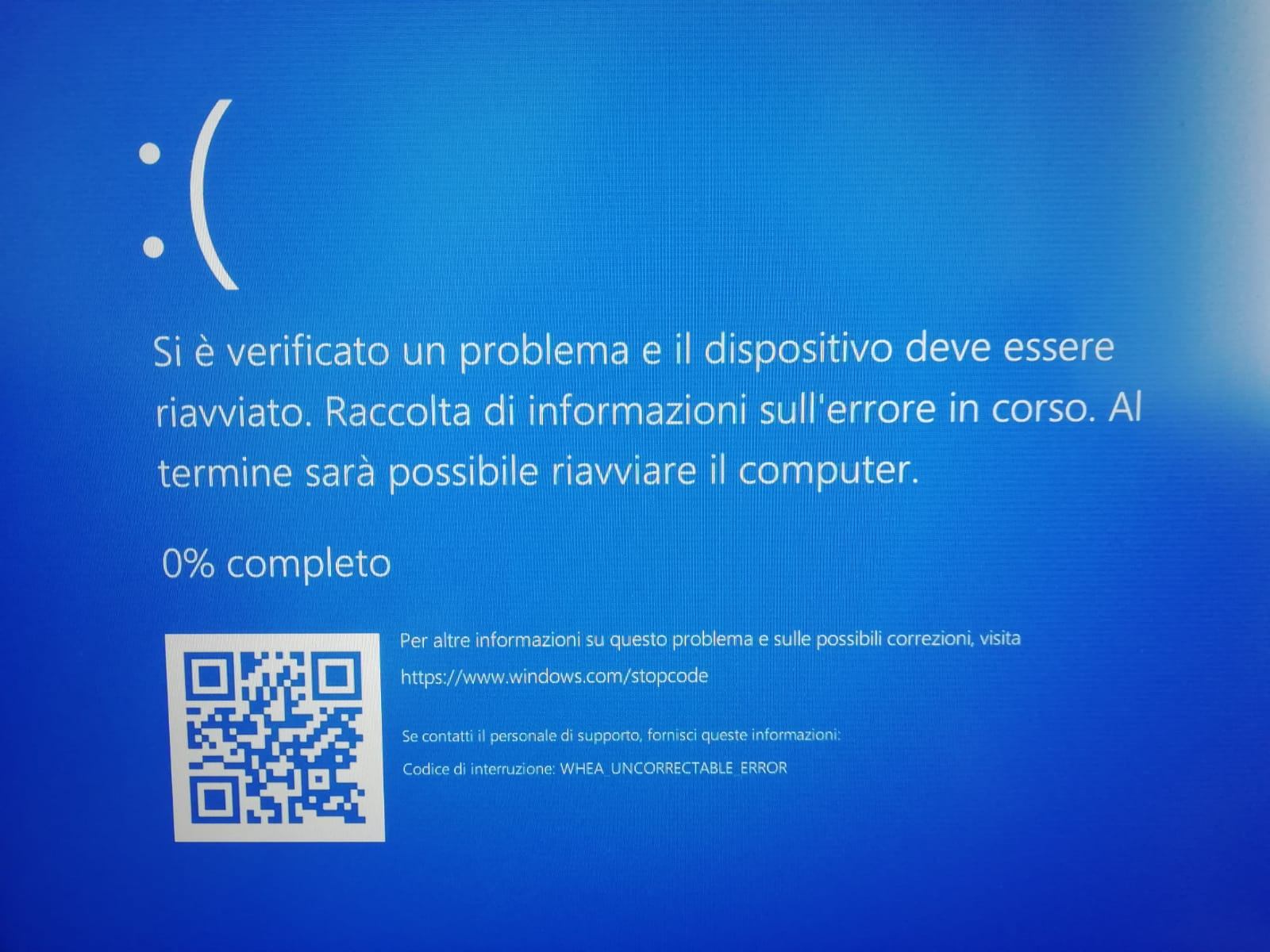
Queste sono le specifiche del mio PC :
Bios :
Version F.53
Date 4/24/2024
Motherboard :
Manufacturer HP
Model 8600
Version 44.48
Operating System :
Edition Microsoft Windows 10 Home (64 bit)
Version (Build) 22H2 (10.0.19045)
Processor :
Intel® Core™ i7-9750H CPU @ 2.60GHz
Graphics:
NVIDIA GeForce RTX 2060
Audio :
Tecnologia Intel® Smart Sound
Realtek High Definition Audio
NVIDIA High Definition Audio
Networking and I/O :
Intel® Wireless-AC 9560 160MHz
Realtek Gaming GbE Family Controller
Thunderbolt Controller 1
Intel® Wireless Bluetooth®
Memory:
16 GB
Storage :
Samsung SSD 970 EVO Plus 500GB
ST1000LM049-2GH172
Ho formattato 4 volte il PC in maniera pulita e durante la terza installazione è comparsa la schermata blu.
Ho installato tutti gli aggiornamenti necessari e facoltativi.
Ho installato gli ultimi aggiornamenti della scheda grafica.
Ho fatto i vari aggiornamenti usando Intel® Driver & Support Assistant.
Cercando su internet iaStorAVC.sys dovrebbe essere correlato a Intel® Rapid Storage Technology, ma anche installando i driver dal sito intel il problema non è stato risolto.
In tutte le occasioni il PC aveva installato solo i vari programmi di diagnostica e in certi casi neanche quelli.
Pasta termica cambiata due volte per sicurezza.
Quando sta per mostrare la schermata blu le ventole incominciano a girare molto velocemente.
Il PC ha un problema al display di sfarfallio e righe bianche intermittenti, nella mia ignoranza non credo sia quello il problema visto che succede anche nel Bios o poco dopo l'accensione, lo sfarfallio va e viene, le righe bianchi intermittenti rimangono permanentemente(sul secondo monitor non succede nulla di tutto ciò).
La schermata blu può comparire ripetutamente o non comparire per tutto il tempo che sto al PC(diverse ore).
Principalmente compare quando navigo su internet, raramente quando gioco( sarà capitato 2 massimo 3 volte da quando è iniziato il tutto).
Ringrazio in anticipo chi risponderà e perdonate la mia ignoranza se ho scritto inesattezze.
Questo è l'analisi del file DMP dopo la schermata blu:
*******************************************************************************
* *
* Bugcheck Analysis *
* *
*******************************************************************************
DRIVER_UNLOADED_WITHOUT_CANCELLING_PENDING_OPERATIONS (ce)
A driver unloaded without cancelling timers, DPCs, worker threads, etc.
The broken driver's name is displayed on the screen and saved in
KiBugCheckDriver.
Arguments:
Arg1: fffff8050e877a58, memory referenced
Arg2: 0000000000000010, value 0 = read operation, 1 = write operation
Arg3: fffff8050e877a58, If non-zero, the instruction address which referenced the bad memory
address.
Arg4: 0000000000000000, Mm internal code.
Debugging Details:
KEY_VALUES_STRING: 1
Key  : Analysis.CPU.mSec

Value: 3296

Key  : Analysis.Elapsed.mSec

Value: 3189

Key  : Analysis.IO.Other.Mb

Value: 0

Key  : Analysis.IO.Read.Mb

Value: 0

Key  : Analysis.IO.Write.Mb

Value: 0

Key  : Analysis.Init.CPU.mSec

Value: 1983

Key  : Analysis.Init.Elapsed.mSec

Value: 10722

Key  : Analysis.Memory.CommitPeak.Mb

Value: 107

Key  : Bugcheck.Code.KiBugCheckData

Value: 0xce

Key  : Bugcheck.Code.LegacyAPI

Value: 0xce

Key  : Failure.Bucket

Value: 0xCE\_IMAGE\_iaStorAVC.sys

Key  : Failure.Hash

Value: {d5bd35b6-7eb7-f34a-eeeb-7792c346affa}

Key  : Hypervisor.Enlightenments.Value

Value: 0

Key  : Hypervisor.Enlightenments.ValueHex

Value: 0

Key  : Hypervisor.Flags.AnyHypervisorPresent

Value: 0

Key  : Hypervisor.Flags.ApicEnlightened

Value: 0

Key  : Hypervisor.Flags.ApicVirtualizationAvailable

Value: 0

Key  : Hypervisor.Flags.AsyncMemoryHint

Value: 0

Key  : Hypervisor.Flags.CoreSchedulerRequested

Value: 0

Key  : Hypervisor.Flags.CpuManager

Value: 0

Key  : Hypervisor.Flags.DeprecateAutoEoi

Value: 0

Key  : Hypervisor.Flags.DynamicCpuDisabled

Value: 0

Key  : Hypervisor.Flags.Epf

Value: 0

Key  : Hypervisor.Flags.ExtendedProcessorMasks

Value: 0

Key  : Hypervisor.Flags.HardwareMbecAvailable

Value: 1

Key  : Hypervisor.Flags.MaxBankNumber

Value: 0

Key  : Hypervisor.Flags.MemoryZeroingControl

Value: 0

Key  : Hypervisor.Flags.NoExtendedRangeFlush

Value: 0

Key  : Hypervisor.Flags.NoNonArchCoreSharing

Value: 0

Key  : Hypervisor.Flags.Phase0InitDone

Value: 0

Key  : Hypervisor.Flags.PowerSchedulerQos

Value: 0

Key  : Hypervisor.Flags.RootScheduler

Value: 0

Key  : Hypervisor.Flags.SynicAvailable

Value: 0

Key  : Hypervisor.Flags.UseQpcBias

Value: 0

Key  : Hypervisor.Flags.Value

Value: 131072

Key  : Hypervisor.Flags.ValueHex

Value: 20000

Key  : Hypervisor.Flags.VpAssistPage

Value: 0

Key  : Hypervisor.Flags.VsmAvailable

Value: 0

Key  : Hypervisor.RootFlags.AccessStats

Value: 0

Key  : Hypervisor.RootFlags.CrashdumpEnlightened

Value: 0

Key  : Hypervisor.RootFlags.CreateVirtualProcessor

Value: 0

Key  : Hypervisor.RootFlags.DisableHyperthreading

Value: 0

Key  : Hypervisor.RootFlags.HostTimelineSync

Value: 0

Key  : Hypervisor.RootFlags.HypervisorDebuggingEnabled

Value: 0

Key  : Hypervisor.RootFlags.IsHyperV

Value: 0

Key  : Hypervisor.RootFlags.LivedumpEnlightened

Value: 0

Key  : Hypervisor.RootFlags.MapDeviceInterrupt

Value: 0

Key  : Hypervisor.RootFlags.MceEnlightened

Value: 0

Key  : Hypervisor.RootFlags.Nested

Value: 0

Key  : Hypervisor.RootFlags.StartLogicalProcessor

Value: 0

Key  : Hypervisor.RootFlags.Value

Value: 0

Key  : Hypervisor.RootFlags.ValueHex

Value: 0

Key  : SecureKernel.HalpHvciEnabled

Value: 0

Key  : WER.OS.Branch

Value: vb\_release

Key  : WER.OS.Version

Value: 10.0.19041.1
BUGCHECK_CODE: ce
BUGCHECK_P1: fffff8050e877a58
BUGCHECK_P2: 10
BUGCHECK_P3: fffff8050e877a58
BUGCHECK_P4: 0
FILE_IN_CAB: MEMORY.DMP
WRITE_ADDRESS: unable to get nt!PspSessionIdBitmap
fffff8050e877a58
IMAGE_NAME: iaStorAVC.sys
MODULE_NAME: iaStorAVC
FAULTING_MODULE: 0000000000000000
BLACKBOXBSD: 1 (!blackboxbsd)
BLACKBOXNTFS: 1 (!blackboxntfs)
BLACKBOXPNP: 1 (!blackboxpnp)
BLACKBOXWINLOGON: 1
PROCESS_NAME: System
TRAP_FRAME: fffff984e9fd7280 -- (.trap 0xfffff984e9fd7280)
NOTE: The trap frame does not contain all registers.
Some register values may be zeroed or incorrect.
rax=fffff8050e877a58 rbx=0000000000000000 rcx=fffff8050e8bb310
rdx=0000000000000003 rsi=0000000000000000 rdi=0000000000000000
rip=fffff8050e877a58 rsp=fffff984e9fd7418 rbp=ffffffffffffffff
r8=0000000000000000 r9=0000000000000000 r10=fffff8050e877a58
r11=0000000000000000 r12=0000000000000000 r13=0000000000000000
r14=0000000000000000 r15=0000000000000000
iopl=0 nv up ei pl zr na po nc
<Unloaded_iaStorAVC.sys>+0x87a58:
fffff805`0e877a58 ?? ???
Resetting default scope
IP_MODULE_UNLOADED:
iaStorAVC.sys+87a58
fffff805`0e877a58 ?? ???
STACK_TEXT:
fffff984e9fd6fd8 fffff8050a03be2d : 0000000000000050 fffff8050e877a58 0000000000000010 fffff984e9fd7280 : nt!KeBugCheckEx
fffff984e9fd6fe0 fffff80509e24660 : 0000000000000000 0000000000000010 fffff984e9fd7300 0000000000000000 : nt!MiSystemFault+0x1d88cd
fffff984e9fd70e0 fffff8050a00d458 : ffffdc0385544040 ffff82fc02842a60 ffff82fc02842a60 fffff8050a2e5cc5 : nt!MmAccessFault+0x400
fffff984e9fd7280 fffff8050e877a58 : fffff80509f42f1f ffffdc037d2bac90 ffffdc037eaaeb20 fffff984e9fd7600 : nt!KiPageFault+0x358
fffff984e9fd7418 fffff80509f42f1f : ffffdc037d2bac90 ffffdc037eaaeb20 fffff984e9fd7600 0000000000000000 : <Unloaded_iaStorAVC.sys>+0x87a58
fffff984e9fd7420 fffff80509f42e4c : fffff984e9fd75c0 fffff984e9fd7560 fffff984e9fd7638 0000000000000000 : nt!ExNotifyWithProcessing+0xc7
fffff984e9fd7480 fffff8050a3763f9 : fffff984e9fd75c0 fffff984e9fd74b8 fffff984e9fd74b8 000000000000000c : nt!ExNotifyCallback+0xc
fffff984e9fd74b0 fffff8050a594318 : fffff984e9fd75c0 0000000000000000 0000000000000000 0000000000000000 : nt!PopNotifyCallbacksPreSleep+0x2d
fffff984e9fd74e0 fffff8050a59bf8c : ffffdc03913a6000 ffffdc0300000006 0000000000000002 0000000000000070 : nt!PopTransitionSystemPowerStateEx+0x224
fffff984e9fd75a0 fffff8050a011235 : 7ffff8050a8250d0 00000000ffffffff 0000000000000000 ffffdc03855446e0 : nt!NtSetSystemPowerState+0x4c
fffff984e9fd7780 fffff8050a0023d0 : fffff8050a3759ae 0000000000000008 fffff984e9fd7978 0000000000000000 : nt!KiSystemServiceCopyEnd+0x25
fffff984e9fd7918 fffff8050a3759ae : 0000000000000008 fffff984e9fd7978 0000000000000000 0000000000000000 : nt!KiServiceLinkage
fffff984e9fd7920 fffff8050a375679 : 0000000000000000 ffffdc037d2aa640 0000000000000000 0000000000000000 : nt!PopIssueActionRequest+0x216
fffff984e9fd79c0 fffff80509f58ab4 : 0000000000000001 0000000000000000 ffffffffffffffff fffff8050a823c00 : nt!PopPolicyWorkerAction+0x79
fffff984e9fd7a30 fffff80509ec46b5 : ffffdc0300000001 ffffdc0385544040 fffff80509f58a20 ffffdc0300000000 : nt!PopPolicyWorkerThread+0x94
fffff984e9fd7a70 fffff80509f078e5 : ffffdc0385544040 0000000000000080 ffffdc037d2cd200 000fa4efbd9bbfff : nt!ExpWorkerThread+0x105
fffff984e9fd7b10 fffff8050a0064b8 : ffffc50019840180 ffffdc0385544040 fffff80509f07890 0000000000000000 : nt!PspSystemThreadStartup+0x55
fffff984e9fd7b60 0000000000000000 : fffff984e9fd8000 fffff984e9fd1000 0000000000000000 0000000000000000 : nt!KiStartSystemThread+0x28
STACK_COMMAND: .cxr; .ecxr ; kb
FAILURE_BUCKET_ID: 0xCE_IMAGE_iaStorAVC.sys
OS_VERSION: 10.0.19041.1
BUILDLAB_STR: vb_release
OSPLATFORM_TYPE: x64
OSNAME: Windows 10
FAILURE_ID_HASH: {d5bd35b6-7eb7-f34a-eeeb-7792c346affa}
Followup: MachineOwner
' cx='32' cy='32' r='32' /%3E%3Ctext x='50%25' y='55%25' dominant-baseline='middle' text-anchor='middle' fill='%23FFF' %3EA%3C/text%3E%3C/svg%3E)
