Outlook | Windows | Outlook classico per Windows | Per il lavoro
Uso di Outlook classico per Windows in ambienti aziendali

Questo browser non è più supportato.
Esegui l'aggiornamento a Microsoft Edge per sfruttare i vantaggi di funzionalità più recenti, aggiornamenti della sicurezza e supporto tecnico.
' cx='32' cy='32' r='32' /%3E%3Ctext x='50%25' y='55%25' dominant-baseline='middle' text-anchor='middle' fill='%23FFF' %3EA%3C/text%3E%3C/svg%3E)
Da alcune settimane cerco di far funzionare l'indicizzazione di Outlook 2016 su un PC Windows 10 Enterprise a 64 bit, ultima versione disponibile.
Ho fatto vari tentativi in base a quanto trovavo nei forum e nei blog, ho ri-creato da scratch il profilo utente, continuo ad avere problemi.
Il messaggio di questa mattina dice "Le prestazioni della ricerca non saranno ottimali perchè il servizio Windows Serach è stato disattivato da uno dei criteri di gruppo".
C'è un modo per ripristinare da scratch le funzionalità di Windows Serach rimettendo a posto eventuali incongruenze nel registry e nelle varie configurazioni (o per lo meno una lista di verifiche da fare) o devo pensare a reinstallare il PC?
Grazie
Mario
Uso di Outlook classico per Windows in ambienti aziendali
Domanda bloccata. Questa domanda è stata eseguita dalla community del supporto tecnico Microsoft. È possibile votare se è utile, ma non è possibile aggiungere commenti o risposte o seguire la domanda.
Risposta accettata dall'autore della domanda
Ciao Mario,
Per attivare il servizio di ricerca di Windows, attenersi alla seguente procedura:
a. fare clic su start, scegliere Pannello di controllo.
b. aprire strumenti di amministrazione, fare clic su servizi e fare clic su Esegui come amministratore.
c. scorrere verso il basso per il servizio di ricerca di Windows (Windows search), verificare se è stato avviato.
d. se no, clicca con il pulsante destro sul servizio e fare clic su start.
Verifica se aiuta.
Metodo 2:
Dopo l'attivazione di questo servizio se si ripresenta lo stesso problema, esegui la risoluzione dei problemi:
Vai al pannello di controllo. Nella casella Cerca digitare risoluzione dei problemi e quindi fare clic su risoluzione dei problemi. Fare clic su Visualizza tutto e quindi fare clic su ricerca e indicizzazione. Vai al pannello di controllo. Nella casella Cerca digitare risoluzione dei problemi e quindi fare clic su risoluzione dei problemi. Fare clic su Visualizza tutto e quindi fare clic su ricerca e indicizzazione.
quando intendi non funziona indicizzazione, intendi non funziona la ricerca su Outlook ?
Se ti ritrovi in questo caso che Dopo l'aggiornamento alle build 7870.2020 e 7870.2024, la ricerca non funziona più per i file PST e gli account POP in Outlook 2016
esegui questi passaggi
Una correzione per questo problema è stata rilasciata nella build 7870.2031. Per installare la correzione, passare a File > Account di Office > Opzioni di aggiornamento > Aggiorna adesso.
Note :
in caso ti ritrovi in quest'altra situazione:
errore "Si è verificato un problema" o "I risultati della ricerca potrebbero essere incompleti" visualizzato quando si esegue una ricerca in Outlook [RISOLTO]
PROBLEMA
Questo problema interessa tutte le versioni di Outlook in Windows 7, Windows 8, Windows 10.
Quando si esegue una ricerca in Outlook viene visualizzato questo errore: "Si è verificato un problema e non è stato possibile completare la ricerca." o "I risultati della ricerca potrebbero essere incompleti perché è ancora in corso l'indicizzazione degli elementi".

Verrà visualizzato questo avviso Registro eventi:
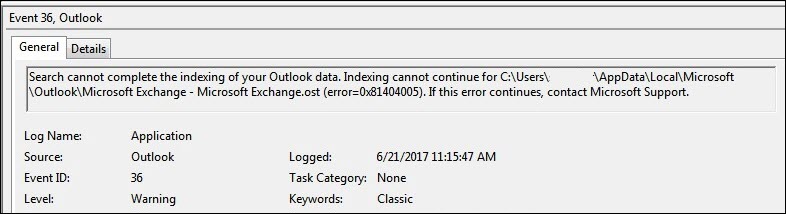
STATO: RISOLTO
Windows ha rilasciato alcune correzioni tramite il sito Windows Update per risolvere un problema di affidabilità in Windows Search. Ecco gli aggiornamenti della Knowledge Base pertinenti per ogni versione:
Nota : La correzione per questo errore è stata rilasciata il 27 giugno 2017. Se è stata implementata la soluzione alternativa, è ora possibile impostare la chiave del Registro di sistemaPreventIndexingOutlook su DWORD: 0 per tornare a usare Windows Search.
SOLUZIONE ALTERNATIVA
Fino al rilascio della correzione di Windows Update del 27/06, è possibile impostare una chiave del Registro di sistema che impedisce a Outlook di usare il servizio Windows Search locale. Quando questa chiave del Registro di sistema è impostata, Outlook usa il proprio motore di ricerca predefinito. La ricerca predefinita visualizza il messaggio seguente per indicare che non usa il servizio di ricerca di Windows.

Disabilitare il servizio di ricerca di Windows Desktop per Outlook:
Nota : La procedura seguente mostra come modificare il Registro di sistema. Tuttavia, la modifica non corretta del Registro di sistema può causare problemi gravi. Assicurarsi di seguire attentamente tutti i passaggi. Per una maggiore sicurezza, eseguire un backup del Registro di sistema prima di modificarlo, in modo che sia possibile ripristinarlo in caso di problemi. Per altre informazioni su come eseguire il backup e il ripristino del Registro di sistema, vedere questo articolo.
Istruzioni dettagliate:
HKEY_LOCAL_MACHINE\SOFTWARE\Policies\Microsoft\Windows 3. Nel menu Modifica scegliere Nuovo e quindi fare clic su Nuova chiave e assegnare alla chiave il nome Windows Search. 4. Fare clic sulla nuova chiave Windows Search. 5. Nel menu Modifica selezionare Nuovo, quindi fare clic su Valore DWORD. 6. Digitare PreventIndexingOutlook come nome del valore DWORD, quindi premere INVIO. 7. Fare clic con il pulsante destro del mouse su PreventIndexingOutlook e scegliere Modifica. 8. Nella casella Dati valore digitare 1 per abilitare la voce del Registro di sistema, quindi fare clic su OK. 9. Per disabilitare l'impostazione PreventIndexingOutlook, digitare 0 (zero), quindi fare clic su OK. 10. Chiudere l'Editor del Registro di sistema e riavviare Outlook.
Fammi sapere se risolvi
Flavio