Condividi tramite

Stop del Servizio UsoSvc e problemi

Anonimo
2021-10-04T08:07:53+00:00

Credo di aver combinato un guaio e non so come uscirne. Con troppe occorrenze nel task manager di Usoclient.exe, ho semplicemente provato a stoppare il servizio Usosvc da task manager. Ora mi ritrovo che il servizio continua a essere nello stato di "arresto in corso ", senza mai arrivare ad arrestarsi completamente. E sono comparsi degli errori del tipo " Timeout dell'attivazione del CLSID {B91D5831-B1BD-4608-8198-D72E155020F7} durante l'attesa dell'arresto del servizio UsoSvc. ". Nel pannello di gestione dei servizi tutte le voci sono disabilitate, e non saprei come sistemare la cosa. Come posso far fermare il servizio e riavviarlo? So di aver fatto una cretinata, ma spero si possa fare qualcosa. Grazie.

Windows per utenti privati | Windows 10 | Prestazioni ed errori di sistema

Domanda bloccata. Questa domanda è stata eseguita dalla community del supporto tecnico Microsoft. È possibile votare se è utile, ma non è possibile aggiungere commenti o risposte o seguire la domanda.

0 commenti Nessun commento

2 risposte

Ordina per: Più utili
  1. Spigolo 135.3K Punti di reputazione Moderatore volontario
    2021-10-05T15:53:49+00:00

    ciao GiulioToffoletti

    In base a quale valutazione hai determinato che le istanze di Usoclient.exe fossero troppe?

    Apri un Prompt dei comandi (amministratore) e digita:

    sc stop usosvc

    quindi

    sc query usosvc

    e verifica che sia in stato STOPPED.

    Riavvia il sistema e verifica che il servizio sia nuovamente attivo.

    La risposta è stata utile?

    0 commenti Nessun commento
  2. Anonimo
    2021-10-05T14:52:52+00:00

    Ciao Giulio,

    capisco che riscontri dei problemi con l'applicazione Usosvc per gli aggiornamenti.

    Visto quello che ha descritto, coonviene effettuare un ripristino di Windows 10.

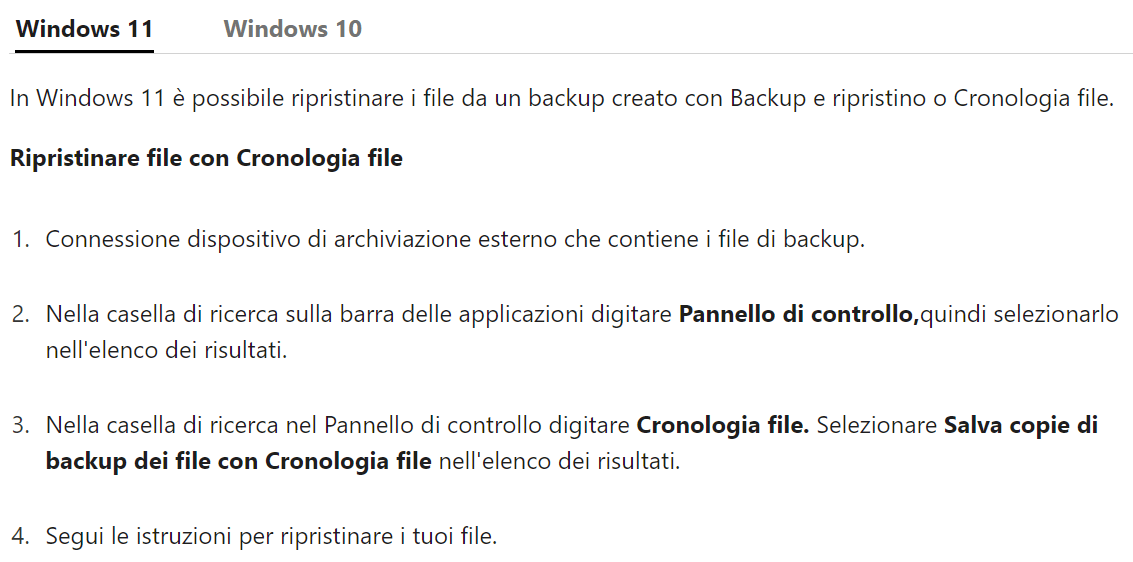
    La prima operazione che mi viene da consigliarti e' un un Backup e ripristino in Windows 10 (microsoft.com).
    Dopodiche', procedi creando uno strumento di installazione (ovvero un USB vuota) come descritto qui: Scarica Windows 10 (microsoft.com).

    La cosa importante è che questo strumento venga creato con un PC differente da quello che stai ora utilizzando, così da non avere rischio di corruzione file. Una volta fatto procedi così: Spegni il PC e inserisci l'USB creata con l'altro PC Avvialo.

    Dovresti essere rimandato all'ambiente di recupero Quando vedi la pagina di installazione di Windows 10, seleziona "Ripara il tuo PC" o "Repair your computer" per avviare l'ambiente di recupero. Seleziona nella schermata "Scegli un'opzione" "Risoluzione problemi" Procedi e scegli "Startup repair" o "Ripristino all'avvio" Una volta ripristinato il PC fammi sapere se si avvia correttamente.

    Per qualsiasi dubbio non esitare a contattarci.

    Grazie,

    Mauro

    La risposta è stata utile?

    0 commenti Nessun commento
