Condividi tramite

Windows 10 - Problemi con il microfono

Anonimo
2022-11-07T17:12:49+00:00

Ciao a tutti.

Ho una cosa buffa da raccontarvi.

Sul mio desktop utilizzo l'applicazione Registratore vocale e mi sento rispondere questo messaggio:

Il microfono non funziona - Verifica che sia collegato

Ora lo scenario è questo:

  • non utilizzo cuffie o microfoni esterni
  • sul mio pc è installata l'applicazione audio di Realteck
  • i drivers audio sono aggiornati e non ho aggiornamenti da Windows Update
  • se utilizzo applicazioni come Skype, Webex o Google Meet il mio microfono funziona benissimo
  • solo con Zoom non funziona, come per il riconoscimento vocale
  • inutile dire che ho disinstallato e reinstallato Zoom e che il mio pc è pulitissimo
  • le relative impostazioni di privacy sono tutte attivate
  • ho ripristinato tutte le impostazioni immaginabili e possibili.

Insomma, le ho provate tutte e non ne sono uscito.

Qualcuno ha qualche brillante idea?

Windows per utenti privati | Windows 10 | Dispositivi e driver

Domanda bloccata. Questa domanda è stata eseguita dalla community del supporto tecnico Microsoft. È possibile votare se è utile, ma non è possibile aggiungere commenti o risposte o seguire la domanda.

0 commenti Nessun commento

Risposta accettata dall'autore della domanda

Anonimo
2022-12-08T10:23:16+00:00

Ciao Spigolo e Mosken_L.

Éureka, alla fine ne sono uscito scoprendo l'acqua calda.

Se posso evito di pasticciare con i driver ma in questo caso ho fatto un'eccezione.

Ho disinstallato e reinstallato tutto ciò che riguarda Realtek, software che è a bordo del mio computer.

Ora tutto funziona come deve e sono in pace con me e con il mio pc.

Mi resta comunque il dispiacere di non aver determinato il reale problema, ma sono certo che col tempo me ne dimenticherò.

Ciao e passate un Felice Natale!!!

La risposta è stata utile?

0 commenti Nessun commento

17 risposte aggiuntive

Ordina per: Più utili
  1. Anonimo
    2022-11-08T15:02:53+00:00

    Ciao Spigolo.

    Francamente non saprei come fare.

    Meet é una delle tante applicazioni all'interno di Chrome che, tra parentesi, è aggiornato.

    Mi risulta che molti utenti Zoom da tempo lamentino lo stesso mio problema e che ancora non si sia trovata una soluzione.

    So che Zoom non vi riguarda ma va a braccetto con Registratore Vocale.

    Ciao.

    La risposta è stata utile?

    0 commenti Nessun commento
  2. Anonimo
    2022-11-08T14:42:21+00:00

    ciao AlessandroDmn

    Hai già provato a disinstallare Google Meet?

    La risposta è stata utile?

    0 commenti Nessun commento
  3. Anonimo
    2022-11-08T13:47:46+00:00
    Ciao Mosken_L e grazie per la tua risposta. <br> <br>Prima di tutto rispondo alla tua domanda. <br> <br><br>Ho eseguito passo passo TUTTI i tuoi suggerimenti ma la situazione non è cambiata.<br><br>Relativamente al punto 3, non ho trovato aggiornamenti per il Registratore Vocale.<br><br><br><br>Io ho un sospetto assurdo.<br><br>Io mi trovo in questa situazione dopo aver partecipato ad un incontro su Google Meet.<br><br>È come se questa applicazione in qualche modo si sia appropriata del microfono e non lo rilasci più.<br><br>Ma la cosa più buffa e strana e questa: se lancio Google Meet ed inizio una riunione il microfono<br><br>riprende a funzionare sia in Registratore Vocale che in Zoom.<br><br>Insomma tutto funziona solo se lancio anche Google Meet.<br><br>Garantisco che non sono ubriaco e che non ho assunto droghe varie!!!<br><br><br><br>Io non credo ai fantasmi nei computers ma sono davvero stupefatto!!!<br><br><br><br>Aspetto tue notizie perché sono proprio curioso.<br><br><br><br>Ciao e grazie.

    La risposta è stata utile?

    0 commenti Nessun commento
  4. Anonimo
    2022-11-08T08:19:24+00:00

    La risposta è stata tradotta automaticamente. Di conseguenza, potrebbero esserci errori grammaticali o parole insolite.

    Ciao AlexanderDmn,

    È bello vederti in Microsoft Community.

    Innanzitutto, potresti farmi sapere la versione specifica del sistema? Si prega di controllarlo (tasto Win + R e digitare "winver", premere Invio) e inviare solo le informazioni pertinenti senza PII nella risposta successiva.

    Puoi provare i seguenti passaggi.

    1. Svuota la cache di Microsoft Store

    Pulsante logo "Win" + "R" per aprire "Esegui", digitare "wsreset.exe" e premere Invio (una finestra vuota aprirà "Prompt dei comandi", che si chiuderà e aprirà automaticamente Microsoft Store dopo circa 10 secondi.)

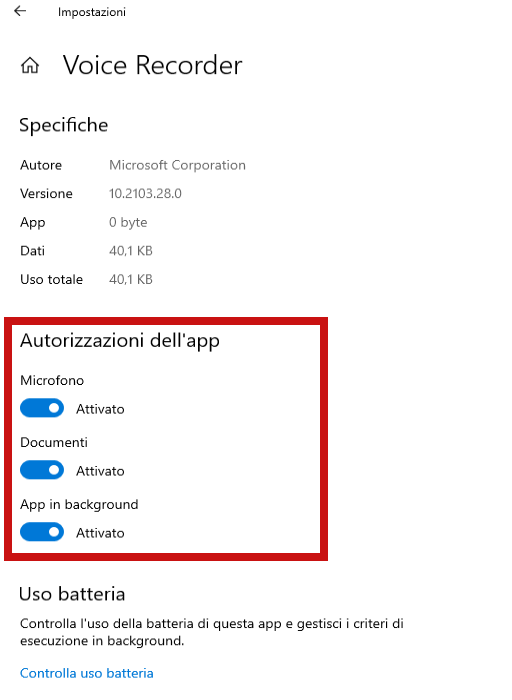
    2. Ripristina registratore vocale

    Pulsante logo "Win" + "Q" per aprire la casella di ricerca e digitare "Registratore vocale*", fare clic con il pulsante destro del mouse su* "Registratore vocale" nella parte superiore dell'elenco dei risultati > "Impostazioni app" > " Ripristina*".*

    E assicurati di aver abilitato l'autorizzazione Microfono.
    Image

    3. Controlla **** gli aggiornamenti del registratore vocale

    Apri Microsoft Store, fai clic su "Libreria" nell'angolo in basso a sinistra, quindi vedrai le applicazioni installate, fai clic su "Ottieni aggiornamenti" per vedere se sono disponibili aggiornamenti e fai clic sul pulsante "Aggiorna*" a destra per aggiornare.*

    4. Inizio pulito

    Esegui un avvio **** pulito e controlla se l'app funziona normalmente, questa è una modalità di disabilitazione di servizi o software di terze parti, che potrebbe aiutare a escludere interferenze da questi elementi.

    Dichiarazione di non responsabilità*:* un "avvio pulito*" avvia Windows con un set minimo di driver e programmi di avvio. Determina se un programma in background interferisce con il gioco o il programma e isola la causa di un problema.*

    Questi passaggi di "Clean boot*" potrebbe sembrare complicato a prima vista. Tuttavia, per evitare problemi per te, ti preghiamo di seguirli in ordine e passo dopo passo in modo che ti aiuti a tornare in pista.*

    Nel frattempo, se questo fenomeno si è verificato solo in Registratore vocale e Zoom, potrebbe esserci un conflitto sulle autorizzazioni del microfono tra due app. Ti suggerisco di uscire completamente da uno di essi e quindi confermare che il microfono funziona nell'altro.

    Se qualcosa non è chiaro, non esitate a farmelo sapere.

    Migliori saluti

    Mosken_L - MSFT | Specialista del supporto della community Microsoft

    La risposta è stata utile?

    0 commenti Nessun commento
