Questa risposta è stata tradotta automaticamente. Pertanto, potrebbero essere presenti errori grammaticali o espressioni poco naturali.
Poiché il nostro attuale ambiente di test utilizza l’interfaccia in inglese, anche gli screenshot verranno visualizzati in inglese. Tuttavia, è certamente possibile eseguire le stesse operazioni nell’interfaccia in italiano.
Buonasera @Veronica Bergamaschi,
Benvenuti nel forum Microsoft Q&A
In base alla descrizione fornita, al momento non è possibile caricare (upload) file dal computer o da Microsoft Teams.
In base all’ambiente di test che ho verificato, quando Planner non è collegato a un gruppo Microsoft 365, queste due opzioni risultano disattivate (in grigio) e non possono essere utilizzate.
È possibile fare riferimento all’immagine riportata di seguito per un confronto.
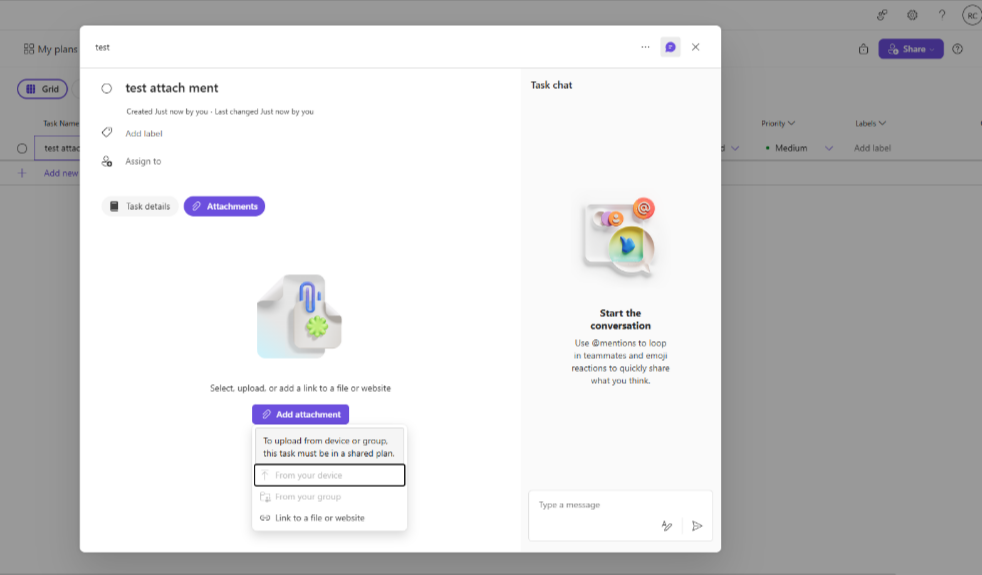
In questo caso, è necessario collegare il piano (plan) a un gruppo per poter utilizzare le due opzioni sopra indicate. Si prega di seguire i passaggi seguenti:
Passaggio 1: Fare clic sul piano
Passaggio 2: Selezionare Condividi
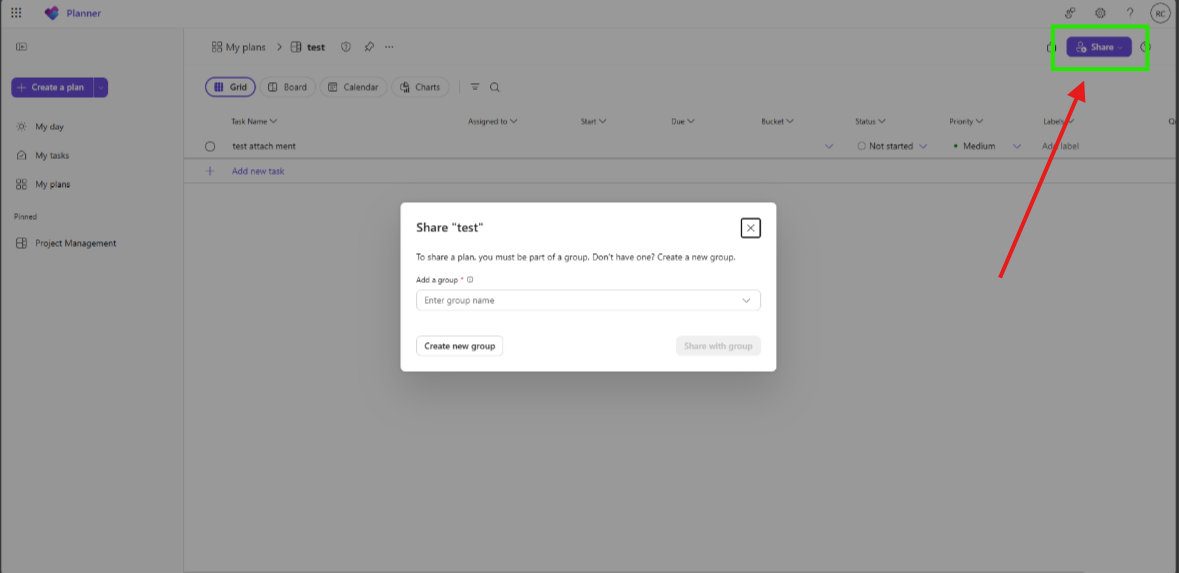
Passaggio 3: Qui è possibile scegliere di creare un nuovo gruppo oppure collegare il piano a un gruppo esistente
Dopo aver completato i passaggi sopra indicati, il piano consentirà di condividere e caricare file sia da Teams che dal computer.
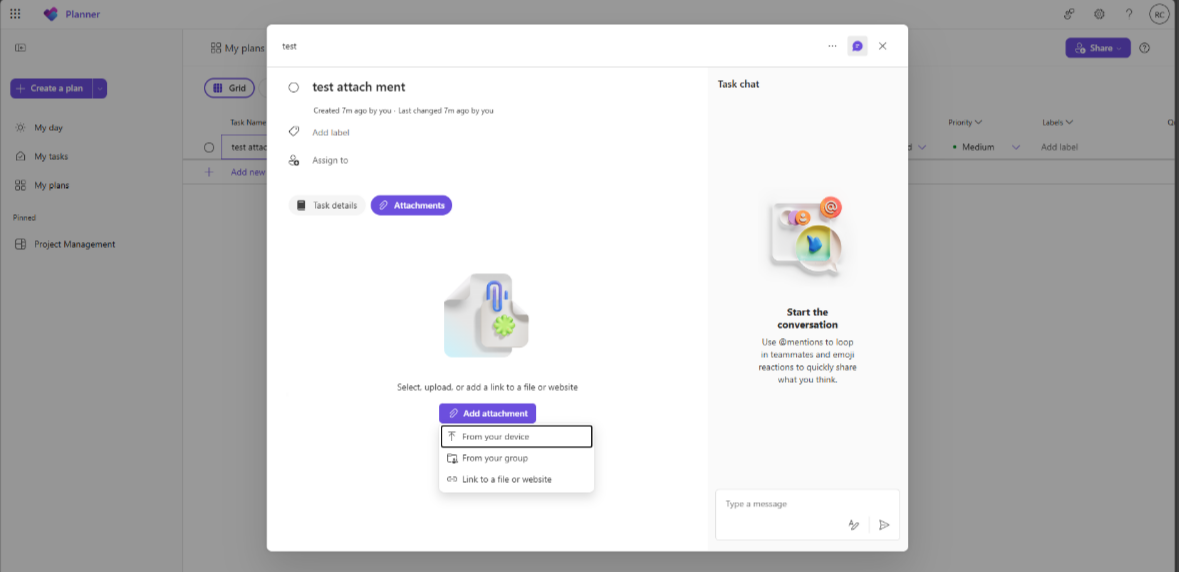
Spero che queste informazioni siano utili. Ti invito a seguire questi passaggi e a farmi sapere se funzionano per te. In caso contrario, possiamo lavorare insieme per risolvere il problema.
Grazie per la tua pazienza e comprensione. Se hai domande o hai bisogno di ulteriore assistenza, sentiti libero di condividerle nei commenti di questo post così posso continuare a supportarti.
Resto in attesa di proseguire la conversazione.
Se la risposta ti è stata utile, fai clic su "Accetta risposta" e, se possibile, votala positivamente (upvote).
Se hai ulteriori domande relative a questa risposta, fai clic su "Commenta".
Nota: segui i passaggi indicati nella nostra documentazione per abilitare le notifiche e-mail se desideri ricevere le notifiche relative a questa discussione.
' cx='32' cy='32' r='32' /%3E%3Ctext x='50%25' y='55%25' dominant-baseline='middle' text-anchor='middle' fill='%23FFF' %3EVB%3C/text%3E%3C/svg%3E)

' cx='32' cy='32' r='32' /%3E%3Ctext x='50%25' y='55%25' dominant-baseline='middle' text-anchor='middle' fill='%23FFF' %3ERN%3C/text%3E%3C/svg%3E)