Nota
L'accesso a questa pagina richiede l'autorizzazione. È possibile provare ad accedere o modificare le directory.
L'accesso a questa pagina richiede l'autorizzazione. È possibile provare a modificare le directory.
Importante
Visual Studio App Center è stato ritirato il 31 marzo 2025, ad eccezione delle funzionalità di Analisi e diagnostica, che continueranno a essere supportate fino al 30 giugno 2026. Ulteriori informazioni.
Dopo aver ricevuto l'invito a testare un'applicazione macOS in App Center, si riceverà un messaggio di posta elettronica che informa l'utente dell'invito in sospeso. Le sezioni seguenti illustrano i passaggi da eseguire per iniziare a testare questa app.
Installazione di un'app
L'installazione di un'app nel dispositivo macOS viene eseguita principalmente dal portale di installazione di App Center o dall'app nativa, come illustrato nella sezione successiva. L'installazione delle app può essere eseguita in due modi diversi a seconda delle preferenze dello sviluppatore:
Riceverai un messaggio di posta elettronica da App Center che ti indirizza alla versione in App Center. È anche possibile scegliere di passare direttamente al portale di installazione di App Center in qualsiasi punto per visualizzare le app aggiunte a e le relative versioni.
Lo sviluppatore invia un collegamento di installazione. Usando questo collegamento, si passerà direttamente all'app nel portale di installazione in cui è possibile visualizzare e scaricare una versione.
Dopo aver passato al portale di installazione, verrà visualizzato un elenco di tutte le app disponibili aggiunte a come tester.

Facendo clic sull'app è possibile visualizzare informazioni aggiuntive relative alla cronologia delle versioni e installarla facendo clic sul pulsante di download blu. Facendo clic su questo pulsante si avvierà il download dell'applicazione direttamente nel browser.
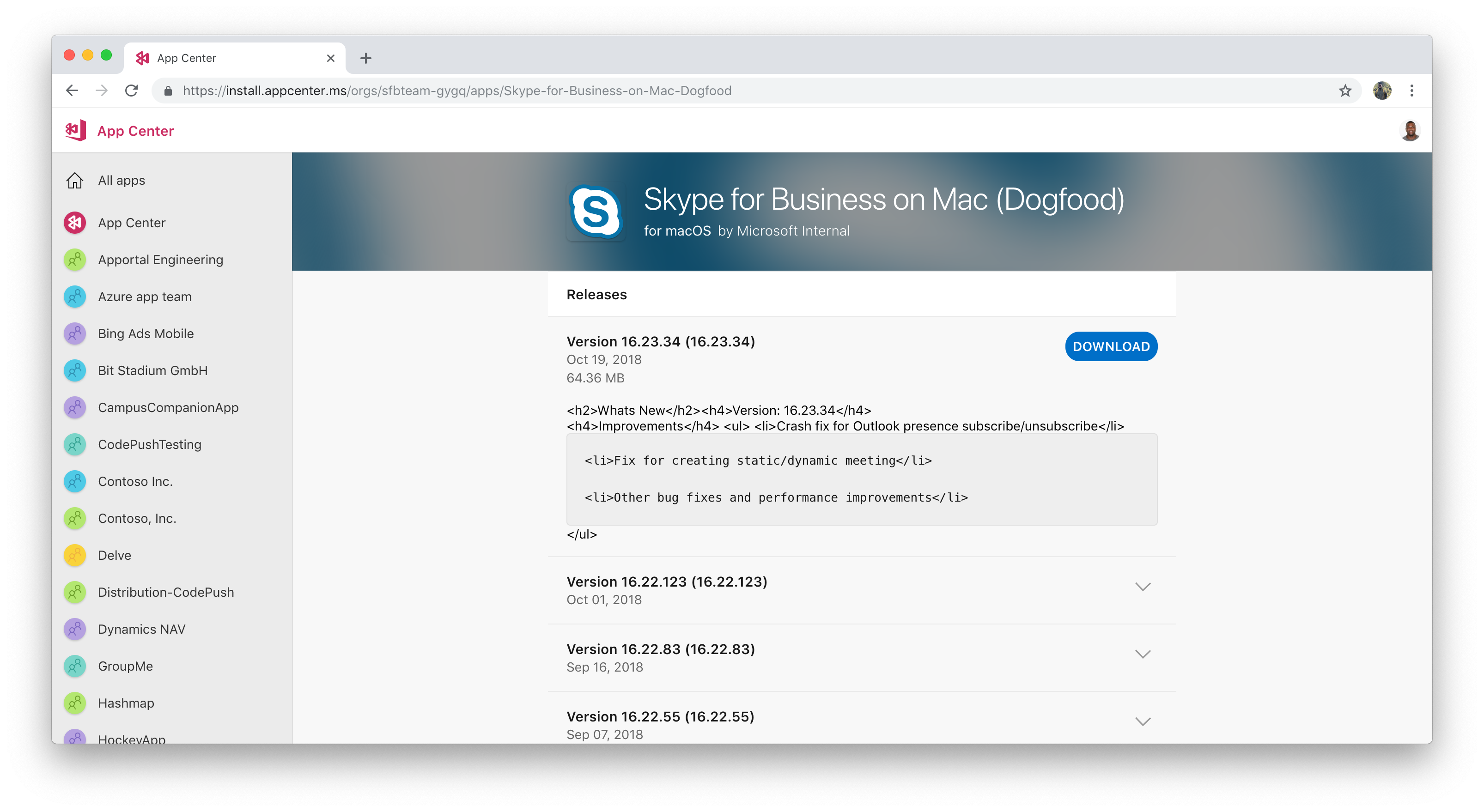
Al termine del download, è possibile installare l'app passando alla cartella dei download e facendo doppio clic sul file scaricato.