Nota
L'accesso a questa pagina richiede l'autorizzazione. È possibile provare ad accedere o modificare le directory.
L'accesso a questa pagina richiede l'autorizzazione. È possibile provare a modificare le directory.
Importante
Azure Data Studio verrà ritirato il 28 febbraio 2026. È consigliabile usare l'estensione MSSQL per Visual Studio Code. Per altre informazioni sulla migrazione a Visual Studio Code, vedere Che cosa accade in Azure Data Studio?
Le estensioni in Azure Data Studio offrono un modo semplice per aggiungere altre funzionalità all'installazione di Base di Azure Data Studio.
Le estensioni vengono fornite dal team di Azure Data Studio (Microsoft), nonché dalla community di terze parti (you!). Per altre informazioni sulla creazione di estensioni, vedere Creazione di estensioni.
Aggiungere estensioni di Azure Data Studio
Accedere alle estensioni disponibili selezionando l'icona Estensioni o selezionando Estensioni nel menu Visualizza . È possibile usare il comando Visualizza: Mostra estensioni , disponibile nel riquadro comandi (F1 o
Ctrl+Shift+P).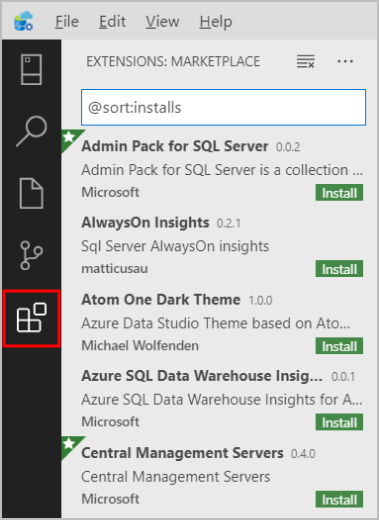
È anche possibile accedere rapidamente al gestore delle estensioni premendo
Ctrl+Shift+X(Windows/Linux) oCommand+Shift+X(Mac).Selezionare un'estensione disponibile per visualizzarne i dettagli.
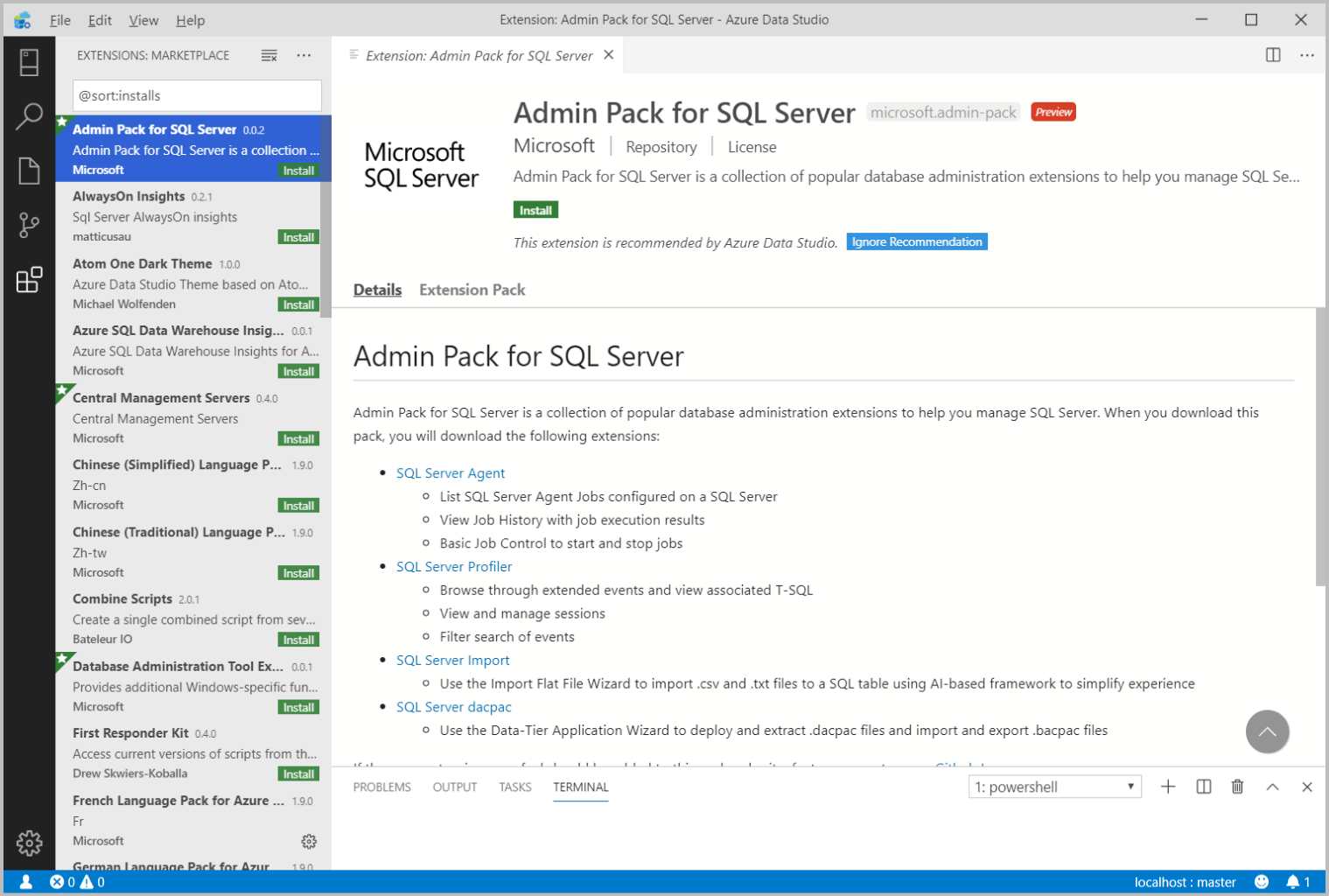
Selezionare l'estensione desiderata e installarla.
Dopo l'installazione, ricaricare per abilitare l'estensione in Azure Data Studio (necessario solo quando si installa un'estensione per la prima volta).
Se si verificano problemi durante l'accesso a Extensions Manager in Azure Data Studio, è possibile scaricare l'estensione necessaria nel wiki di GitHub.
Gestire le estensioni
Elencare le estensioni installate
La visualizzazione Estensioni predefinita mostra le estensioni attualmente abilitate, tutte le estensioni consigliate e un contenitore compresso di tutte le estensioni attualmente disabilitate. Il comando Estensioni: Mostra estensioni installate , disponibile nel riquadro comandi o nel menu a discesa Altre azioni(...) , mostra un elenco di tutte le estensioni installate, incluse le estensioni disabilitate.
Disinstallare un'estensione
Per disinstallare un'estensione, selezionare l'icona a forma di ingranaggio a destra di una voce di estensione e scegliere Disinstalla dal menu a discesa. In questo modo viene disinstallata l'estensione selezionata e verrà richiesto di ricaricare Azure Data Studio.
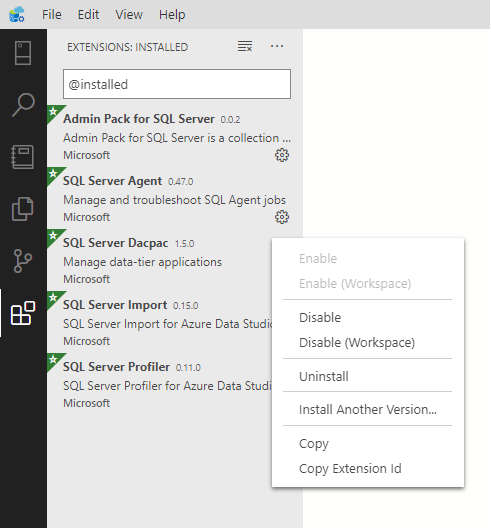
Disabilitare un'estensione
È possibile disabilitare temporaneamente un'estensione invece di rimuovere definitivamente un'estensione. È possibile disabilitare un'estensione in tutte le sessioni di Azure Data Studio (Disabilita) o solo per l'area di lavoro corrente (Disabilita (area di lavoro)). È anche possibile disabilitare tutte le estensioni attualmente installate tramite il riquadro comandi con i comandi Estensioni: Disabilita tutte le estensioni ed estensioni: Disabilita tutte le estensioni (area di lavoro) .
Abilitare un'estensione
Se un'estensione è stata disabilitata, si troverà nella sezione Disabilitata dell'elenco di estensioni e contrassegnata come Disabilitata. È possibile riabilitarlo con i comandi Abilita o Abilita (area di lavoro) nel menu a discesa. Il riquadro comandi consente anche di abilitare tutte le estensioni con i comandi Estensioni: Abilita tutte le estensioni ed estensioni: Abilita tutte le estensioni (area di lavoro) .
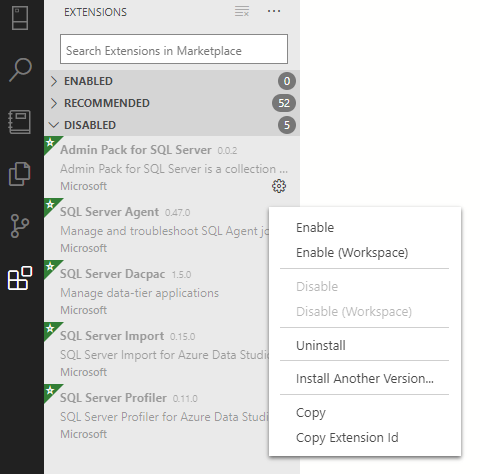
Aggiornare un'estensione
Azure Data Studio verifica e installa automaticamente gli aggiornamenti per le estensioni installate.
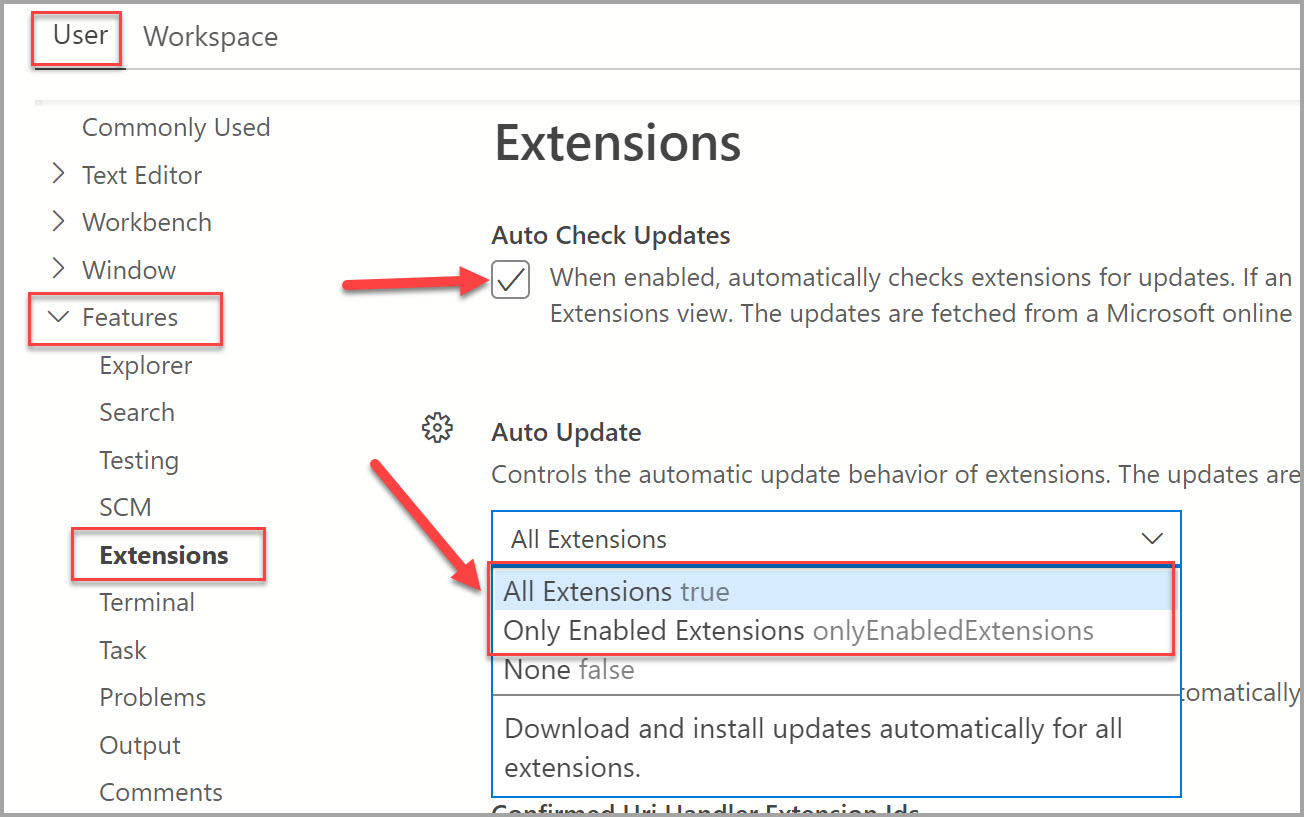
È possibile verificare la disponibilità di aggiornamenti per l'estensione e applicarli automaticamente configurando l'aggiornamento automatico nelle impostazioni di Azure Data Studio.
Pe abilitare gli aggiornamenti automatici:
Selezionare l'icona Impostazioni in Azure Data Studio.
Selezionare la casella di controllo sotto >.
Selezionare l'elenco a discesa In Utente > Funzionalità > Estensioni > Aggiornamento automatico e quindi selezionare Tutte le estensioni o Solo le estensioni abilitate.
Annotazioni
Se si vuole aggiornare manualmente l'estensione, è possibile disabilitare l'aggiornamento automatico e installare gli aggiornamenti dall'estensione nel Marketplace.
Eseguire l'installazione da un VSIX
È possibile installare manualmente un'estensione di Azure Data Studio con un file .vsix utilizzando il comando Installa da VSIX nell'elenco a discesa dei comandi della visualizzazione Estensioni o il comando Estensioni: Installa da VSIX nel Riquadro Comandi e puntare al file dell'estensione .vsix.
Accedere alle estensioni di Azure Data Studio installate
Ogni estensione migliora l'esperienza in Azure Data Studio in modo diverso. Di conseguenza, il punto di ingresso per le estensioni può variare. Fare riferimento alla documentazione individuale dell'estensione installata per informazioni su come è possibile accedervi dopo l'installazione.
Filtri di visualizzazione delle estensioni
La casella di ricerca Visualizzazione estensioni supporta filtri che consentono di trovare e gestire le estensioni. I comandi Mostra estensioni installate e Mostra estensioni consigliate usano filtri come @installed e @recommended nella casella di ricerca.
È possibile visualizzare un elenco completo di tutti i filtri e i comandi di ordinamento digitando @ nella casella di ricerca delle estensioni e spostandosi tra i suggerimenti:
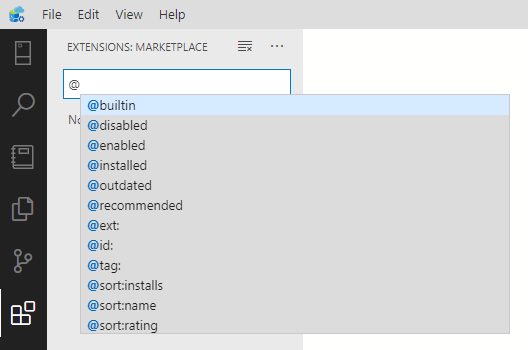
Ecco i filtri di visualizzazione delle estensioni:
-
@builtin- Visualizzare le estensioni fornite con Azure Data Studio. Raggruppati per tipo (linguaggi di programmazione, temi e così via). -
@disabled- Mostra estensioni installate disabilitate. -
@enabled- Mostra estensioni installate abilitate. Le estensioni possono essere abilitate/disabilitate singolarmente. -
@installed- Mostra le estensioni installate. -
@outdated- Mostra estensioni installate non aggiornate. Nel Marketplace è disponibile una versione più recente. -
@recommended- Mostra le estensioni consigliate. Raggruppati come uso specifico o generale dell'area di lavoro. -
@category- Mostra estensioni appartenenti alla categoria specificata. Ecco un breve elenco di categorie supportate. Per un elenco completo, digitare @category e seguire le opzioni nell'elenco dei suggerimenti:@category:themes@category:formatters-
@category:snippetsQuesti filtri possono anche essere combinati. Ad esempio,@installed @category:themesvisualizza tutti i temi installati.
Se non viene specificato alcun filtro, nella visualizzazione Estensioni vengono visualizzate le estensioni attualmente installate e consigliate.
Ordinamento
È possibile ordinare le estensioni con il @sort filtro, che può accettare i valori seguenti:
-
installs- Ordina per numero di installazioni della raccolta di estensioni, in ordine decrescente. -
rating- Ordina per valutazione della galleria delle estensioni (1-5 stelle), in ordine decrescente. -
name- Ordina alfabeticamente in base al nome dell'estensione.
Risoluzione dei problemi e supporto per le estensioni
Per ottenere informazioni sulla risoluzione dei problemi e il supporto per le estensioni aggiunte ad Azure Data Studio, consultare la pagina dell'estensione Details o Documentation all'interno di Azure Data Studio. Gli autori dell'estensione pubblicheranno istruzioni su come ottenere supporto se l'estensione rileva un problema. Gli autori di una determinata estensione possono provenire dalla comunità di sviluppatori esterni.
Domande comuni
Dove sono installate le estensioni?
Le estensioni vengono installate in una cartella per estensioni utente. A seconda della piattaforma, la posizione si trova nella seguente cartella.
- Finestre
%USERPROFILE%\.azuredatastudio\extensions - macOS
~/.azuredatastudio/extensions - Linux
~/.azuredatastudio/extensions