Nota
L'accesso a questa pagina richiede l'autorizzazione. È possibile provare ad accedere o modificare le directory.
L'accesso a questa pagina richiede l'autorizzazione. È possibile provare a modificare le directory.
Importante
Azure Data Studio viene ritirato a partire dal 28 febbraio 2026. È consigliabile eseguire la migrazione a Visual Studio Code. Per altre informazioni, vedere What's happening with Azure Data Studio (Cosa accade con Azure Data Studio).
La creazione e l'esecuzione di query, stored procedure, script e così via sono le attività principali dei professionisti del database. Questa esercitazione illustra le funzionalità principali dell'editor T-SQL per creare oggetti di database.
In questa esercitazione si apprenderà come usare Azure Data Studio per:
- Cercare oggetti di database
- Modificare i dati della tabella
- Usare frammenti di codice per scrivere rapidamente T-SQL
- Visualizzare i dettagli dell'oggetto di database usando Visualizza definizione e Vai a definizione
Prerequisiti
Questa esercitazione richiede il SQL Server o il database SQL di Azure TutorialDB. Per creare il database TutorialDB, completare uno dei seguenti avvii rapidi:
- Connettersi a SQL Server ed eseguire query con Azure Data Studio
- Connettersi al database SQL di Azure ed eseguire query con Azure Data Studio
Individuare rapidamente un oggetto di database ed eseguire un'attività comune
Azure Data Studio offre un widget di ricerca per trovare rapidamente gli oggetti di database. L'elenco dei risultati fornisce un menu di scelta rapida per le attività comuni relative all'oggetto selezionato, ad esempio Modifica dati per una tabella.
Aprire la barra laterale SERVER (CTRL+G), espandere Database e selezionare TutorialDB.
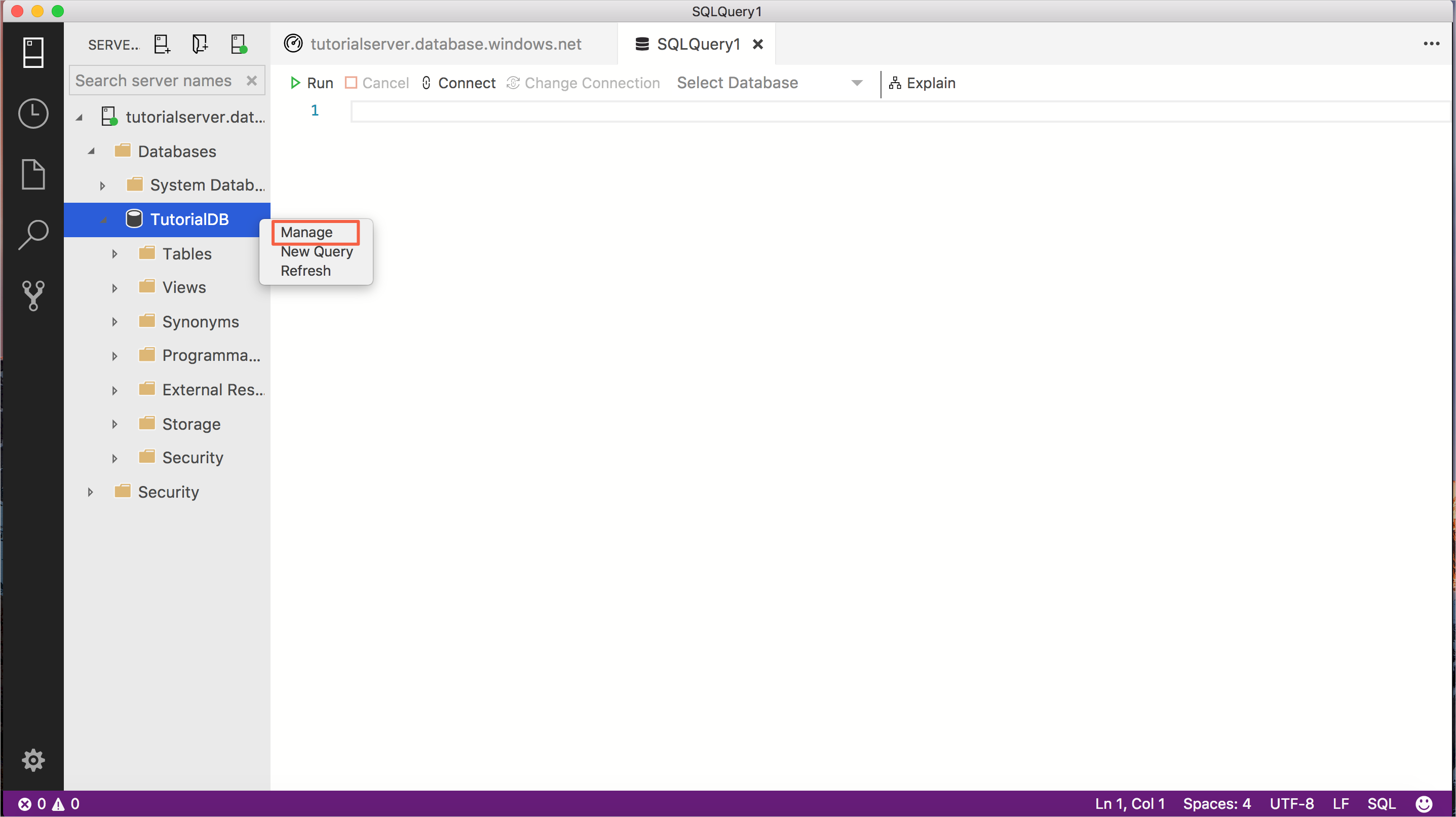
Aprire il dashboard tutorialDB facendo clic con il pulsante destro del mouse su TutorialDB e scegliendo Gestisci dal menu di scelta rapida:
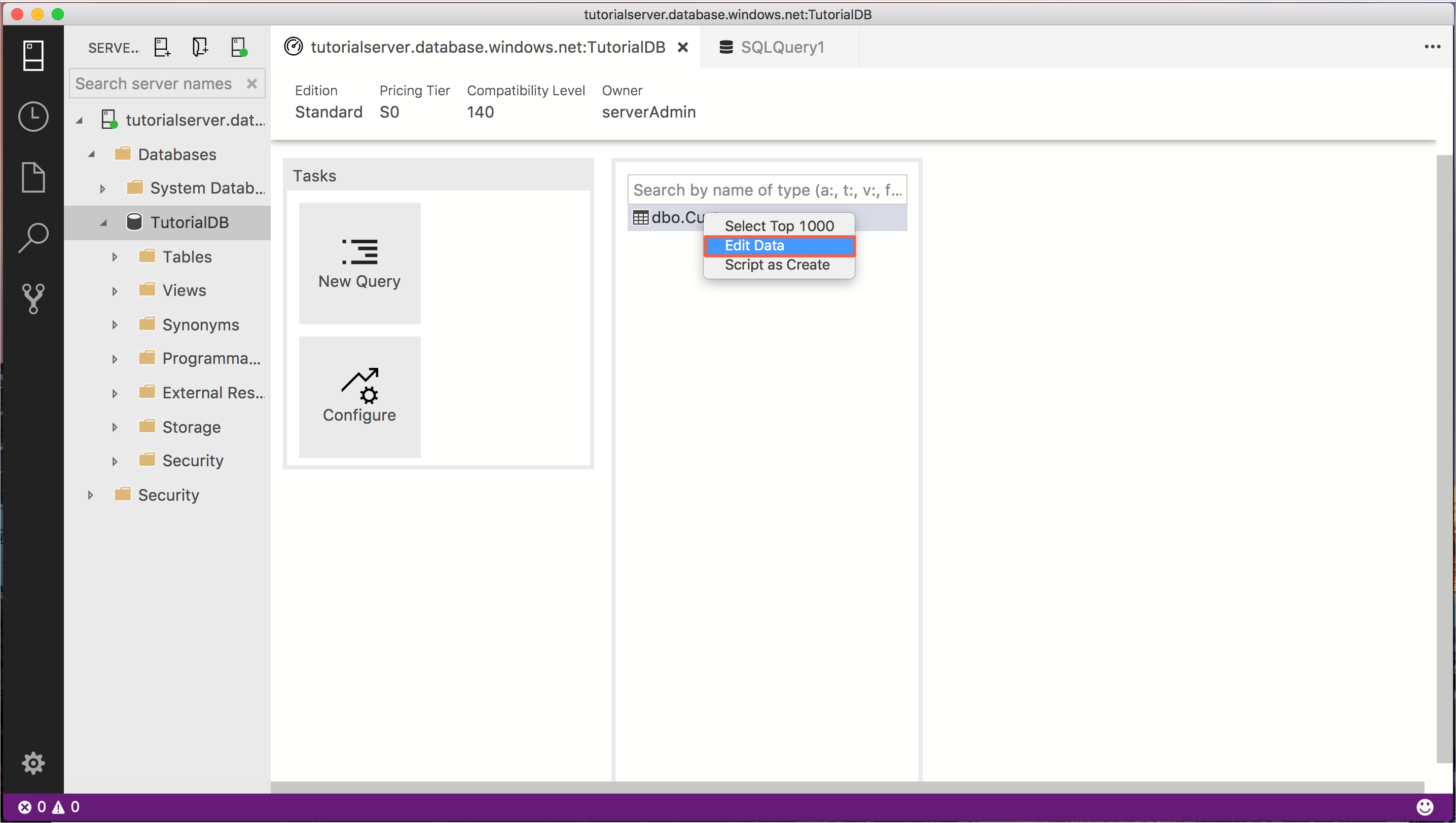
Nel dashboard fare clic con il pulsante destro del mouse su dbo. Clienti (nel widget di ricerca) e selezionare Modifica dati.
Suggerimento
Per i database con molti oggetti, usare il widget di ricerca per individuare rapidamente la tabella, la vista e così via.
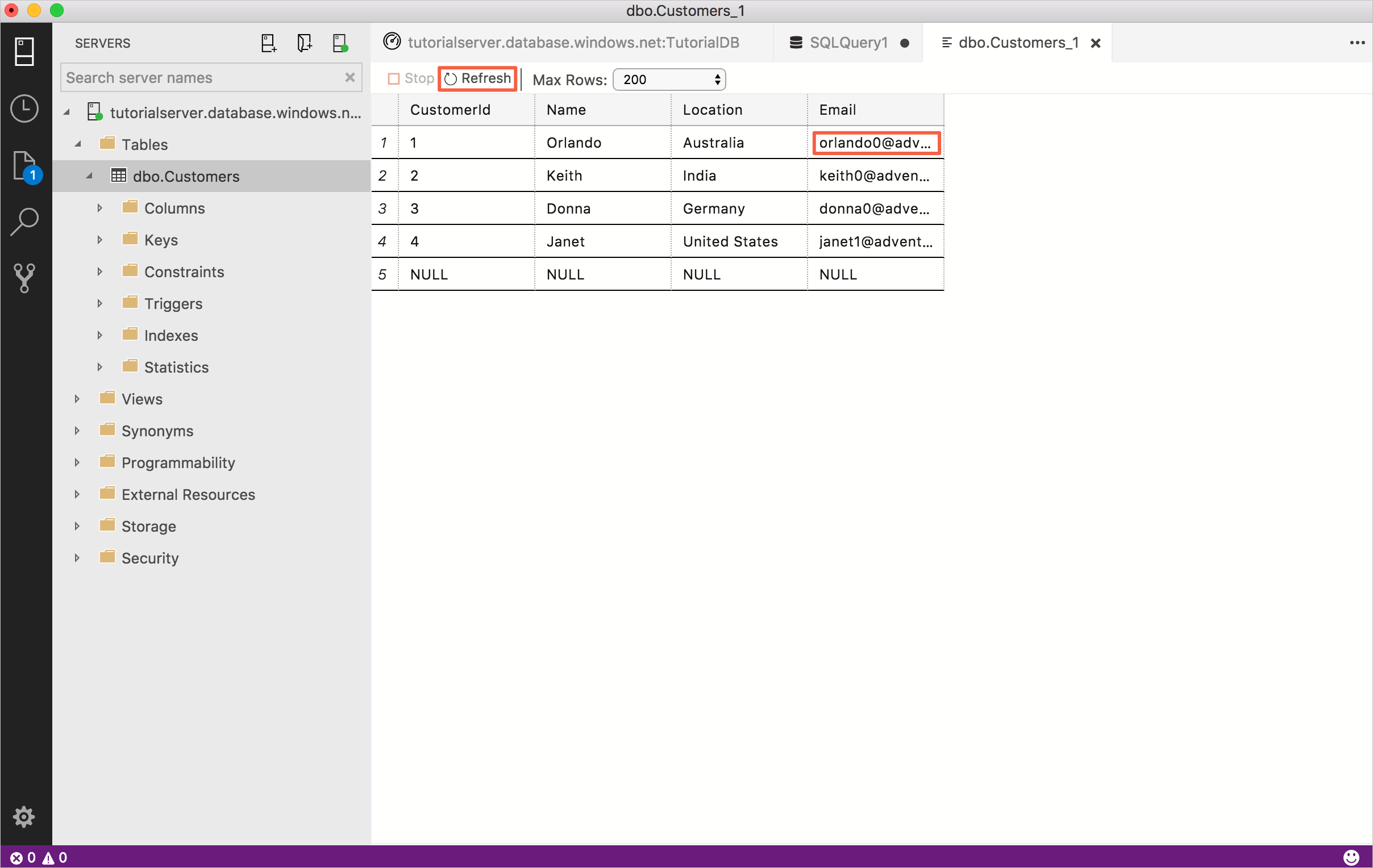
Modificare la colonna Email nella prima riga, digitare orlando0@adventure-works.come premere INVIO per salvare la modifica.
Usare frammenti di codice T-SQL per creare procedure memorizzate
Azure Data Studio offre molti frammenti di codice T-SQL predefiniti per creare rapidamente istruzioni.
Aprire un nuovo editor di query premendo CTRL+N.
Digitare sql nell'editor, scorrere fino a sqlCreateStoredProcedure e premere il tasto Tab (o Invio) per caricare lo snippet per la creazione della stored procedure.
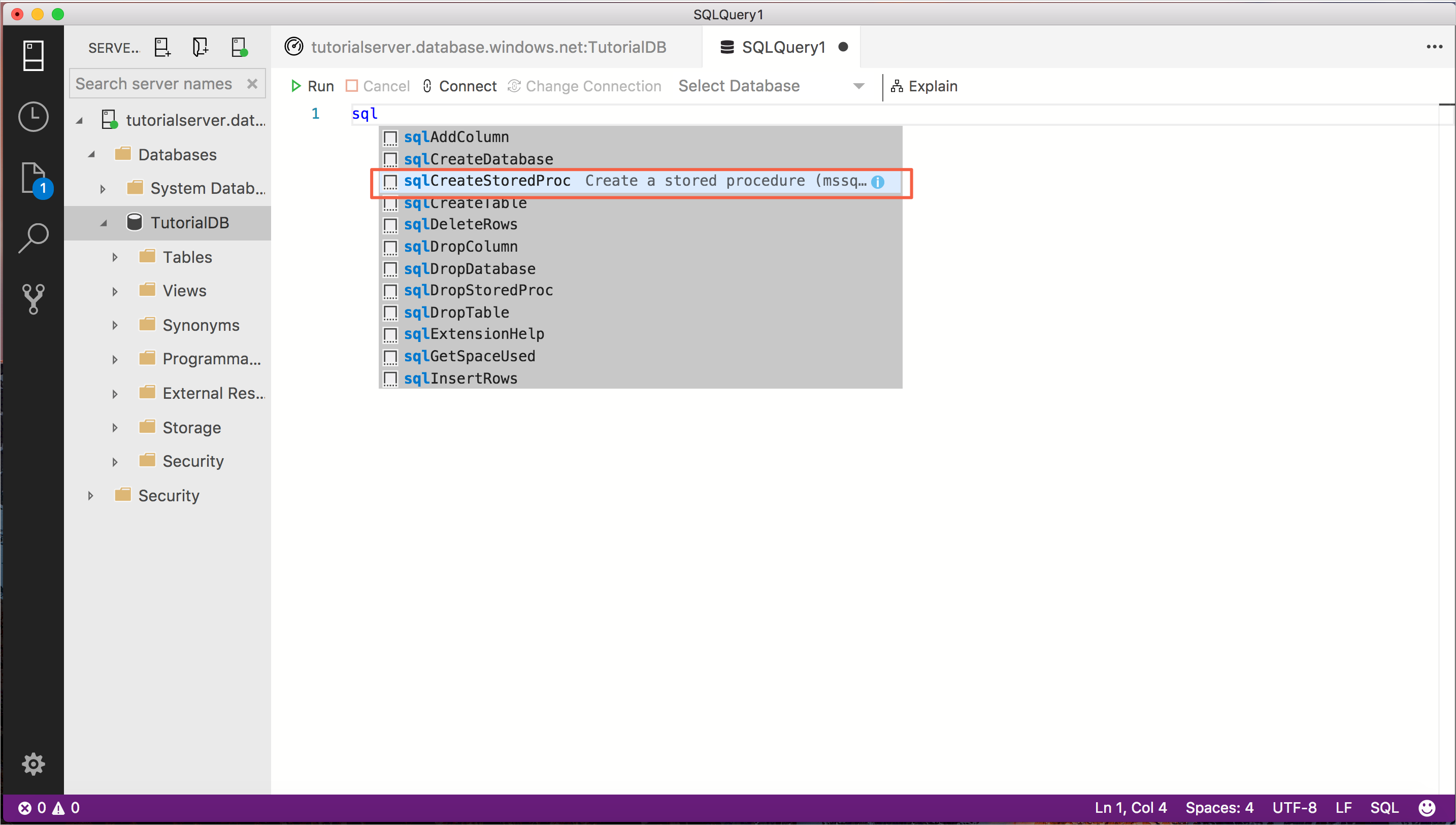
Il frammento per la creazione di una stored procedure include due campi impostati per la modifica rapida, StoredProcedureName e SchemaName. Selezionare StoredProcedureName, fare clic con il pulsante destro del mouse e scegliere Cambia tutte le occorrenze. Digitare getCustomer ora e tutte le voci StoredProcedureName vengono cambiate in getCustomer.
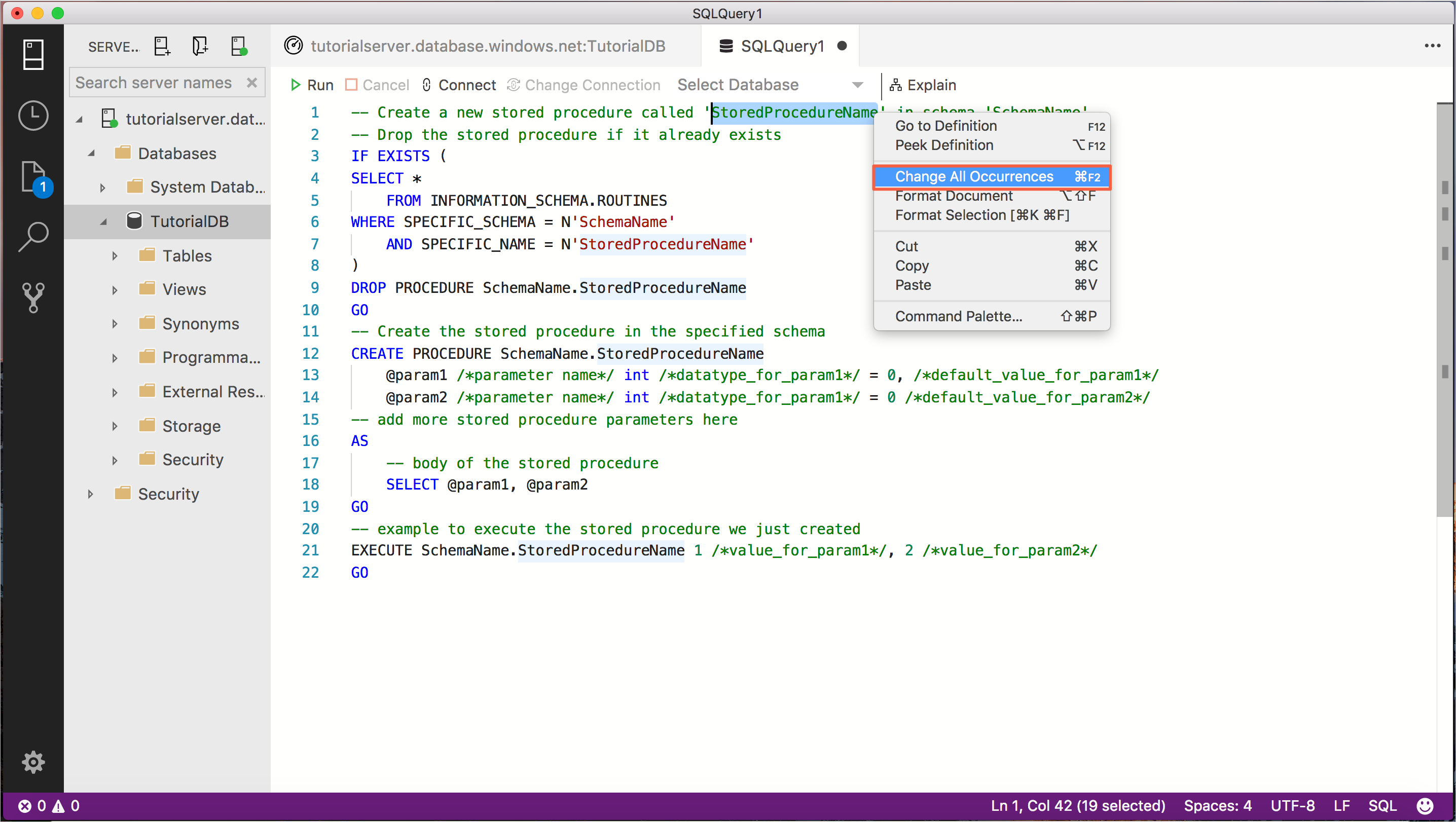
Modificare tutte le occorrenze di SchemaName in dbo.
Il frammento di codice contiene parametri segnaposto e contenuto testuale che richiede aggiornamenti. L'istruzione EXECUTE contiene anche testo segnaposto perché non conosce il numero di parametri che la routine avrà. Per questa esercitazione aggiornare il frammento di codice in modo che sia simile al codice seguente:
-- Create a new stored procedure called 'getCustomer' in schema 'dbo'
-- Drop the stored procedure if it already exists
IF EXISTS (
SELECT *
FROM INFORMATION_SCHEMA.ROUTINES
WHERE SPECIFIC_SCHEMA = N'dbo'
AND SPECIFIC_NAME = N'getCustomer'
)
DROP PROCEDURE dbo.getCustomer
GO
-- Create the stored procedure in the specified schema
CREATE PROCEDURE dbo.getCustomer
@ID int
-- add more stored procedure parameters here
AS
-- body of the stored procedure
SELECT  c.CustomerId,
c.Name,
c.Location,
c.Email
FROM dbo.Customers c
WHERE c.CustomerId = @ID
FOR JSON PATH

GO
-- example to execute the stored procedure we just created
EXECUTE dbo.getCustomer 1
GO
Per creare la stored procedure e assegnargli un'esecuzione di test, premere F5.
La stored procedure viene ora creata e il riquadro RISULTATI visualizza il cliente restituito in JSON. Per visualizzare il codice JSON formattato, fare clic sul record restituito.
Utilizza Visualizza anteprima definizione
Azure Data Studio offre la possibilità di visualizzare la definizione di un oggetto usando la funzione 'sbircia definizione'. In questa sezione viene creata una seconda stored procedure e viene utilizzata la funzione *peek definition* per visualizzare le colonne di una tabella e creare rapidamente il corpo della stored procedure.
Aprire un nuovo editor premendo CTRL+N.
Digitare sql nell'editor, scorrere fino a sqlCreateStoredProcedure e premere il tasto Tab (o Invio) per caricare lo snippet per la creazione della stored procedure.
Digitare setCustomer per StoredProcedureName e dbo per SchemaName
Sostituire i @param segnaposto con la definizione di parametro seguente:
@json_val nvarchar(max)Sostituire il corpo della procedura memorizzata con il codice seguente.
INSERT INTO dbo.CustomersNella riga INSERT appena aggiunta fare clic con il pulsante destro del mouse su dbo. Clienti e selezionare Visualizza definizione.
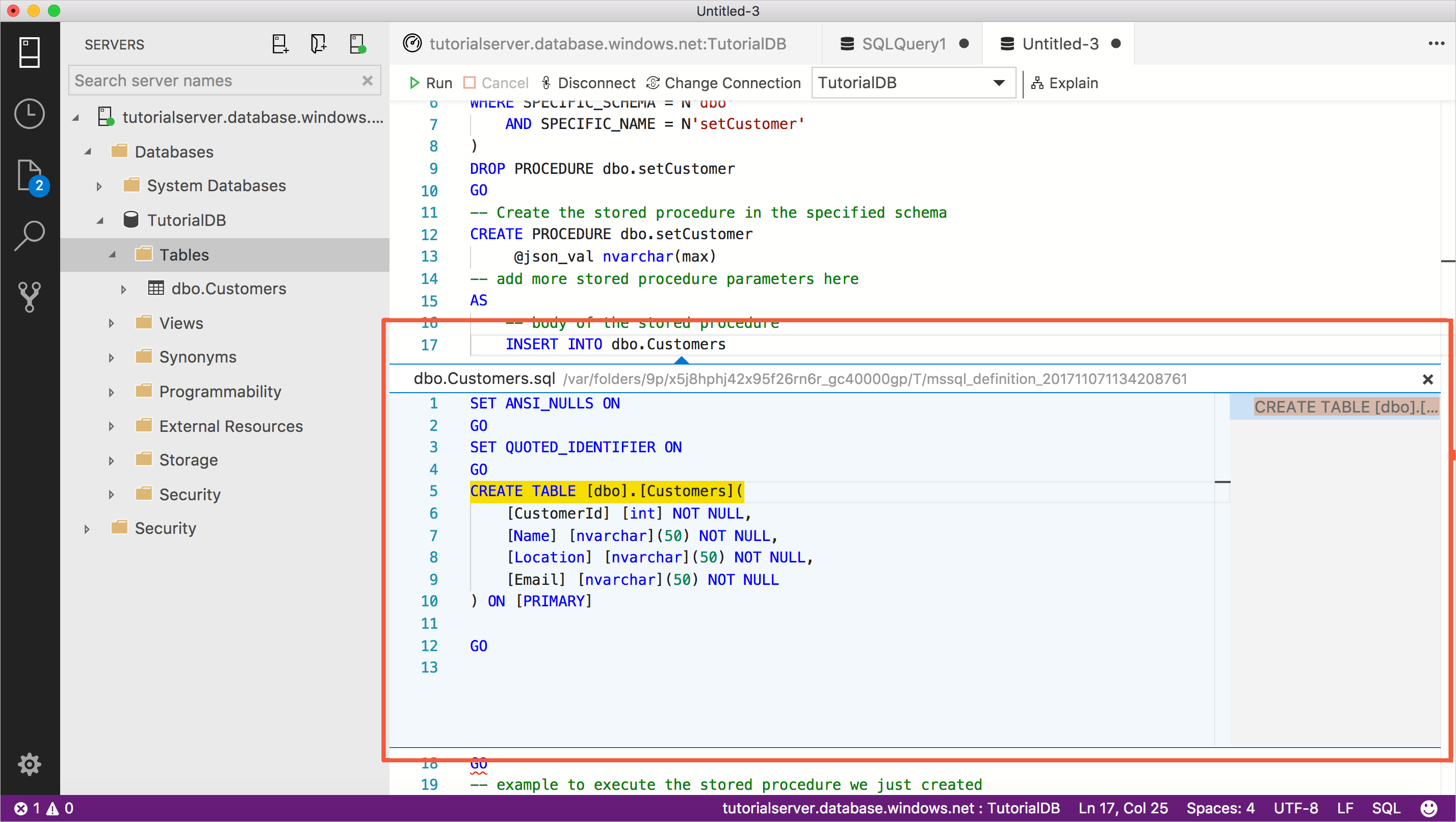
Viene visualizzata la definizione della tabella in modo da visualizzare rapidamente le colonne presenti nella tabella. Fare riferimento all'elenco di colonne per completare facilmente le istruzioni per la stored procedure. Terminare la creazione dell'istruzione INSERT precedentemente aggiunta per completare il corpo della procedura memorizzata e chiudere la finestra di definizione rapida.
INSERT INTO dbo.Customers (CustomerId, Name, Location, Email)
    SELECT CustomerId, Name, Location, Email
    FROM OPENJSON (@json_val)
    WITH(   CustomerId int,
            Name nvarchar(50),
            Location nvarchar(50),
            Email nvarchar(50)
 )
Eliminare (o impostare come commento) il comando EXECUTE alla fine della query.
L'intera istruzione dovrebbe essere simile al seguente codice:
-- Create a new stored procedure called 'setCustomer' in schema 'dbo'
-- Drop the stored procedure if it already exists
IF EXISTS (
SELECT *
    FROM INFORMATION_SCHEMA.ROUTINES
    WHERE SPECIFIC_SCHEMA = N'dbo'
    AND SPECIFIC_NAME = N'setCustomer'
)
DROP PROCEDURE dbo.setCustomer
GO
-- Create the stored procedure in the specified schema
CREATE PROCEDURE dbo.setCustomer
    @json_val nvarchar(max)
AS
    -- body of the stored procedure
    INSERT INTO dbo.Customers (CustomerId, Name, Location, Email)
    SELECT CustomerId, Name, Location, Email
    FROM OPENJSON (@json_val)
    WITH(   CustomerId int,
            Name nvarchar(50),
            Location nvarchar(50),
            Email nvarchar(50)
    )
GO
Per creare la stored procedure setCustomer, premere F5.
Per testare la stored procedure setCustomer, utilizza "salva i risultati della query come JSON".
La stored procedure setCustomer creata nella sezione precedente richiede che i dati JSON vengano passati al parametro @json_val . Questa sezione illustra come ottenere un bit json formattato correttamente da passare al parametro in modo da poter testare la stored procedure.
Nella barra laterale SERVERS, fare clic con il pulsante destro del mouse sulla tabella dbo.Customers e selezionare SELECT TOP 1000 Rows.
Selezionare la prima riga nella visualizzazione dei risultati, assicurarsi che l'intera riga sia selezionata (fare clic sul numero 1 nella colonna più a sinistra) e selezionare Salva come JSON.
Modificare la cartella in un percorso che si ricorderà in modo da poter eliminare il file in un secondo momento (ad esempio desktop) e fare clic su Salva. Verrà aperto il file in formato JSON.
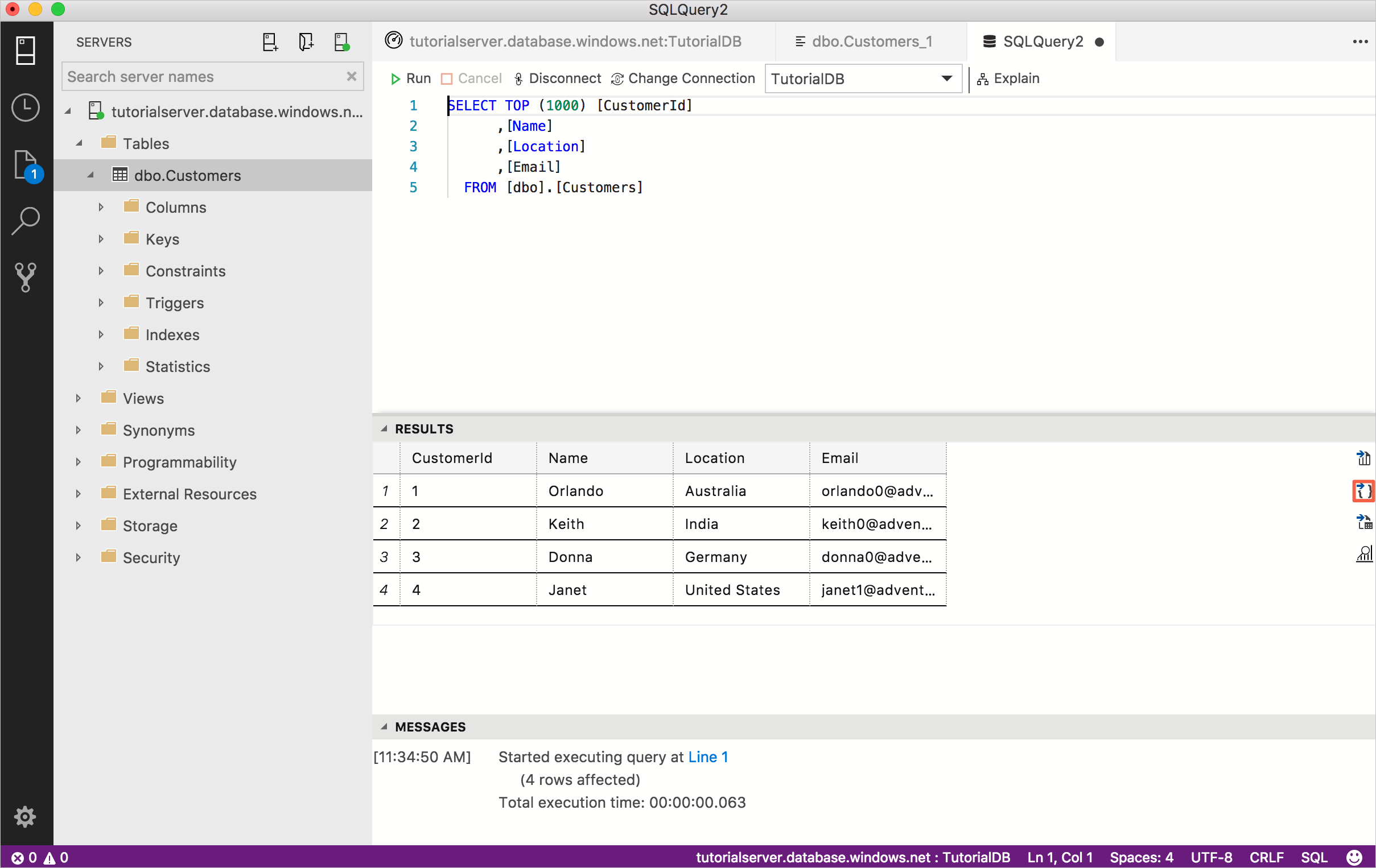
Selezionare i dati JSON nell'editor e copiarli.
Aprire un nuovo editor premendo CTRL+N.
I passaggi precedenti illustrano come ottenere facilmente i dati formattati correttamente per completare la chiamata alla procedura setCustomer . È possibile visualizzare il codice seguente usa lo stesso formato JSON con i dettagli dei nuovi clienti, in modo da poter testare la procedura setCustomer . L'istruzione include la sintassi per dichiarare il parametro ed eseguire le nuove procedure get e set. È possibile incollare i dati copiati dalla sezione precedente e modificarli in modo che corrispondano all'esempio seguente oppure semplicemente incollare l'istruzione seguente nell'editor di query.
-- example to execute the stored procedure we just created
declare @json nvarchar(max) =
N'[
    {
        "CustomerId": 5,
        "Name": "Lucy",
        "Location": "Canada",
        "Email": "lucy0@adventure-works.com"
    }
]'

EXECUTE dbo.setCustomer @json_val = @json
GO

EXECUTE dbo.getCustomer @ID = 5
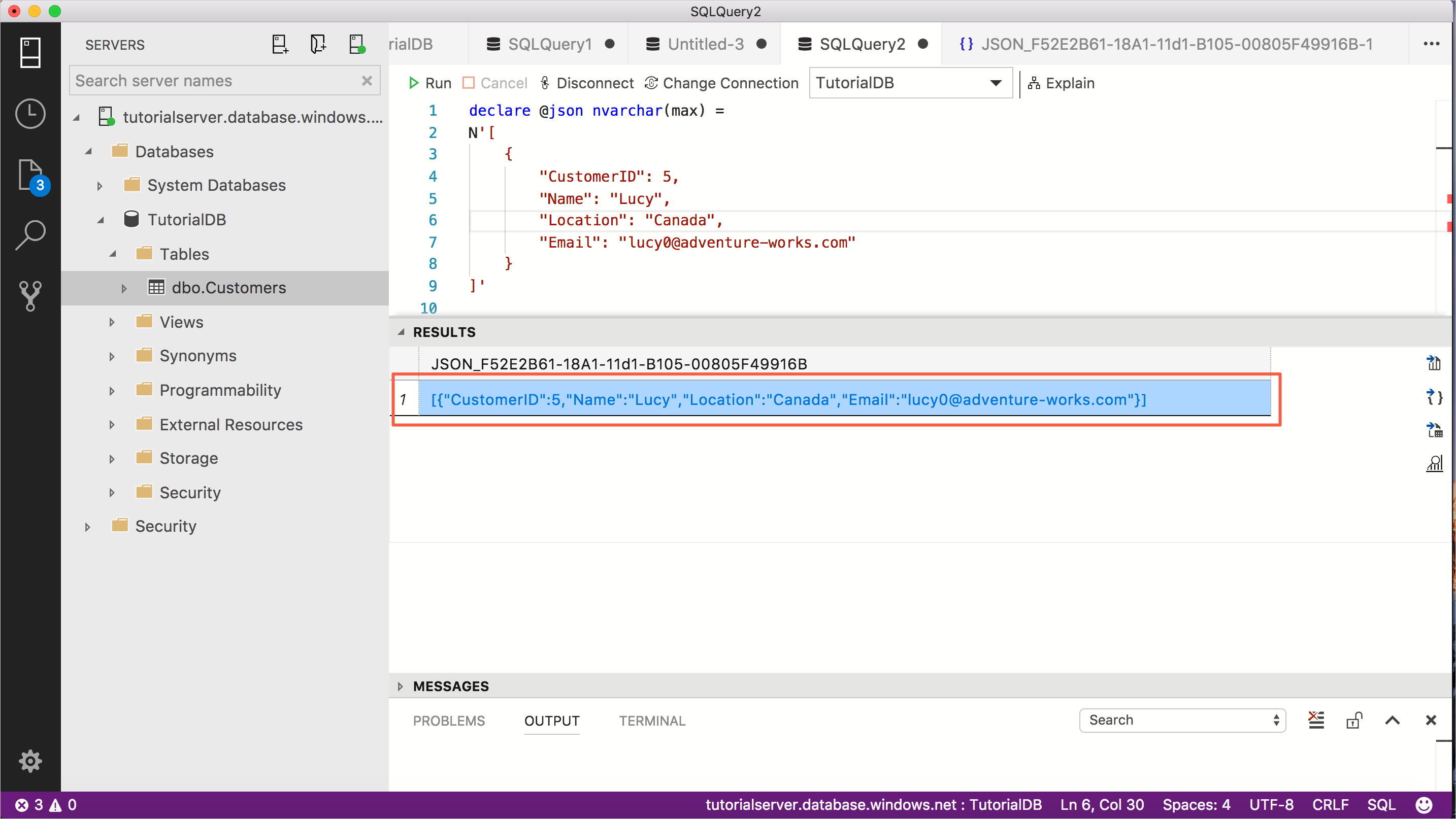
Eseguire lo script premendo F5. Lo script inserisce un nuovo cliente e restituisce le informazioni del nuovo cliente in formato JSON. Fare clic sul risultato per aprire una visualizzazione formattata.
Passaggi successivi
In questo tutorial hai imparato come:
- Oggetti dello schema di ricerca rapida
- Modificare i dati della tabella
- Scrittura di script T-SQL con frammenti di codice
- Informazioni sui dettagli dell'oggetto di database con Visualizza definizione e Vai a definizione
Per informazioni su come abilitare il widget cinque query più lente, completa il tutorial seguente.