Nota
L'accesso a questa pagina richiede l'autorizzazione. È possibile provare ad accedere o modificare le directory.
L'accesso a questa pagina richiede l'autorizzazione. È possibile provare a modificare le directory.
Microsoft Foundry offre una piattaforma unificata per operazioni di IA aziendali, generatori di modelli e sviluppo di applicazioni. Questa base combina l'infrastruttura di livello di produzione con interfacce amichevoli, assicurando che le organizzazioni possano creare e gestire applicazioni di intelligenza artificiale con fiducia.
Con Foundry, è possibile:
Distribuire i modelli linguistici più recenti da Microsoft, OpenAI, Meta, DeepSeek e altro ancora usando il catalogo di modelli affidabile
Testare i modelli distribuiti in un ambiente di test
Iniziare rapidamente a sviluppare applicazioni di intelligenza artificiale generative usando una raccolta di modelli di codice curati da Azure
Configurare e distribuire agenti con il servizio Foundry Agent
Con l'estensione Foundry per Visual Studio Code, è possibile eseguire gran parte di questo flusso di lavoro direttamente da Visual Studio Code. Include anche altre funzionalità, ad esempio modelli di codice, playground e integrazione con altre estensioni e funzionalità di VS Code.
Questo articolo illustra come iniziare rapidamente a usare le funzionalità dell'estensione Foundry per Visual Studio Code.
Importante
Gli elementi contrassegnati (anteprima) in questo articolo sono attualmente disponibili in anteprima pubblica. Questa anteprima viene fornita senza un contratto di servizio e non è consigliabile per i carichi di lavoro di produzione. Alcune funzionalità potrebbero non essere supportate o potrebbero presentare funzionalità limitate. Per altre informazioni, vedere Condizioni per l'utilizzo supplementari per le anteprime di Microsoft Azure.
Prerequisiti
Prima di usare l'estensione Foundry per Visual Studio Code, è necessario:
Scaricare, installare e configurare Visual Studio Code. Altre informazioni: Scaricare Visual Studio Code
La sottoscrizione deve essere inferiore al limite di quota per distribuire un nuovo modello in questa guida rapida. In caso contrario, è già necessario avere un modello di chat distribuito.
Impostare le autorizzazioni RBAC appropriate per creare e gestire le risorse Foundry con l'estensione di Visual Studio Code. Per altre informazioni, vedere Controllo degli accessi in base al ruolo per Foundry.
Installazione
Dopo aver installato Visual Studio Code, è necessario installare l'estensione Foundry per Visual Studio Code.
Per installare l'estensione Foundry per Visual Studio Code, è possibile usare Visual Studio Code Marketplace o installarla direttamente da Visual Studio Code.
Installare dal Visual Studio Code Marketplace
Per installare l'estensione Foundry per Visual Studio Code da Visual Studio Code Marketplace, seguire questa procedura:
- Aprire la pagina di estensione Foundry per Visual Studio Code.
- Selezionare il pulsante Installa .
- Seguire le istruzioni per installare l'estensione in Visual Studio Code.
- Dopo l'installazione, aprire Visual Studio Code e verificare che l'estensione sia installata correttamente dai messaggi di stato.
- L'estensione dovrebbe ora essere visibile nella barra di spostamento primaria a sinistra di Visual Studio Code.
Eseguire l'installazione da Visual Studio Code
Per installare l'estensione Foundry per Visual Studio Code in Visual Studio Code, seguire questa procedura:
Apri Visual Studio Code.
Selezionare Estensioni nel riquadro sinistro.
Selezionare l'icona Impostazioni in alto a destra nel riquadro delle estensioni.
Cercare e selezionare Foundry.
Selezionare Installa.
Verificare che l'estensione sia installata correttamente esaminando i messaggi di stato.
Inizia subito
Per iniziare a usare l'estensione Foundry, seguire questa procedura.
Annotazioni
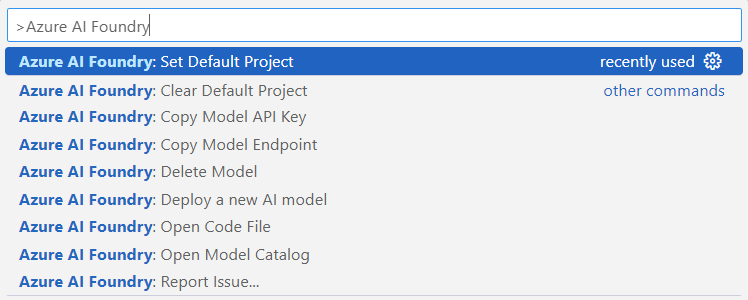
Per un elenco completo delle funzionalità disponibili nell'estensione, usare il riquadro comandi. Selezionare F1 per aprire il riquadro comandi e cercare Foundry. Lo screenshot seguente mostra alcune delle azioni per Foundry.
Accedere alle risorse
Accedere alla sottoscrizione di Azure per accedere alle risorse seguendo questa procedura:
Selezionare l'icona di Azure nella barra di spostamento di VS Code.
Accedi selezionando l'elemento
Sign in to Azure...nella visualizzazione Risorse di Azure.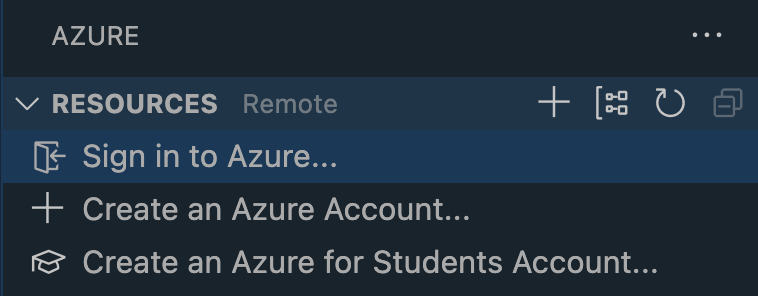
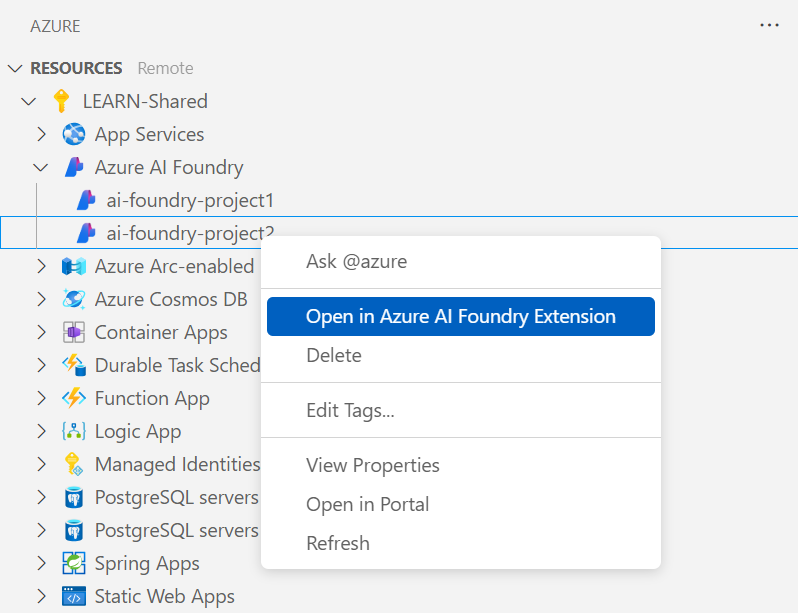
Nella sezione "Risorse" selezionare la sottoscrizione di Azure e il gruppo di risorse.
Selezionare Foundry e fare clic con il pulsante destro del mouse sul progetto.
Selezionare Apri nell'estensione Foundry.
Esplora l'estensione Foundry
L'estensione Foundry si apre nella propria visualizzazione, con l'icona Foundry ora visualizzata sulla barra degli strumenti di VS Code. L'estensione include tre sezioni principali: Risorse, Strumenti e Guida e Commenti e suggerimenti.
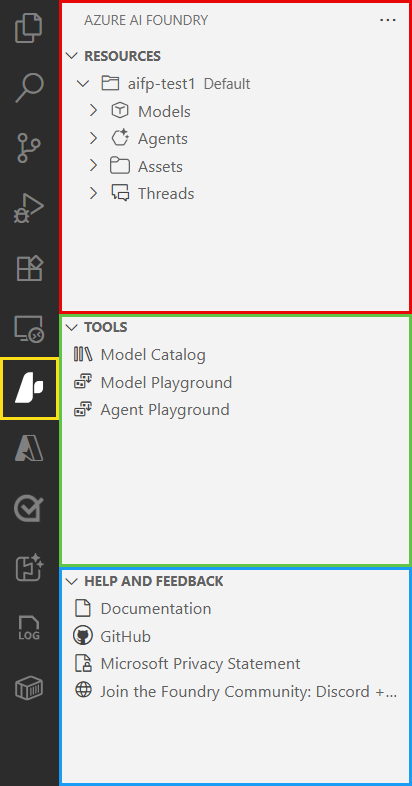
Risorse: questa sezione contiene le risorse a cui si ha accesso nel progetto Foundry. La sezione Risorse è la visualizzazione principale per interagire con i servizi Foundry. Contiene le sottosezioni seguenti:
- Modelli: questa sezione contiene i modelli che è possibile usare per compilare e distribuire le applicazioni di intelligenza artificiale. La visualizzazione Modelli è la posizione in cui è possibile trovare i modelli distribuiti nel progetto Foundry.
- Agenti: questa sezione contiene gli agenti distribuiti nel progetto Foundry.
-
Asset: questa sezione contiene gli asset presenti nel progetto Foundry.
- Connessioni: questa sottosezione contiene le connessioni disponibili nel progetto Foundry. Ad esempio, connessioni Bing Grounding.
- Archivi vettoriali: questa sottosezione contiene gli archivi vettoriali presenti nel progetto Foundry.
- Thread: questa sezione contiene i thread e le esecuzioni da un agente distribuito nel progetto Fonderia.
Strumenti: questa sezione contiene gli strumenti che è possibile usare per compilare e distribuire le applicazioni di intelligenza artificiale. La visualizzazione Strumenti è la posizione in cui è possibile trovare gli strumenti disponibili per la distribuzione e quindi usare i modelli e gli agenti distribuiti. Contiene le sottosezioni seguenti:
- Catalogo modelli: collegamento al catalogo dei modelli che è possibile usare per individuare e distribuire modelli.
- Model Playground: collegamento al playground del modello per interagire con i modelli distribuiti nel progetto Foundry.
- Agent Playground: collegamento al playground dell'agente per interagire con gli agenti distribuiti nel progetto Foundry.
Guida e commenti: questa sezione contiene collegamenti alla documentazione, al feedback, al supporto tecnico e all'Informativa sulla privacy di Microsoft. Contiene le sottosezioni seguenti:
- Documentazione: collegamento alla documentazione dell'estensione Foundry.
- GitHub: collegamento al repository GitHub dell'estensione Foundry.
- Informativa sulla privacy di Microsoft: collegamento all'Informativa sulla privacy di Microsoft.
- Partecipa alla community di Foundry: Discord + Forum: il collegamento al server Discord della community foundry.
Annotazioni
Per altre informazioni sull'uso di agenti e thread nell'estensione Foundry, vedere l'articolo Usare il servizio Agent in Visual Studio Code .
Creare un progetto
È possibile creare un nuovo progetto Foundry dalla visualizzazione Estensione Foundry seguendo questa procedura:
Selezionare l'icona più accanto a Risorse nella sezione Risorse della visualizzazione Estensione Foundry.
È possibile creare un nuovo gruppo di risorse o selezionarne uno esistente.
Per creare un nuovo gruppo di risorse:
Nel centro superiore selezionare Crea nuovo gruppo di risorse e premere INVIO.

Nel centro superiore immettere il nome del gruppo di risorse di Azure da usare nella casella di testo Immetti nuovo gruppo di risorse e premere INVIO.
Nel centro superiore selezionare la posizione da usare nell'elenco delle posizioni disponibili e premere INVIO.
Per usare un gruppo di risorse esistente:
- Nel centro superiore selezionare il gruppo di risorse da usare nell'elenco dei gruppi di risorse disponibili e premere INVIO.
Nel centro superiore immettere il nome del progetto Foundry da usare nella casella di testo Immettere il nome del progetto e premere INVIO.

Dopo la distribuzione del progetto, viene visualizzato un popup con il messaggio Project distribuito correttamente.
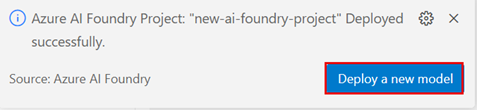
Per distribuire un modello nel progetto appena creato, selezionare il pulsante Distribuisci un modello nella finestra popup. Questa azione apre la pagina Catalogo Modelli nella visualizzazione Estensione Foundry per selezionare il modello desiderato da distribuire.
Progetto Foundry predefinito
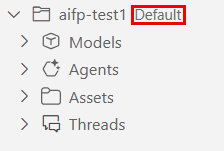
Quando si apre un progetto nell'estensione Foundry, tale progetto viene impostato come progetto predefinito.
Cambiare il progetto predefinito seguendo questa procedura:
Fare clic con il pulsante destro del mouse sul progetto Foundry e selezionare l'opzione Cambia progetto predefinito nell'estensione di Azure .
Nel centro superiore selezionare il progetto Foundry da usare nell'elenco dei progetti disponibili e premere INVIO.
Il progetto selezionato verrà ora visualizzato Predefinito dopo il nome del progetto.
Lavorare con i modelli
L'estensione Foundry per Visual Studio Code consente di creare, interagire e distribuire modelli di linguaggio di grandi dimensioni da Visual Studio Code.
Esplorare tutti i modelli con il catalogo dei modelli
Il catalogo dei modelli nel portale foundry è l'hub per individuare e usare un'ampia gamma di modelli per la creazione di applicazioni di intelligenza artificiale generative.
Accedere al catalogo dei modelli da diversi modi:
- Comando del riquadro comandi Fonderia: Apri catalogo modelli.
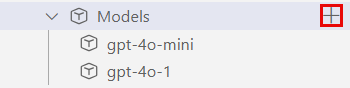
- Selezionare l'icona con il segno più accanto a Modelli nella sezione Risorse della visualizzazione Estensione Foundry.
- Selezionare il collegamento Catalogo Modelli nella sezione Strumenti della vista Estensione Foundry.
Aprire il catalogo dei modelli dal riquadro comandi
Accedere al catalogo dei modelli dal riquadro comandi per esplorare e distribuire una selezione accurata di modelli disponibili in Foundry, direttamente dall'interno di VS Code.
Selezionare F1 per aprire il riquadro comandi.
Immettere Foundry: Open Model Catalog e premere INVIO.
Viene visualizzata la pagina Catalogo modelli .
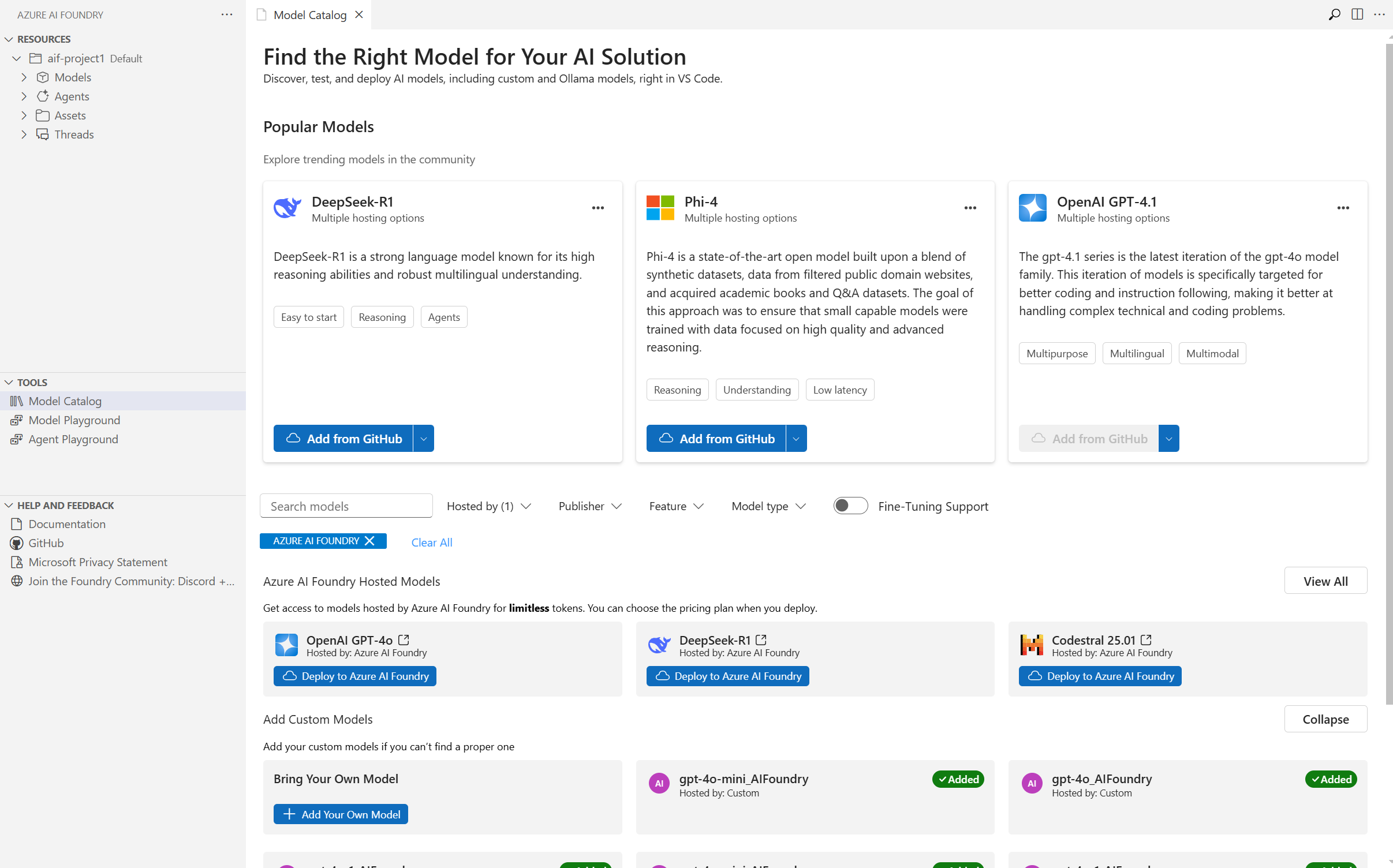
Filtrare il Catalogo Modelli in base a
Publishere/oTaskutilizzando i menù a discesa in alto a sinistra della pagina.Cercare un modello specifico usando la barra di ricerca nel centro superiore della pagina.
Aprire il catalogo dei modelli dalla sezione Risorse
Il Catalogo modelli è disponibile anche nella sezione Risorse della visualizzazione Estensione Foundry.
Nella vista Foundry Extension, selezionare l'icona più accanto a Modelli per aprire il Catalogo modelli.
Suggerimento
È anche possibile fare clic con il pulsante destro del mouse su Modelli e selezionare l'opzione Distribuisci nuovo modello di intelligenza artificiale per aprire il catalogo dei modelli per avviare il processo di distribuzione.
Aprire il catalogo dei modelli dalla sezione Strumenti
Il Catalogo modelli è disponibile anche nella sezione Strumenti della visualizzazione Estensione Foundry. Fare doppio clic sul collegamento Catalogo modelli per aprire il catalogo modelli.
Distribuire un modello dal catalogo dei modelli
Distribuire un modello selezionato nel catalogo dei modelli seguendo questa procedura:
Selezionare deploy in Azure immediatamente dopo il nome del modello selezionato.

Viene visualizzata la pagina Distribuzione del modello .
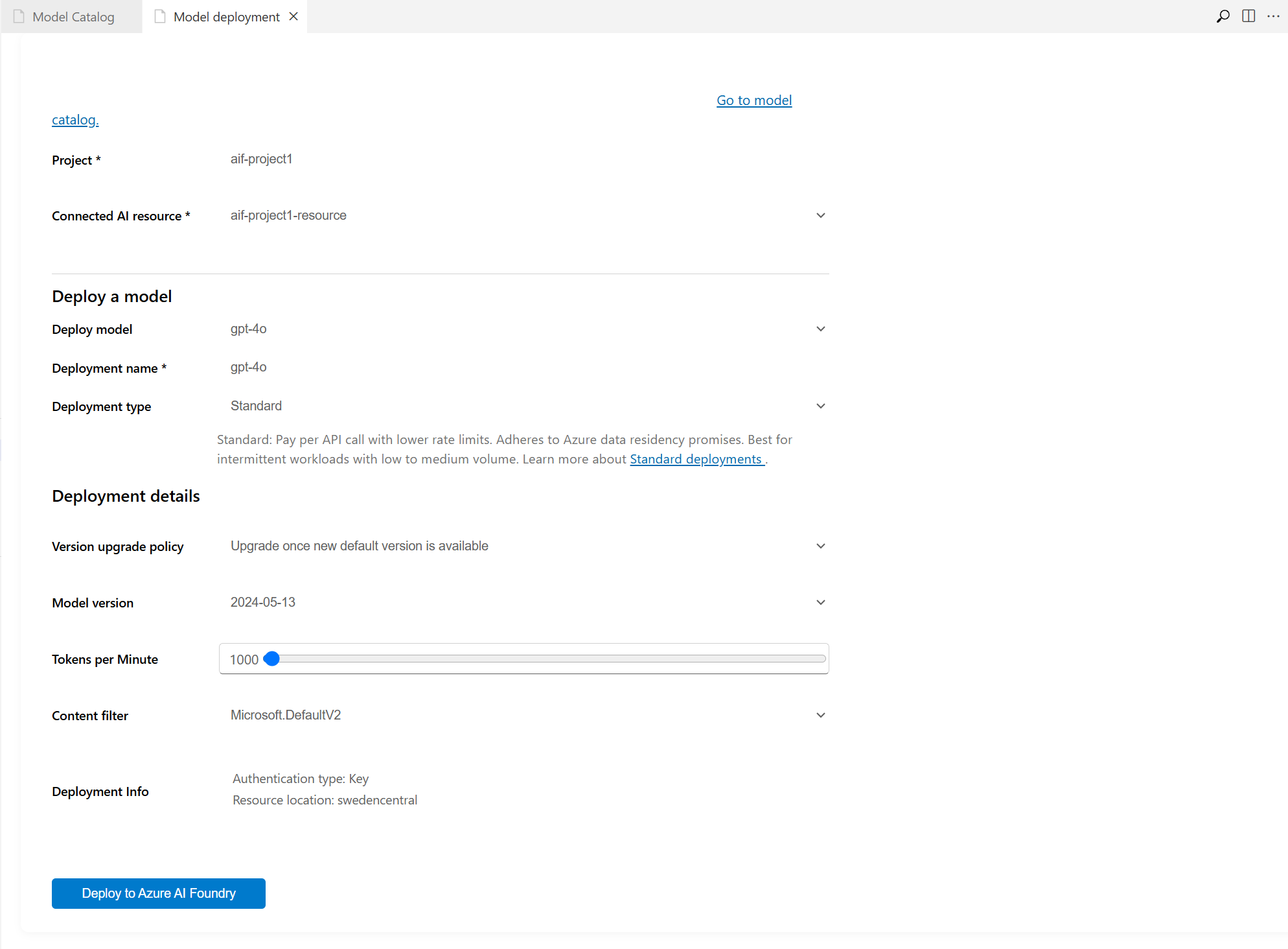
Immettere il nome della distribuzione del modello da usare nella casella di testo Immettere il nome della distribuzione e premere INVIO.
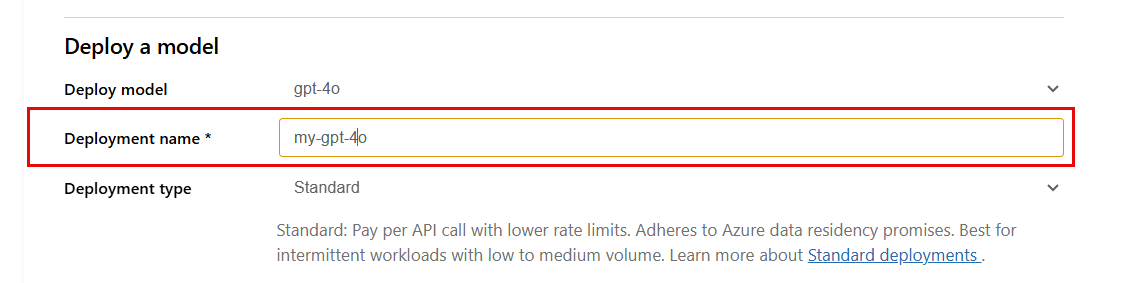
Selezionare il tipo di distribuzione da usare nell'elenco a discesa Tipo di distribuzione e premere INVIO.
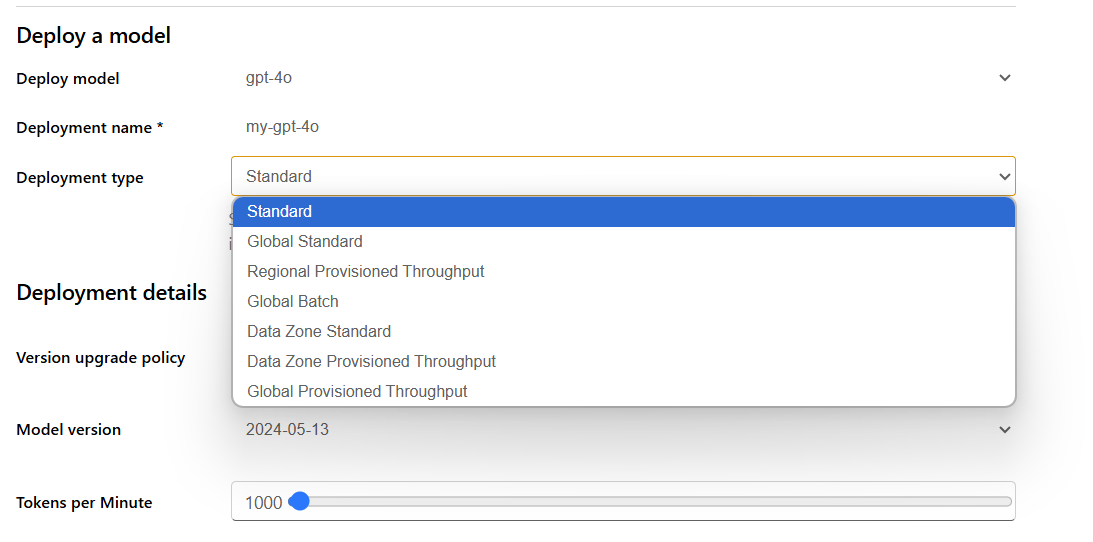
Selezionare la versione del modello da usare nell'elenco a discesa Versione modello e premere INVIO.
(Facoltativo) Selezionare i token al minuto da usare nel dispositivo di scorrimento Token al minuto e premere INVIO.
Nell'angolo inferiore sinistro selezionare il pulsante Distribuisci in Foundry per distribuire il modello.
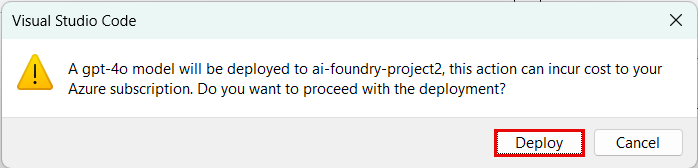
Viene visualizzata una finestra di dialogo di conferma. Selezionare il pulsante Distribuisci per distribuire il modello nel progetto.
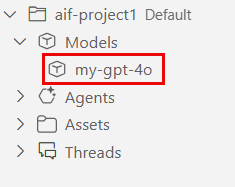
Dopo aver completato la distribuzione, il modello verrà elencato in base al nome della distribuzione con gli altri modelli distribuiti nella sezione Modelli del progetto.
Visualizzare i modelli distribuiti
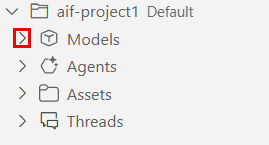
Nella visualizzazione Estensione risorse di Azure selezionare l'icona della freccetta davanti alla sezione Modelli per visualizzare l'elenco dei modelli distribuiti.
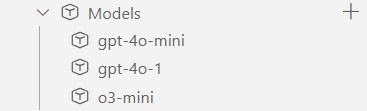
Nella sezione Modelli espansi viene visualizzato l'elenco dei modelli distribuiti.
Visualizzare le informazioni sulla scheda modello
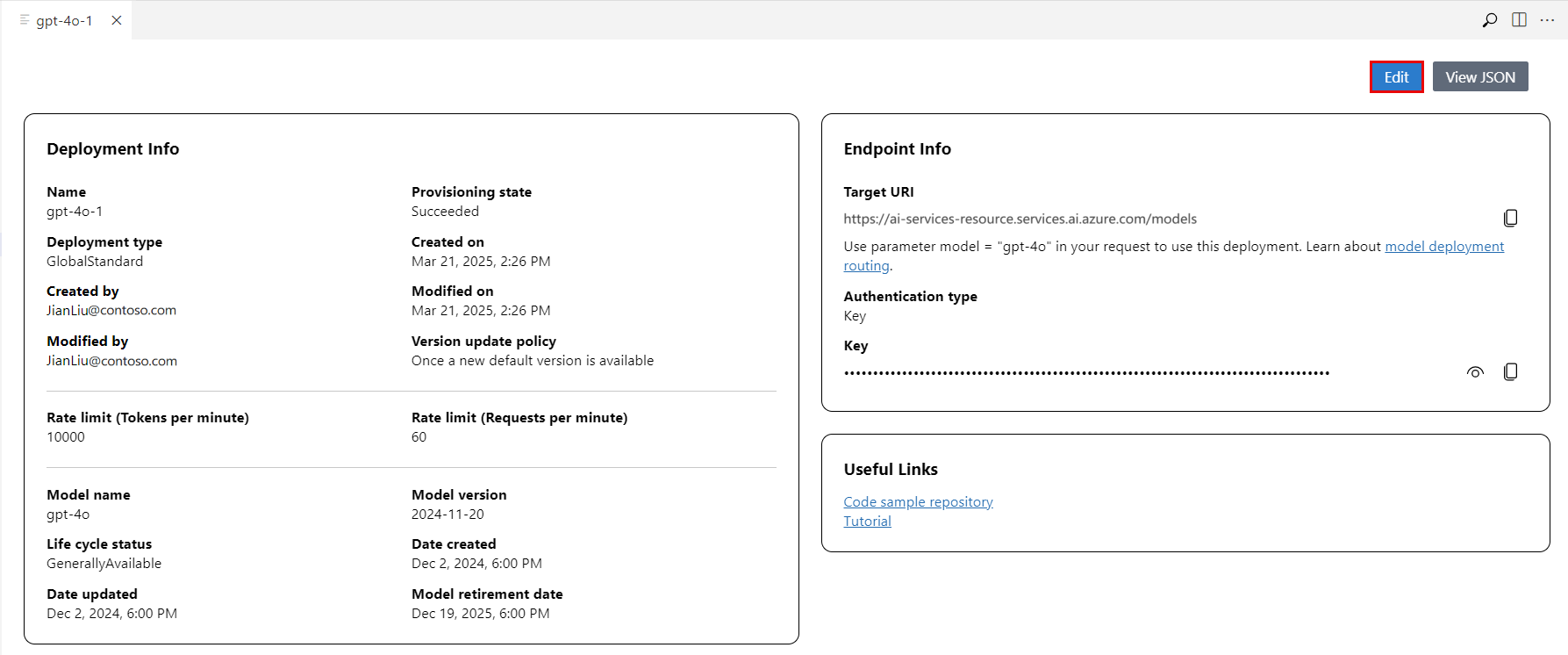
La selezione di un modello distribuito apre un pannello che fornisce alcune informazioni di base:
- Informazioni sulla distribuzione: questa sezione contiene le informazioni sul modello:
- Nome
- Stato provisioning
- Tipo di distribuzione
- Informazioni sul limite di velocità
- Informazioni sulla versione
- Nome modello
- Versione del modello
- Informazioni sull'endpoint: questa sezione contiene il collegamento URI di destinazione, il tipo di autenticazione e la chiave.
- Collegamenti utili: questa sezione contiene il repository di esempi di codice e i link ai tutorial per iniziare a sviluppare applicazioni di intelligenza artificiale.
Aggiornare un modello
Per aggiornare le informazioni sulla scheda del modello, selezionare il pulsante Modifica in alto a destra della scheda del modello.
Aggiornare i campi modificabili desiderati, ad esempio il limite di frequenza direttamente all'interno di VS Code.
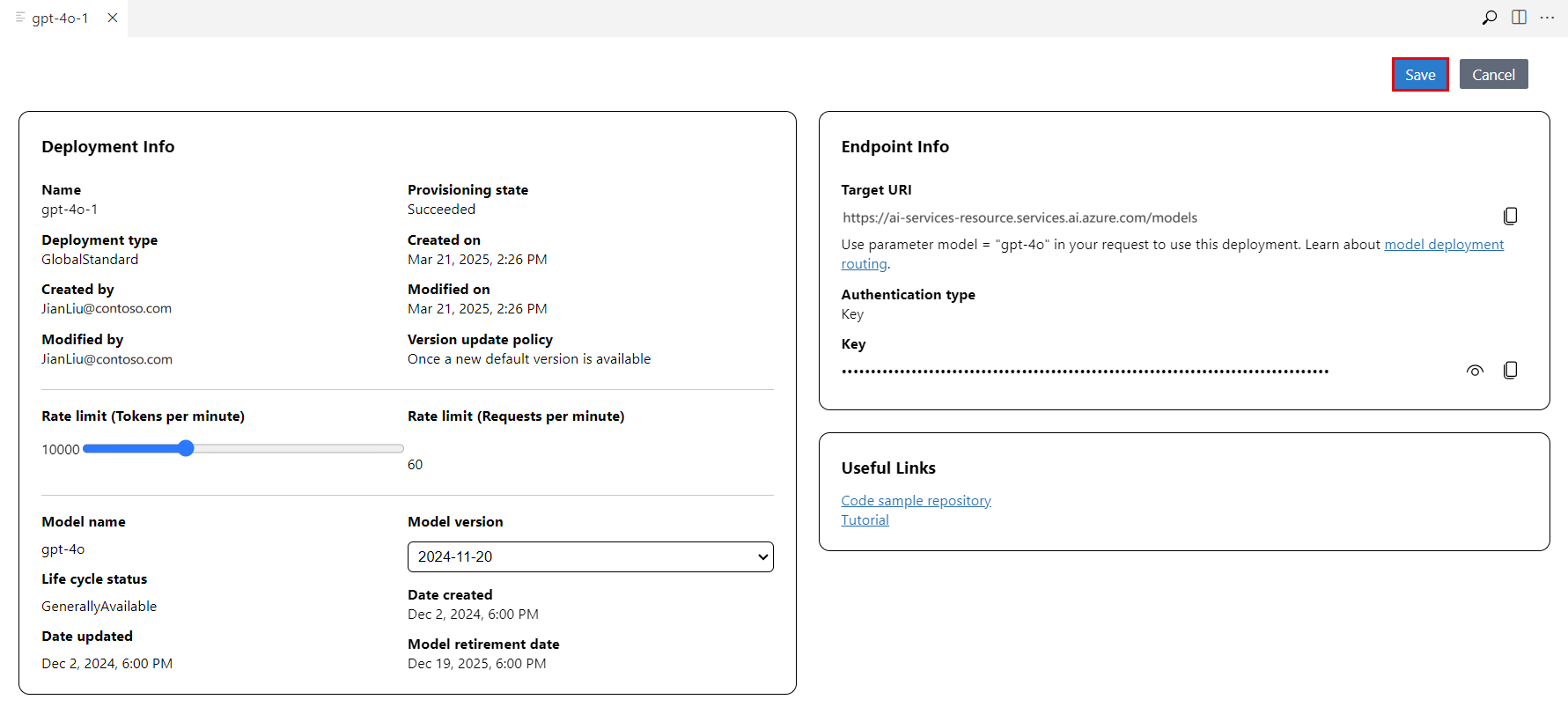
Per salvare le modifiche, selezionare il pulsante Salva in alto a destra della scheda del modello.
Esplorare il codice di esempio del modello
Creare un file di codice di esempio seguendo questa procedura.
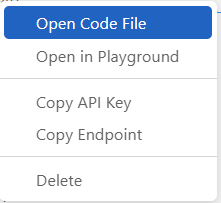
Fare clic con il pulsante destro del mouse sul modello distribuito e selezionare l'opzione Apri file di codice .
Nel centro superiore selezionare l'SDK preferito da usare nell'elenco a discesa Scegli SDK preferito e premere INVIO.

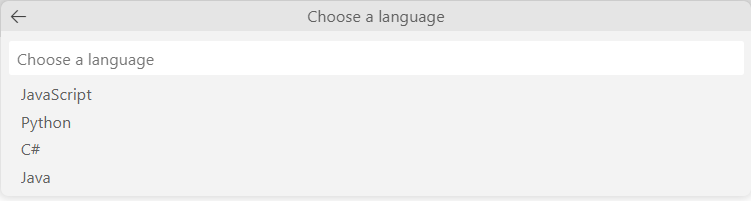
Nel centro superiore selezionare la lingua preferita da usare nell'elenco a discesa Scegli lingua e premere INVIO.
Nel centro superiore selezionare il metodo di autenticazione preferito da usare nell'elenco a discesa Scegli metodo di autenticazione e premere INVIO.

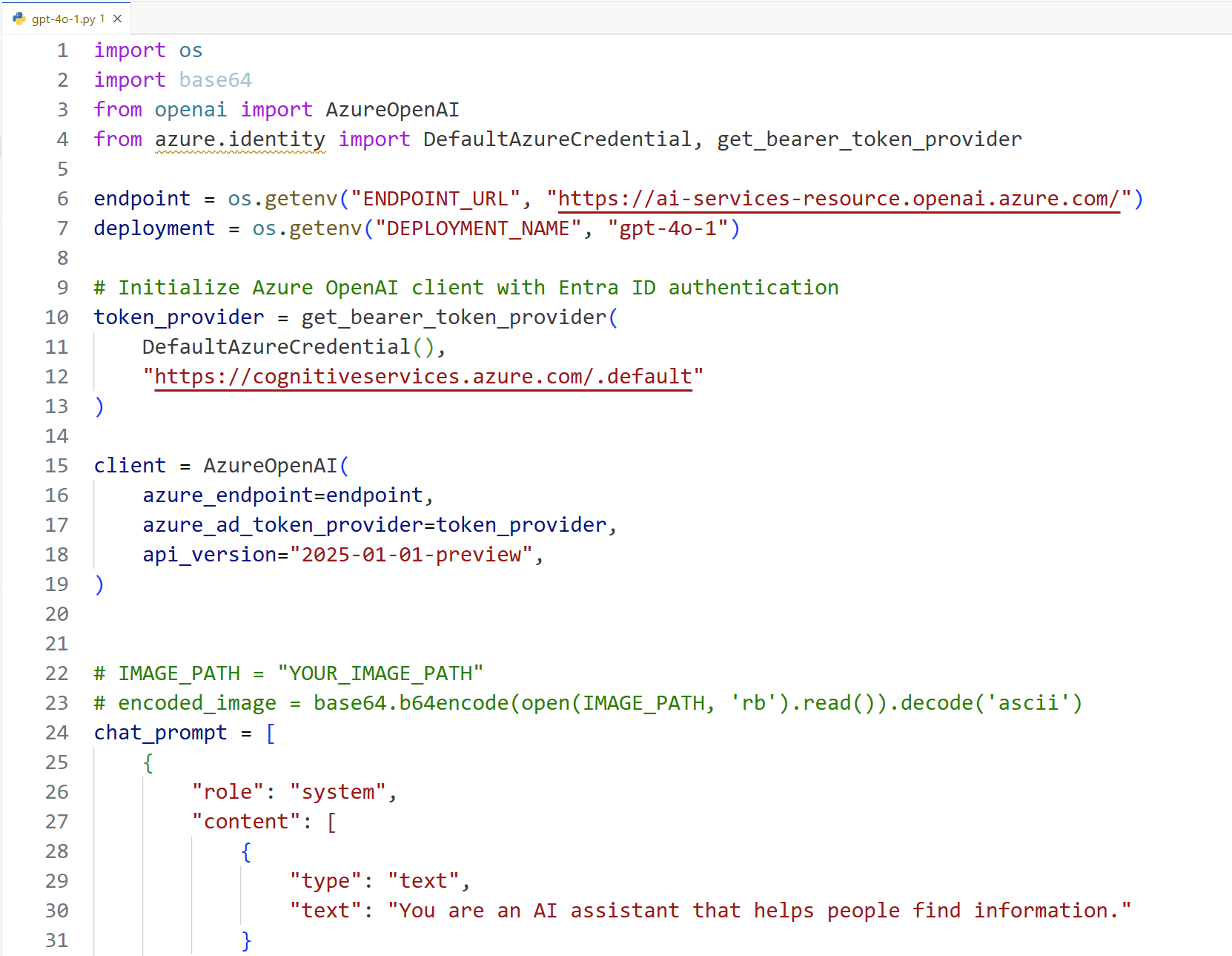
File di codice di esempio
Questo file di codice di esempio Python che illustra una chiamata di base all'API di completamento della chat. La chiamata è sincrona:
Interagire con i modelli usando un ambiente di prova dei modelli
Chattare in modo interattivo con il modello, modificare le impostazioni e le istruzioni di sistema usando Model Playground.
Model Playground è disponibile nella sezione Strumenti della visualizzazione Estensione Foundry. Fare doppio clic sul collegamento Model Playground per aprire Model Playground.
È anche possibile aprire il playground del modello seguendo questa procedura:
Fare clic con il pulsante destro del mouse sul modello distribuito e selezionare l'opzione Apri in playground .
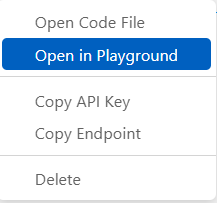
Viene visualizzata la pagina Playground .
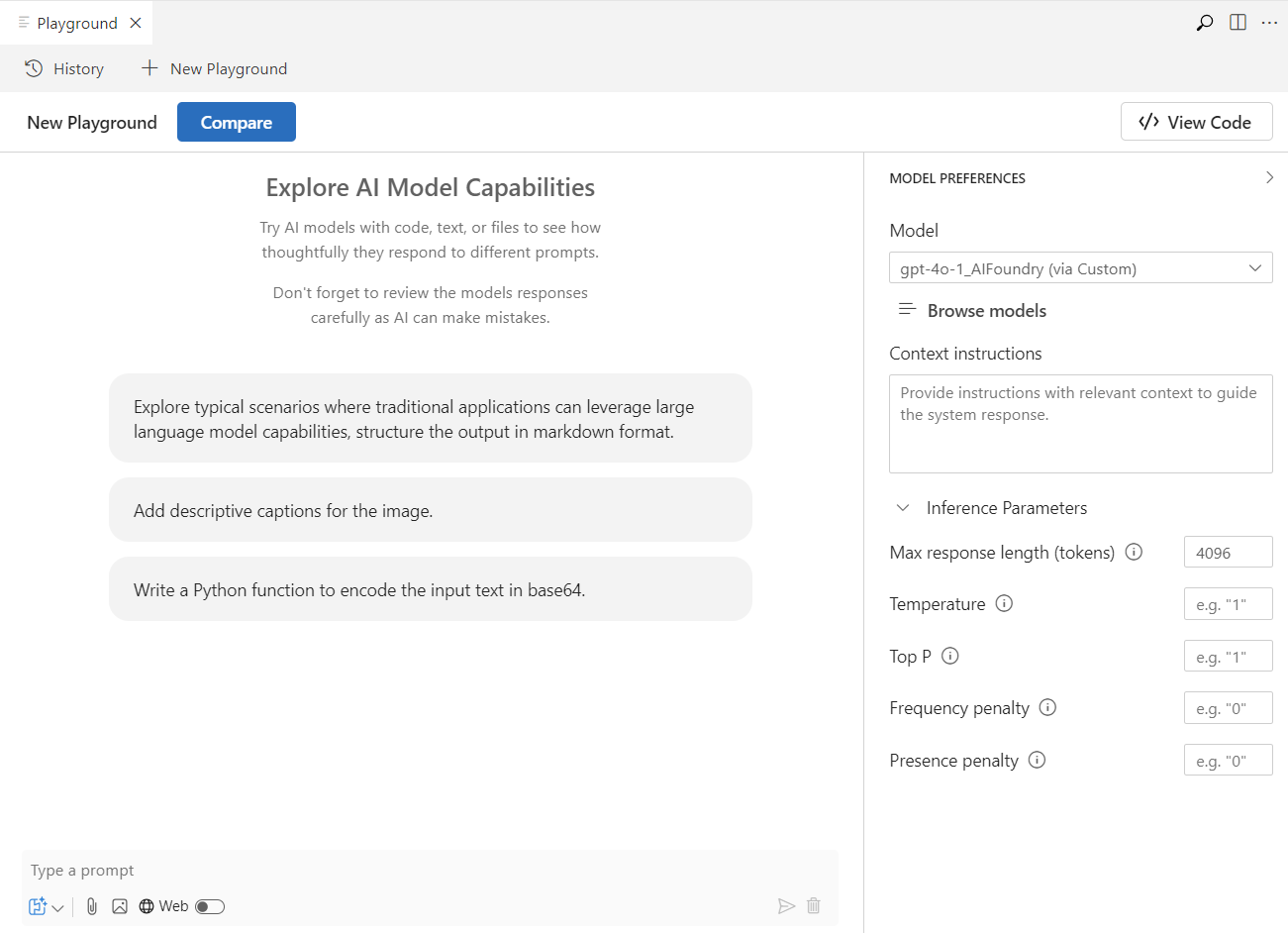
Digita il prompt e vedi gli output.
È anche possibile usare Visualizza codice nell'angolo superiore destro per visualizzare i dettagli su come accedere alla distribuzione del modello a livello di codice.
Selezionare il collegamento Cronologia in alto a sinistra del playground per visualizzare la cronologia delle chat.
Risorse di pulizia
Le risorse di Azure che hai creato in questo articolo vengono addebitate sul tuo abbonamento Azure. Se non si prevede che queste risorse siano necessarie in futuro, eliminarle per evitare di incorrere in costi aggiuntivi.
Eliminare i tuoi modelli
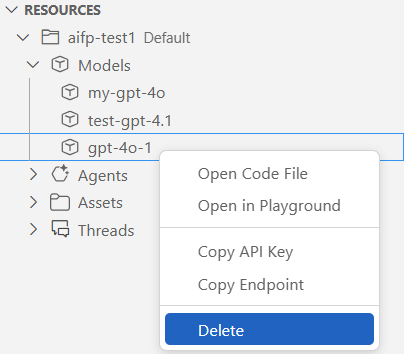
Nella barra di navigazione di VS Code, aggiorna l'estensione Foundry. Nella sezione Risorse espandere la sottosezione Modelli per visualizzare l'elenco dei modelli distribuiti.
Fare clic con il pulsante destro del mouse sul modello distribuito per eliminare e selezionare l'opzione Elimina .
Eliminare gli strumenti
Eliminare lo strumento connesso con la procedura seguente:
- Aprire il portale di Azure
- Selezionare il gruppo di risorse di Azure contenente lo strumento.
- Selezionare il pulsante Elimina .
Passaggi successivi
- Scopri come lavorare con il servizio Agent Service utilizzando questa estensione di Visual Studio Code.